Làm việc với phát hiện
Xem, chỉnh sửa, di chuyển và thêm thủ công các phát hiện được trích xuất từ tài liệu của bạn.
Phát hiện là thành phần cốt lõi của phân tích, và thường được thể hiện bằng biểu tượng hình thoi. Mỗi phát hiện là một nhận định riêng cho từng tài liệu, được AI trích xuất trong quá trình phân tích, dựa trên một hoặc nhiều trích dẫn nguyên văn từ văn bản nguồn. Các phát hiện được gán vào danh mục, tạo thành cấu trúc chủ đề của dự án của bạn.
Mỗi phát hiện có một mã số tham chiếu duy nhất, hiển thị bên cạnh biểu tượng hình thoi, giúp dễ dàng nhận diện trên các chế độ xem khác nhau.
Xem phát hiện
Phát hiện xuất hiện ở nhiều nơi khác nhau trong Skimle:
- Chế độ xem bảng - phát hiện xuất hiện dưới dạng các ô tại giao điểm giữa tài liệu (hàng) và danh mục (cột). Nhấp vào một ô để xem nội dung phát hiện và các trích dẫn.
- Chế độ xem tài liệu - thanh bên liệt kê toàn bộ phát hiện được trích xuất từ tài liệu hiện tại. Các trích dẫn được đánh dấu ngay trong văn bản tài liệu; nhấp vào phần đánh dấu để chuyển đến phát hiện tương ứng.
- Cây danh mục - nhấp vào một danh mục trong chế độ xem danh mục để xem các phát hiện liên quan ở bên phải.
- Trò chuyện AI - phát hiện được sử dụng trong cuộc trò chuyện để tham chiếu đến dữ liệu mà AI dùng làm bằng chứng cho các kết luận của mình.
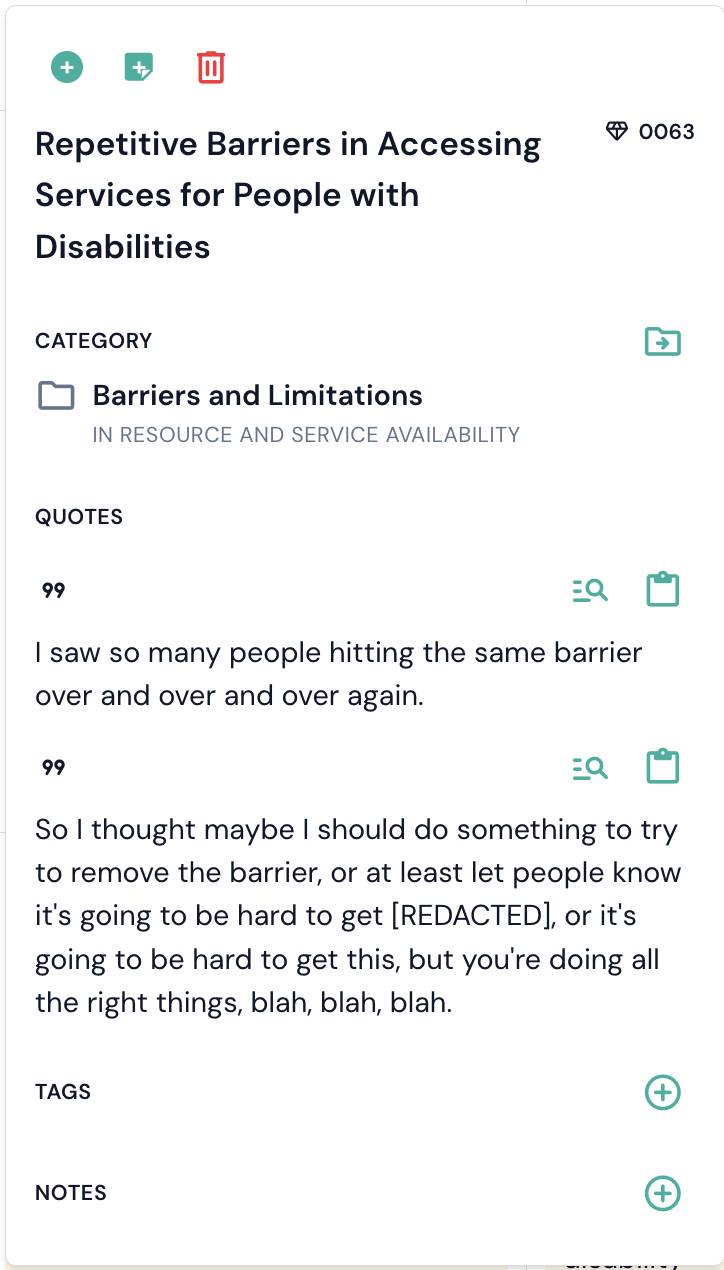
Trong bất kỳ chế độ xem nào trong số này, khi nhấp vào một phát hiện sẽ mở ra hộp thoại phát hiện, hiển thị toàn bộ nội dung phát hiện, mã số tham chiếu, tất cả các trích dẫn liên kết, các danh mục mà phát hiện đó thuộc về, và bất kỳ thẻ hoặc ghi chú nào được gắn vào đó.
Chỉnh sửa phát hiện
Bạn có thể chỉnh sửa nhãn của một phát hiện trực tiếp trong bảng điều khiển hành động bằng cách nhấp vào văn bản của nó. Các thay đổi được lưu tự động. Các trích dẫn gốc vẫn không thay đổi - việc chỉnh sửa nhãn chỉ ảnh hưởng đến cách phát hiện được diễn đạt, không ảnh hưởng đến tài liệu nguồn được trích dẫn.
Di chuyển phát hiện sang danh mục khác
Mỗi phát hiện có thể thuộc về một hoặc nhiều danh mục. Có hai cách để thay đổi vị trí của một phát hiện, và chúng hoạt động khác nhau một chút.
Từ bảng điều khiển riêng của phát hiện
- Nhấp vào phát hiện để mở bảng điều khiển bật lên.
- Nhấp vào biểu tượng Di chuyển đến danh mục bên cạnh nhãn danh mục.
- Chọn danh mục đích từ danh sách.
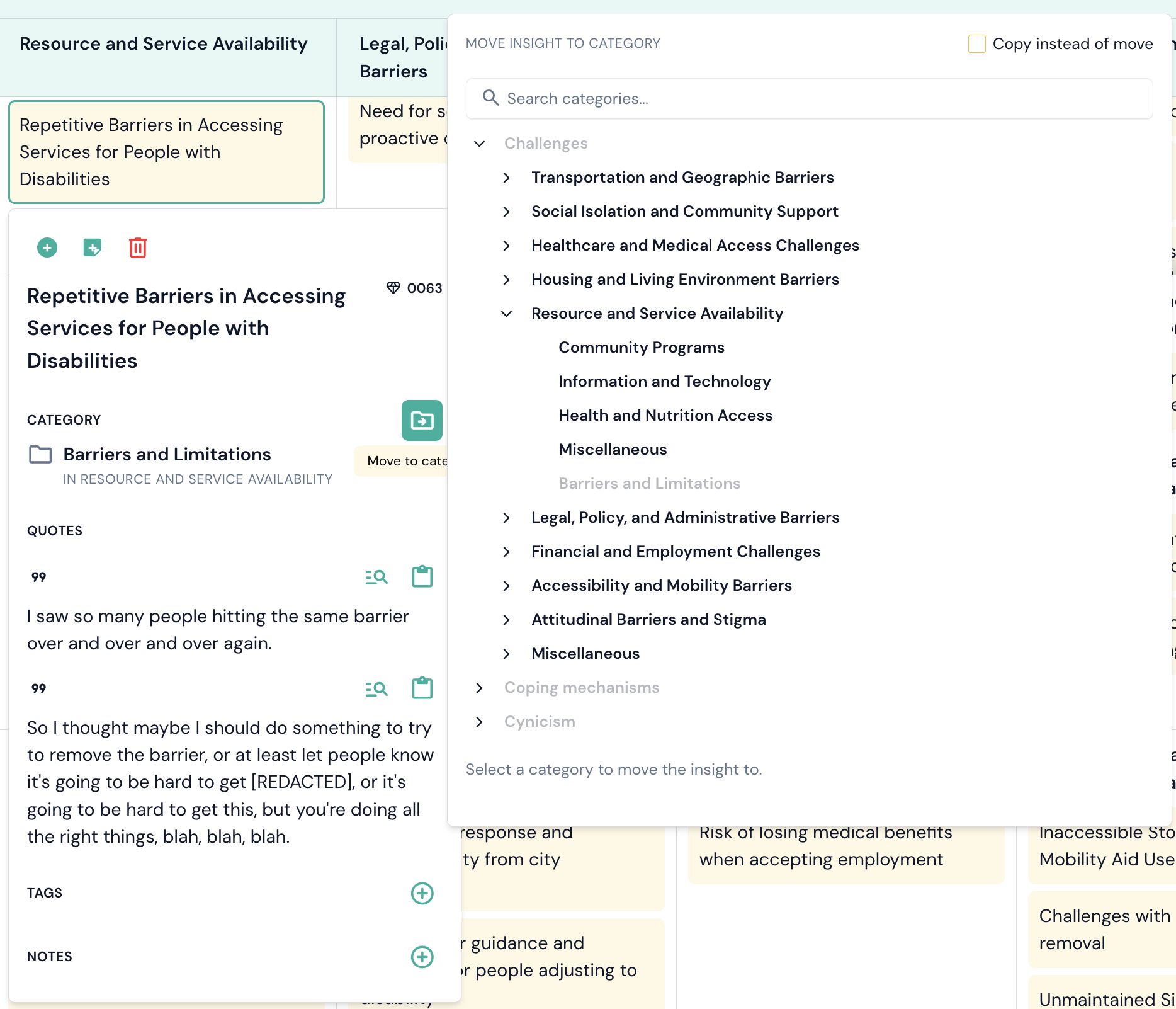
Hành động này di chuyển toàn bộ phát hiện: nếu nó thuộc về nhiều danh mục, nó sẽ bị xóa khỏi tất cả các danh mục đó và được đặt vào danh mục đích.
Bằng cách kéo vào cây danh mục
Trong chế độ xem danh mục, kéo bất kỳ hàng nào trong thẻ Phát hiện & trích dẫn vào một danh mục trong cây ở bên trái.
Một hộp thoại sẽ mở ra, hiển thị phát hiện, nơi nó đang đến từ và nơi nó sẽ đi đến. Bạn có thể thay đổi đích đến ngay tại đó, vì vậy nếu kéo nhầm vào hàng sai thì không cần bắt đầu lại từ đầu. Sau đó chọn:
- Di chuyển - phát hiện sẽ rời khỏi danh mục bạn đã kéo nó ra và chuyển đến danh mục đích. Các danh mục khác mà nó thuộc về vẫn được giữ nguyên.
- Sao chép - phát hiện vẫn ở nguyên vị trí cũ và cũng được thêm vào danh mục đích.
Sao chép là cách một phát hiện trở thành thuộc về nhiều hơn một danh mục. Một phát hiện đã được sao chép sẽ được tính trong cả hai danh mục ở mọi nơi trong Skimle, bao gồm cả các biểu đồ.
Một danh mục đã chứa phát hiện đó sẽ từ chối việc thả vào, thay vì không làm gì một cách âm thầm.
Xin lưu ý rằng Skimle không trộn lẫn phát hiện và danh mục con dưới cùng một danh mục mẹ. Nếu bạn thả một phát hiện vào một danh mục có danh mục con, nó sẽ được lưu vào danh mục con Chưa phân loại của danh mục đó, và hộp thoại sẽ cho bạn biết điều này trước khi bạn xác nhận.
Thêm phát hiện theo cách thủ công
Bạn có thể tạo phát hiện mới trực tiếp từ chế độ xem tài liệu.
Các phát hiện được thêm theo cách thủ công sẽ tự động được gắn thẻ "Thêm theo cách thủ công" để bạn có thể phân biệt chúng với các phát hiện do AI tạo ra.
Xóa phát hiện
Để xóa một phát hiện, hãy mở hộp thoại của nó và nhấp vào biểu tượng thùng rác. Việc xóa một phát hiện sẽ loại bỏ nó cùng toàn bộ các liên kết trích dẫn của nó khỏi dự án. Hiện tại, hành động này không thể hoàn tác.