Trực quan hóa
Khám phá các mẫu hình qua danh mục, siêu dữ liệu, tài liệu và thời gian bằng biểu đồ, bản đồ nhiệt và so sánh.
Trực quan hóa là nơi bạn nắm được Tổng quan về hình dạng phân tích của mình: các biểu đồ, bảng và bản đồ nhiệt đằng sau dự án của bạn, được tập hợp trên một trang. Tính năng này đặc biệt mạnh mẽ khi dự án của bạn có các trường siêu dữ liệu (xem thêm siêu dữ liệu), vì bạn có thể thấy danh mục và phát hiện phân chia như thế nào theo giá trị siêu dữ liệu - và, nếu tài liệu của bạn có ngày, chúng thay đổi như thế nào theo thời gian.
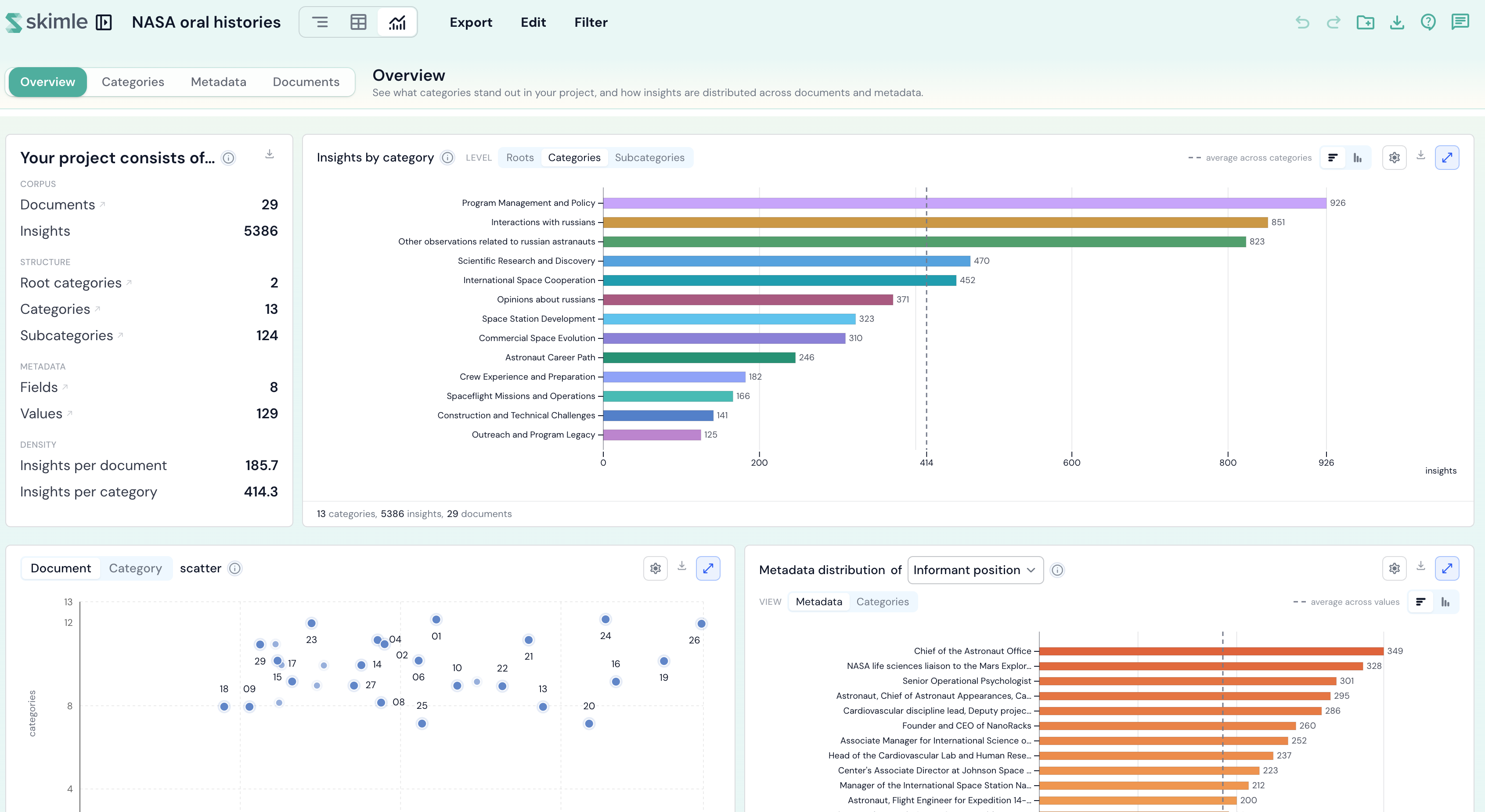
Di chuyển trong giao diện
Trực quan hóa được tổ chức thành năm lăng kính, liệt kê trong thanh điều hướng bên trái: Tổng quan, Danh mục, Siêu dữ liệu, Tài liệu, và Dòng thời gian. Mỗi lăng kính giữ trọng tâm riêng, và các khối riêng lẻ của nó được liệt kê ngay dưới nó trong thanh điều hướng, để bạn có thể chuyển thẳng đến mục mình muốn:
- Tổng quan - nhìn nhanh những gì nổi bật trong toàn bộ dự án.
- Danh mục - cách cây danh mục của bạn hoạt động: danh mục nào mang nhiều phát hiện nhất, chúng phân chia như thế nào, và danh mục nào có xu hướng xuất hiện cùng nhau.
- Siêu dữ liệu - cách danh mục và phát hiện phân chia theo giá trị của từng trường siêu dữ liệu.
- Tài liệu - phân tách mức độ bao phủ theo từng tài liệu và vị trí xuất hiện của các phát hiện.
- Dòng thời gian - cách tư liệu của bạn thay đổi theo thời gian, và cách một giai đoạn sau so với một giai đoạn trước.
Lăng kính bạn đang xem được ghi nhớ trong địa chỉ trang, vì vậy bạn có thể chia sẻ hoặc đánh dấu một liên kết dẫn thẳng đến chế độ xem mình muốn.
Tổng quan
Lăng kính Tổng quan là bản tóm tắt cấp cao mà bạn gặp đầu tiên - bạn khám phá phân tích của mình tại đây; bạn chỉnh sửa cây danh mục trong chế độ xem danh mục.
Trang mở đầu bằng Khám phá dự án của bạn qua Trực quan hóa, một thẻ chào mừng giới thiệu mục đích của từng lăng kính và ẩn gọn hai phần tham khảo:
- Số liệu thống kê chính - các số liệu nổi bật đằng sau dự án của bạn, được nhóm thành tư liệu (tài liệu, phát hiện), cấu trúc (gốc, danh mục, danh mục con), siêu dữ liệu (trường, giá trị), và mật độ (Phát hiện mỗi tài liệu và mỗi danh mục).
- Thuật ngữ - bảng giải thích đơn giản về các số liệu, màu sắc và công cụ chuyển đổi được dùng trong toàn bộ Trực quan hóa (xem đọc biểu đồ ở dưới).
Bên dưới thẻ chào mừng, lăng kính Tổng quan hiển thị:
- Phát hiện theo danh mục - các danh mục lớn nhất được hiển thị dưới dạng thanh phân bố đơn giản, với công cụ chuyển đổi cấp độ để chuyển giữa danh mục và danh mục con.
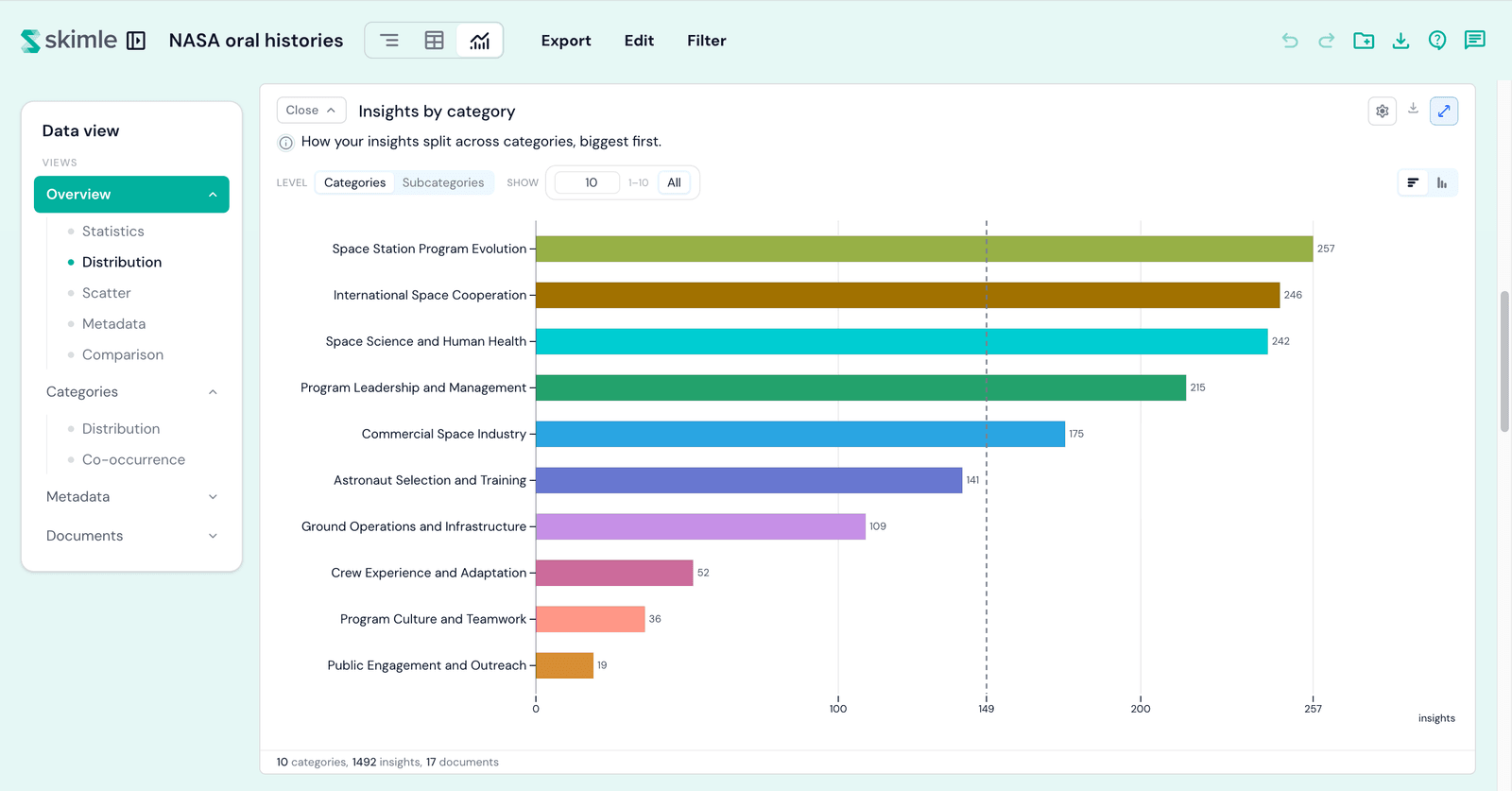
- Đám mây từ - nội dung tài liệu của bạn đề cập đến: các từ ngữ được sử dụng, hoặc những người, địa điểm và chủ đề được đặt tên (xem giới thiệu đám mây từ ở dưới).
- Phân bố siêu dữ liệu - thành phần của mẫu dữ liệu của bạn theo một trường siêu dữ liệu bạn chọn, mà bạn cũng có thể Phân tách theo danh mục.
- So sánh - một bảng đối chiếu trực tiếp (Nhóm A so với Nhóm B) tương phản hai tập hợp con trong dữ liệu của bạn (xem so sánh ở dưới).
Đám mây từ
Đám mây từ thể hiện nội dung tài liệu của bạn đề cập đến, với kích thước theo mức độ dự án nói về nó. Chuyển đổi nguồn giữa Từ ngữ (vốn từ tài liệu của bạn thực sự sử dụng) và Thực thể (những người, địa điểm, Tổ chức và chủ đề mà phân tích tìm ra), sắp xếp các mục thành đám mây, khối văn bản, hoặc thanh xếp hạng, và nhấp vào bất kỳ mục nào để xem các tài liệu đằng sau nó. Đọc toàn bộ chương: đám mây từ.
Đọc biểu đồ
Hầu hết các khối chia sẻ một bộ điều khiển nhỏ, được giải thích đầy đủ trong mục Thuật ngữ của thẻ chào mừng Tổng quan. Các điều khiển chính gồm:
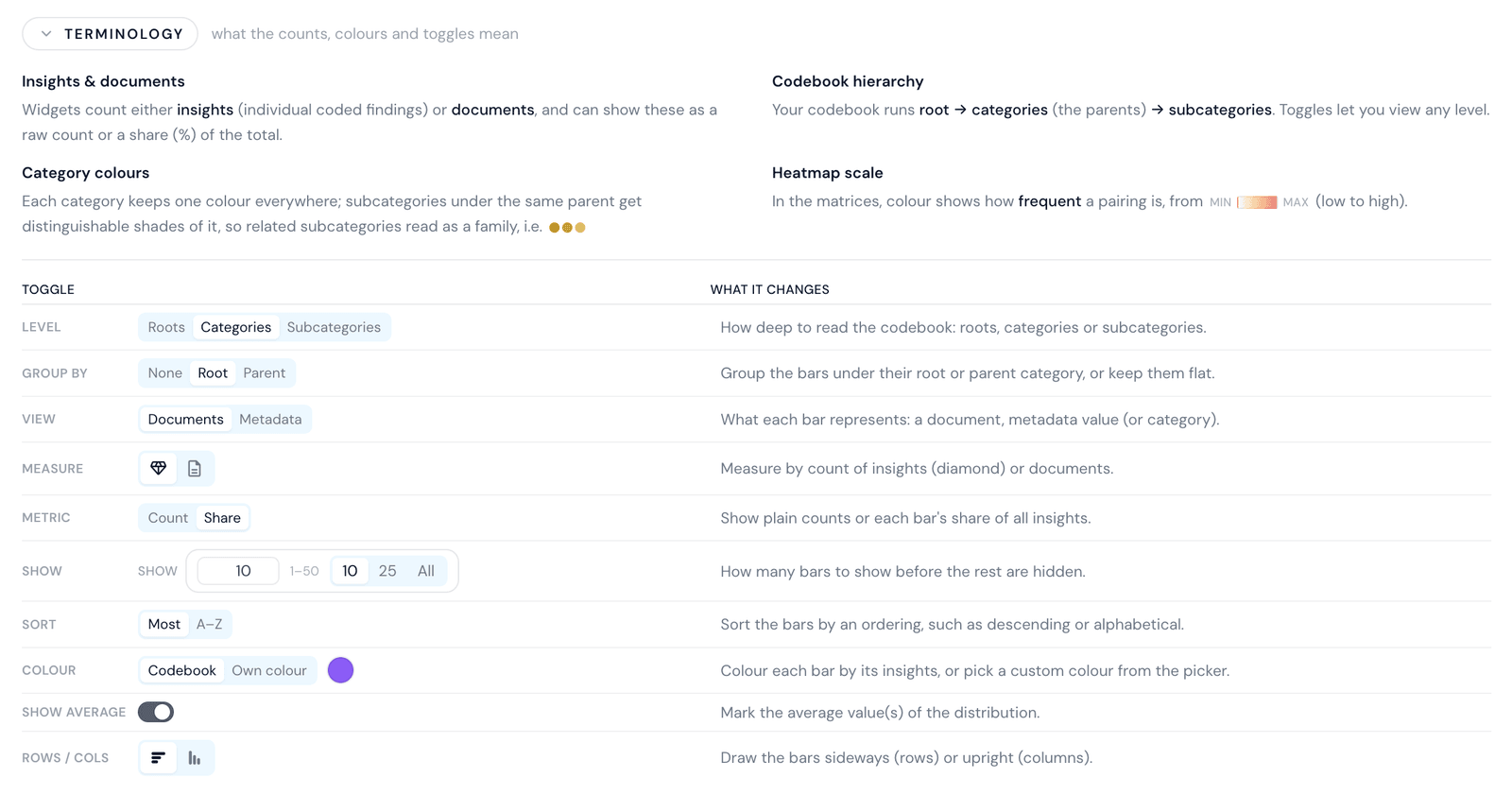
- Cấp độ - đọc hệ thống danh mục ở độ sâu nào: gốc, danh mục, hoặc danh mục con.
- Nhóm theo - nhóm các thanh theo gốc hoặc danh mục cha, hoặc giữ chúng ở dạng phẳng.
- Chế độ xem - mỗi thanh đại diện cho gì: một tài liệu, một giá trị siêu dữ liệu, hoặc một danh mục.
- Đơn vị đo - đếm theo phát hiện hoặc theo tài liệu.
- Chỉ số - hiển thị số lượng thuần hoặc tỷ lệ của mỗi thanh trong tổng số.
- Hiển thị - số thanh được hiển thị trước khi phần còn lại bị ẩn.
- Sắp xếp, Màu sắc, Hiện trung bình, và Hàng / cột - kiểm soát thứ tự, màu sắc, dấu hiệu trung bình, và việc các thanh chạy ngang hoặc dọc.
Danh mục giữ cùng một màu ở mọi nơi, và các danh mục con dưới cùng một danh mục cha có các tông màu khác nhau có thể phân biệt được của màu đó, để các danh mục con liên quan đọc được như một nhóm. Trong bản đồ nhiệt, màu sắc thể hiện mức độ thường xuyên của một cặp kết hợp, từ thấp đến cao.
Danh mục
Lăng kính Danh mục tập trung vào tình trạng hệ thống danh mục của bạn và cách các danh mục liên hệ với nhau.
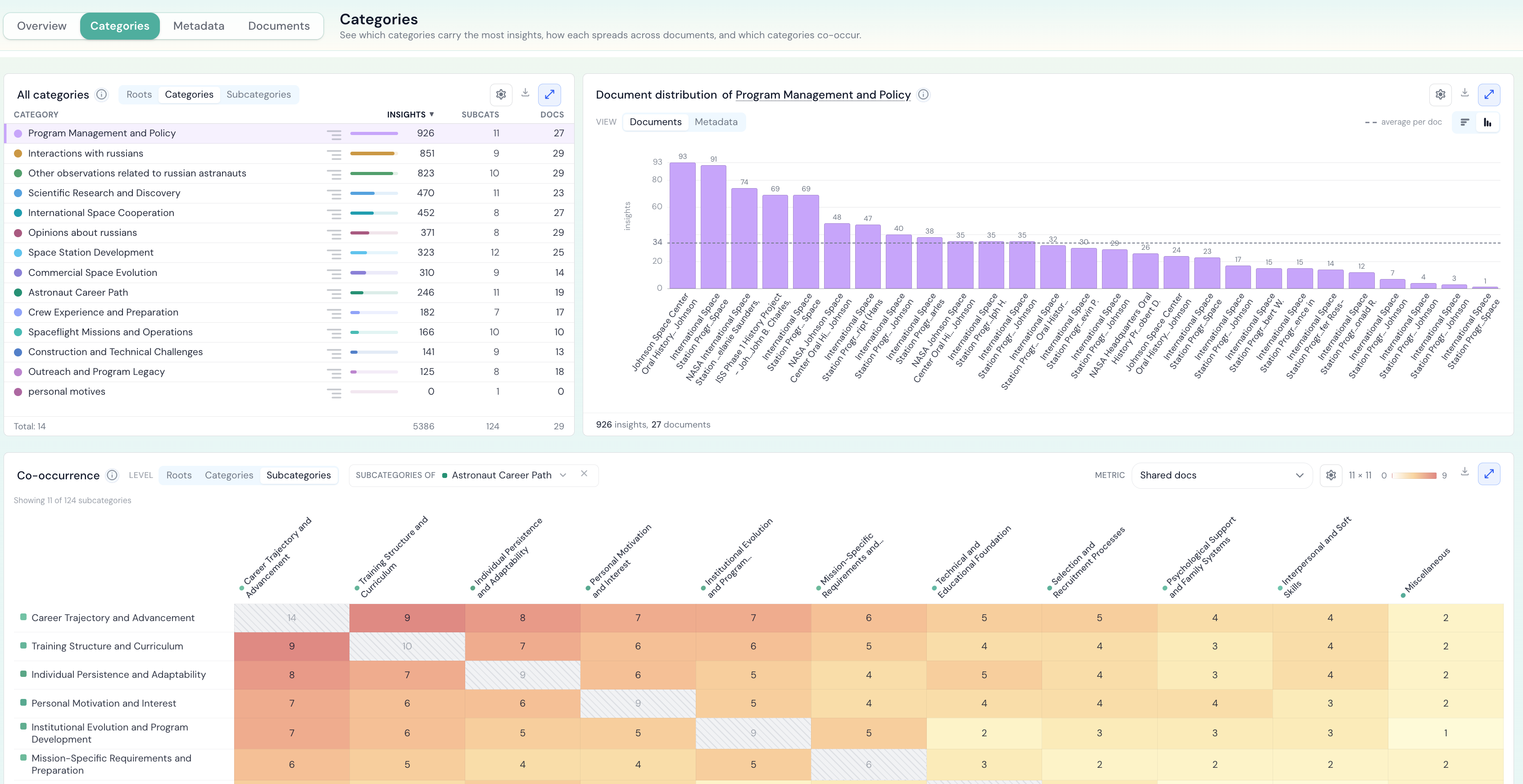
Lăng kính này hiển thị:
- Phân bố danh mục - Chọn một danh mục từ danh sách bên trái để xem các phát hiện của nó lan rộng như thế nào trên tài liệu hoặc giá trị siêu dữ liệu của bạn. Chuyển đổi độ chi tiết giữa danh mục và danh mục con, và cách phân tách giữa tài liệu và siêu dữ liệu.
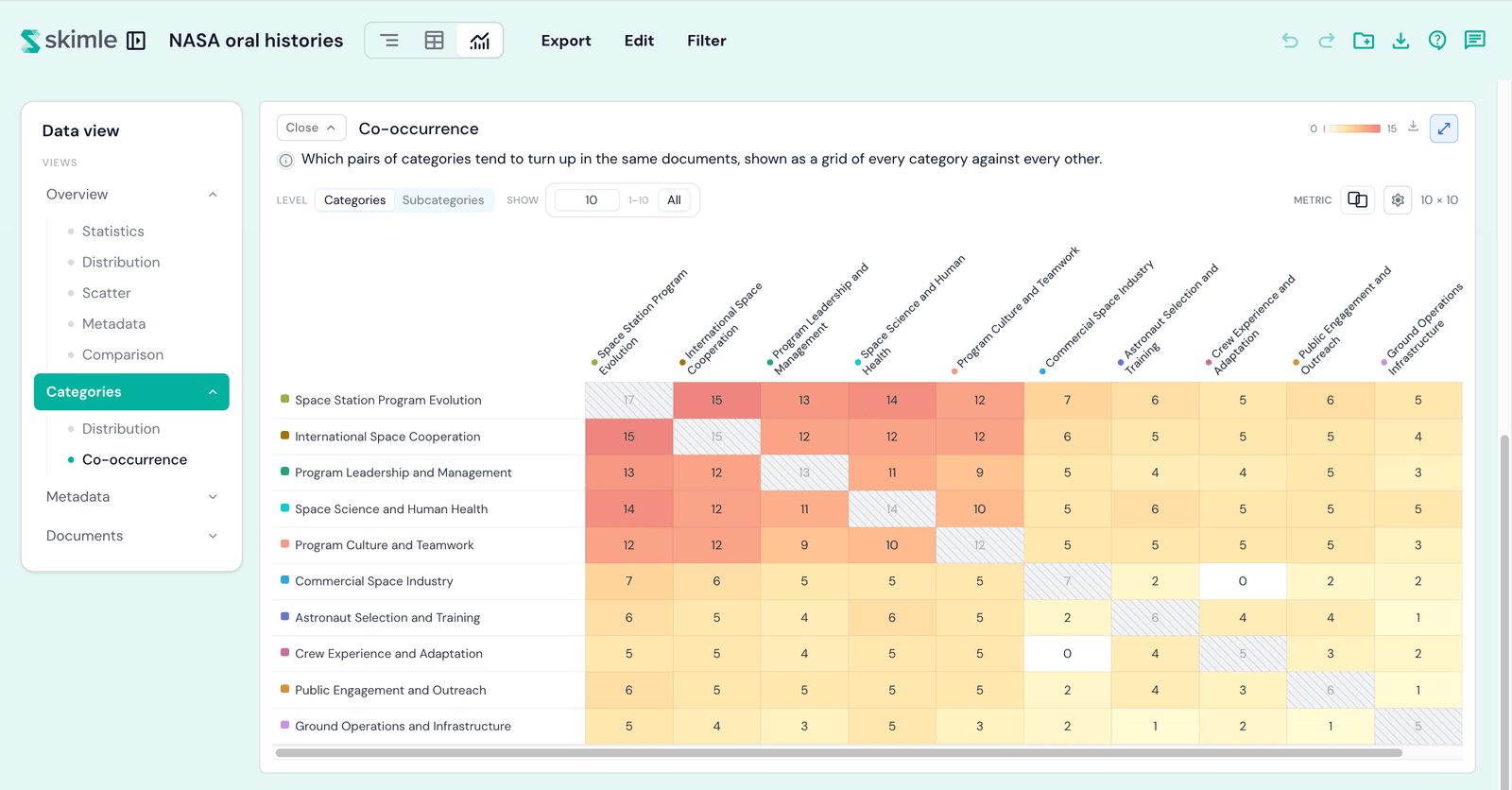
- Đồng xuất hiện - bản đồ nhiệt danh mục-với-danh mục cho thấy những cặp danh mục nào có xu hướng xuất hiện trong cùng tài liệu, với chỉ số có thể chọn và công cụ chuyển đổi cấp độ cho danh mục hoặc danh mục con.
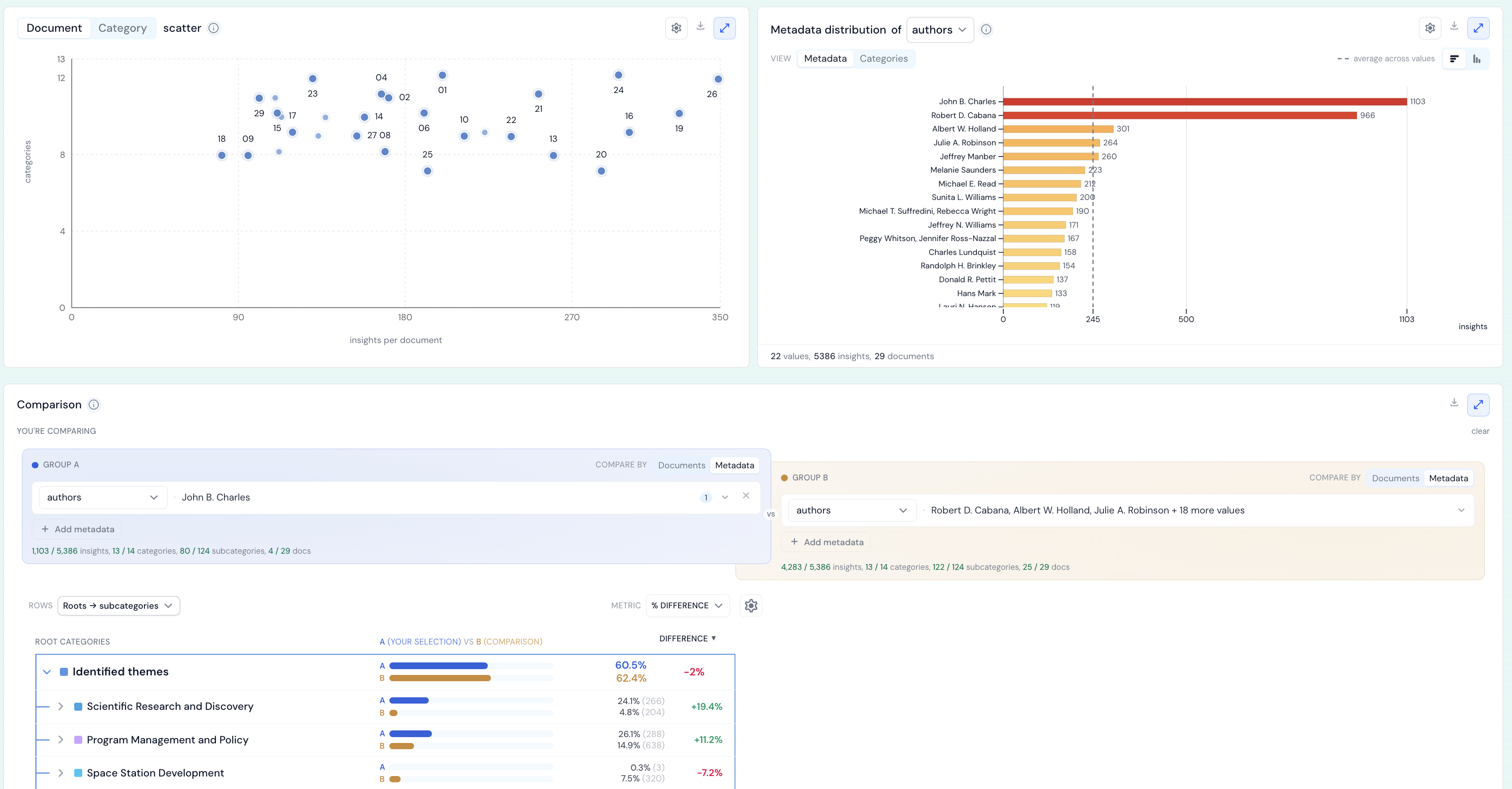
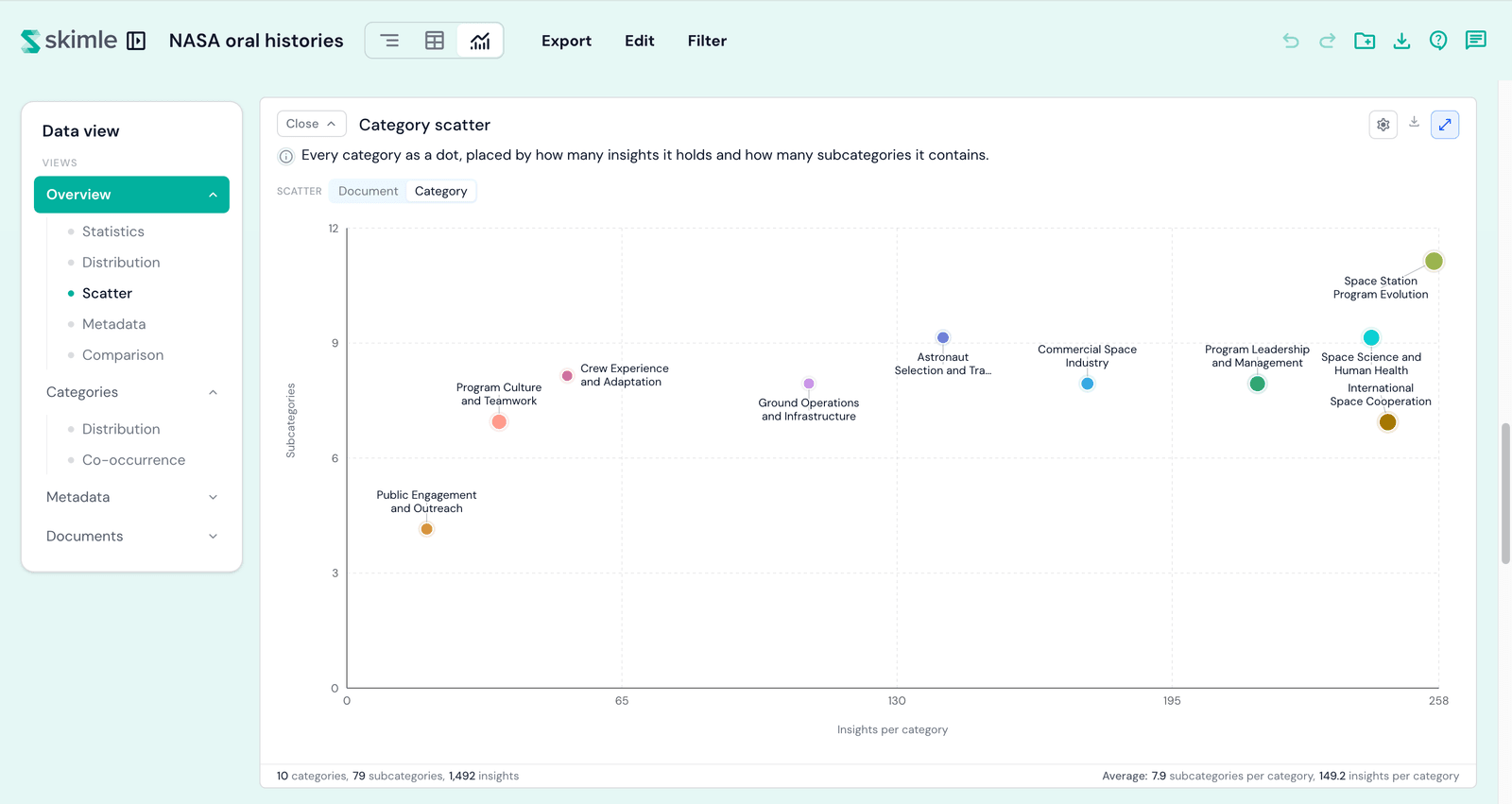
- Phân tán - toàn bộ tài liệu, hoặc toàn bộ danh mục, được vẽ dưới dạng điểm để các giá trị ngoại lai dễ dàng nhận thấy. Công cụ chuyển đổi Chế độ xem chuyển giữa theo tài liệu (mỗi tài liệu được đặt vị trí theo mức độ và phạm vi được phân loại) và theo danh mục (mỗi danh mục được đặt vị trí theo số phát hiện nó chứa và số danh mục con nó có).
Siêu dữ liệu
Lăng kính Siêu dữ liệu cho thấy cách danh mục và phát hiện của bạn được phân bố trên các trường siêu dữ liệu.
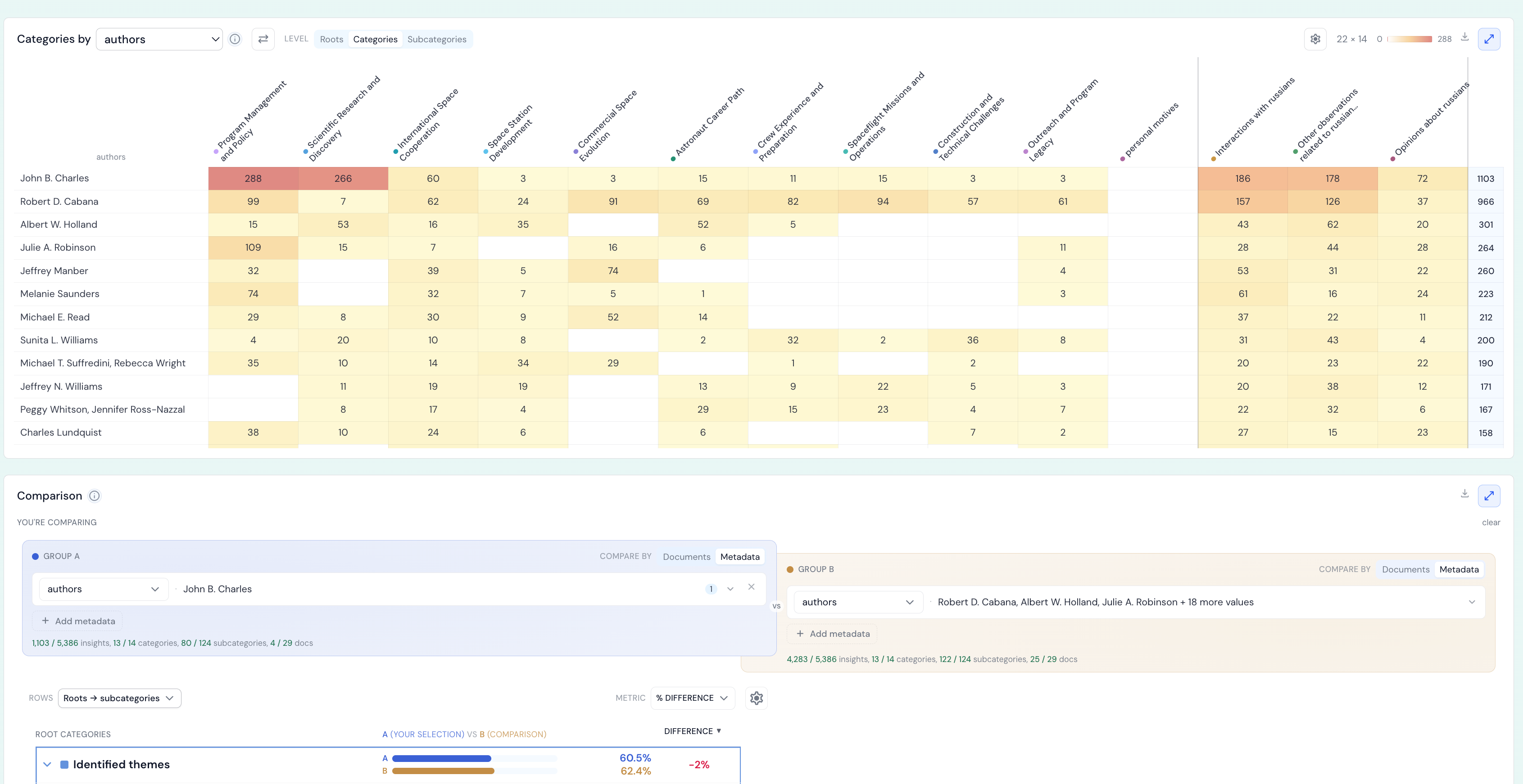
Lăng kính này hiển thị:
- Phân bố siêu dữ liệu - danh sách các trường siêu dữ liệu của bạn, mỗi trường kèm số giá trị và mức độ bao phủ. Chọn một trường để xem giá trị nào của nó phổ biến nhất, và các tài liệu đằng sau nó phân bố như thế nào trên các giá trị đó; bạn cũng có thể Phân tách trường đó theo danh mục.
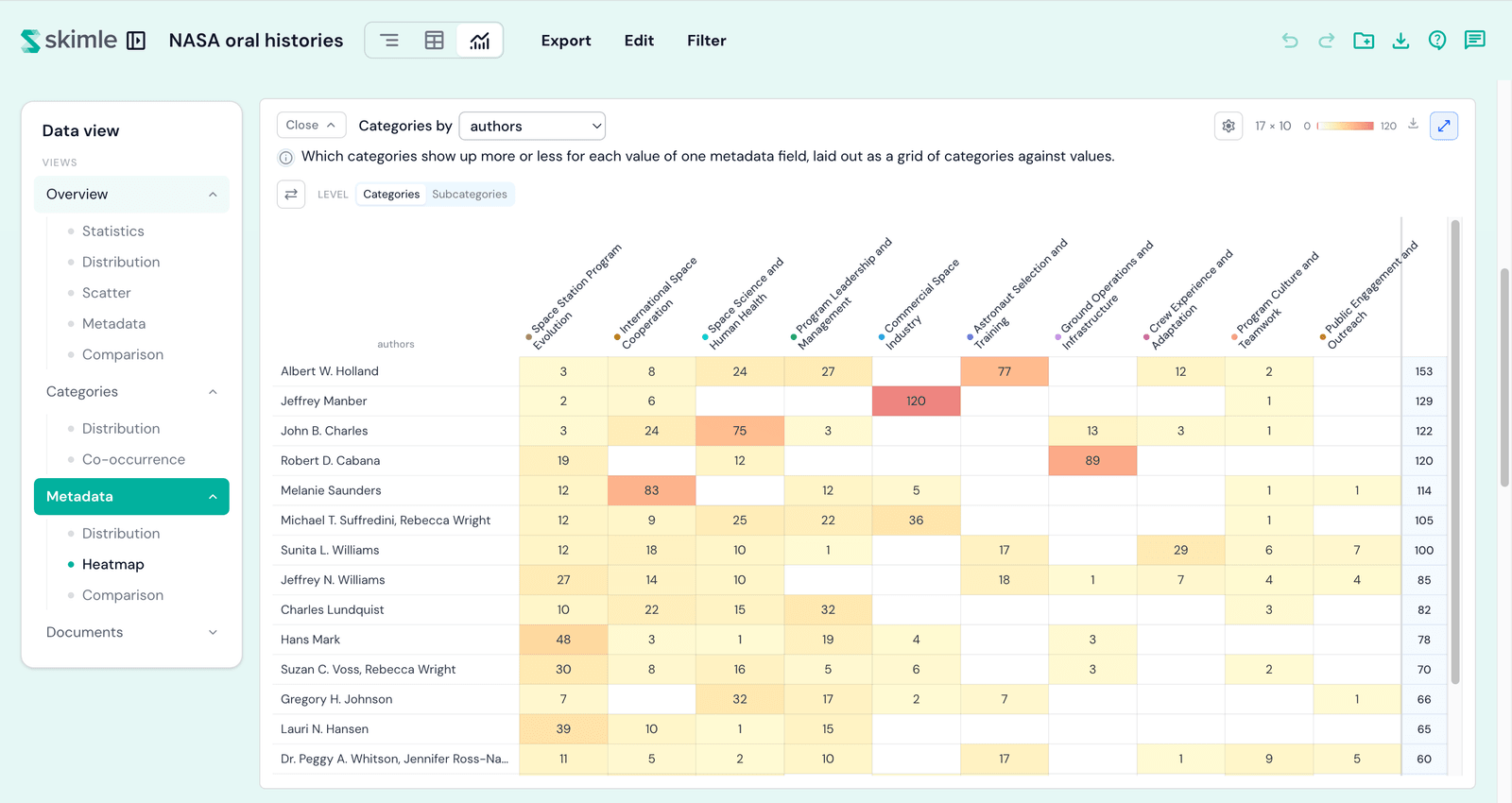
- Danh mục theo siêu dữ liệu - bản đồ nhiệt toàn chiều rộng cho thấy danh mục nào xuất hiện nhiều hơn hoặc ít hơn ở mỗi giá trị của một trường siêu dữ liệu, được bố trí như một lưới danh mục đối chiếu với giá trị. Nhấp vào bất kỳ ô nào để mở các phát hiện đằng sau nó.
- So sánh - một bảng đối chiếu được khởi tạo từ trường hoặc giá trị bạn đã chọn.
Tài liệu
Lăng kính Tài liệu cho bạn chế độ xem phân tích theo từng tài liệu.
Lăng kính này hiển thị:
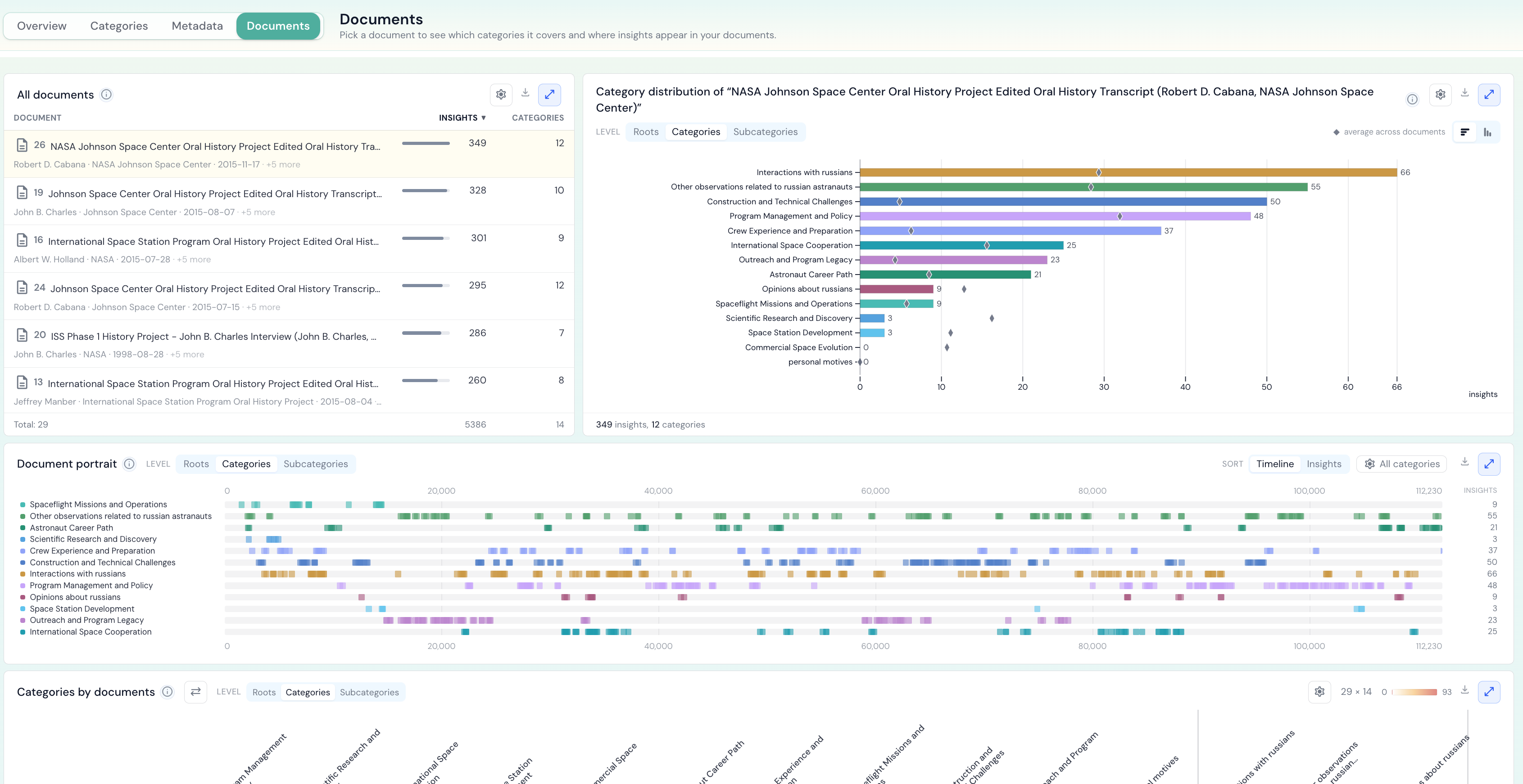
- Phân bố tài liệu - các tài liệu của bạn được xếp hạng theo mức độ mỗi tài liệu được phân loại, kèm siêu dữ liệu của tài liệu đã chọn ở bên cạnh. Chọn một tài liệu để biểu diễn các phát hiện của nó phân bố như thế nào trên các danh mục.
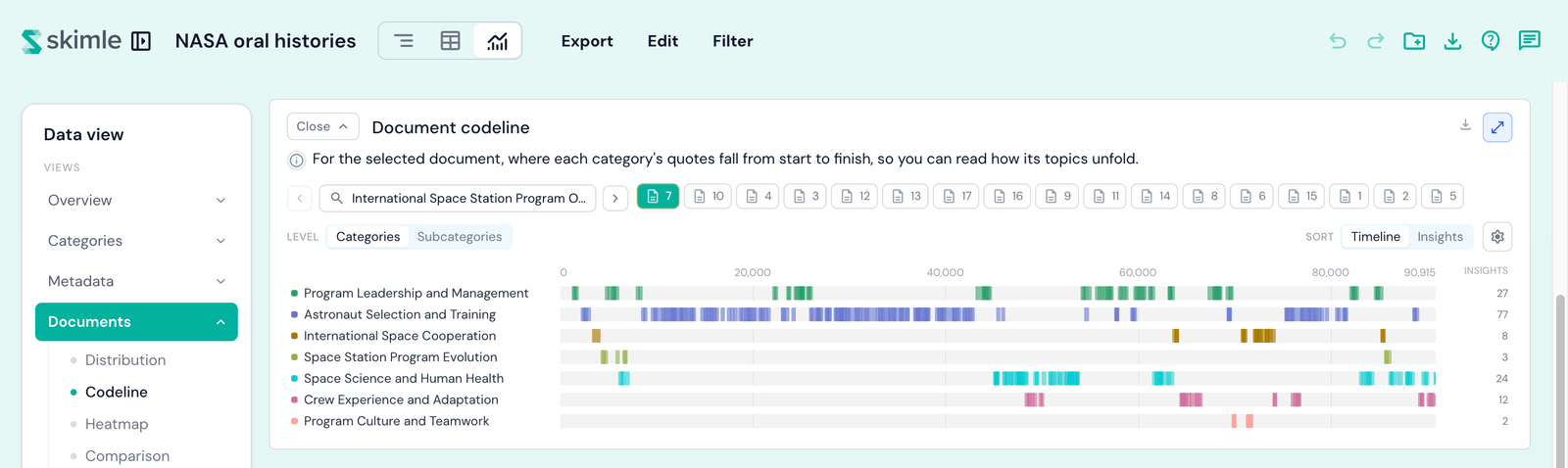
- Dòng danh mục tài liệu - đối với tài liệu đã chọn, nơi các trích dẫn của mỗi danh mục rơi vào từ đầu đến cuối, để bạn có thể đọc được các chủ đề của nó diễn ra như thế nào.
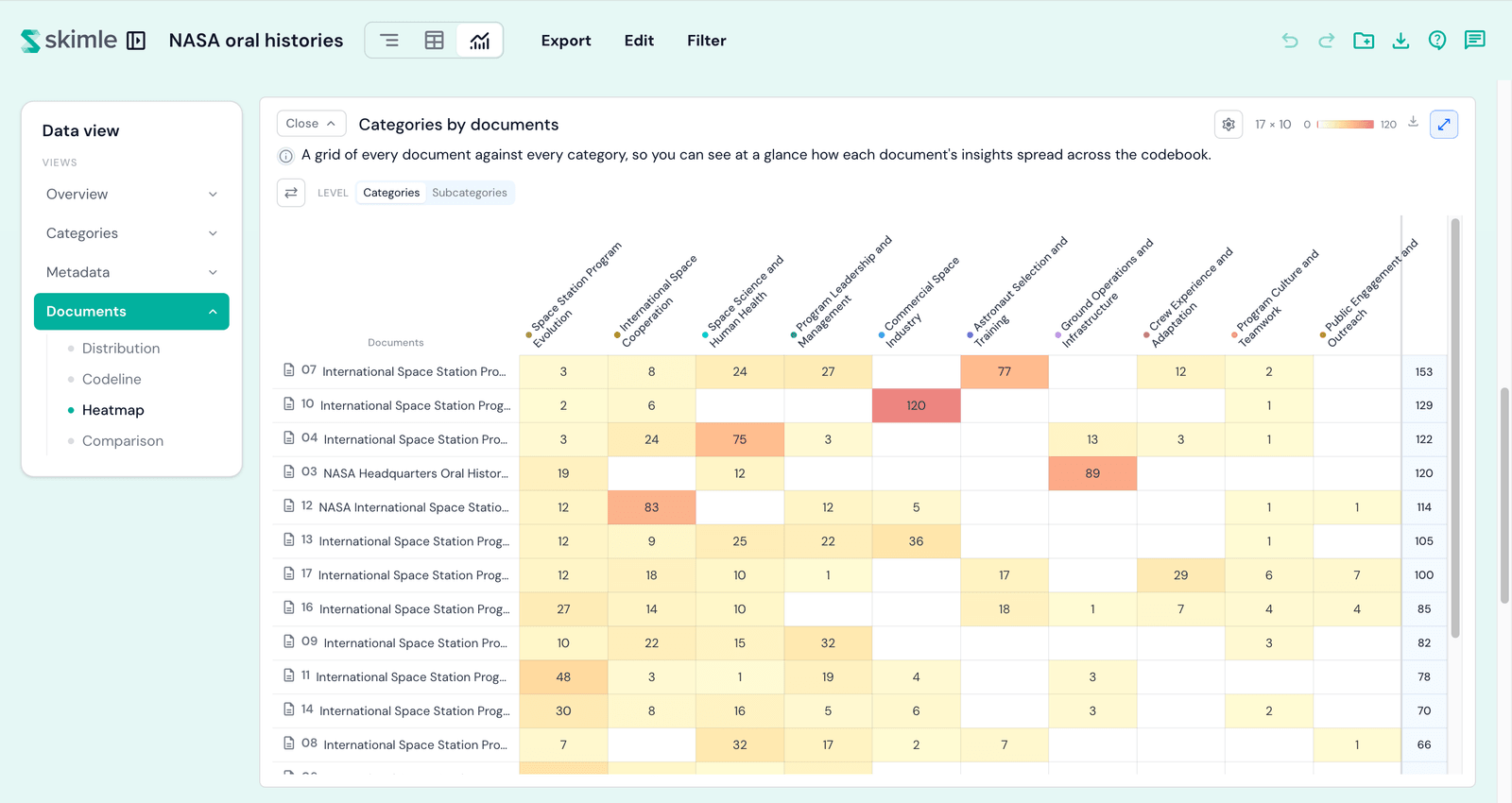
- Danh mục theo tài liệu - một lưới gồm toàn bộ tài liệu đối chiếu với toàn bộ danh mục, để bạn có Tổng quan về cách các phát hiện của mỗi tài liệu phân bố trên hệ thống danh mục.
- So sánh - một bảng đối chiếu được khởi tạo từ tài liệu đã chọn.
Dòng thời gian
Lăng kính Dòng thời gian đọc dự án của bạn theo thời gian, sử dụng một trường ngày từ siêu dữ liệu tài liệu. Bộ chọn Ngày từ trong tiêu đề của mỗi thẻ quyết định trường nào đặt các tài liệu lên trục thời gian - một lựa chọn áp dụng cho toàn bộ lăng kính. Lăng kính này gồm hai khối:
Xu hướng Dòng thời gian
Năm biểu đồ - Đường, Phân tách, Cột, Ma trận, và Vùng - cho thấy danh mục, danh mục con, hoặc giá trị siêu dữ liệu của bạn thay đổi như thế nào theo thời gian: một đường cho mỗi lựa chọn, một cột cho mỗi giai đoạn, một hàng cho mỗi giá trị, hoặc mỗi giai đoạn được xếp chồng thành tỷ lệ. Đọc toàn bộ chương: xu hướng dòng thời gian.
So sánh các thời kỳ
Đánh dấu một khoảng Trước và một khoảng Sau của tài liệu trên dải lịch, và xem danh mục nào tăng và danh mục nào giảm giữa hai khoảng đó. Đọc toàn bộ chương: so sánh các thời kỳ.
So sánh các thời kỳ đối chiếu hai khoảng thời gian; so sánh ở dưới đối chiếu hai nhóm tài liệu hoặc giá trị siêu dữ liệu. Hãy chọn công cụ phù hợp với câu hỏi của bạn.
So sánh
So sánh đối chiếu một nhóm bạn chọn - tài liệu hoặc giá trị siêu dữ liệu - với phần còn lại của tư liệu, và làm nổi bật các danh mục mà lựa chọn của bạn nổi bật nhất.
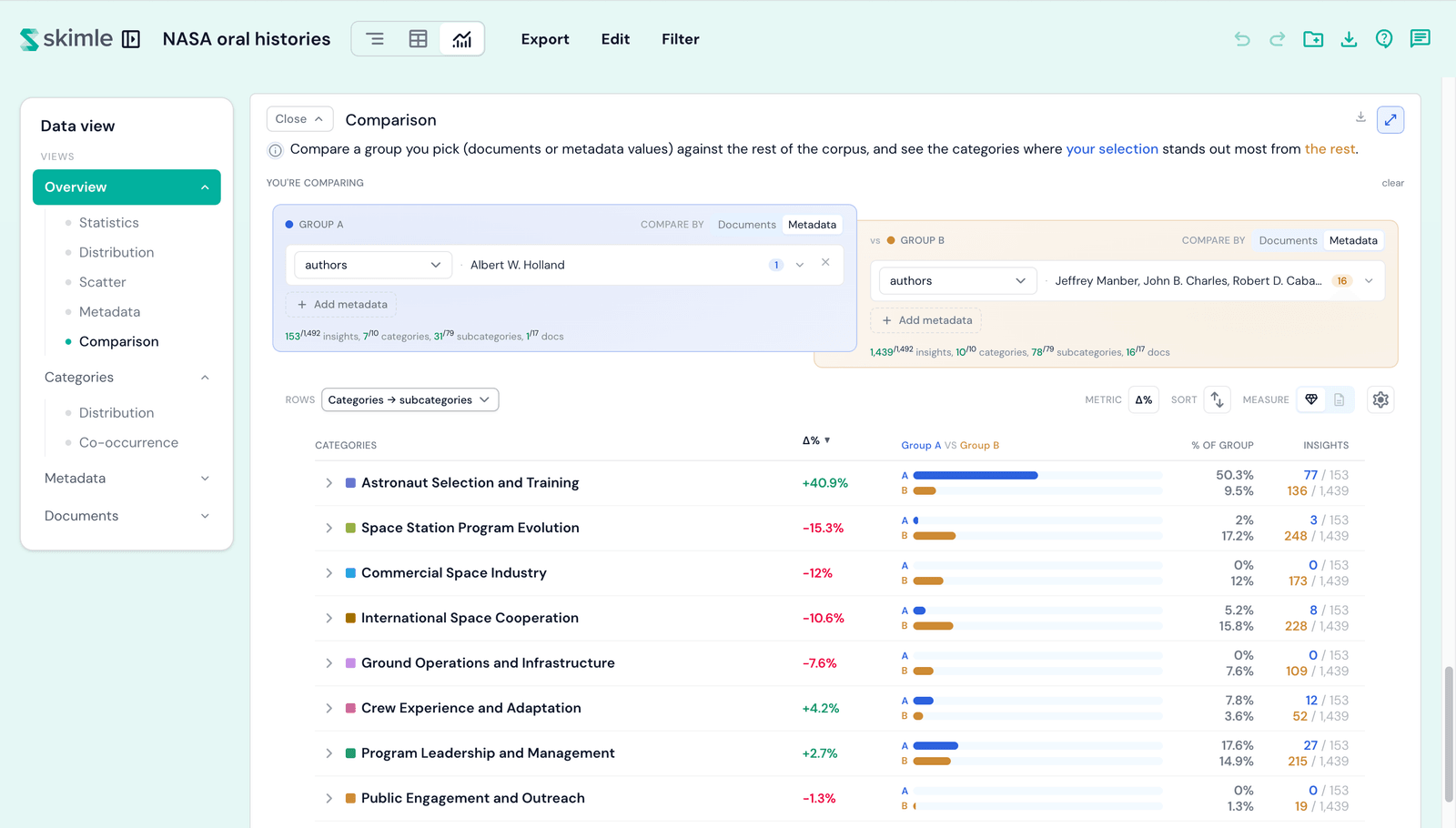
- Nhóm A so với Nhóm B - chọn mỗi bên theo tài liệu hoặc giá trị siêu dữ liệu. Nếu không đặt, Nhóm B mặc định là phần còn lại của tư liệu, nhưng bạn có thể cố định nó thành một nhóm riêng của mình.
- Chỉ số - đọc mỗi hàng dưới dạng chênh lệch điểm phần trăm (khoảng cách tỷ lệ giữa Hai nhóm), Số lần phổ biến hơn (một danh mục phổ biến hơn bao nhiêu lần ở một nhóm so với nhóm khác; một danh mục chỉ được một nhóm đề cập sẽ đọc là chỉ A hoặc chỉ B), hoặc tỷ số chênh.
- Sắp xếp, hàng và đơn vị đo - sắp xếp thứ tự các hàng, chọn cấp độ hệ thống danh mục, và đo theo phát hiện hoặc tài liệu. Các cách sắp xếp theo chênh lệch sẽ theo chỉ số bạn chọn.
So sánh lấy dữ liệu từ các lăng kính Tổng quan, Siêu dữ liệu, và Tài liệu: nhấp vào một tài liệu hoặc giá trị siêu dữ liệu sẽ khởi tạo nó, để bạn có thể nhanh chóng so sánh hai tập hợp con trong dữ liệu của mình. Để so sánh một khoảng trước và một khoảng sau của dự án, hãy dùng so sánh các thời kỳ trong lăng kính Dòng thời gian.
Làm việc giữa các lăng kính
Một số tính năng được chia sẻ giữa cả năm lăng kính:
- Phóng to - hầu hết các thẻ có thể được mở toàn màn hình bằng công cụ phóng to trong tiêu đề của chúng, và một số cặp thẻ mở cùng nhau để bạn giữ được ngữ cảnh tổng-chi tiết.
- Xuất - mỗi biểu đồ có thể được sao chép dưới dạng hình ảnh, tải xuống dưới dạng PNG, hoặc tải xuống dữ liệu CSV từ menu của thẻ, để bạn có thể chèn số liệu thẳng vào báo cáo.
- Lọc - thu hẹp toàn bộ Trực quan hóa xuống một tập hợp con tài liệu, danh mục, hoặc giá trị siêu dữ liệu từ công cụ Lọc trên thanh trên cùng; mọi khối sẽ cập nhật để khớp.
- Chuyển giao giữa các lăng kính - nhấp để chuyển từ một lăng kính (ví dụ, mở một danh mục hoặc tài liệu) sẽ mang theo lựa chọn của bạn vào lăng kính đích, để bạn giữ được vị trí của mình.
Để có bảng tham khảo nhanh về những khía cạnh mỗi khối có thể khám phá, xem cài đặt Trực quan hóa.