Xu hướng Dòng thời gian
Biểu đồ hóa cách các danh mục, danh mục con và giá trị siêu dữ liệu của bạn thay đổi theo thời gian.
Xu hướng Dòng thời gian trả lời một câu hỏi: tài liệu đã được phân loại của bạn thay đổi thế nào theo thời gian? Nó nằm trong lăng kính Dòng thời gian của Trực quan hóa và vẽ một chuỗi cho mỗi danh mục, danh mục con, hoặc giá trị siêu dữ liệu, đặt trên một trục thời gian theo trường ngày từ siêu dữ liệu của bạn.
Năm biểu đồ
Điều khiển Biểu đồ chuyển đổi giữa năm cách vẽ cùng một dòng thời gian. Mỗi biểu đồ giữ cài đặt riêng, vì vậy bạn có thể chuyển qua lại giữa chúng mà không mất vị trí hiện tại.
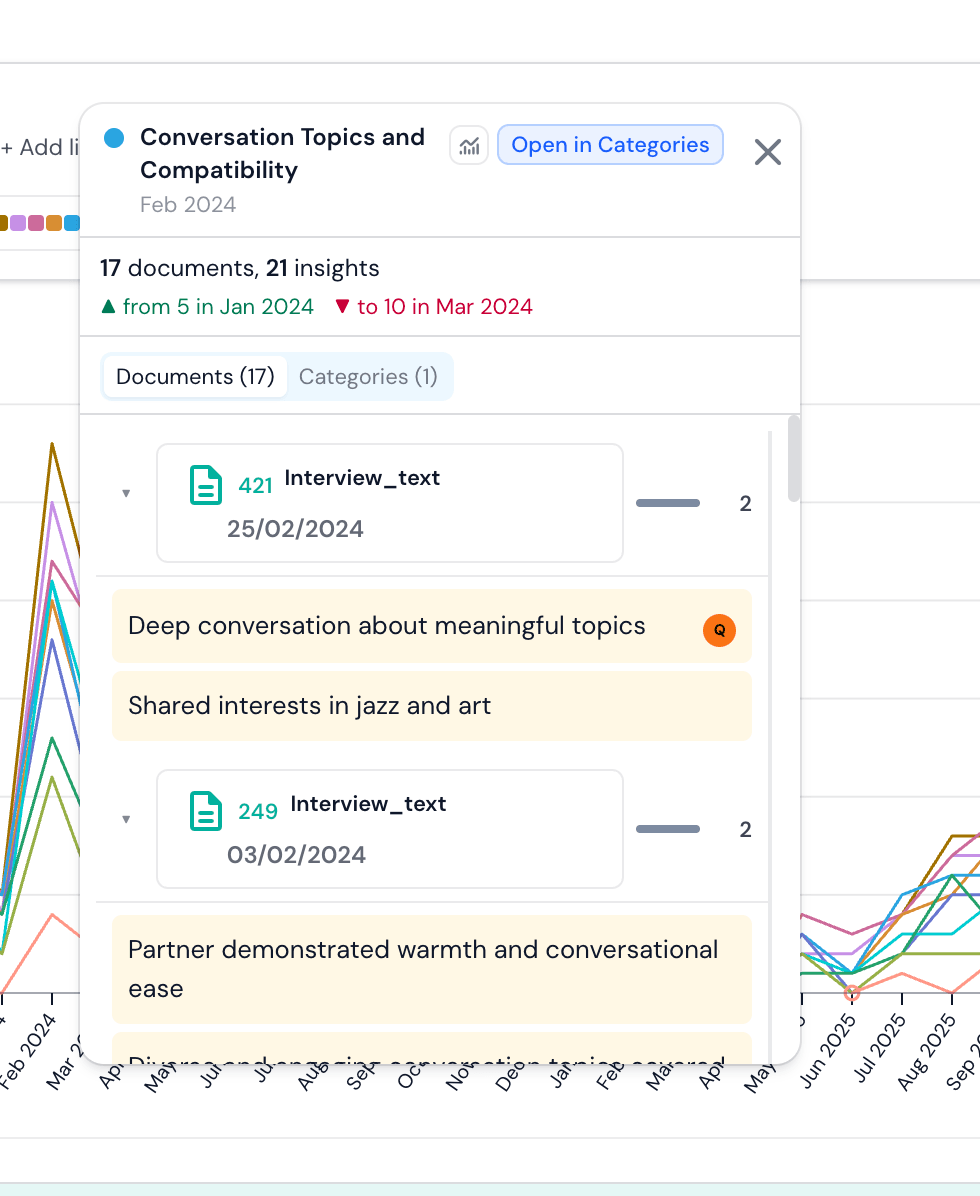
Đường
Mọi chuỗi được vẽ dưới dạng một đường trên một biểu đồ duy nhất - mặc định. Bộ chọn chọn tối đa 20 đường; nhấp vào một thẻ chú giải để làm nổi bật một đường, và kéo trên biểu đồ để thu phóng vào một khoảng thời gian (nút Toàn bộ phạm vi sẽ xóa thao tác thu phóng).
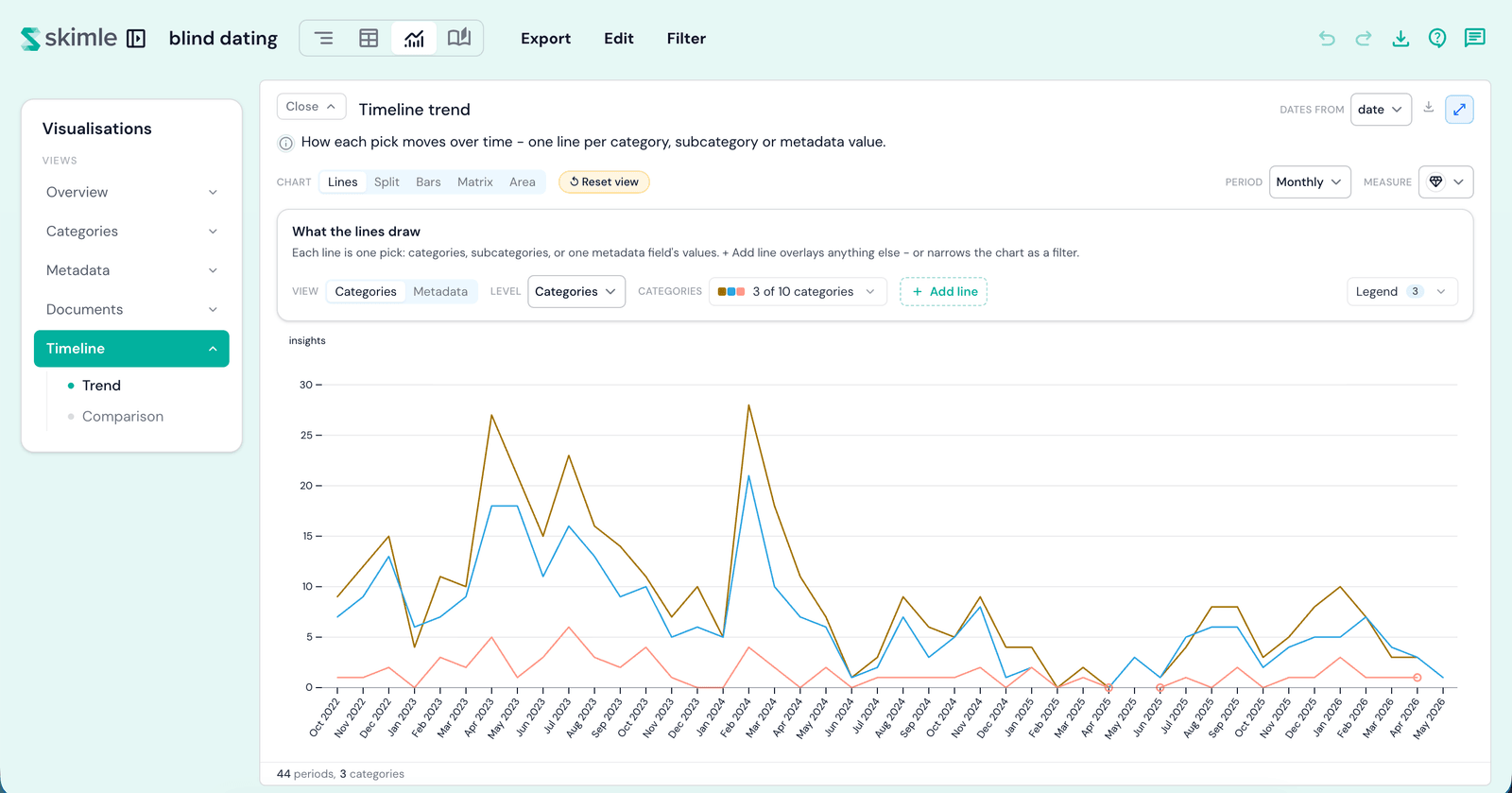
Phân tách
Cùng những đường đó, được vẽ thành một biểu đồ nhỏ riêng cho mỗi giá trị của một chiều thứ hai - một trường siêu dữ liệu, hoặc một cấp của hệ thống danh mục của bạn. Mọi biểu đồ dùng cùng một thang đo, vì vậy bạn có thể so sánh hình dạng trên toàn Lưới. Một thẻ Độ phủ cho bạn biết có bao nhiêu tài liệu của bạn mà các biểu đồ được vẽ thực sự tiếp cận.
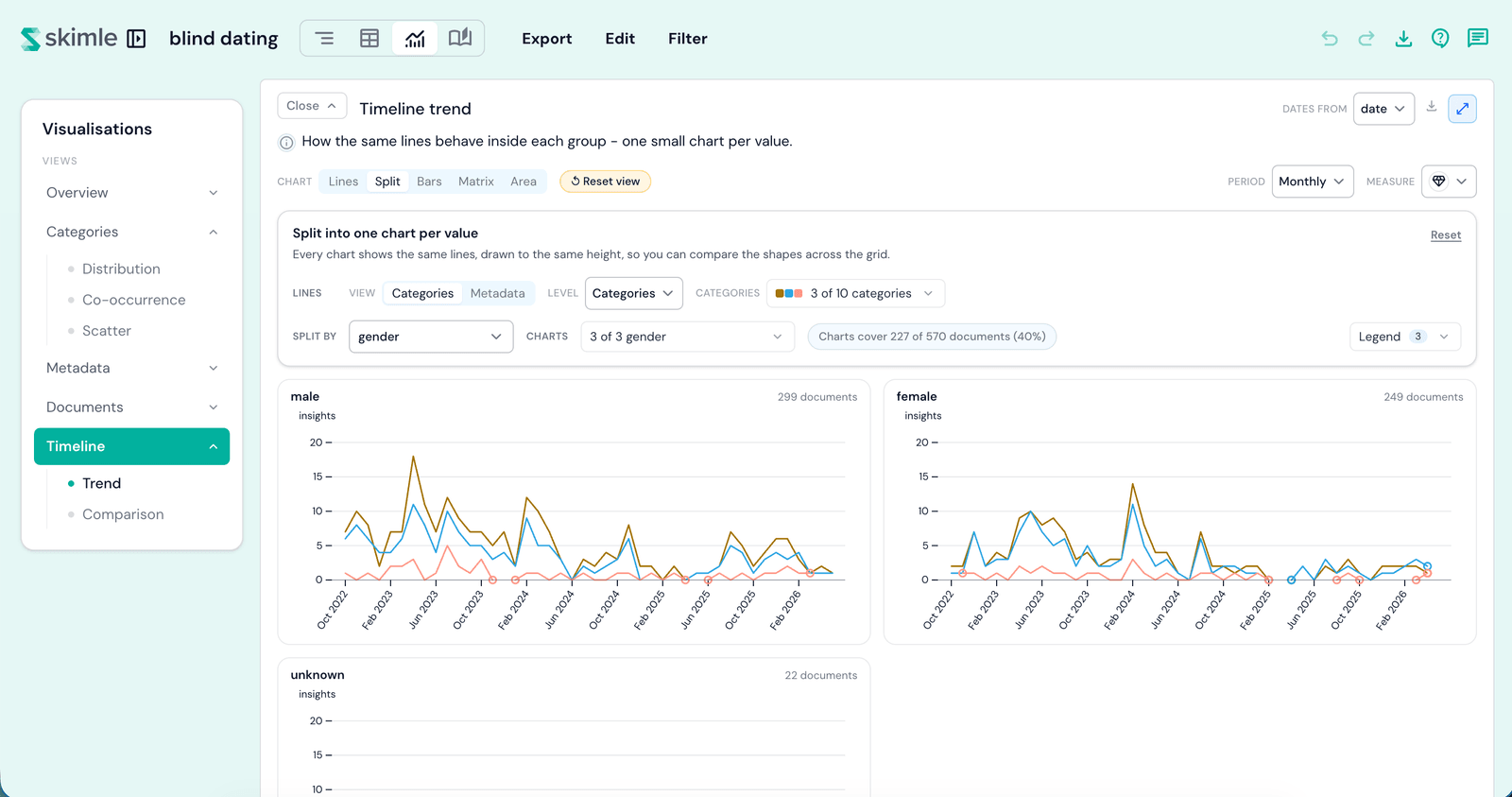
Cột
Một cột cho mỗi kỳ: toàn bộ tài liệu, không có đường nào để chọn. Dùng biểu đồ này để đọc nhịp điệu dữ liệu của bạn - kỳ nào bận rộn và kỳ nào yên tĩnh.
Ma trận
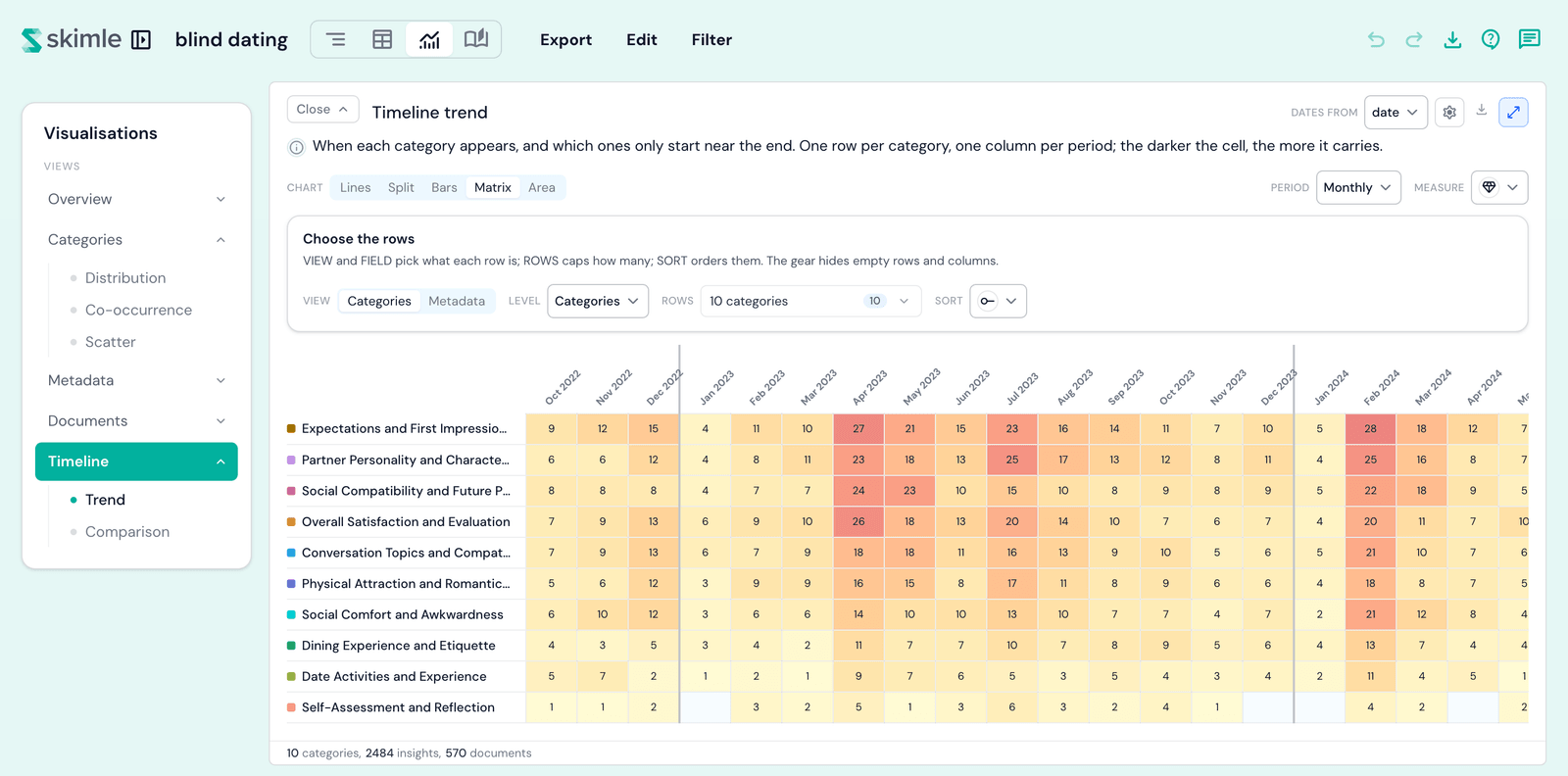
Một hàng cho mỗi danh mục hoặc giá trị siêu dữ liệu, một cột cho mỗi kỳ. Sắp xếp sắp thứ tự các hàng theo Lần đầu xuất hiện, Lần cuối xuất hiện, Khoảng thời gian, hoặc tổng khối lượng, và Số hàng giới hạn số lượng hiển thị. Bánh răng ẩn các hàng trống (mặc định bật) và các cột trống (mặc định tắt - một kỳ toàn số không vẫn là tín hiệu thực trên trục thời gian).
Vùng
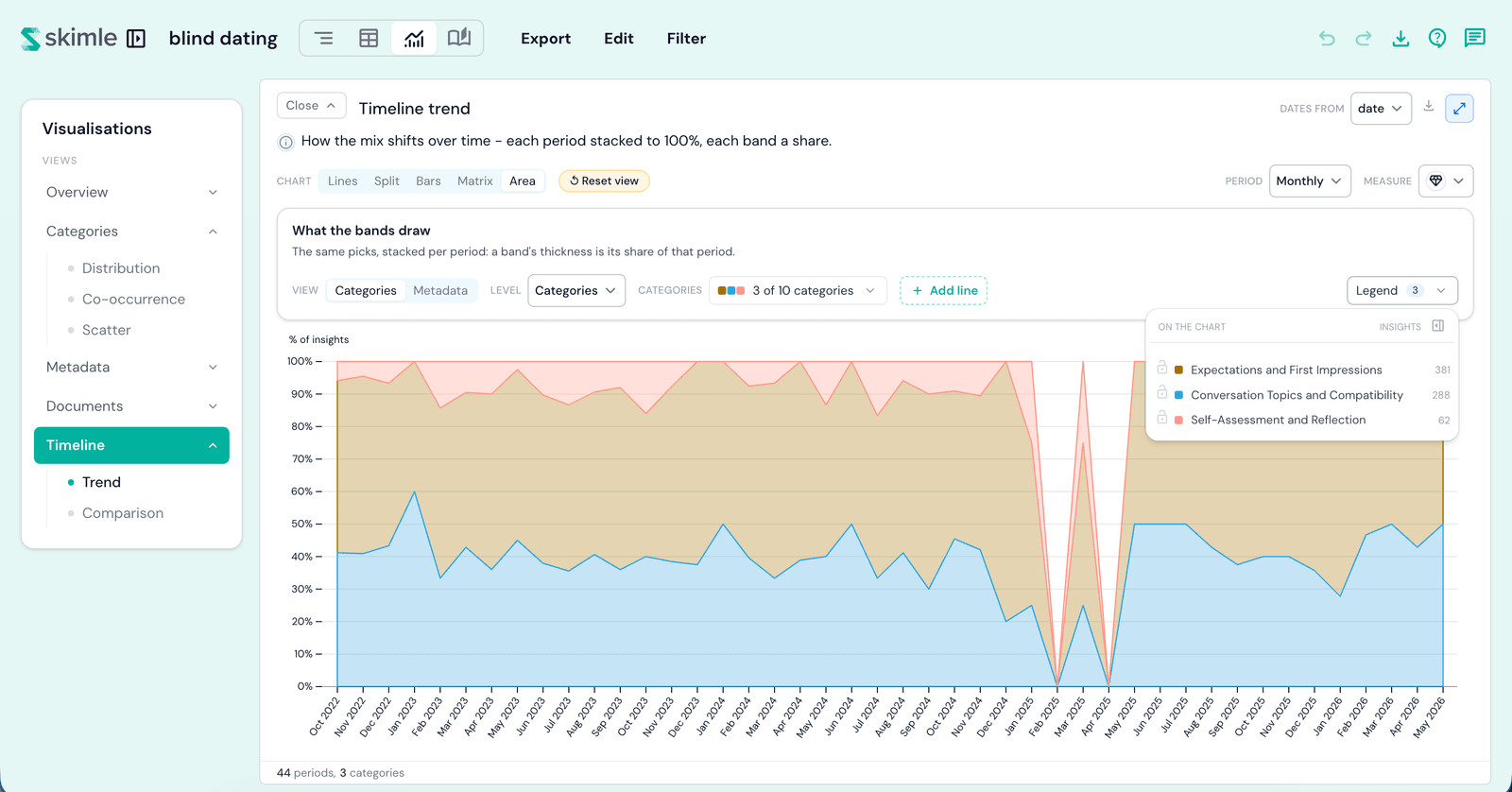
Mỗi kỳ được xếp lớp đến 100%: độ dày của một dải là tỷ lệ của nó trong kỳ đó, vì vậy bạn đọc được cách hỗn hợp thay đổi theo thời gian chứ không phải cách các số lượng tăng giảm.
Chọn những gì được vẽ
Dòng bộ chọn phía trên biểu đồ quyết định mỗi chuỗi là gì:
- Chế độ xem - chuỗi lấy từ hệ thống danh mục của bạn hay từ một trường siêu dữ liệu.
- Cấp độ - ở phía hệ thống danh mục, đọc sâu đến đâu: gốc, danh mục, hoặc danh mục con.
- Trường - ở phía siêu dữ liệu, giá trị của trường nào sẽ trở thành các đường.
- Giá trị - chuỗi nào được vẽ, tối đa 20. Những chuỗi lớn nhất được chọn sẵn cho bạn; mở bộ chọn để tự chọn.
- Kỳ - mỗi điểm bao phủ khoảng thời gian bao lâu, từ một ngày đến một năm.
Thêm đường và thẻ lọc
+ Thêm đường chồng thêm bất kỳ danh mục, danh mục con, hoặc giá trị siêu dữ liệu nào như một đường nữa, bất kể dòng bộ chọn đang được đặt thành gì - vì vậy bạn có thể đặt một giá trị siêu dữ liệu lên trên các đường danh mục của bạn, hoặc ngược lại.
Mỗi đường được thêm vào sẽ có một thẻ phía trên biểu đồ. Nhấp vào biểu tượng phễu trên một thẻ để chuyển nó từ một đường thành một bộ lọc: biểu đồ khi đó chỉ tính dữ liệu Từ tài liệu nơi lựa chọn đó xuất hiện, và mọi đường sẽ thu hẹp lại để khớp. Nhấp lại vào biểu tượng phễu để vẽ nó dưới dạng một đường.
Ngày lấy từ
Bộ chọn Ngày lấy từ trong tiêu đề thẻ chọn trường ngày nào đặt mỗi tài liệu trên trục. Đây là một lựa chọn áp dụng cho toàn bộ lăng kính Dòng thời gian, vì vậy thay đổi nó ở đây sẽ thay đổi nó ở mọi nơi - bao gồm So sánh các thời kỳ.
Đơn vị đo
Điều khiển Đơn vị đo đặt mỗi điểm đếm gì:
- Phát hiện - số lượng phát hiện mà chuỗi thu thập được trong kỳ đó.
- % phát hiện - phát hiện của chuỗi chia cho tất cả phát hiện từ tài liệu của kỳ đó.
- Tài liệu - có bao nhiêu tài liệu trong kỳ đó chứa chuỗi ít nhất một lần.
- % tài liệu - tỷ lệ tài liệu có ngày của kỳ đó chứa chuỗi ít nhất một lần.
Cả hai tỷ lệ đều chia theo tài liệu có ngày riêng của kỳ đó, vì vậy Tài liệu không có ngày không bao giờ làm giảm giá trị của chúng. Ở Cột, hai tùy chọn % bị làm mờ - Cột tính tổng toàn bộ mỗi kỳ, nên một tỷ lệ không có gì để chia - và ở Vùng cũng vậy, vì Vùng đã xếp mỗi kỳ thành các tỷ lệ. Ghi chú của menu nói rõ điều này trong cả hai trường hợp.
Đặt lại
Mỗi biểu đồ có Đặt lại biểu đồ riêng, đưa các Điều khiển của biểu đồ đó trở về Mặc định của chúng. Nó không bao giờ chuyển bạn sang biểu đồ khác.
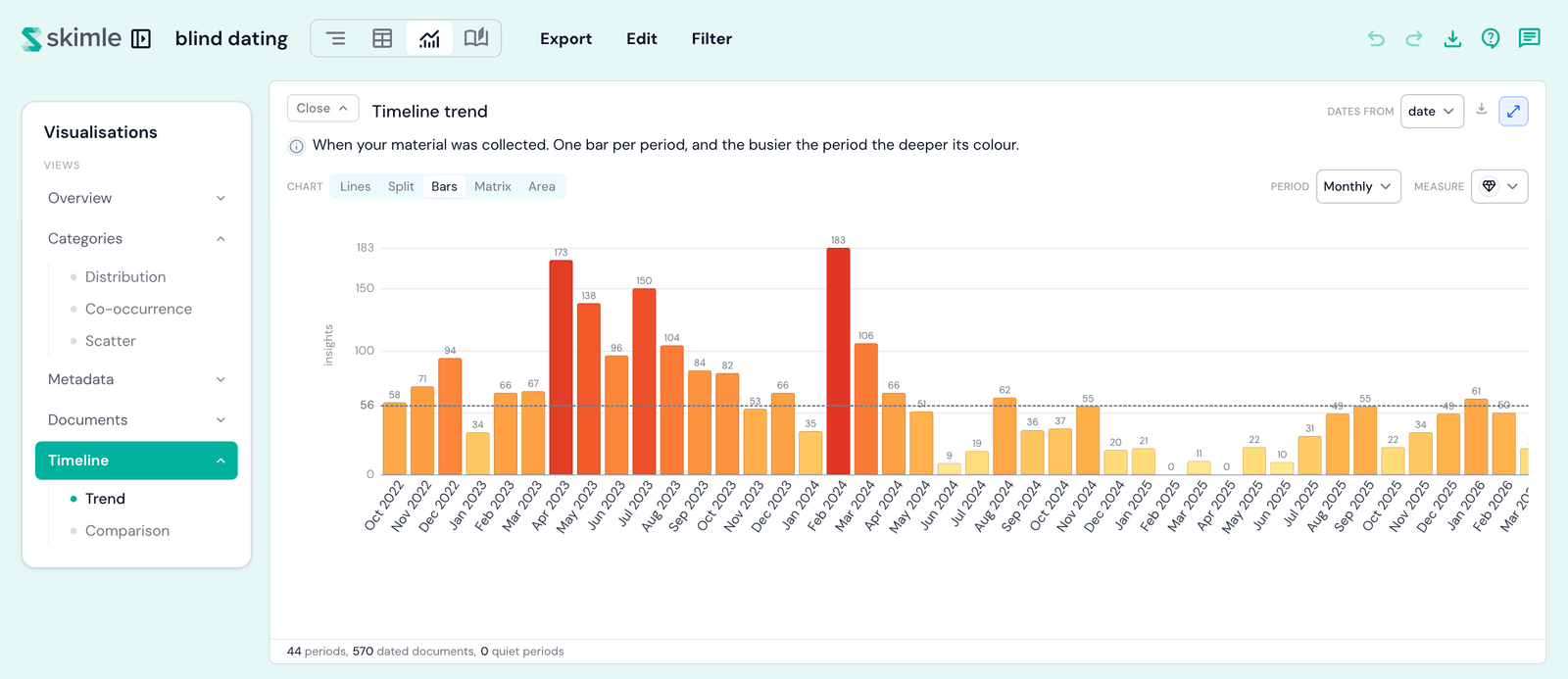
Đi sâu vào chi tiết
Di chuột vào bất kỳ đâu Trên biểu đồ để đọc giá trị chính xác. Nhấp vào một đường, dải, cột, hoặc ô ma trận để mở Các tài liệu đằng sau kỳ đó, được nhóm theo tài liệu hoặc Theo danh mục - và từ đó, làm nổi bật chuỗi Trên biểu đồ hoặc chuyển sang lăng kính Danh mục hoặc Siêu dữ liệu.