Création, modification et organisation des catégories
Comment créer, modifier et organiser les catégories d'enseignement, y compris comment fusionner, supprimer et élaguer des catégories à l'aide de la vue Édition.
Skimle génère automatiquement des catégories pendant l'analyse, mais vous avez un Contrôle total pour les réorganiser par la suite. Vous pouvez renommer des catégories, les déplacer dans la hiérarchie, et utiliser les outils puissants de la vue Éditeur de catégories pour fusionner des catégories similaires, supprimer celles qui ne sont pas voulues, ou élaguer votre arborescence de catégories jusqu'à l'essentiel.
Opérations de base sur les catégories
Vous pouvez effectuer les opérations courantes sur les catégories directement en cliquant sur une catégorie pour ouvrir un panneau d'action contextuel :
- Renommer une catégorie en cliquant sur son nom dans l'arborescence et en modifiant en ligne, ou via le panneau d'action.
- Supprimer une catégorie via le panneau d'action. Notez que la suppression d'une catégorie supprime les liens entre ses enseignements et la catégorie, mais ne supprime pas les enseignements eux-mêmes. Cependant, si des enseignements n'appartiennent à aucune autre catégorie, ils deviendront invisibles dans la plupart des vues.
La vue Édition
Pour une gestion plus avancée des catégories, ouvrez la vue Édition des catégories à partir du menu supérieur (Modifier -> Fusionner les catégories). Cette vue affiche un graphique interactif où chaque nœud représente une catégorie et les lignes qui les relient indiquent une similarité sémantique. Le graphique vous aide à identifier visuellement les catégories qui se chevauchent ou qui pourraient être consolidées.
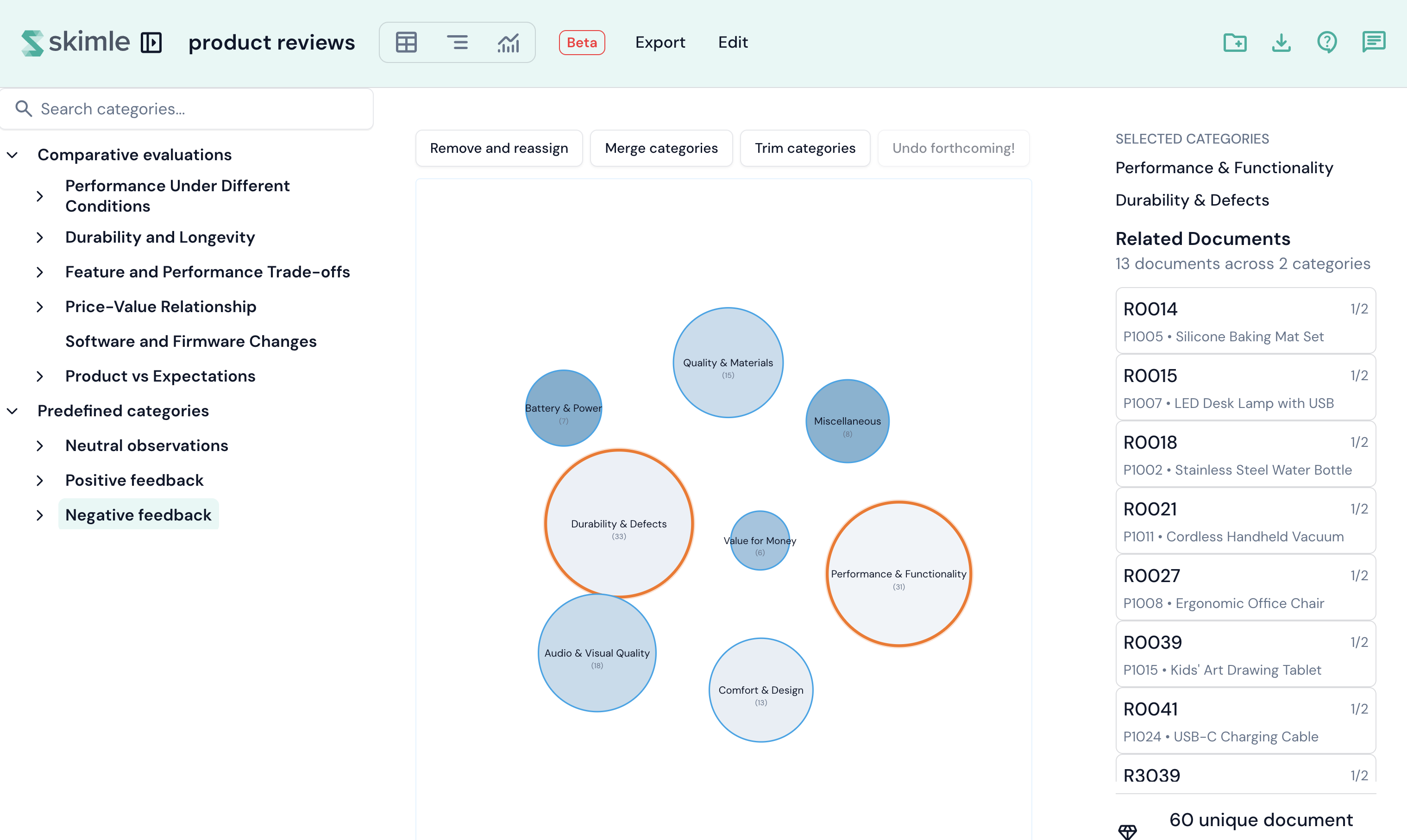
La vue Édition est divisée en trois panneaux :
- Panneau de gauche - un sélecteur d'arborescence de catégories. Cliquez sur une catégorie pour zoomer sur ses sous-catégories dans le graphique.
- Panneau central - le graphique de similarité interactif avec une barre d'outils en haut.
- Panneau de droite - une liste de documents montrant quels documents sont associés aux catégories sélectionnées.
La taille du nœud reflète le nombre d'enseignements dans chaque catégorie. La couleur du nœud indique le score de cohérence de la catégorie (la cohérence sémantique de ses enseignements). Vous pouvez cliquer sur les nœuds du graphique pour les sélectionner - les sélections persistent d'un clic à l'autre, ce qui vous permet de sélectionner plusieurs éléments. Cliquez à l'extérieur des cercles de catégorie pour désélectionner toutes les catégories.
Actions de la barre d'outils
La barre d'outils propose trois outils d'édition de catégories :
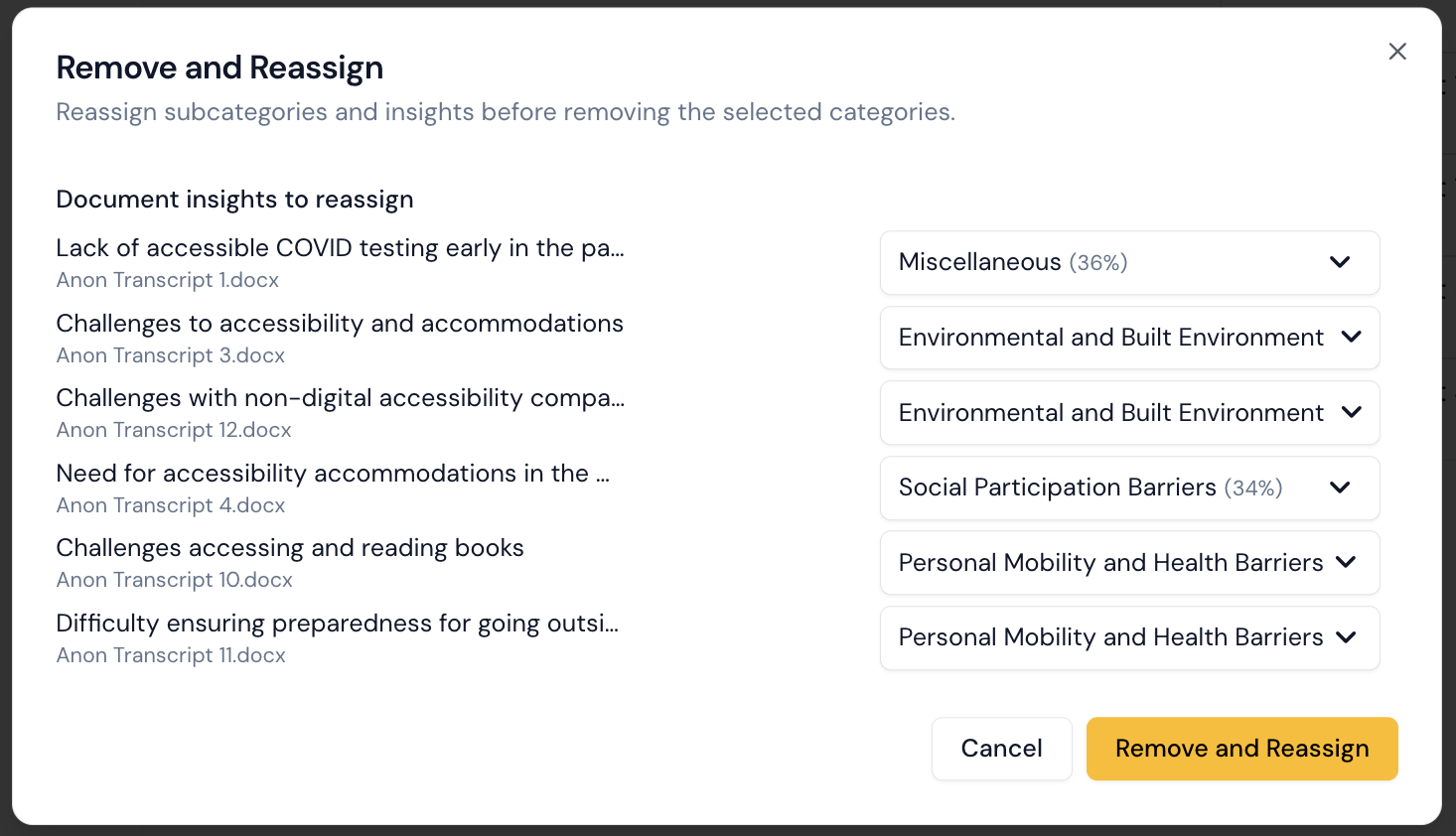
- Supprimer et réaffecter - supprime les catégories sélectionnées et réaffecte leur contenu aux catégories les plus proches. Après avoir sélectionné cette option, une boîte de dialogue s'ouvre avec une liste de catégories et une liste déroulante permettant de sélectionner la nouvelle catégorie parente pour chaque enseignement.
- Fusionner les catégories - combine deux ou plusieurs catégories sélectionnées en une seule.
- Élaguer les catégories - ouvre une boîte de dialogue qui vous permet d'identifier et de supprimer rapidement les catégories « les plus superflues ». Les enseignements des catégories supprimées sont automatiquement réaffectés à la catégorie restante la plus proche.
Veuillez noter que la fonction d'annulation n'est pas encore implémentée.
Fusionner les catégories
- Dans la vue Édition, accédez au niveau de l'arborescence des catégories qui contient les catégories que vous souhaitez fusionner. Utilisez le sélecteur d'arborescence du panneau de gauche pour accéder à une catégorie parente.
- Cliquez sur les nœuds de catégorie dans le graphique pour les sélectionner. Vous pouvez sélectionner deux catégories ou plus. Les nœuds sélectionnés sont mis en évidence.
- Cliquez sur Fusionner les catégories dans la barre d'outils. La boîte de dialogue de fusion s'ouvre.
La boîte de dialogue de fusion
La boîte de dialogue affiche :
- Catégories à fusionner - la liste des catégories qui seront combinées. Vous pouvez cliquer sur le nom de n'importe quelle catégorie pour ouvrir son panneau d'action et l'examiner avant de continuer.
- Cible de fusion suggérée - si vous n'avez sélectionné qu'une seule catégorie, Skimle suggère automatiquement la catégorie la plus proche sémantiquement comme partenaire de fusion, en affichant le pourcentage de similarité. Cela vous évite d'avoir à identifier vous-même le meilleur candidat.
- Nom de la catégorie fusionnée - saisissez le nom de la nouvelle catégorie combinée. Skimle demande automatiquement une suggestion de nom générée par IA en fonction des catégories en cours de fusion. Vous pouvez accepter la suggestion, la modifier ou saisir votre propre nom. Cliquez sur Suggérer pour demander une nouvelle suggestion de l'IA à tout moment.
Une fois que vous êtes satisfait de la sélection et du nom, cliquez sur Fusionner pour continuer.
Ce qui se passe lors de la fusion
- Une nouvelle catégorie est créée en tant que catégorie sœur des catégories d'origine (sous le même parent).
- Tous les enseignements de documents des catégories source sont déplacés vers la nouvelle catégorie. Si le même enseignement était lié à plusieurs catégories source, les doublons sont automatiquement supprimés.
- Tous les enseignements de mémo sont déplacés de la même manière.
- Toutes les sous-catégories des catégories source sont rattachées à la nouvelle catégorie fusionnée.
- Les catégories source d'origine sont supprimées de manière réversible - elles n'apparaissent plus dans votre projet, mais sont conservées en interne.
Supprimer et réaffecter
La fonction de suppression et réaffectation vous permet de supprimer une ou plusieurs catégories en contrôlant précisément où leur contenu est transféré.
- Sélectionnez les catégories que vous souhaitez supprimer dans le graphique.
- Cliquez sur Supprimer et réaffecter dans la barre d'outils.
- La boîte de dialogue répertorie toutes les sous-catégories et tous les enseignements qui ont besoin d'un nouvel emplacement. Pour chaque élément, une liste déroulante affiche les catégories alternatives triées par similarité sémantique, la meilleure correspondance étant présélectionnée.
- Vérifiez et ajustez les affectations si nécessaire. Une option « Divers » est disponible si aucune catégorie existante ne convient.
- Cliquez sur Supprimer et réaffecter pour continuer.
Élaguer les catégories
L'élagage est un moyen rapide de réduire le nombre de catégories à un niveau donné. Skimle classe toutes les catégories selon un score de superfluité qui prend en compte le nombre d'enseignements, la cohérence et la similarité avec les autres catégories.
- Accédez au niveau souhaité dans l'arborescence et cliquez sur Élaguer les catégories dans la barre d'outils.
- La boîte de dialogue affiche toutes les catégories classées de la plus essentielle (en haut) à la plus superflue (en bas), avec un score en pourcentage.
- Utilisez le bouton moins pour marquer la catégorie la plus superflue en vue de sa suppression, ou le bouton plus pour restaurer la dernière catégorie supprimée.
- Cliquez sur Élaguer pour continuer. Le contenu des catégories supprimées est automatiquement réaffecté à la catégorie sœur restante la plus proche.
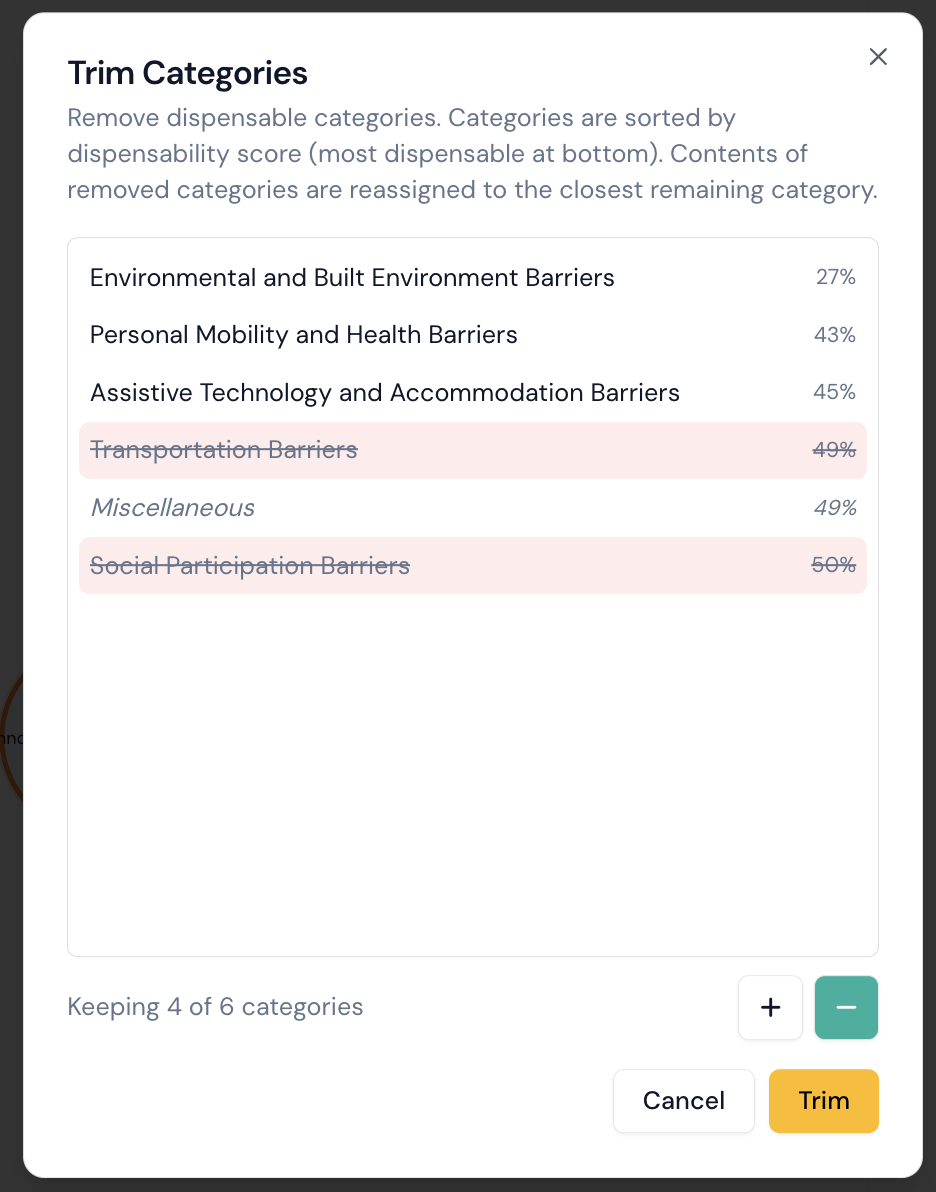 La boîte de dialogue trie les catégories selon leur score de superfluité, les catégories les plus superflues apparaissant en bas. Notez que les catégories « Divers » sont conservées.