Travailler avec les enseignements
Consultez, modifiez, déplacez et ajoutez manuellement des enseignements extraits de vos documents.
Les enseignements sont les éléments fondamentaux de votre analyse, généralement signalés par une icône en forme de losange. Chaque enseignement est une observation propre à un document, extraite par l'IA pendant l'analyse, et étayée par une ou plusieurs citations verbatim du texte source. Les enseignements sont assignés à des catégories, formant la structure thématique de votre projet.
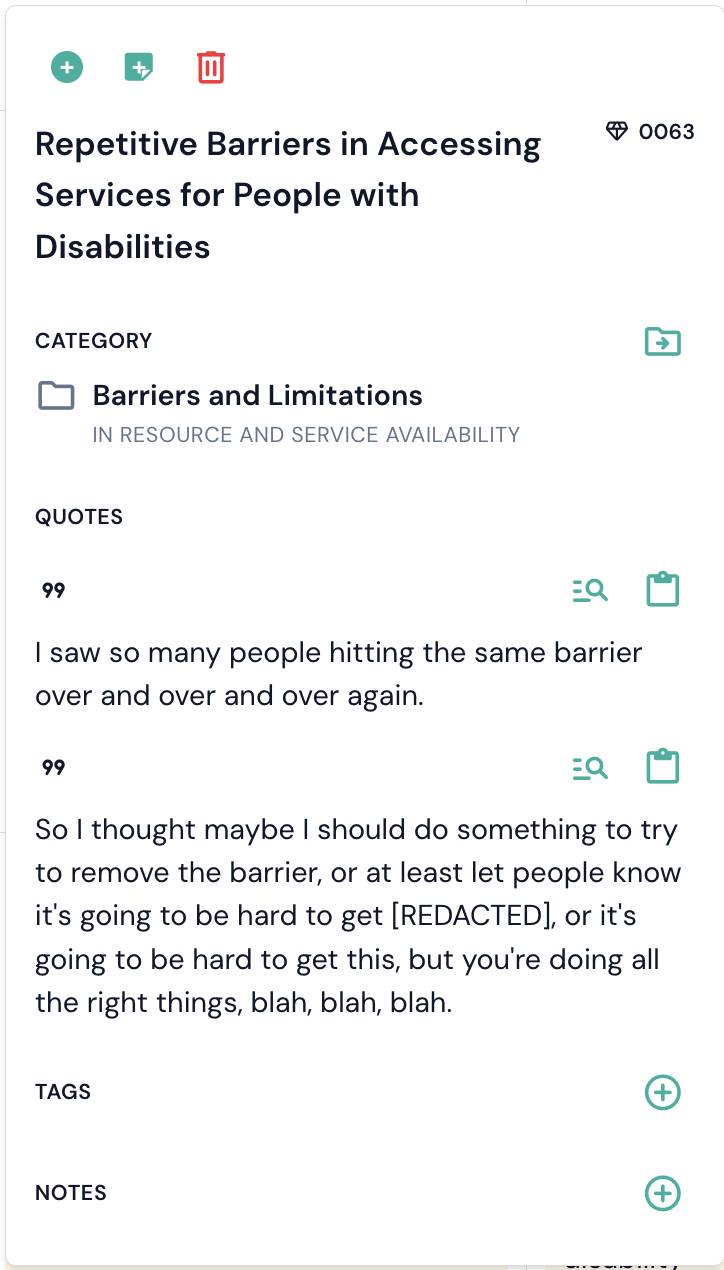
Chaque enseignement possède un numéro de référence unique, affiché à côté d'une icône en forme de losange, ce qui permet de l'identifier facilement dans toutes les vues.
Consulter les enseignements
Les enseignements apparaissent à plusieurs endroits dans Skimle :
- Vue tableau - les enseignements apparaissent sous forme de cellules à l'intersection des documents (lignes) et des catégories (colonnes). Cliquez sur une cellule pour voir le texte de l'enseignement et ses citations.
- Vue document - le panneau latéral répertorie tous les enseignements extraits du document actuel. Les citations sont mises en évidence directement dans le texte du document ; cliquez sur une mise en évidence pour accéder à l'enseignement correspondant.
- Arborescence des catégories - cliquez sur une catégorie dans la vue des catégories pour afficher les enseignements associés sur le côté droit.
- Chat IA - les enseignements sont utilisés dans le chat pour désigner les données que l'IA utilise comme Éléments probants pour ses conclusions.
Dans n'importe laquelle de ces vues, cliquer sur un enseignement ouvre la fenêtre contextuelle de l'enseignement, qui affiche le texte complet de l'enseignement, son numéro de référence, toutes les citations associées, les catégories auxquelles il appartient, ainsi que les étiquettes ou remarques qui lui sont associées.
Modifier les enseignements
Vous pouvez modifier le libellé d'un enseignement directement dans le panneau d'action en cliquant sur son texte. Les modifications sont enregistrées automatiquement. Les citations sous-jacentes restent inchangées - modifier le libellé ne change que la façon dont l'enseignement est décrit, pas le texte source cité.
Déplacer des enseignements vers une autre catégorie
Chaque enseignement peut appartenir à une ou plusieurs catégories. Il existe deux façons de modifier l'endroit où il se trouve, et elles ne font pas exactement la même chose.
Depuis le panneau de l'enseignement
- Cliquez sur l'enseignement pour ouvrir la fenêtre contextuelle.
- Cliquez sur l'icône Déplacer vers une catégorie à côté du libellé de la catégorie.
- Sélectionnez la catégorie cible dans la liste.
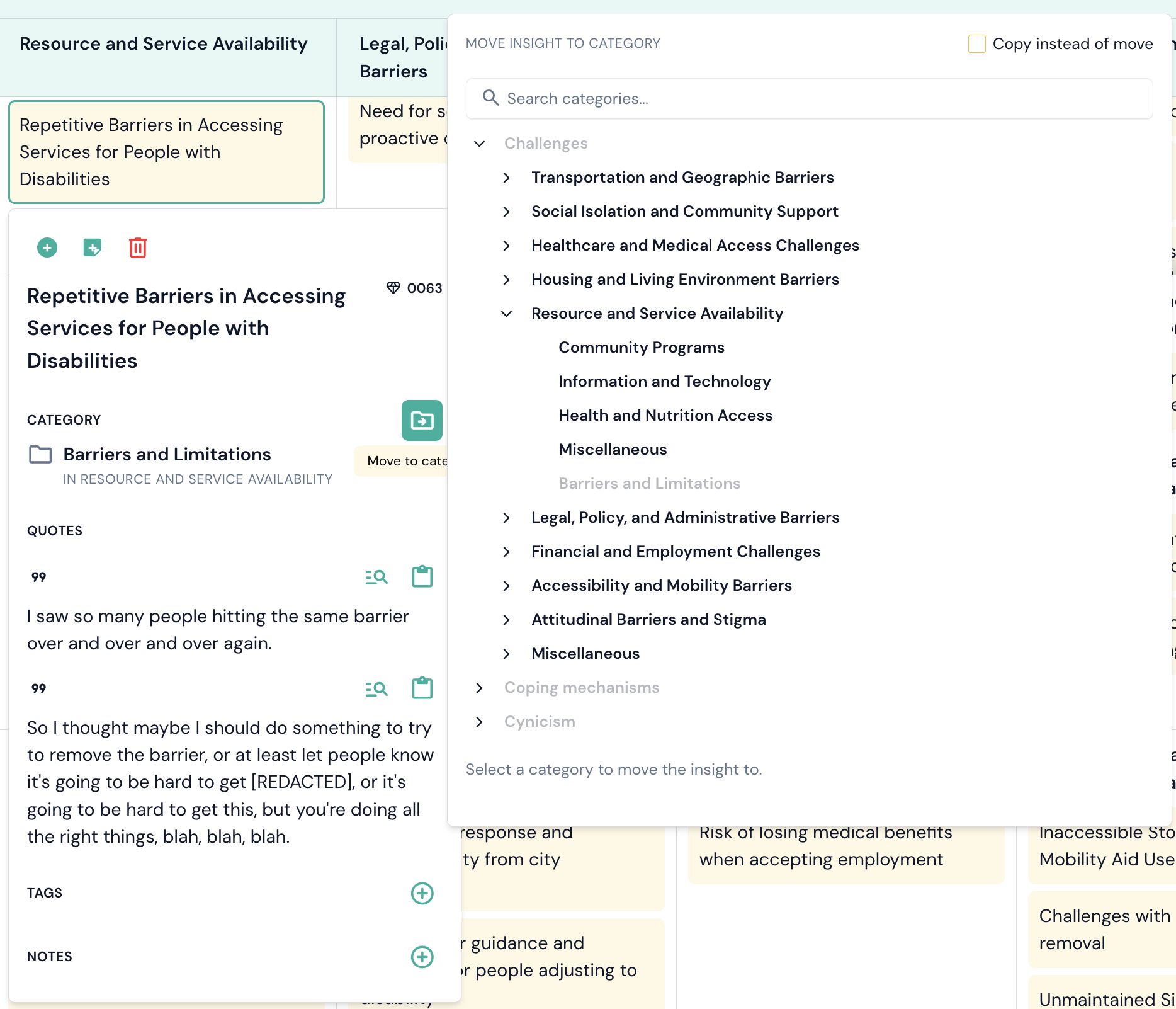
Cela déplace l'enseignement dans son intégralité : s'il appartenait à plusieurs catégories, il en est retiré et placé dans la catégorie cible.
En le faisant glisser sur l'arborescence des catégories
Dans la vue des catégories, faites glisser n'importe quelle ligne de la carte Enseignements et citations vers une catégorie dans l'arborescence à gauche.
Une boîte de dialogue s'ouvre, indiquant l'enseignement, son origine et sa destination. Vous pouvez y modifier la destination, de sorte qu'un glisser-déposer qui atterrit sur la mauvaise ligne n'a pas besoin d'être recommencé. Choisissez ensuite :
- Déplacer - l'enseignement quitte la catégorie dont vous l'avez fait glisser et atterrit dans la catégorie cible. Les autres catégories auxquelles il appartient restent inchangées.
- Copier - l'enseignement reste où il était et est également ajouté à la catégorie cible.
Copier est la façon dont un enseignement vient à appartenir à plusieurs catégories. Un enseignement copié est comptabilisé dans les deux catégories partout dans Skimle, y compris dans les Graphiques.
Une catégorie qui contient déjà l'enseignement refusera le dépôt plutôt que de ne rien faire silencieusement.
Notez que Skimle ne mélange pas les enseignements et les sous-catégories sous un même parent. Si vous déposez un enseignement sur une catégorie qui possède des sous-catégories, il est classé dans la sous-catégorie Non catégorisée de cette catégorie, et la boîte de dialogue vous en informe avant que vous ne validiez.
Ajouter des enseignements manuellement
Vous pouvez créer de nouveaux enseignements directement depuis la vue document.
Les enseignements ajoutés manuellement reçoivent automatiquement l'étiquette Ajouté manuellement, afin de les distinguer des enseignements générés par l'IA.
Supprimer des enseignements
Pour supprimer un enseignement, ouvrez sa fenêtre contextuelle et cliquez sur l'icône de la corbeille. Supprimer un enseignement le retire, ainsi que tous les liens vers ses citations, du projet. Pour le moment, cette action ne peut pas être annulée.