Votre premier projet
Une visite conviviale de bout en bout : créez un projet, ajoutez vos données, choisissez le bon type d'analyse et explorez vos résultats dans Skimle.
Bienvenue ! Cette page vous guide tout au long de votre premier projet Skimle, d'un écran vide jusqu'à une analyse catégorisée et explorable. Cela prend environ quinze minutes de votre temps, plus une courte attente pendant que Skimle lit vos documents.
Il y a quatre étapes :
| Étape | Ce que vous faites | Durée |
|---|---|---|
| 1. Créer un projet | Cliquez sur Nouveau projet et donnez-lui un nom | Quelques secondes |
| 2. Ajouter vos données | Importez des documents, des enregistrements ou un tableau, puis confirmez-les | Quelques minutes |
| 3. Choisir une analyse | Choisissez comment Skimle doit lire vos données | Une minute pour la configurer, quelques minutes pour l'exécuter |
| 4. Explorer vos résultats | Parcourez les catégories, les citations, les graphiques et les documents, et interrogez le chat | Aussi longtemps que vous le souhaitez |
Étape 1 : Créer un projet
Sur l'écran d'accueil, cliquez sur Nouveau projet en haut à droite de Vos projets.
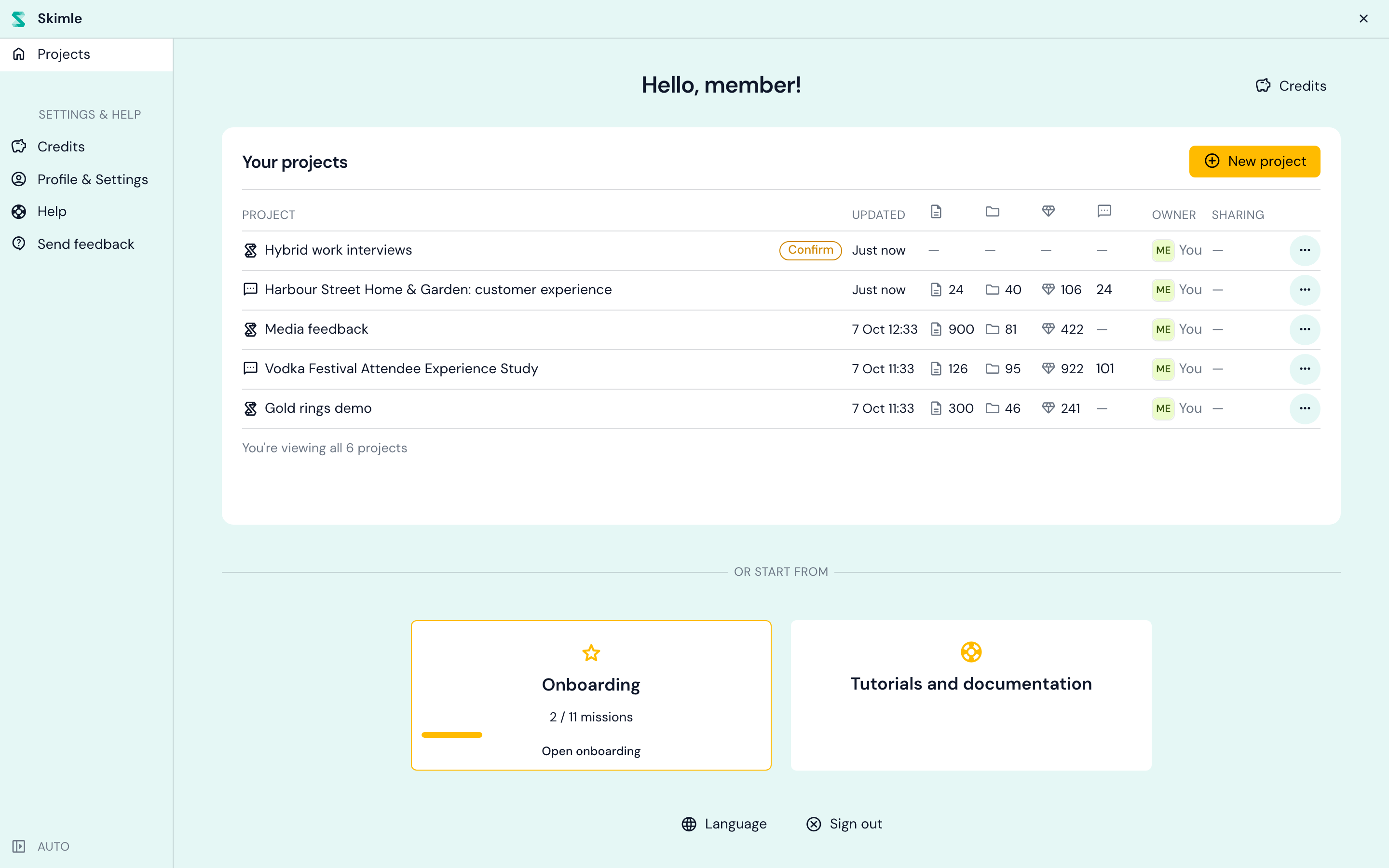
Skimle crée le projet immédiatement et vous amène à sa page de sources de données. Il porte d'abord le nom « Projet sans titre » : cliquez sur le nom dans la barre supérieure pour le renommer en quelque chose que vous reconnaîtrez plus tard, par exemple « Entretiens sur le travail hybride ».
Étape 2 : Ajouter vos données
Un nouveau projet s'ouvre sur Ajoutons des données !. Une source de données est un lot de contenu que vous ajoutez au projet et analysez ensemble, et un projet peut en contenir plusieurs (par exemple, des entretiens et un export d'enquête).
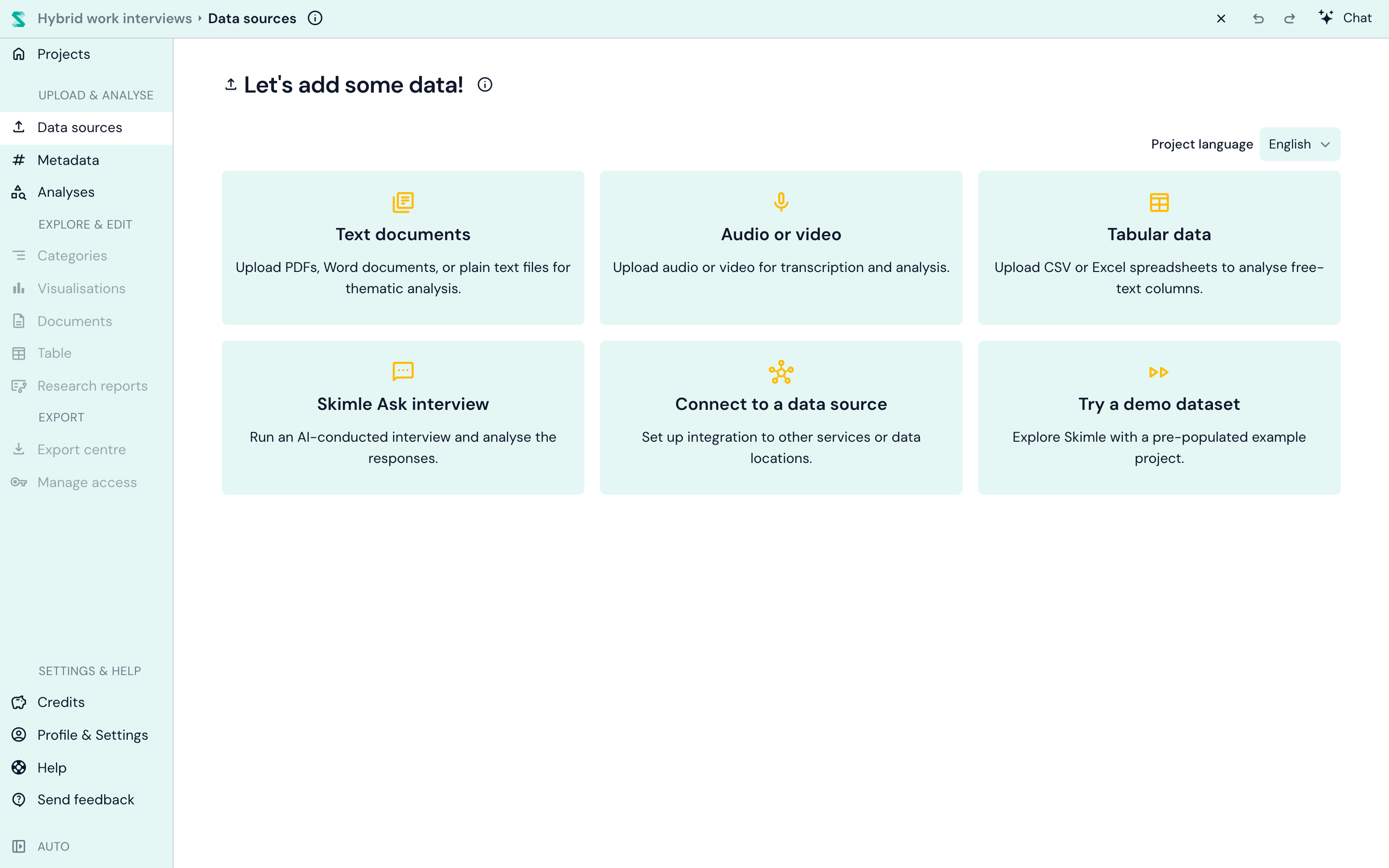
Vérifiez d'abord la Langue du projet, en haut à droite. Elle définit la langue de tout ce que Skimle écrit pour vous : noms de catégories, résumés, rapports. Vos documents peuvent être dans n'importe quelle langue, et vous pouvez mélanger les langues au sein d'un même projet. La langue du projet ne peut plus être modifiée une fois que des documents ont été ajoutés, il est donc utile de la vérifier dès maintenant.
Choisissez ensuite le type de données dont vous disposez :
| Source de données | À utiliser pour |
|---|---|
| Documents texte | Les transcriptions d'entretiens, rapports, notes, articles. Accepte les fichiers PDF, Word, PowerPoint, Markdown, RTF, texte brut et Excel. |
| Audio ou vidéo | Enregistrements d'entretiens et de groupes de discussion. Skimle les transcrit en séparant les intervenants, puis analyse la transcription. |
| Données tabulaires | Un export CSV ou Excel où chaque ligne correspond à une réponse, par exemple des questions ouvertes d'enquête, des avis ou des Tickets de support. Chaque ligne devient un document, et vous choisissez quelles colonnes sont du contenu et lesquelles deviennent des métadonnées. Voir formats pris en charge et import CSV. |
| Enquête Skimle Ask | Un entretien mené par l'IA que vous envoyez aux participants. Leurs réponses arrivent dans le projet sous forme de documents. |
| Se connecter à une source de données | Importer des données depuis un autre service ou emplacement de données. |
| Essayer un jeu de données de démonstration | Un projet d'exemple prêt à l'emploi, si vous souhaitez l'explorer avant d'importer vos propres données. |
Pour un premier projet, Documents texte est le point de départ le plus simple. Faites glisser vos fichiers dans la zone d'import (ou cliquez sur celle-ci pour parcourir vos fichiers), et ajoutez-en autant que vous le souhaitez en une seule fois.
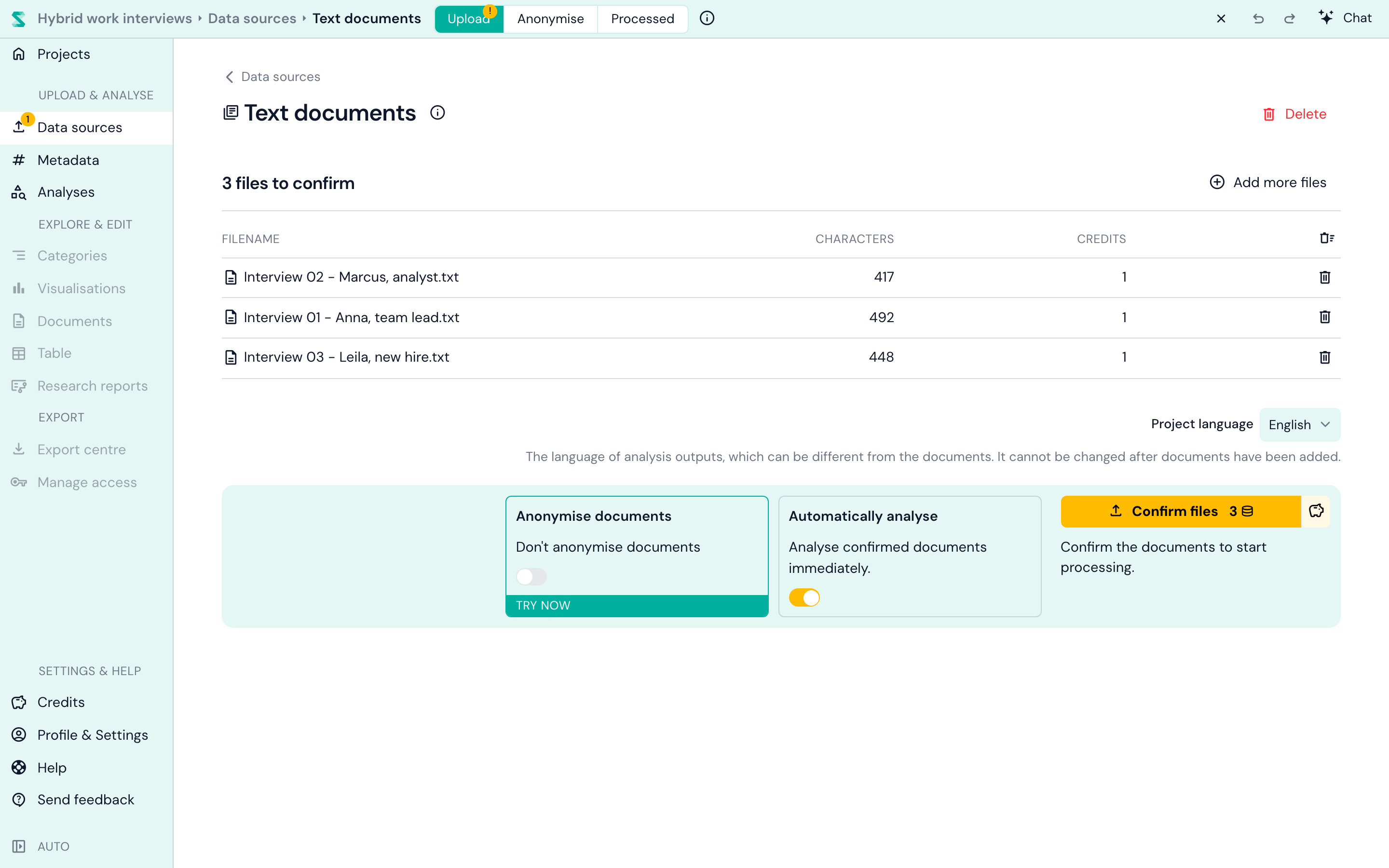
Vos fichiers attendent désormais dans une liste à confirmer, indiquant leur longueur et les crédits que chacun coûte. Avant de confirmer, deux paramètres méritent d'être connus :
- Anonymiser les documents supprime les noms et autres détails identifiants avant l'analyse. Ce paramètre est désactivé par défaut ; consultez anonymiser les documents pour connaître les options.
- Analyser automatiquement exécute les analyses de votre projet sur les nouveaux documents dès qu'ils sont traités. Ce paramètre est activé par défaut et s'applique à chaque source de données du projet. Il n'a d'effet qu'une fois que le projet compte au moins une analyse, donc sur un projet tout juste créé, rien ne s'exécute encore : vous choisirez votre première analyse à l'étape suivante. Désactivez-le si vous préférez choisir vous-même quels documents entrent dans une analyse.
Lorsque vous êtes satisfait, cliquez sur Confirmer les fichiers. C'est à ce moment que les crédits sont dépensés (voir tarifs). Pour la plupart des projets, ce sont les seuls crédits dont vous aurez jamais besoin pour ces documents : une fois qu'un document se trouve dans votre projet, vous pouvez l'analyser autant de fois et d'autant de façons que vous le souhaitez, sans coût supplémentaire.
Pas de données sous la main ? Essayez le jeu de données de démonstration, ou parcourez notre liste de jeux de données gratuits pour la recherche qualitative, des archives d'entretiens aux discours parlementaires.
Étape 3 : Choisir une analyse
Ouvrez Analyses dans le menu de gauche. Sur un nouveau projet, vous verrez Ajouter la première analyse à votre projet avec cinq choix.
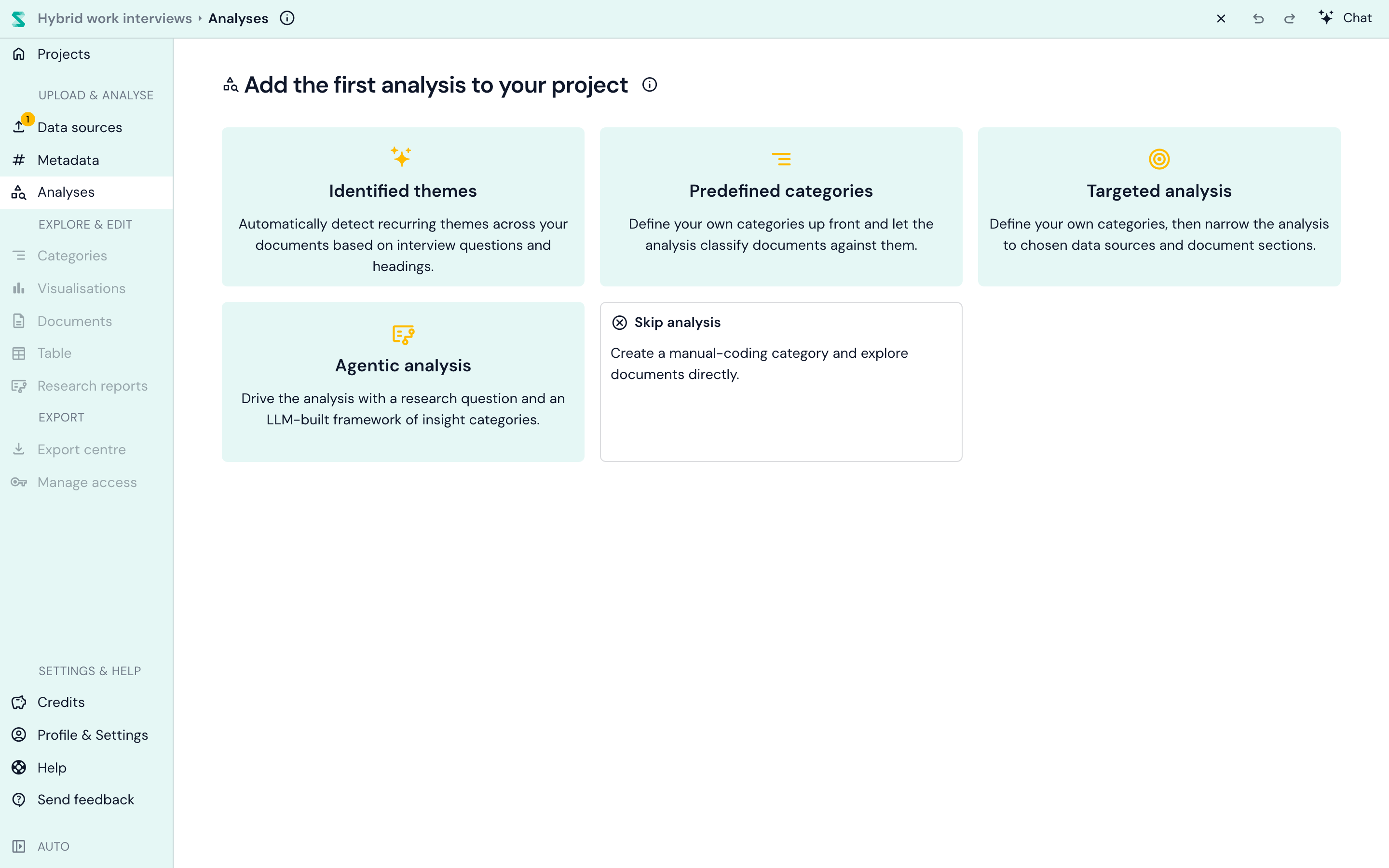
Chacune répond à une question différente sur vos données. En voici la version courte :
| Analyse | Choisissez-la quand vous voulez... | Vous fournissez | Vous obtenez |
|---|---|---|---|
| Thèmes identifiés | voir ce que contiennent les données, sans aucune configuration | Rien | Des thèmes basés sur les questions et les intitulés de vos documents, avec des sous-thèmes et des citations |
| Catégories prédéfinies | catégoriser les données selon des catégories que vous choisissez | Des noms de catégories (les vôtres ou les suggestions de Skimle) | Vos catégories, remplies d'enseignements, et des sous-catégories qui émergent des données |
| Analyse ciblée | diriger chaque catégorie vers des questions, sections ou colonnes spécifiques | Des catégories, ainsi que les parties de chaque document à lire | La même chose que les catégories prédéfinies, mais lues uniquement à partir des endroits indiqués |
| Analyse agentique | répondre à une Question de recherche | Une Question de recherche | Un cadre, des preuves catégorisées, des Thèmes analytiques et un rapport écrit |
| Ignorer l'analyse | catégoriser manuellement | Rien | Une catégorie vide pour commencer Le codage manuel |
Pas sûr ? Commencez par les Thèmes identifiés. Cela ne nécessite aucune configuration et vous donne une bonne vue d'ensemble de tout matériau de type entretien. Vous pouvez ajouter n'importe laquelle des autres plus tard sur les mêmes documents, sans coût supplémentaire.
Thèmes identifiés : laissez les données parler
C'est l'option « zéro prompt » de Skimle. Skimle trouve les questions et les intitulés que partagent vos documents, les transforme en un ensemble parcimonieux de thèmes, extrait des enseignements pour chacun d'entre eux à partir de chaque document, et les regroupe en sous-thèmes. Cela fonctionne le mieux lorsque vos documents suivent une structure similaire, comme c'est le cas des entretiens issus d'un même Guide d'entretien.
Un projet ne compte qu'une seule analyse de Thèmes identifiés, ce qui explique pourquoi sa carte disparaît une fois que vous l'avez ajoutée. Pour en savoir plus, consultez analyse thématique automatique, ou découvrez comment elle s'intègre dans une méthode complète dans comment faire une analyse thématique avec l'IA et comment trouver des thèmes à travers des entretiens.
Catégories prédéfinies : décidez ce qui en ressort
Ici, vous nommez les catégories que vous souhaitez, et Skimle catégorise chaque document selon celles-ci. Cliquez sur Ajoutez votre propre catégorie, ou choisissez parmi les suggestions que Skimle tire de vos données. Chaque catégorie peut comporter des instructions sur ce qu'elle doit inclure, et des sous-catégories se forment à partir de ce que Skimle trouve.
Cela permet de fonctionner dans les deux sens : partez d'un système de catégories existant et l'analyse est déductive ; partez d'une seule catégorie large et laissez les sous-catégories émerger, et elle est inductive. Notre guide sur la catégorisation inductive, déductive et abductive vous aide à décider, et catégories prédéfinies couvre tous les paramètres.
Analyse ciblée : orientez chaque catégorie vers le bon endroit
L'analyse ciblée fonctionne comme les catégories prédéfinies, avec un ajout : vous choisissez où chaque catégorie lit ses données. Cela importe lorsque seule une partie de chaque document est pertinente. Si vos entretiens comportent une question sur les améliorations, une catégorie appelée « Suggestions d'amélioration » devrait lire les réponses à cette question, et non chaque plainte passagère dans la transcription.
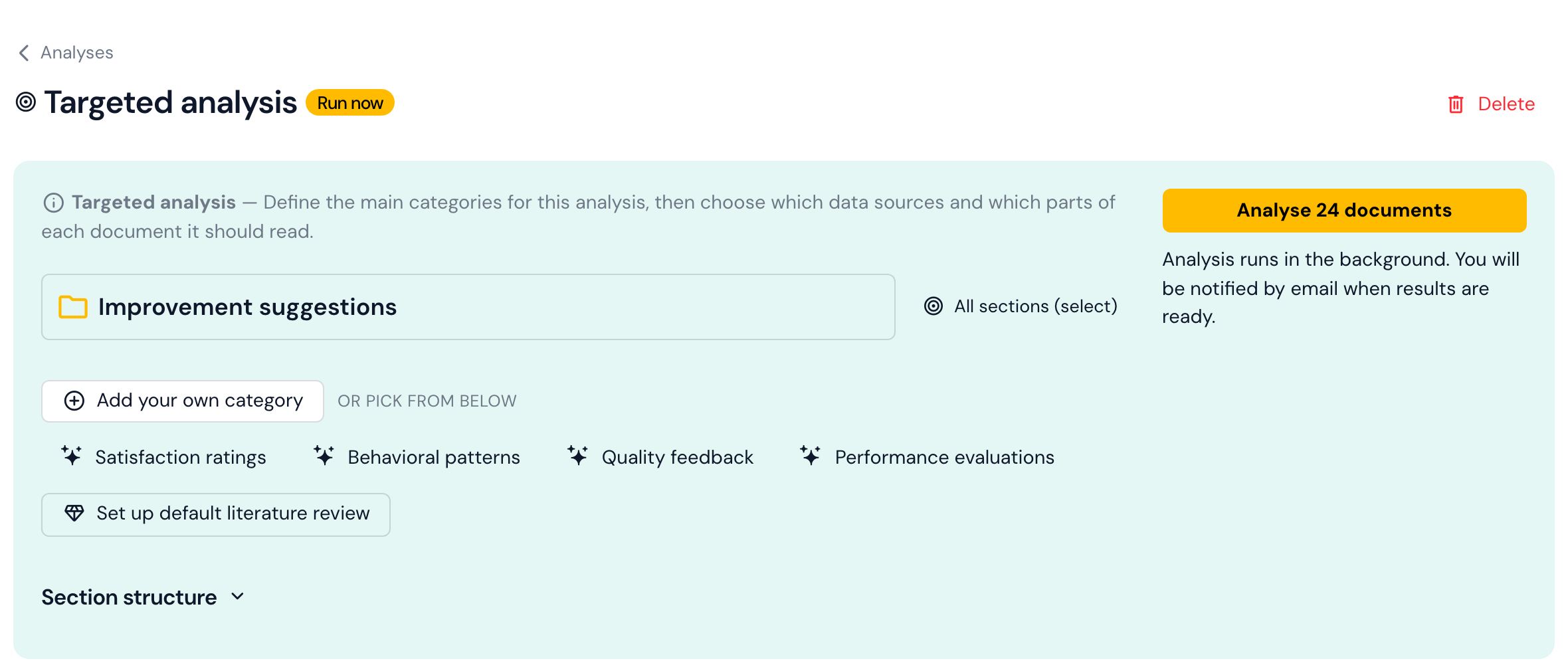
Skimle détermine pour vous les sections de vos documents : questions d'entretien, intitulés de document, ou colonnes d'un tableau. À côté de chaque catégorie, le paramètre Sections lues ouvre un sélecteur qui liste les sections partagées par vos documents et le nombre de documents contenant chacune d'elles.
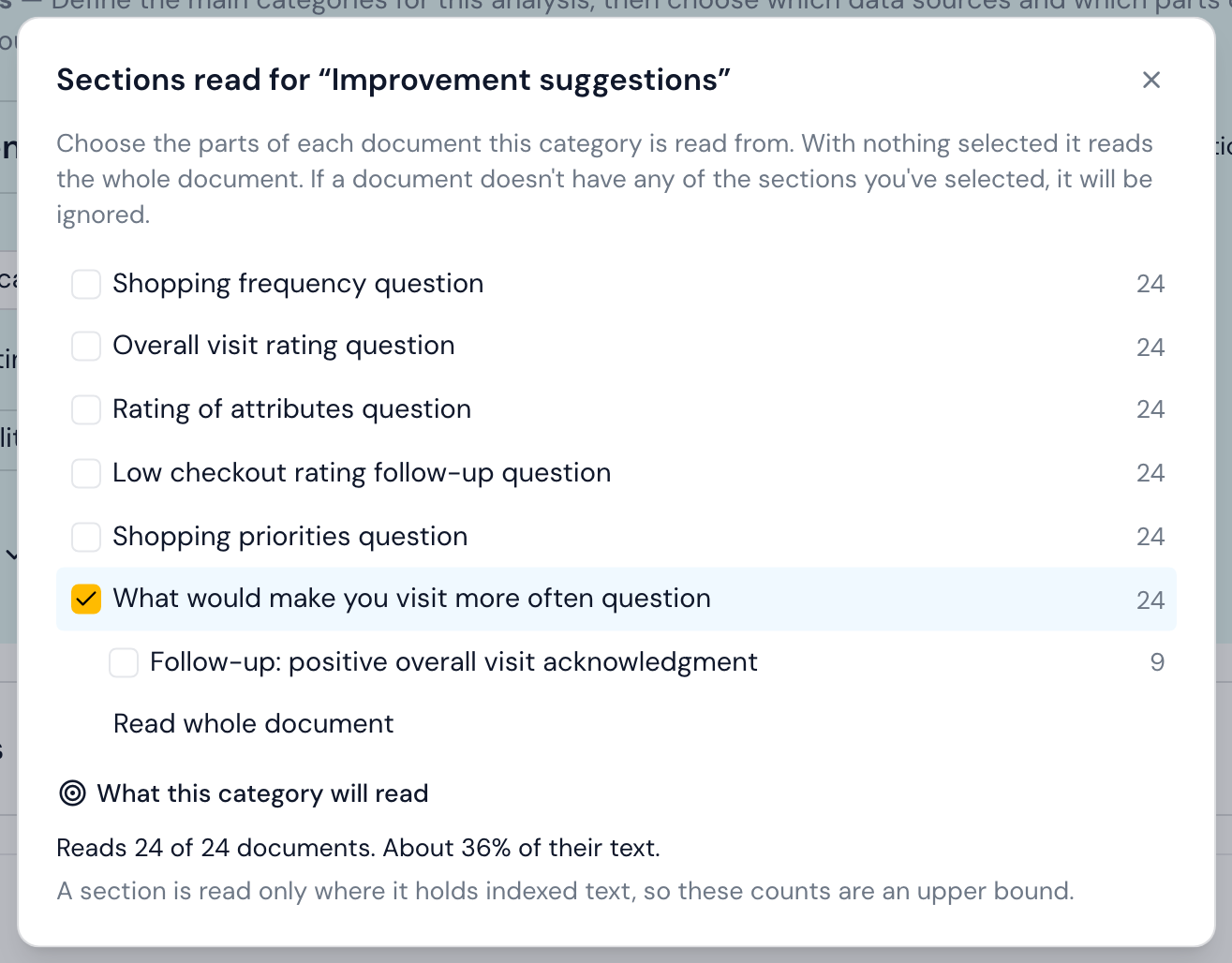
Cochez les sections que la catégorie doit lire, ou laissez-les toutes décochées pour lire des documents entiers. L'aperçu en bas indique exactement ce que la catégorie couvrira : ici, les 24 entretiens, mais seulement un tiers environ de leur texte. Un document qui ne contient aucune des sections cochées est ignoré pour cette catégorie.
Quelques autres choses que l'analyse ciblée peut faire :
- Limiter les documents qu'elle lit, par exemple uniquement les entretiens et non l'enquête. Modifier le périmètre des documents, sous Paramètres facultatifs, permet de filtrer par source de données, par métadonnée ou en excluant des documents individuels. Chaque Type d'analyse dispose de ce paramètre.
- Configurer une Revue de littérature en un clic. Le bouton Configurer la Revue de littérature par défaut ajoute six catégories prêtes à l'emploi (lacune de recherche et motivation, définitions des concepts, résultats clés, contributions originales, choix méthodologiques et contexte empirique), chacune orientée vers les parties correspondantes des articles académiques, telles que l'introduction, la méthode ou la discussion. Il reconnaît ces parties quelle que soit la langue dans laquelle les articles sont écrits. Consultez notre guide sur la synthèse qualitative des preuves pour connaître la méthode sous-jacente.
- Reconstruire la Structure des sections si vous avez ajouté de nombreux documents depuis le premier import, afin que Skimle reconsidère les sections sur l'ensemble de ce que vous avez importé.
Analyse agentique : partez d'une Question de recherche
L'analyse agentique est le mode le plus approfondi de Skimle. Vous saisissez une Question de recherche, telle que « pourquoi certains clients cessent-ils de revenir après un seul achat ? », et un court chat de configuration la clarifie avec vous et propose un cadre de catégories et de questions plus larges, que vous pouvez modifier. Skimle catégorise ensuite les preuves à travers vos documents, recherche des Contre-preuves, et rédige des Thèmes analytiques et un rapport qui répondent à votre question.
Choisissez-la lorsque le « pourquoi » compte autant que le « quoi ». Consultez analyse agentique pour les détails, et comment utiliser l'analyse agentique dans Skimle pour un exemple concret.
Ignorer l'analyse : catégoriser manuellement
Vous préférez tout lire et catégoriser vous-même, ou souhaitez simplement parcourir les documents d'abord ? Ignorer l'analyse crée une catégorie vide pour Le codage manuel. Vous pouvez toujours ajouter une analyse par IA à tout moment ultérieurement. De nombreux chercheurs combinent les deux approches ; voir combiner l'analyse par IA de Skimle avec Le codage manuel.
Exécuter votre analyse
Une fois que vous avez choisi et configuré une analyse, lancez-la avec le bouton Analyser. Si Analyser automatiquement était activé lorsque vous avez confirmé vos documents, Skimle commence à les analyser de lui-même dès que l'analyse existe.
L'analyse s'exécute en arrière-plan et prend généralement quelques minutes, selon la quantité de texte dont vous disposez. Vous recevrez un e-mail avec un lien lorsqu'elle sera prête (vérifiez votre dossier de courriers indésirables s'il n'arrive pas), et vous êtes libre de fermer l'onglet en attendant. Lorsque de nombreuses analyses s'exécutent en même temps, la vôtre peut attendre un moment dans une file, mais une fois terminée, la consultation des résultats est instantanée.
Étape 4 : Explorer vos résultats
Lorsque l'analyse est prête, la section Explorer et modifier du menu de gauche s'anime. La vue Catégories est le meilleur point de départ.
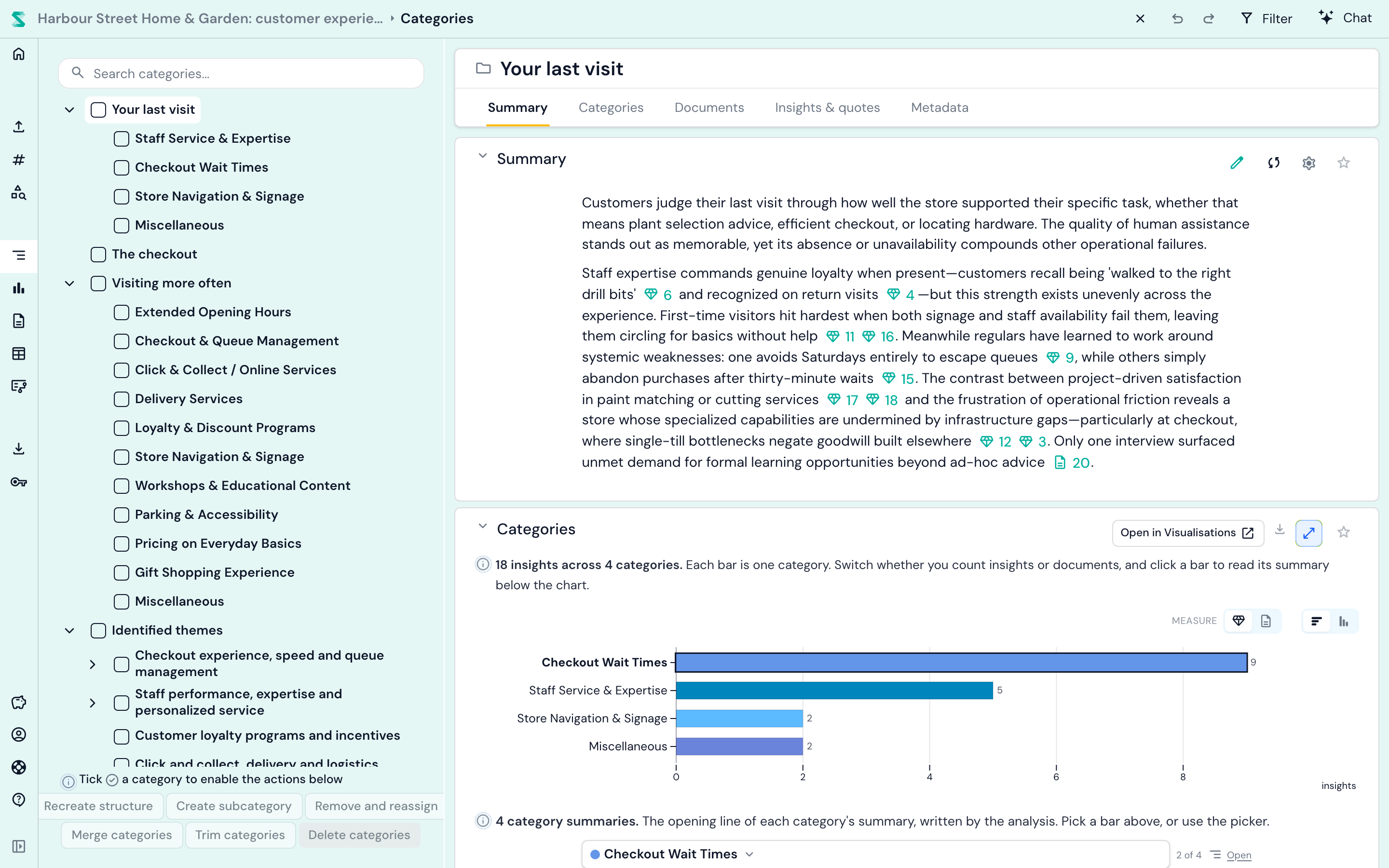
À gauche se trouve votre arborescence de catégories ; cliquez sur n'importe quelle catégorie pour lire son résumé rédigé par l'IA, voir comment ses enseignements se répartissent, et ouvrir tous les enseignements avec leur citation verbatim. Chaque citation renvoie à l'emplacement exact dans le document source, afin que vous puissiez toujours vérifier le contexte. Vous avez la main sur la structure : renommez, fusionnez, divisez et déplacez les catégories comme vous le souhaitez (modifier dans la vue des catégories).
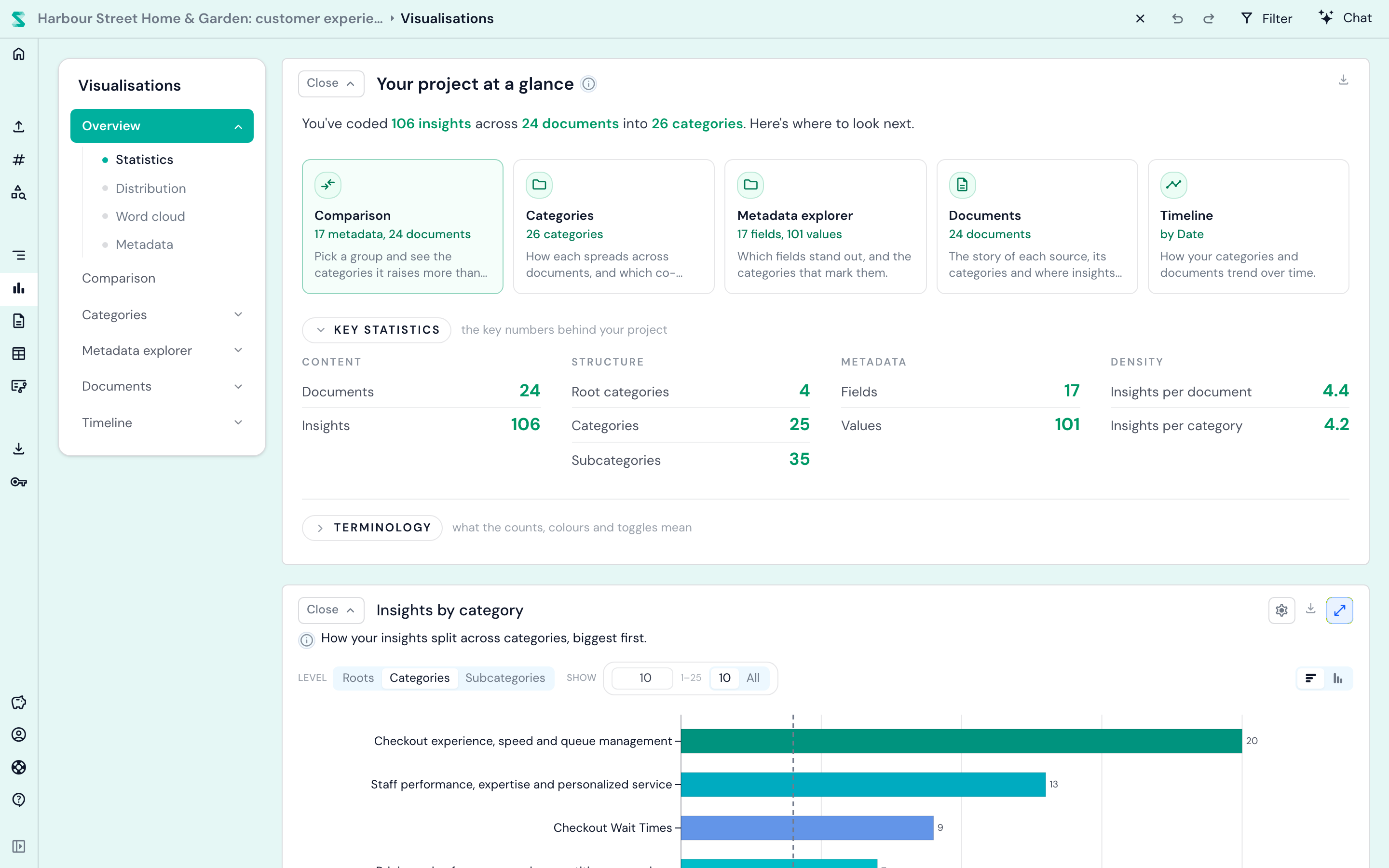
Visualisations vous donne une vue d'ensemble du projet en un coup d'œil : quelles catégories sont les plus importantes, comment elles diffèrent entre les groupes, et comment elles évoluent dans le temps.
À partir d'ici, quelques bonnes prochaines étapes :
- Lisez les documents dans la vue des documents, avec chaque citation catégorisée mise en évidence, ou voyez tout en une fois dans la vue tableau.
- Comparez des groupes en ajoutant des métadonnées, telles que le rôle, le site ou le segment de clientèle, et en utilisant l'analyse des métadonnées. Notre exemple concret sur la découverte de thèmes avec des variables de métadonnées montre comment faire.
- Posez des questions dans le chat : « Qu'est-ce qui frustre le plus les clients ? Donnez-moi trois citations. » Consultez comment utiliser le chat de Skimle pour découvrir dix choses qu'il peut faire.
- Annotez vos données avec des étiquettes et notes qui traversent les catégories.
- Partagez et exportez vos résultats vers Word, Excel, PowerPoint ou REFI-QDA pour NVivo, ATLAS.ti et MAXQDA, depuis le Centre d'export.
Et après ?
- Importez davantage de contenu : audio et vidéo, tableaux ou une Enquête Skimle Ask.
- Travaillez avec des collègues : partage et collaboration.
- Comprenez ce qui se passe en coulisses : comment fonctionne l'analyse.
Des questions, ou bloqué quelque part ? Utilisez Envoyer un commentaire dans le menu de gauche, et une personne réelle vous répondra.