Vue des catégories
Lire une catégorie : ce qu'elle dit, les éléments probants qui la soutiennent, et les documents dont proviennent ces éléments probants.
La vue des catégories est l'endroit où vous lisez une catégorie à la fois. Elle répond aux questions que vous vous posez sur une catégorie dans l'ordre où vous avez tendance à les poser : que dit-elle, quels sont les éléments probants, de quels documents proviennent ces éléments probants, et qui est surreprésenté dans celle-ci.
C'est le meilleur point de départ pour comprendre ce qui est ressorti de votre analyse.
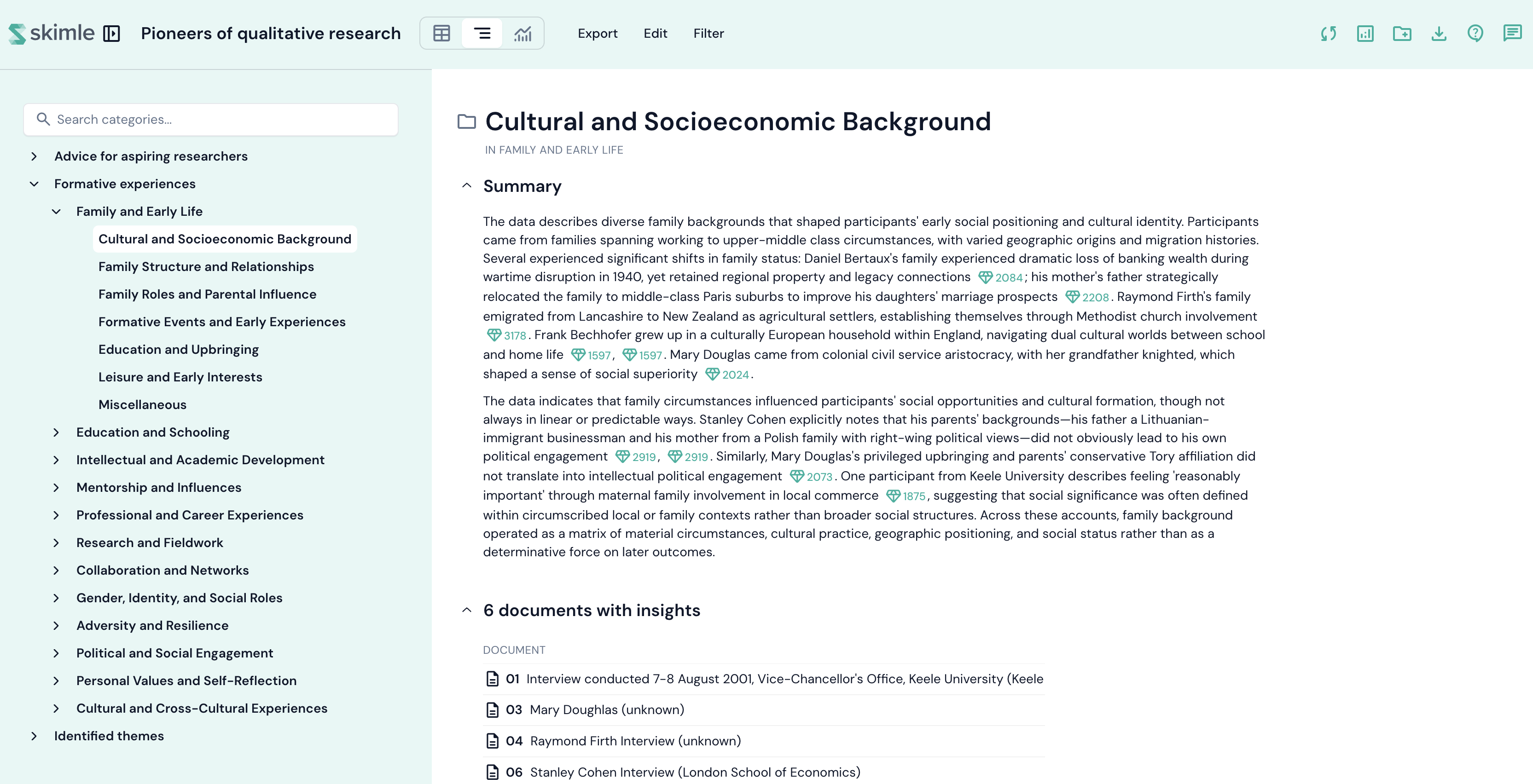
Mise en page
La vue comporte deux panneaux.
- Gauche - l'arborescence de vos catégories et sous-catégories. Cliquez sur une catégorie pour l'ouvrir. Cliquez sur la petite flèche à gauche d'un nom pour ouvrir et fermer sa branche.
- Droite - tout ce que Skimle sait sur la catégorie que vous avez sélectionnée, présenté sous la forme d'un ensemble de cartes sur une seule page déroulante.
La barre au-dessus des cartes nomme chacune d'elles. Cliquez sur un nom pour accéder directement à cette carte ; elle met en évidence la carte que vous êtes en train de lire pendant que vous faites défiler la page.
Chaque carte peut être réduite en cliquant sur son titre, et Skimle se souvient des cartes que vous avez laissées ouvertes. Les cartes portent aussi, dans leur coin supérieur droit :
- une étoile, qui épingle la carte en haut de la page, pour que ce qui vous intéresse soit la première chose que vous voyez ;
- une icône Télécharger, qui exporte cette carte seule (le graphique sous forme d'image, ses données sous forme de feuille de calcul) ;
- une icône Agrandir sur les cartes plus grandes, qui donne à la carte toute la page.
Résumé
Le résumé écrit de la catégorie, généré par l'analyse.
Les références entre crochets dans le texte sont actives : cliquez sur l'une d'elles pour ouvrir l'enseignement, la citation ou le document qu'elle cite, afin que vous puissiez vérifier toute affirmation par rapport à la source dont elle provient.
Utilisez Régénérer le résumé sur la carte si vous avez modifié la catégorie et souhaitez que le résumé soit réécrit.
Enseignements et citations
Les éléments probants, dans deux vues d'un même ensemble. Quel que soit celui que vous utilisez, les filtres, l'ordre et le regroupement restent les mêmes, de sorte que les deux ne peuvent jamais vous dire des choses différentes.
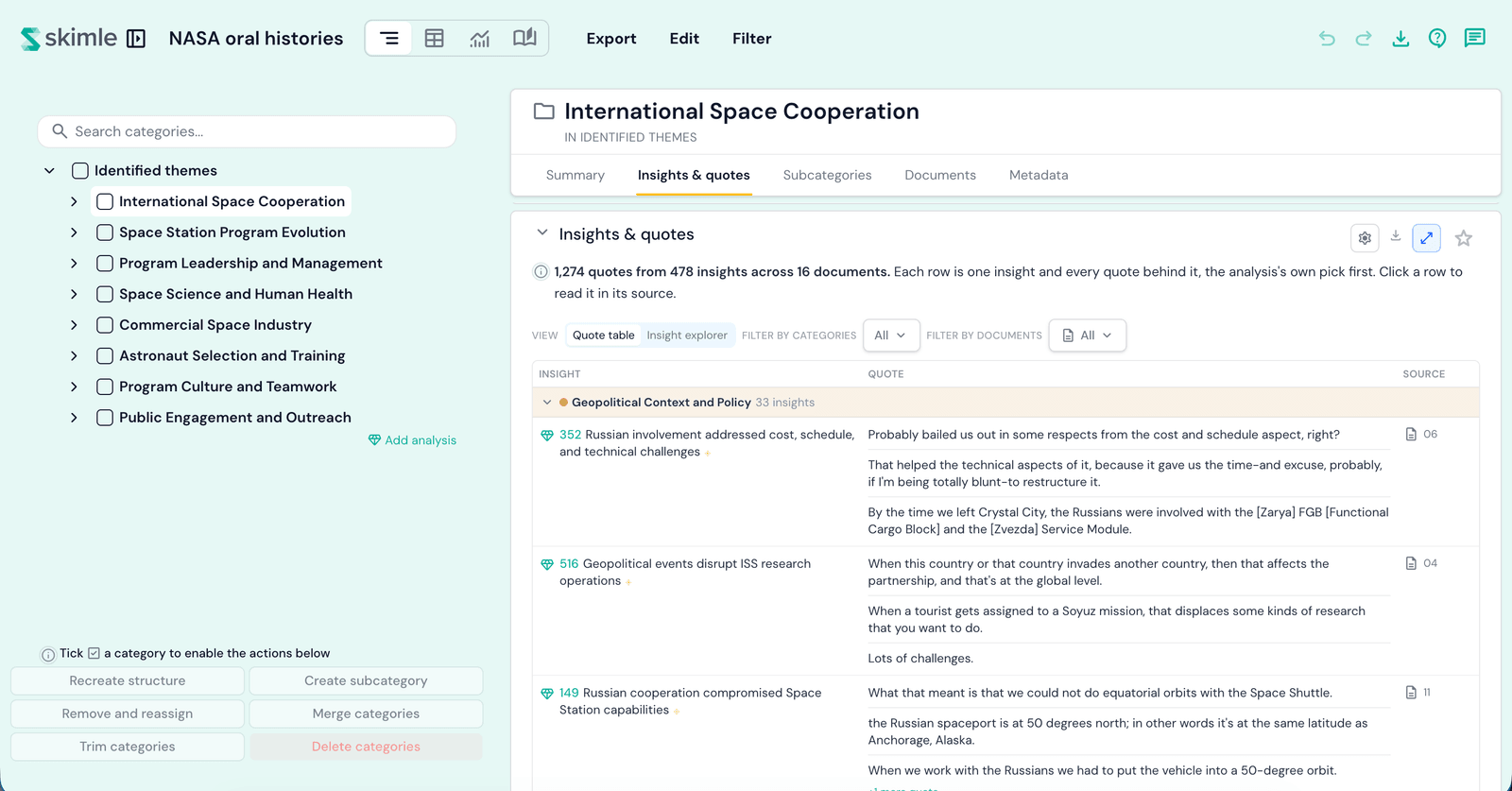
Tableau des citations répertorie une ligne par enseignement, avec toutes les citations qui le soutiennent et le document dont chacune provient. Le choix de l'analyse apparaît en premier.
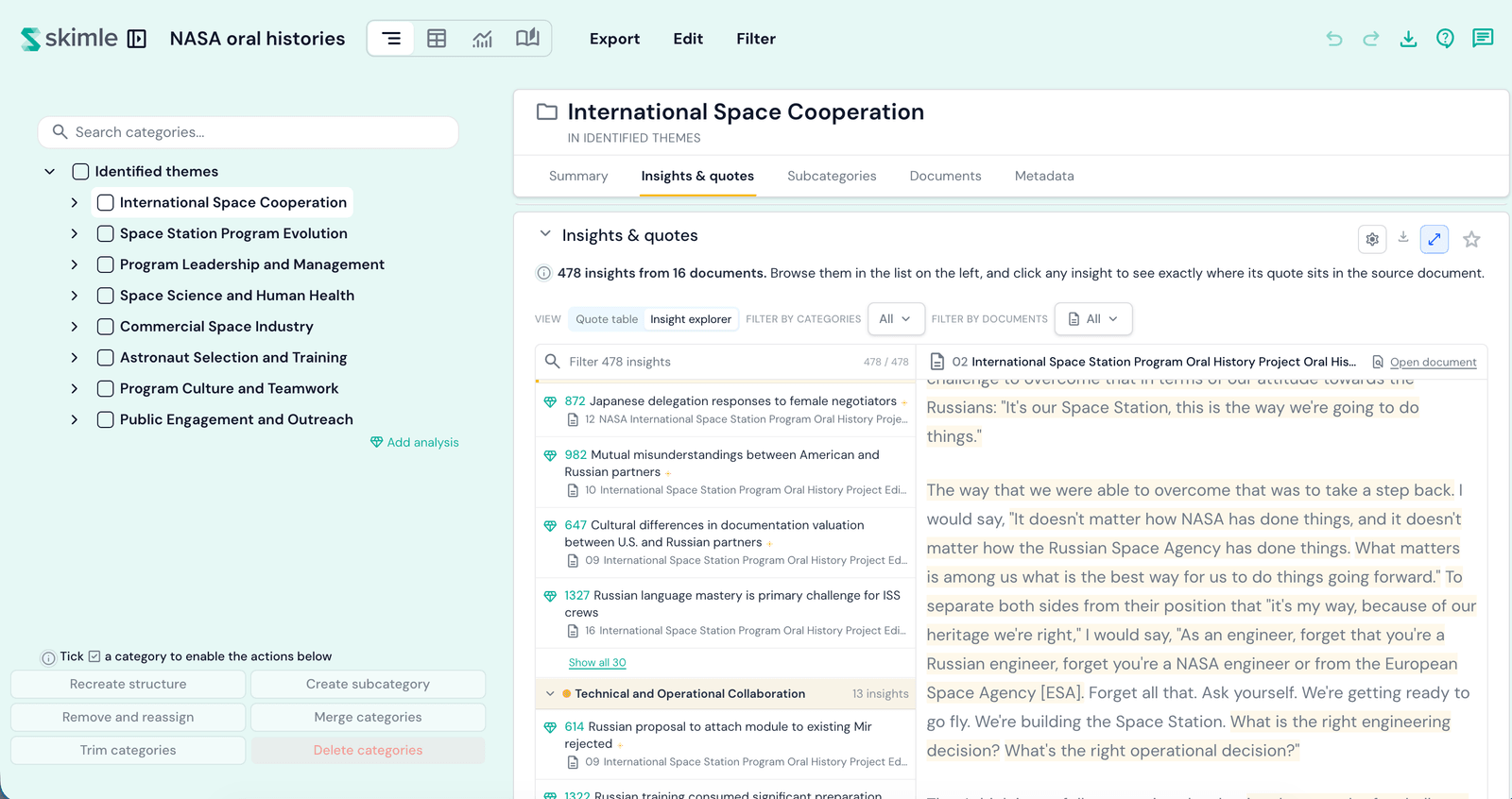
Explorateur d'enseignements place les enseignements dans une liste à gauche et le document source à droite. Cliquez sur un enseignement et le document défile jusqu'à l'endroit exact où la citation a été dite, surligné là où elle se trouve.
Les deux vues regroupent les enseignements par sous-catégorie, avec un nombre sur chaque bande. Repliez une bande et elle reste repliée lorsque vous changez de vue.
Ce que vous pouvez faire ici :
- Cliquez sur une ligne, ou sur une citation pour ouvrir l'Explorateur d'enseignements sur cet enseignement, avec sa citation surlignée dans la source.
- Cliquez sur l'enseignement lui-même pour ouvrir sa carte, où vous pouvez le renommer, lui ajouter une étiquette, lui ajouter une note, ou le supprimer.
- Cliquez sur la source pour ouvrir la carte du document, avec un lien vers le document entier.
- Filtrer par catégories et Filtrer par documents, au-dessus du tableau, pour restreindre les deux vues à la fois.
- Utilisez la roue dentée pour le tri, le nombre de lignes à afficher par sous-catégorie, et le filtrage par métadonnées.
- Faites glisser n'importe quel enseignement sur une catégorie dans l'arborescence pour le classer là. Voir travailler avec les enseignements.
Sous-catégories
Comment les éléments probants de cette catégorie se répartissent entre ses sous-catégories : une barre par sous-catégorie, et une barre pour les enseignements classés directement dans la catégorie elle-même.
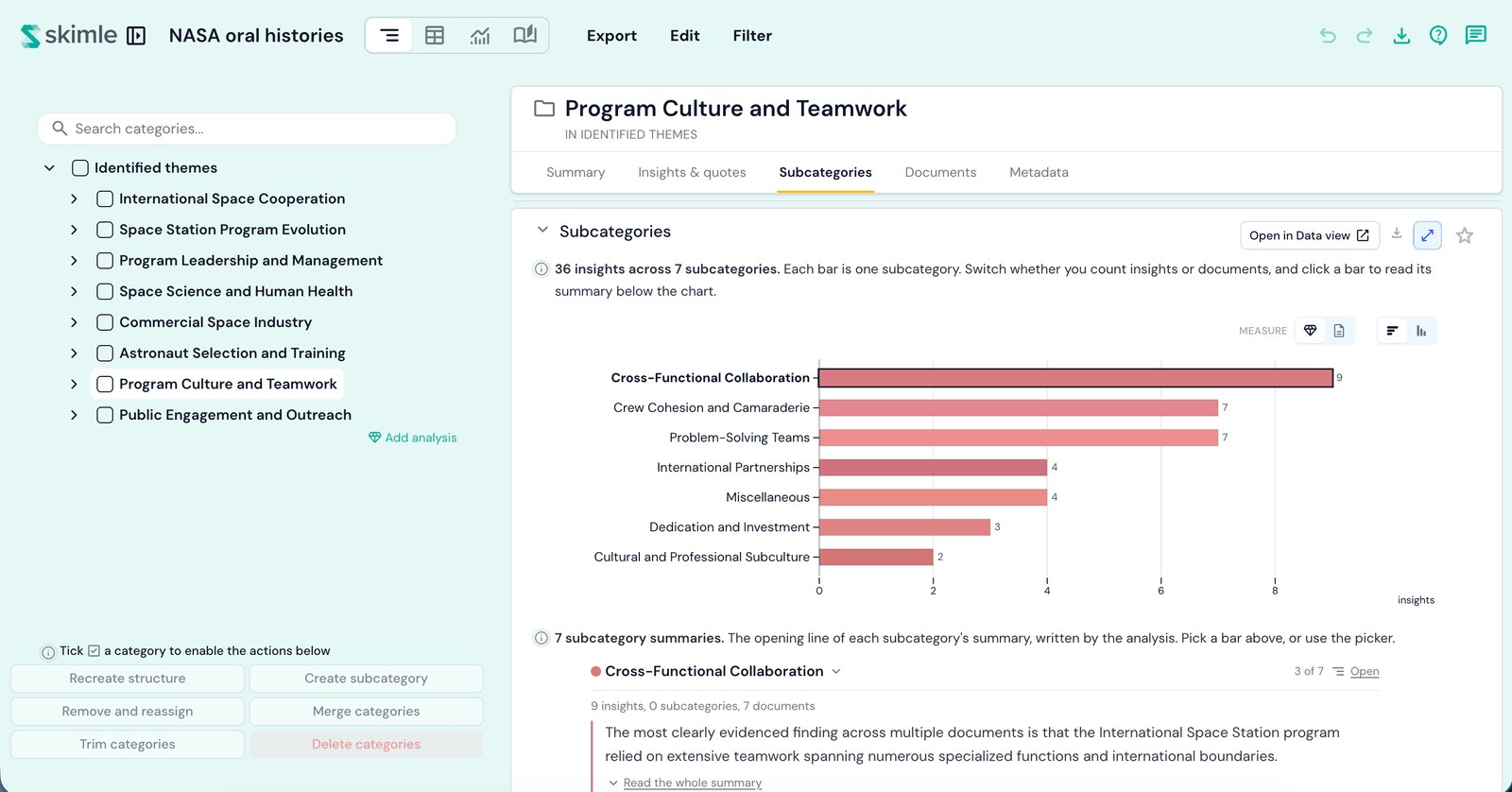
Basculez entre le comptage des enseignements et celui des documents, modifiez l'orientation, et cliquez sur n'importe quelle barre pour lire le résumé de cette sous-catégorie sous le graphique. Ouvrir dans Visualisations reprend la même répartition dans les visualisations, où vous pouvez la comparer à tout le reste du projet.
Documents
Quels documents ont servi à construire cette catégorie, et dans quelle mesure chacun y a contribué.
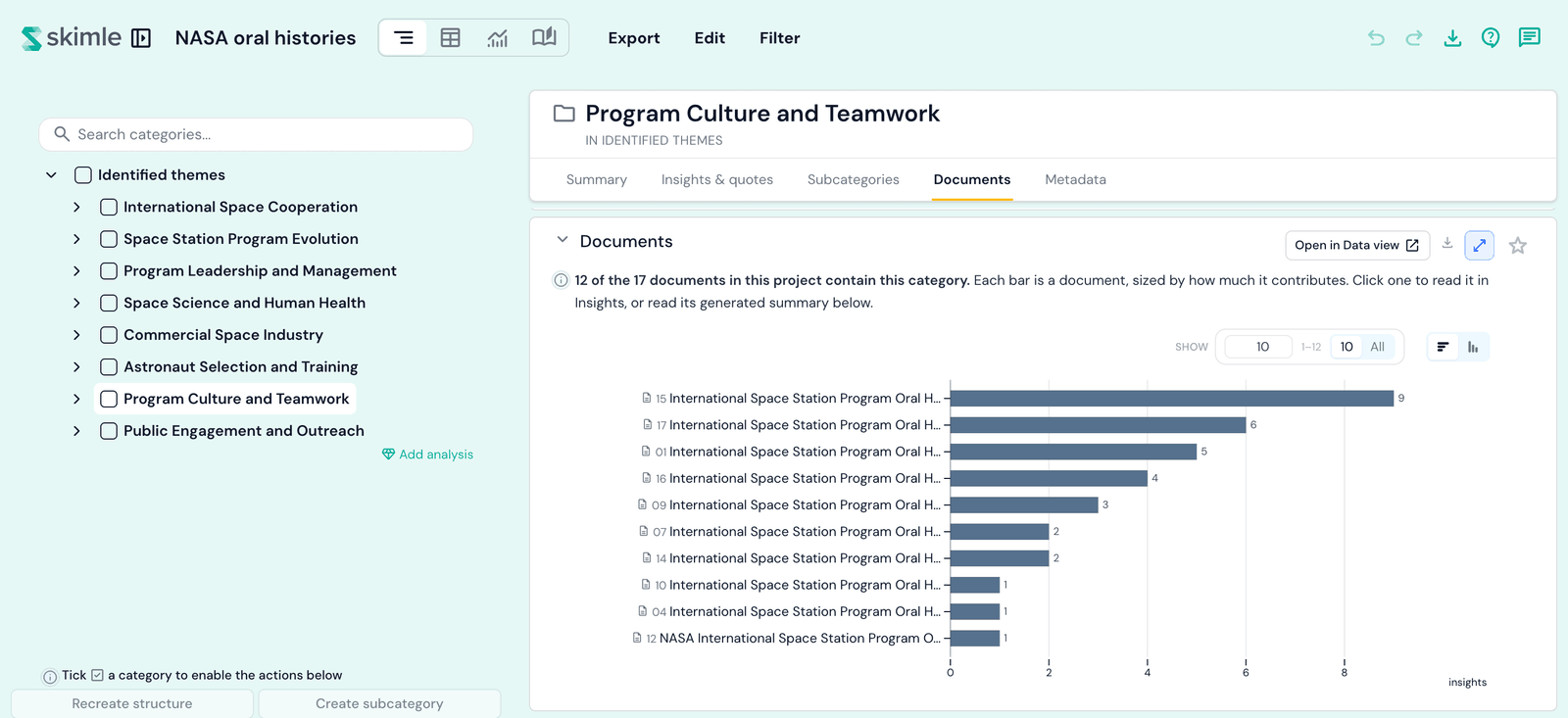
Cliquez sur une barre pour restreindre la carte Enseignements et citations à ce seul document.
À côté du graphique, Skimle affiche le résumé par document : à quoi ressemble cette catégorie dans ce document précis, ainsi que la citation que l'analyse a jugée la plus représentative à cet endroit.
Les résumés par document sont rédigés pour les sous-catégories qui contiennent réellement les enseignements, pas pour une catégorie qui ne fait que regrouper d'autres catégories. Ainsi, sur une catégorie racine, vous ne les verrez pas - ouvrez une de ses sous-catégories, et ils y sont.
Métadonnées
En quoi les documents à l'origine de cette catégorie diffèrent du reste du projet, champ par champ.
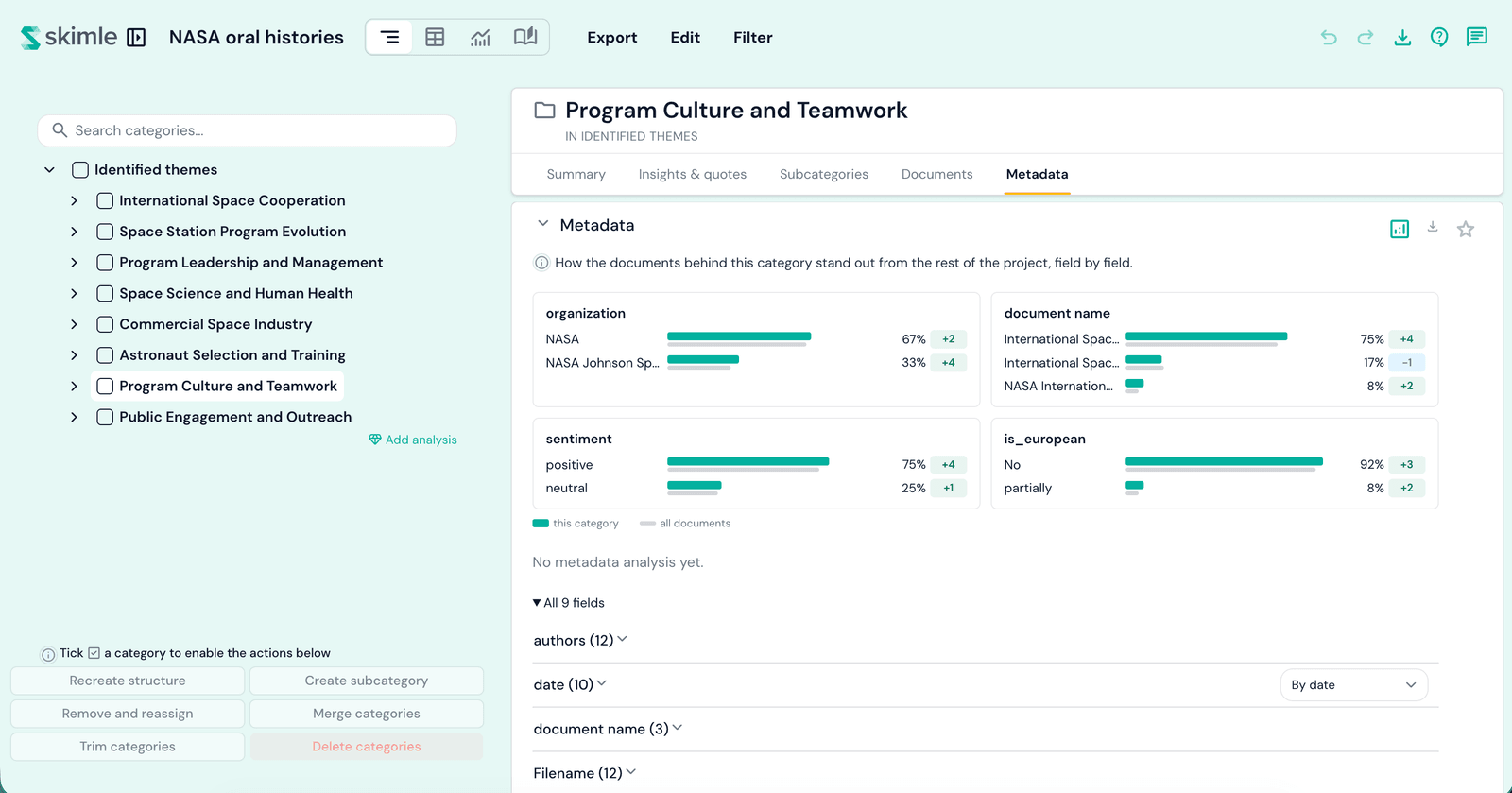
Chaque champ montre les valeurs des documents de cette catégorie face aux valeurs de l'ensemble des documents, afin que vous puissiez voir qui est surreprésenté ici. Un +4 à côté d'une valeur signifie que cette catégorie y est bien plus orientée que le projet dans son ensemble.
Lancez une analyse de métadonnées complète depuis la carte pour obtenir des résultats rédigés plutôt que les seules distributions. Voir analyse de métadonnées.
Analyse agentique
Lorsqu'une catégorie fait partie d'une analyse agentique, une autre carte apparaît, répertoriant les affirmations auxquelles cette analyse est arrivée à son sujet.
Chaque affirmation indique dans quelle mesure les éléments probants la soutiennent, et s'il s'agit de quelque chose sur lequel vous pouvez agir, d'une contrainte à anticiper, ou d'un contexte. Ouvrez-en une pour lire l'argument complet, son tableau des preuves, et les éléments probants qui s'y opposent.
Les affirmations que l'analyse a vérifiées et rejetées ne sont pas répertoriées.
Remarque sur le filtrage
Le contrôle Filtre en haut de l'application restreint l'ensemble du projet. Les filtres à l'intérieur de la carte Enseignements et citations ne restreignent que ce que cette carte affiche. Tout élément masqué est toujours nommé, afin que rien ne disparaisse silencieusement.