Nuage de mots
Les mots qu'utilisent vos documents, ainsi que les personnes, lieux, organisations et sujets qu'ils nomment.
Le Nuage de mots présente les sujets abordés par vos documents - les mots eux-mêmes, ou les personnes, lieux, organisations et sujets identifiés par l'analyse. Plus un élément est grand, plus il est classé haut selon la Mesure choisie. Il se trouve dans la vue Vue d'ensemble des Visualisations, et chaque élément est cliquable : la fiche de détail indique exactement quels documents se trouvent derrière lui.
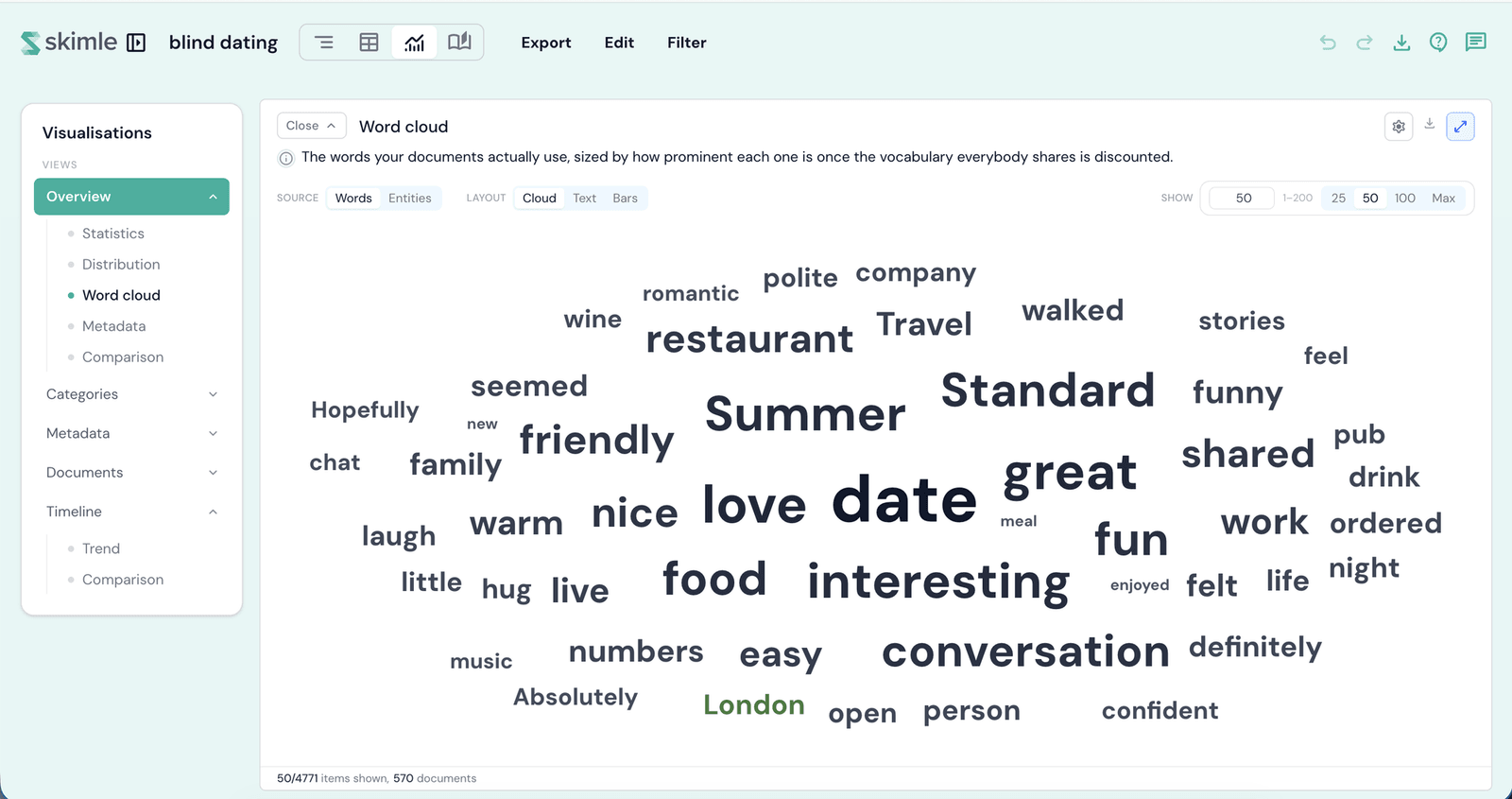
Mots et Entités
Le contrôle Origine permet de basculer entre deux ensembles très différents :
- Mots - le vocabulaire propre à vos documents. Les mots sont réduits à leur racine, afin que talk, talking et talked ne comptent qu'une fois.
- Entités - les personnes, lieux, organisations, événements et sujets identifiés par l'analyse. La Couleur indique le type d'entité, et les puces sous la barre d'outils permettent d'activer ou de désactiver chaque type.
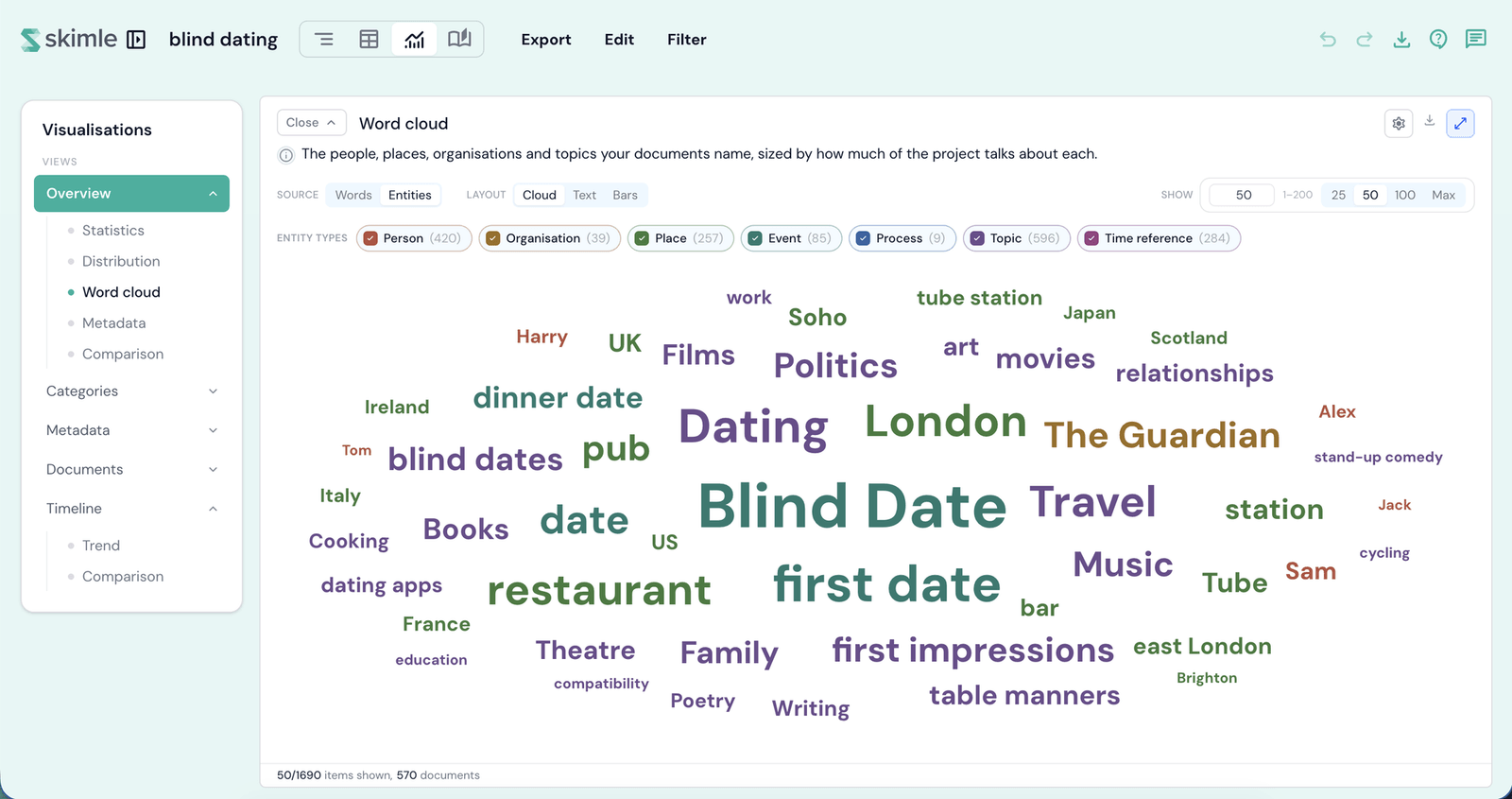
Une mise en garde honnête à propos des Entités : elles sont identifiées par un modèle de langage qui lit pour en comprendre le sens, et non par une simple recherche de texte. Cela signifie qu'un document peut compter pour une entité sans jamais écrire son nom - et cela signifie aussi que quelques erreurs se glissent, comme un intitulé de poste lu comme une personne, ou deux graphies d'un même nom laissées séparées. Cliquez sur une entité pour voir les documents qui s'y rapportent et jugez par vous-même ; la fiche de détail distingue même les documents qui écrivent le nom de ceux qui en parlent sans le nommer.
Dispositions
- Nuage - la spirale classique. Tout élément qui ne peut être placé sans chevauchement est supprimé, le pied de page comptant donc ce qui a réellement été dessiné.
- Texte - un bloc continu, du plus grand au plus petit.
- Barres - les mêmes éléments que dans un graphique à barres classé, avec les comptes exacts.
Afficher définit le nombre d'éléments à dessiner - saisissez un nombre exact ou choisissez un préréglage. Chaque disposition se souvient du sien.
Classer par
Derrière l'icône d'engrenage, Classer par détermine la Mesure qui pilote la taille et l'ordre :
- Occurrences - le total brut : le nombre de fois où l'élément apparaît. Meilleur pour un simple volume, bien qu'un seul document qui le répète puisse gonfler ce chiffre. Mots uniquement.
- Documents - le nombre de documents qu'il atteint. Meilleur pour distinguer une préoccupation partagée d'une voix isolée qui se fait entendre.
- Se démarque - dit souvent, mais pas partout. Un élément qui apparaît dans tous les documents - une question d'entretien, un en-tête d'E-mail - tombe presque à zéro, si bien que ce qui reste est ce qui est distinctif ici.
Les Mots s'ouvrent sur Occurrences ; les Entités s'ouvrent sur Documents.
Mentions min.
Toujours derrière l'icône d'engrenage, un seuil minimum masque la longue traîne : faites glisser le Curseur de Tout jusqu'au nombre le plus élevé de l'ensemble, ou saisissez un nombre exact. Pour les Mots, il s'agit de Mentions min. ; pour les Entités, de Documents min.
Masquer les mots de remplissage
Sur les Mots, le bouton Masquer les mots de remplissage masque les mots de remplissage courants tels que just, really et think, ainsi que les résidus d'en-tête comme Fri ou GMT. Dans les projets de 10 documents ou plus, il masque aussi tout mot qui apparaît Dans presque tous les documents, puisqu'un mot omniprésent ne distingue rien. Rien n'est supprimé - désactivez-le et tous les mots reviennent. Les Entités ne sont jamais filtrées.
La fiche de détail
Cliquez sur n'importe quel élément pour voir dans quels documents il apparaît, avec le nombre d'occurrences par document, et ouvrez-en un directement. Une bonne première expérience : sur les Mots, réglez Classer par sur Documents - ce qui arrive en tête est généralement votre feuille de questions, et non vos participants.