Visualisations
Explorez les tendances entre les catégories, les métadonnées, les documents et le temps à l'aide de graphiques, de cartes de chaleur et de comparaisons.
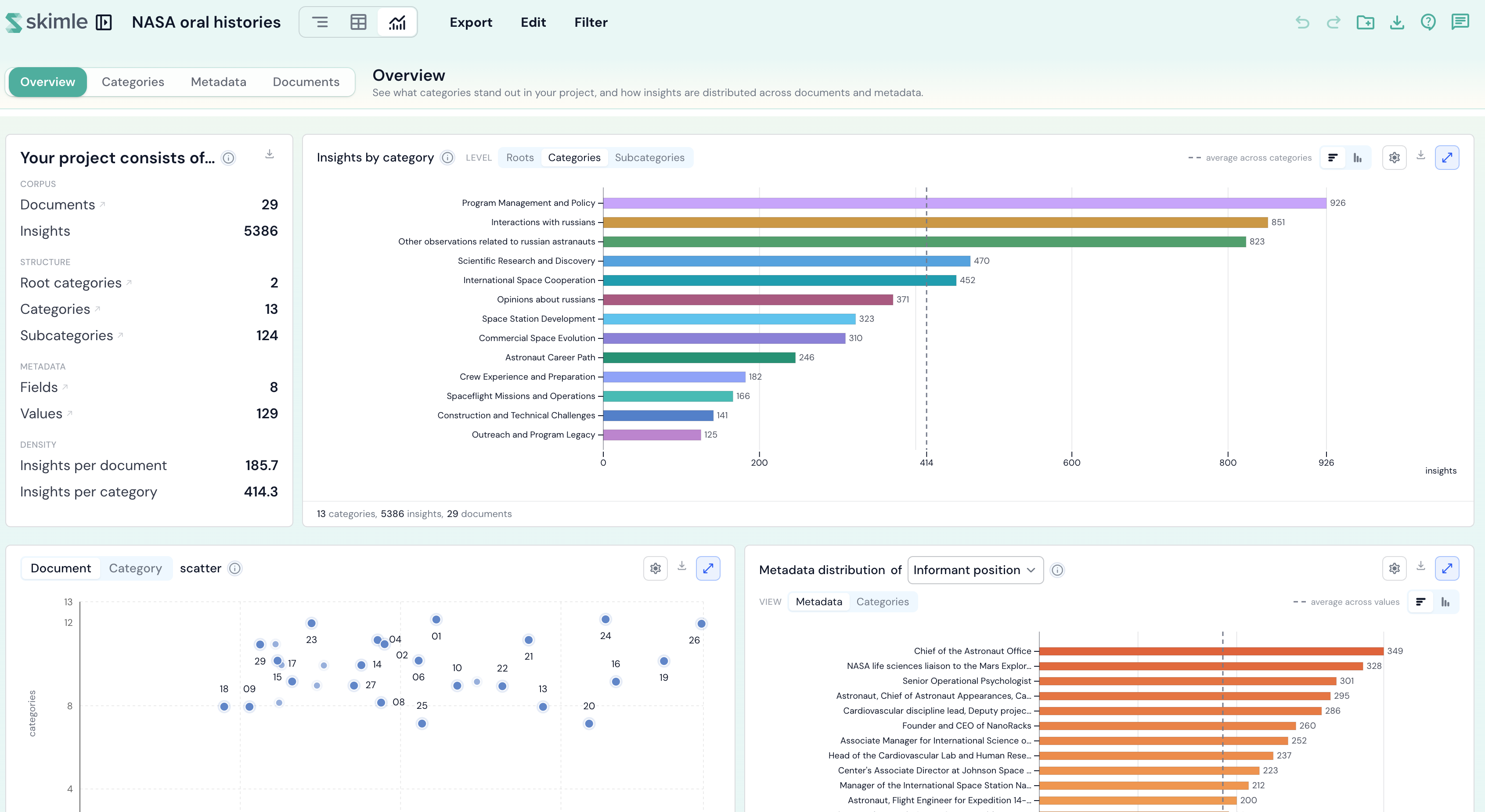
Visualisations est l'endroit où vous voyez en un coup d'œil la forme de votre analyse : les graphiques, les tableaux et les cartes de chaleur de votre projet, réunis sur une seule page. C'est particulièrement puissant lorsque votre projet comporte des champs de métadonnées (voir ajouter des métadonnées), car vous pouvez voir comment les catégories et les enseignements se répartissent selon les valeurs de métadonnées - et, si vos documents comportent des dates, comment ils évoluent dans le temps.
Se repérer
Visualisations est organisé en cinq vues, listées dans la navigation de gauche : Aperçu, Catégories, Métadonnées, Documents et Chronologie. Chaque vue garde son propre périmètre, et ses blocs individuels sont listés en dessous d'elle dans la navigation, afin que vous puissiez accéder directement à celui que vous voulez :
- Aperçu - un coup d'œil rapide sur ce qui se démarque dans l'ensemble du projet.
- Catégories - comment se comporte votre système de catégories : quelles catégories portent le plus d'enseignements, comment elles se répartissent et lesquelles ont tendance à apparaître ensemble.
- Métadonnées - comment les catégories et les enseignements se répartissent selon les valeurs de chaque champ de métadonnées.
- Documents - une répartition document par document de la couverture et de l'emplacement des enseignements.
- Chronologie - comment vos documents évoluent dans le temps, et comment une période plus récente se compare à une période antérieure.
La vue dans laquelle vous vous trouvez est mémorisée dans l'adresse de la page, afin que vous puissiez partager ou mettre en favori un lien pointant directement vers la vue voulue.
Aperçu
La vue Aperçu est un résumé de haut niveau sur lequel vous arrivez en premier - vous explorez votre analyse ici ; vous modifiez l'arborescence des catégories elle-même dans la vue Catégories.
Elle s'ouvre avec Explorez votre projet grâce à Visualisations, une carte d'accueil qui présente le rôle de chaque vue et qui renferme deux références :
- Statistiques clés - les chiffres principaux de votre projet, regroupés en ensemble des documents (documents, enseignements), structure (racine, catégories, sous-catégories), métadonnées (champs, valeurs) et densité (enseignements par document et par catégorie).
- Terminologie - un glossaire en langage simple des comptages, couleurs et bascules utilisés dans Visualisations (voir lire les graphiques ci-dessous).
Sous la carte d'accueil, la vue Aperçu affiche :
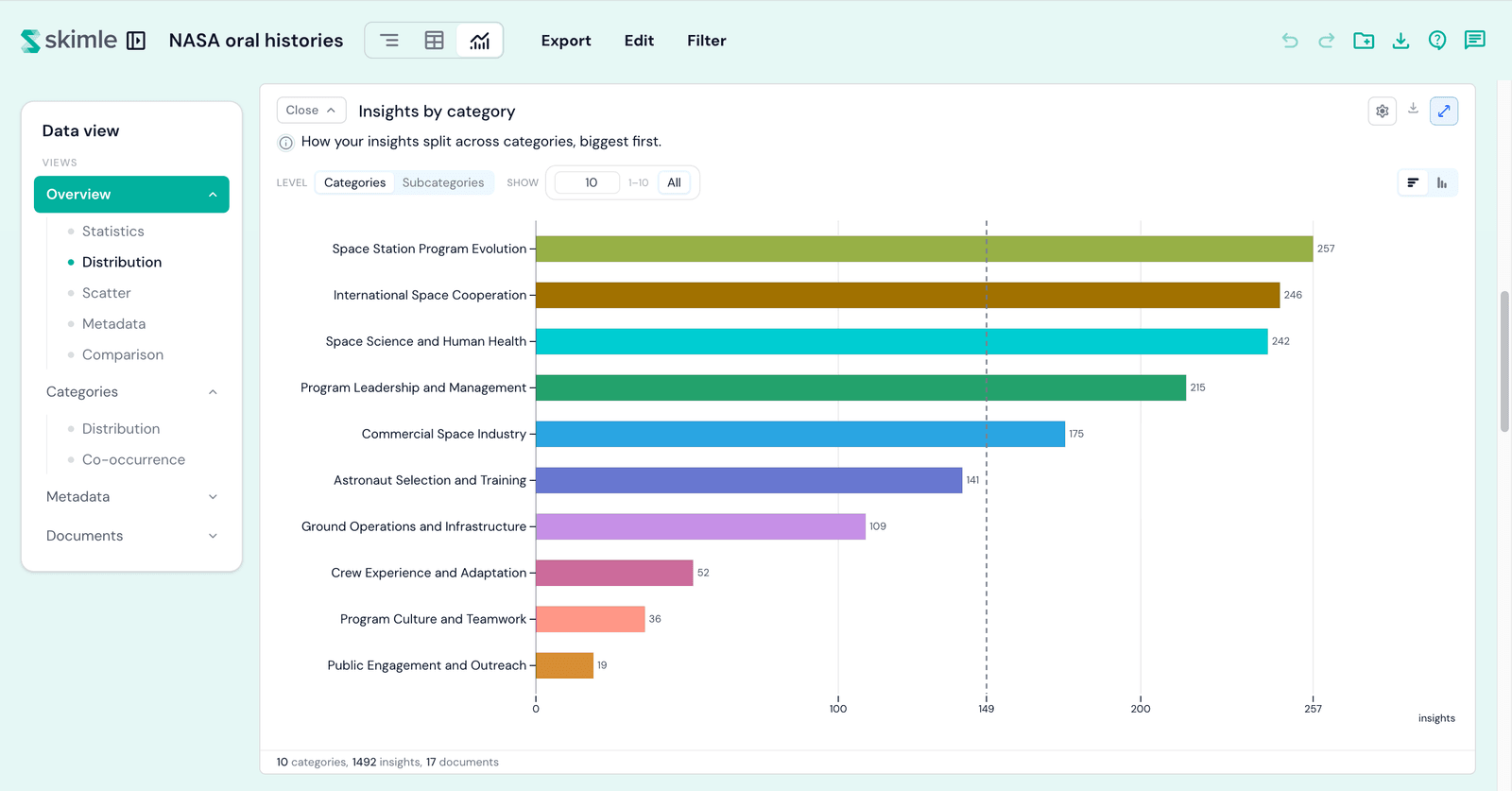
- Enseignements par catégorie - les catégories les plus importantes affichées sous forme de barres de répartition simples, avec une bascule de niveau permettant de basculer entre catégories et sous-catégories.
- Nuage de mots - de quoi parlent vos documents : les mots qu'ils emploient, ou les personnes, lieux et sujets qu'ils nomment (voir l'aperçu du nuage de mots ci-dessous).
- Répartition des métadonnées - la composition de votre échantillon pour un champ de métadonnées que vous choisissez, que vous pouvez également ventiler par catégorie.
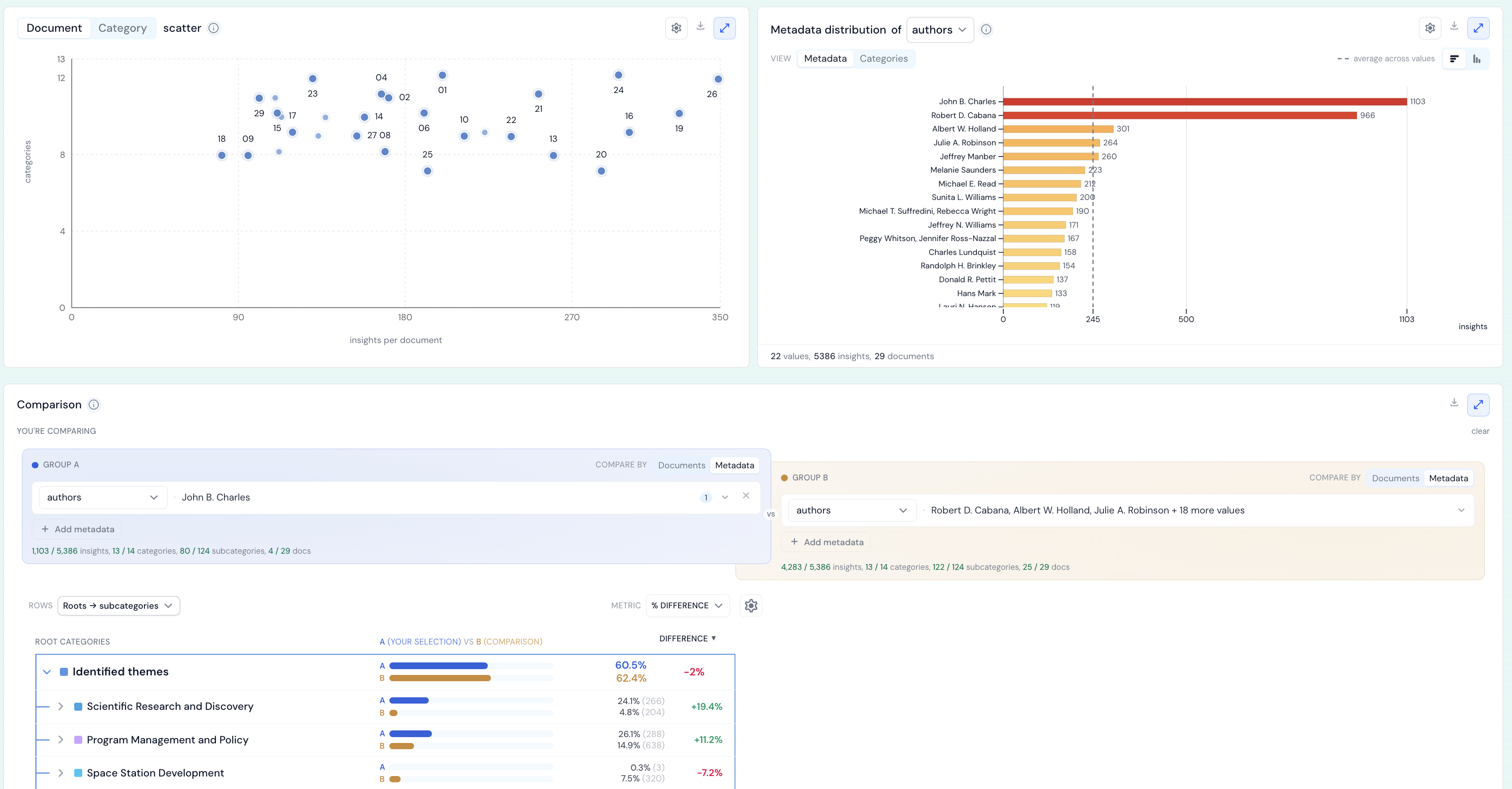
- Comparaison - une comparaison en direct côte à côte (Groupe A contre Groupe B) qui met en contraste deux sous-ensembles de vos données (voir la comparaison ci-dessous).
Nuage de mots
Le nuage de mots montre de quoi parlent vos documents, avec une taille proportionnelle à la part du projet qui en parle. Basculez la source entre Mots (le vocabulaire réellement employé par vos documents) et Entités (les personnes, lieux, organisations et sujets identifiés par l'analyse), disposez les éléments sous forme de nuage, de bloc de texte ou de barres classées, et cliquez sur un élément pour voir les documents qui s'y rapportent. Lisez le chapitre complet : nuage de mots.
Lire les graphiques
La plupart des blocs partagent un petit ensemble de commandes, expliquées en détail sous Terminologie dans la carte d'accueil de la vue Aperçu. Les principales sont :
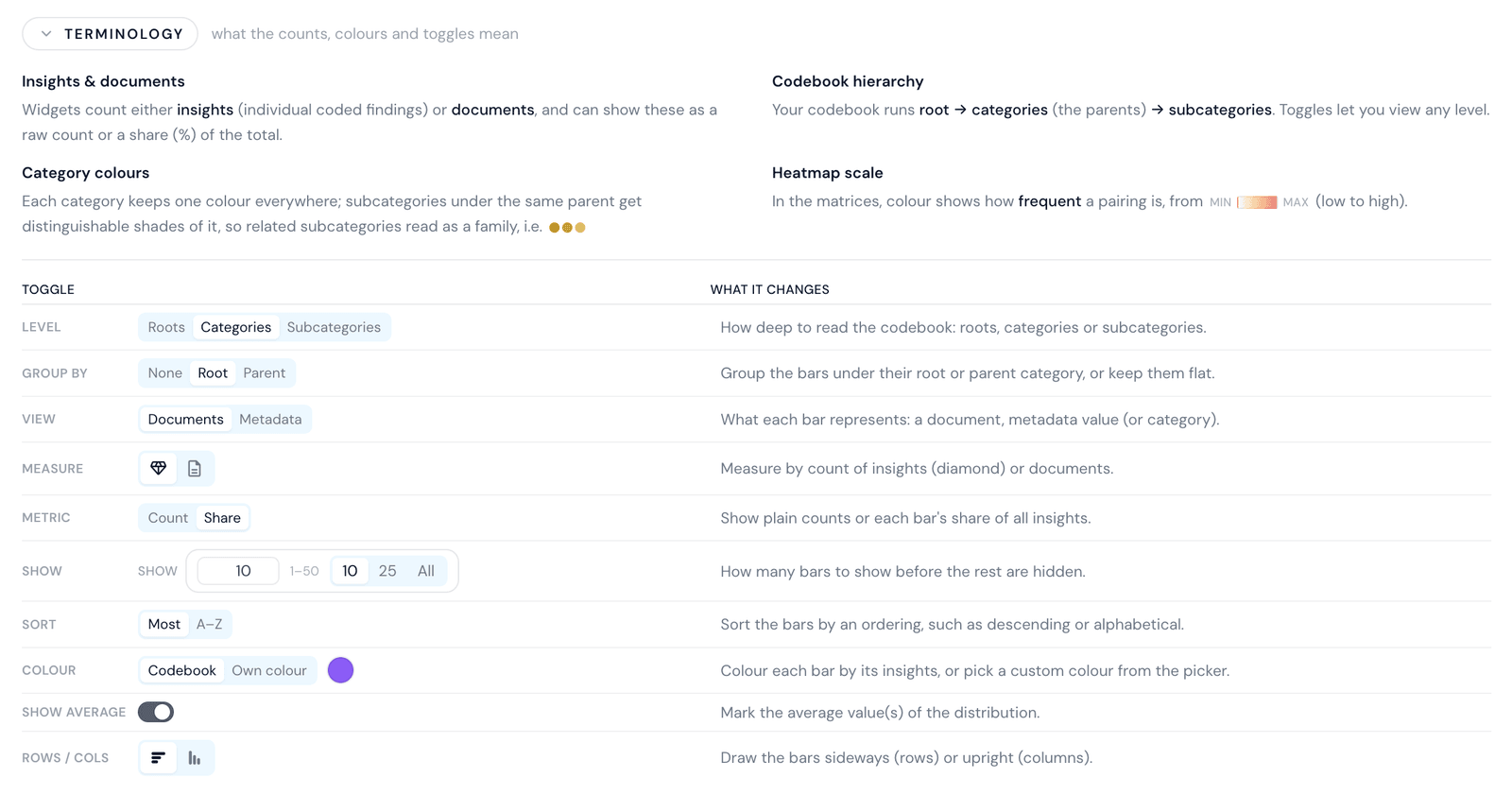
- Niveau - la profondeur de lecture du système de catégories : racines, catégories ou sous-catégories.
- Regrouper par - regroupe les barres sous leur racine ou leur catégorie parente, ou les garde à plat.
- Vue - ce que représente chaque barre : un document, une valeur de métadonnée ou une catégorie.
- Mesure - comptage par enseignements ou par documents.
- Indicateur - affiche les comptages bruts ou la part de chaque barre dans le total.
- Afficher - le nombre de barres affichées avant que le reste ne soit masqué.
- Trier, Couleur, Afficher la moyenne, et Lignes / colonnes - contrôlent l'ordre, la coloration, le repère de moyenne et si les barres sont horizontales ou verticales.
Les catégories conservent la même couleur partout, et les sous-catégories d'une même catégorie parente reçoivent des nuances distinctes de cette couleur, afin que les sous-catégories apparentées se lisent comme une famille. Dans les cartes de chaleur, la couleur indique la fréquence d'une association, du plus faible au plus élevé.
Catégories
La vue Catégories se concentre sur la santé de votre système de catégories et sur la façon dont les catégories se rapportent les unes aux autres.
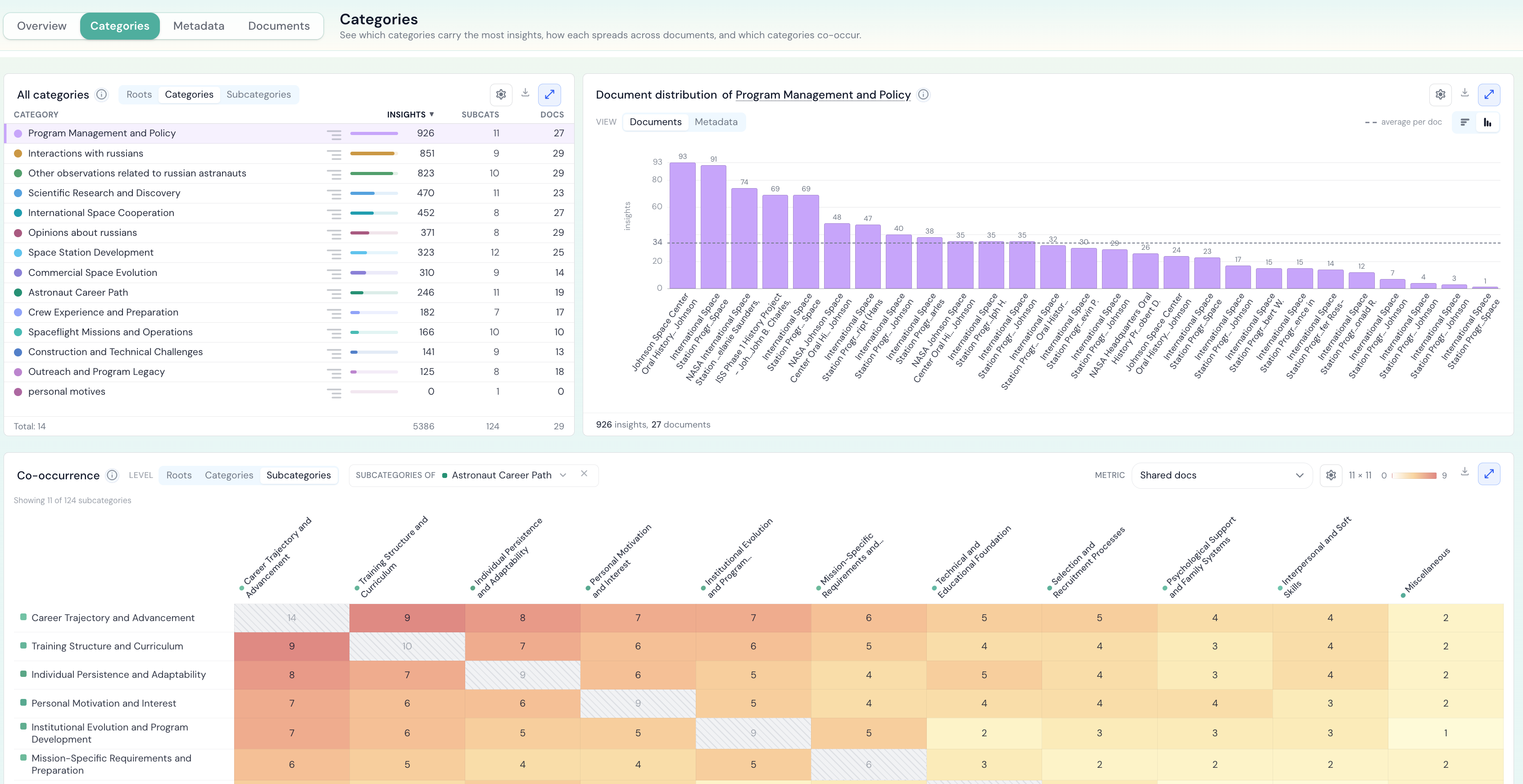
Elle affiche :
- Répartition des catégories - choisissez une catégorie dans la liste à gauche pour voir comment ses enseignements se répartissent entre vos documents ou vos valeurs de métadonnées. Basculez la granularité entre catégories et sous-catégories, et la ventilation entre documents et métadonnées.
- Cooccurrence - une carte de chaleur catégorie par catégorie montrant quelles paires de catégories ont tendance à apparaître dans les mêmes documents, avec un indicateur sélectionnable et une bascule de niveau pour les catégories ou les sous-catégories.
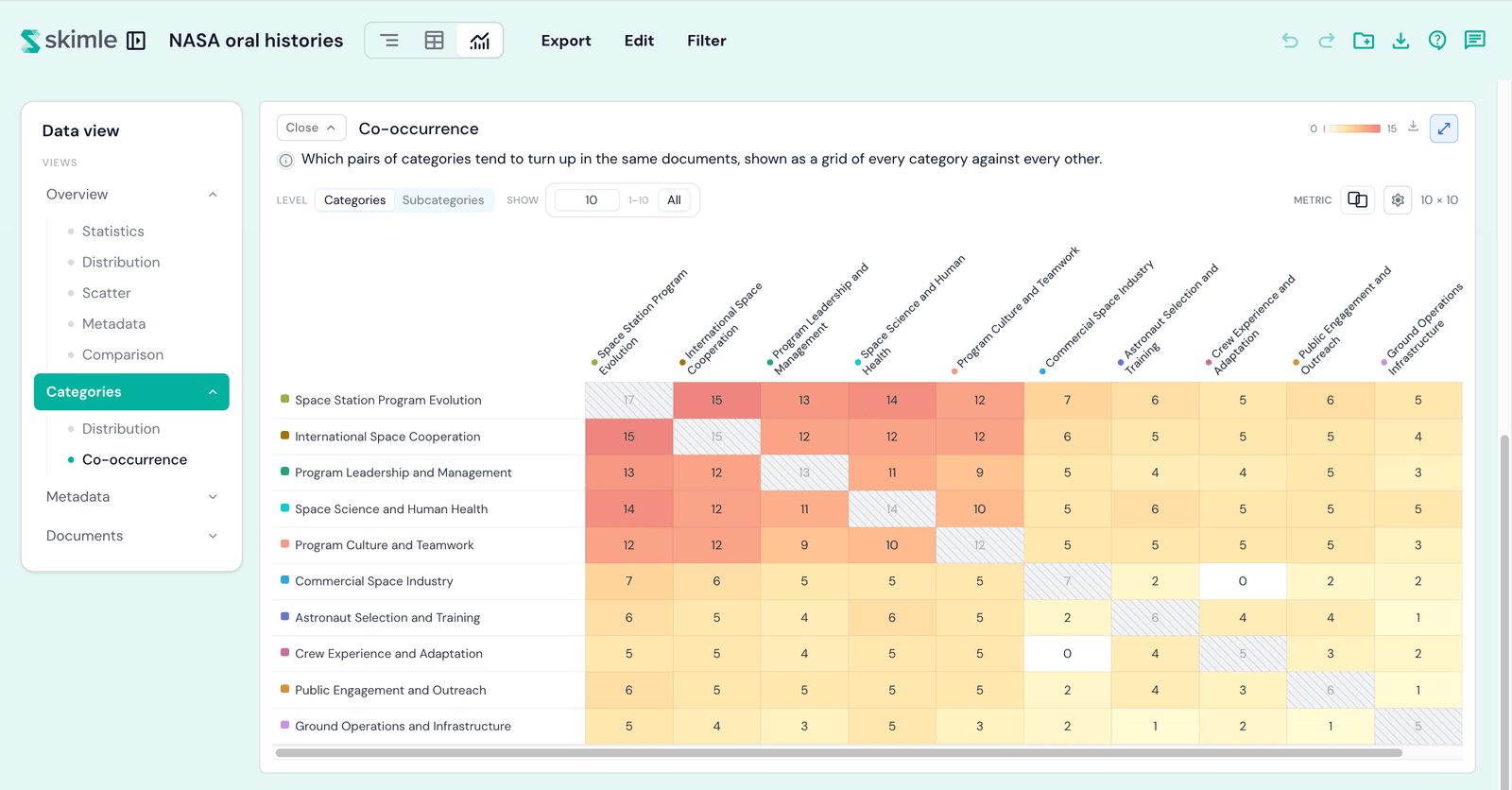
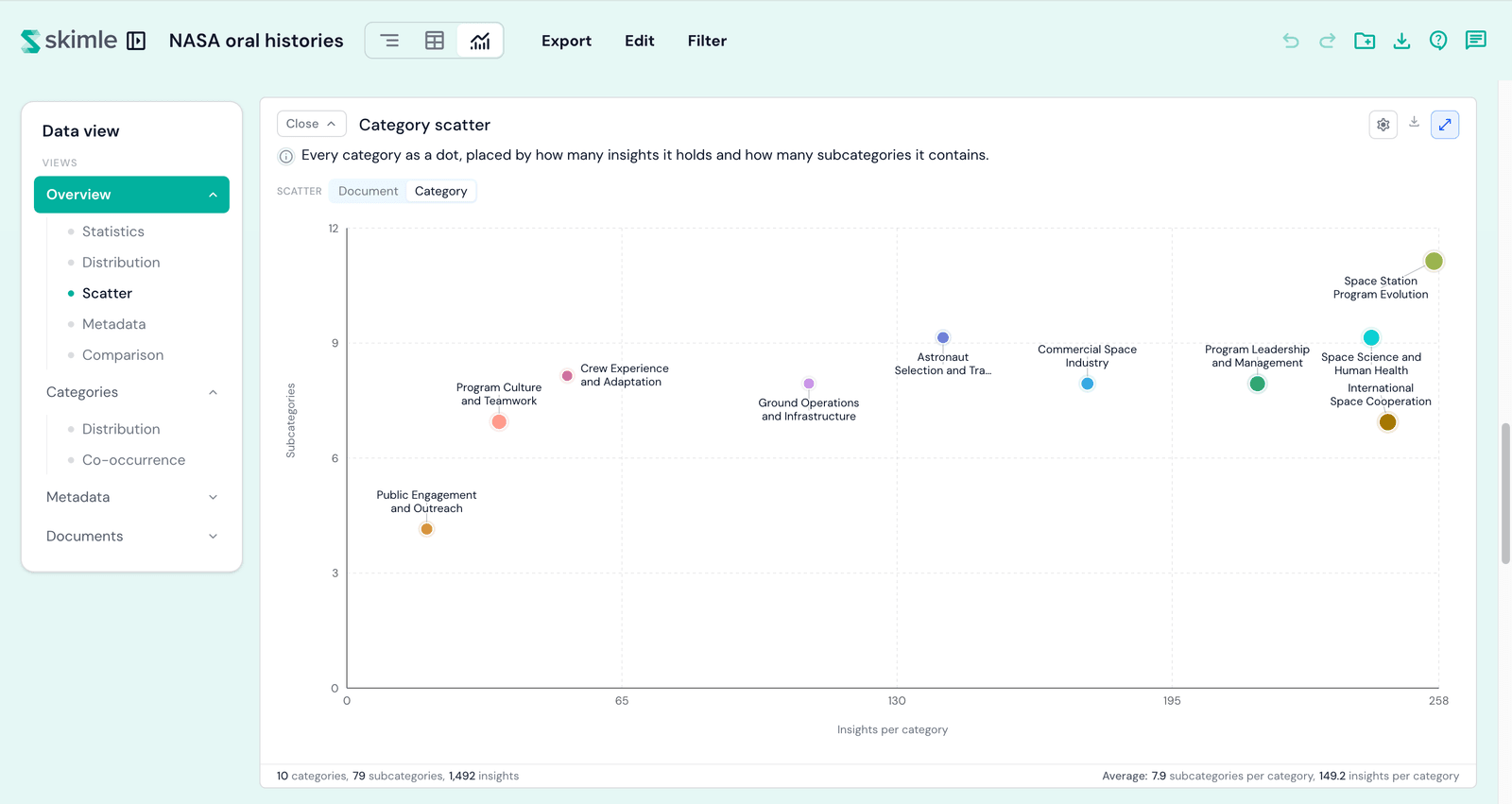
- Dispersion - chaque document, ou chaque catégorie, représenté par un point afin que les valeurs atypiques soient faciles à repérer. Une bascule Vue permet de basculer entre par documents (chaque document positionné selon l'ampleur et l'étendue de sa catégorisation) et par catégories (chaque catégorie positionnée selon le nombre d'enseignements qu'elle contient et le nombre de sous-catégories qu'elle comporte).
Métadonnées
La vue Métadonnées montre comment vos catégories et vos enseignements se répartissent entre les champs de métadonnées.
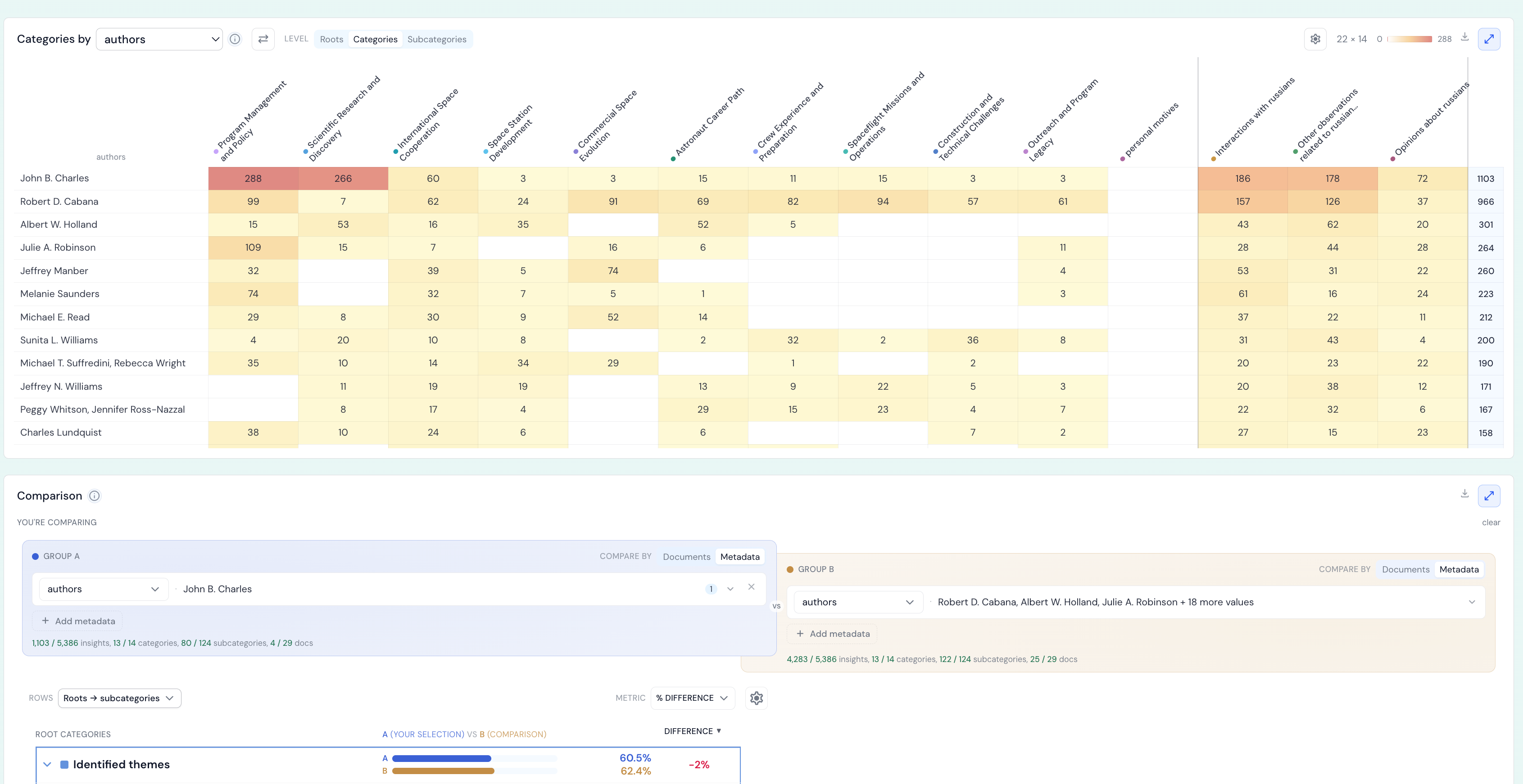
Elle affiche :
- Répartition des métadonnées - la liste de vos champs de métadonnées, chacun avec son nombre de valeurs et sa couverture. Choisissez un champ pour voir quelles sont ses valeurs les plus fréquentes et comment les documents qui s'y rapportent s'y répartissent ; vous pouvez également ventiler le champ par catégorie.
- Catégories par métadonnées - une carte de chaleur pleine largeur montrant quelles catégories apparaissent plus ou moins pour chaque valeur d'un champ de métadonnées, présentée sous forme de grille de catégories face aux valeurs. Cliquez sur une cellule pour ouvrir les enseignements qui s'y rapportent.
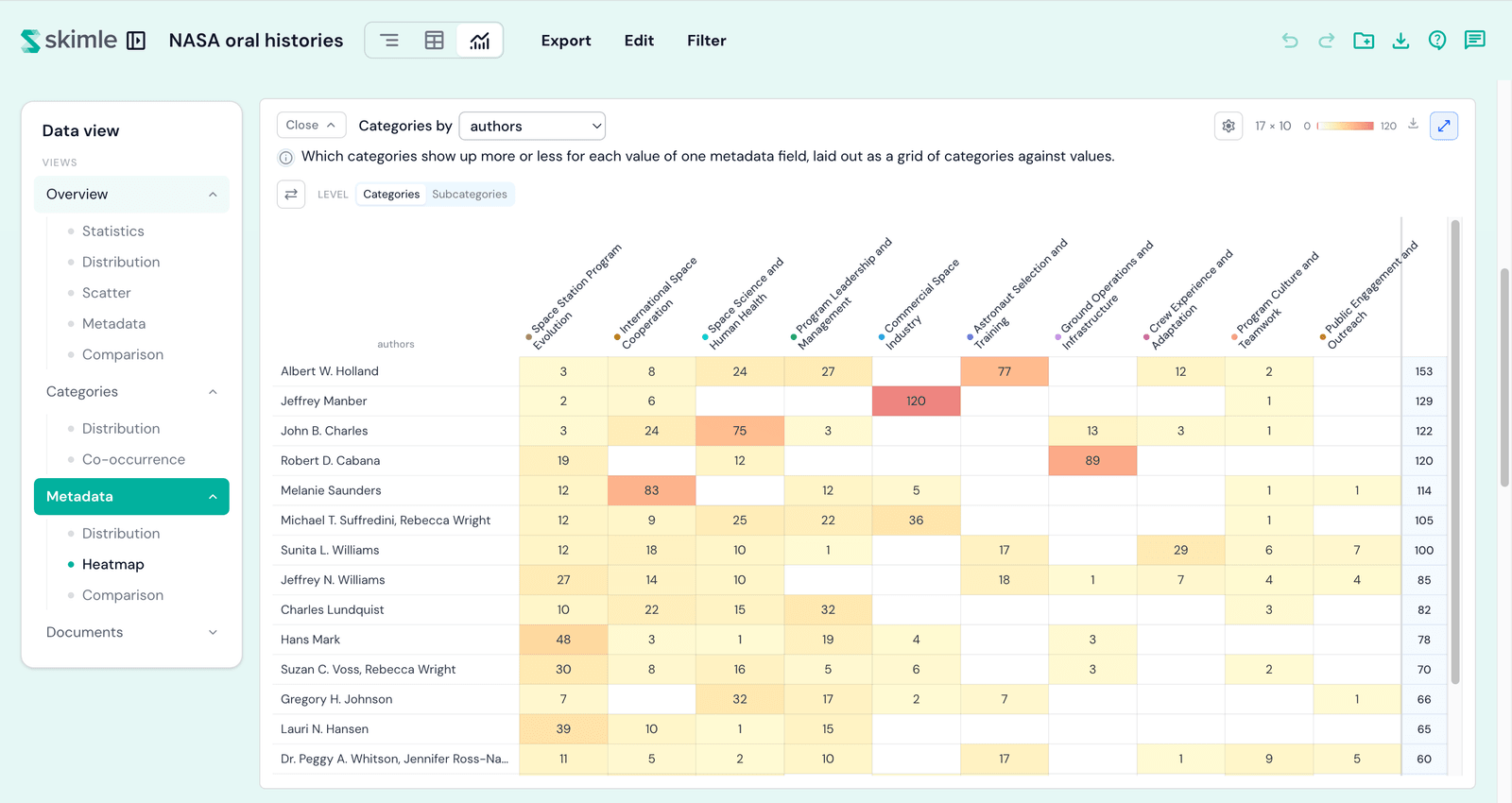
- Comparaison - une comparaison côte à côte amorcée par le champ ou la valeur que vous avez sélectionné.
Documents
La vue Documents vous donne une vision document par document de votre analyse.
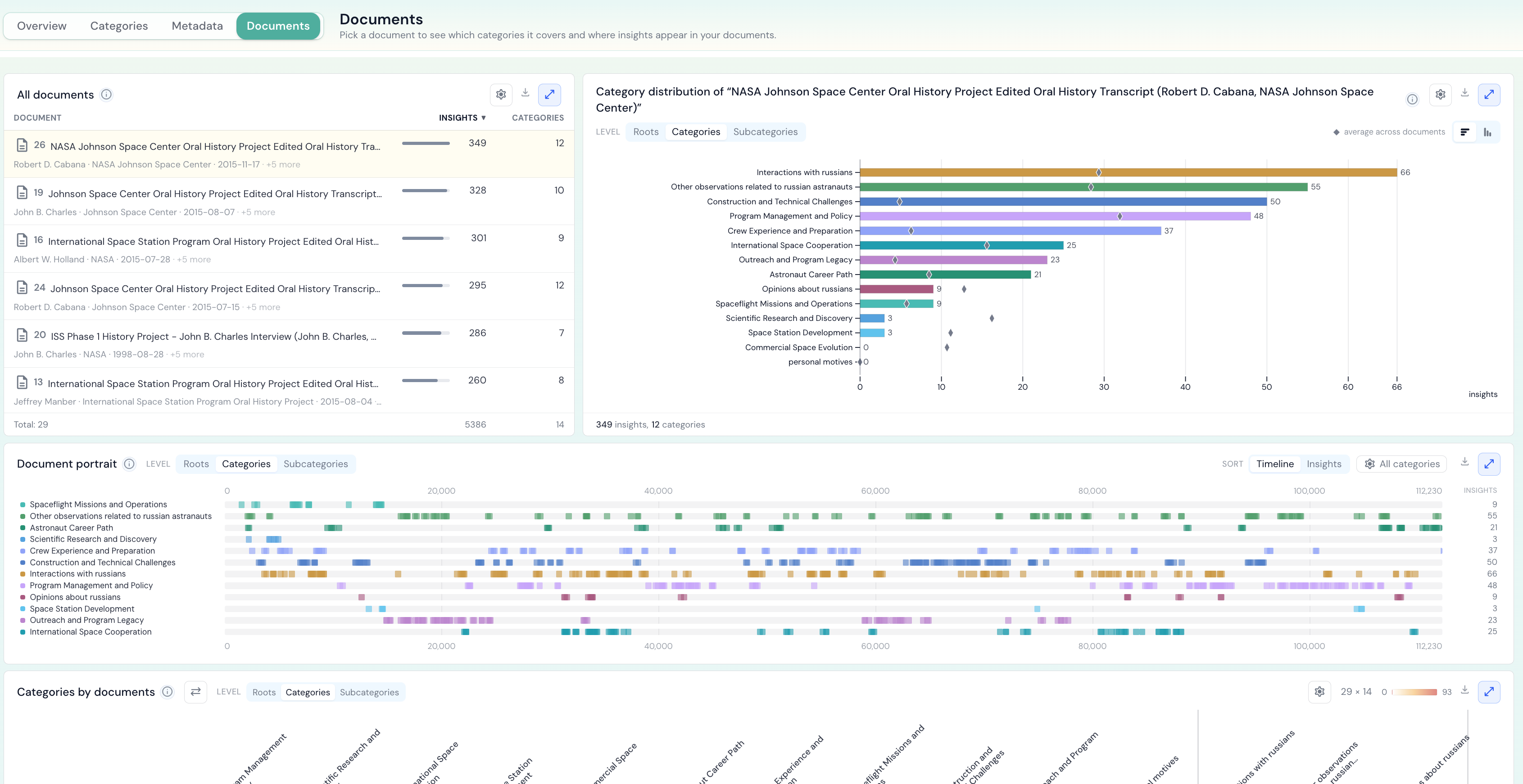
Elle affiche :
- Répartition des documents - vos documents classés selon leur degré de catégorisation, avec les métadonnées du document sélectionné à côté. Choisissez un document pour visualiser comment ses enseignements se répartissent entre les catégories.
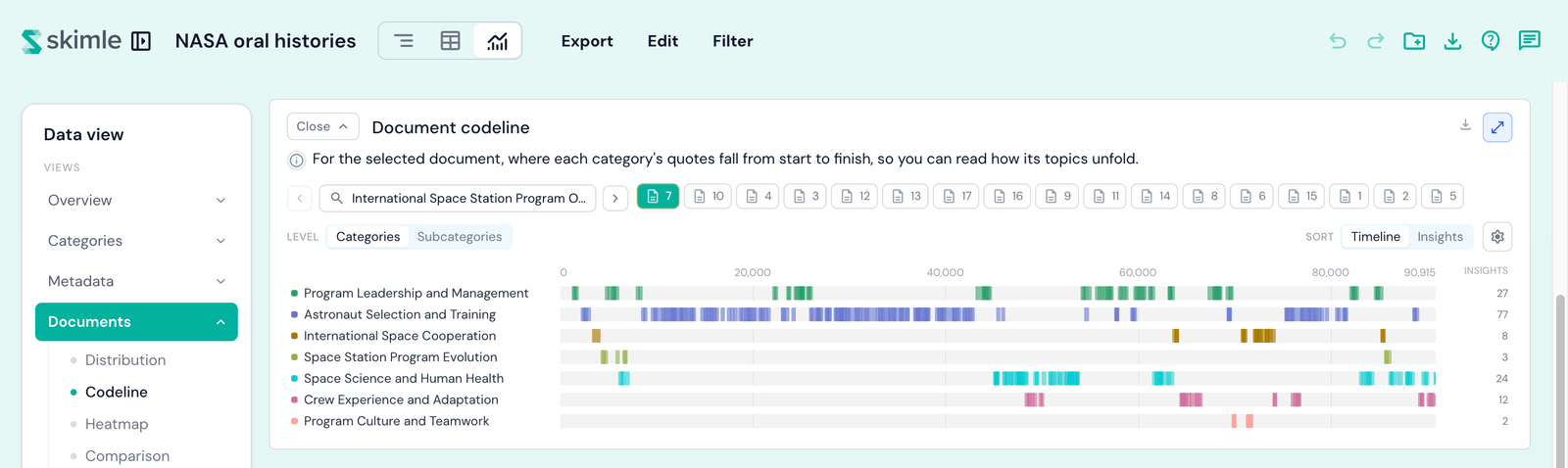
- Ligne de catégorisation du document - pour le document sélectionné, l'emplacement des citations de chaque catégorie du début à la fin, afin que vous puissiez lire comment ses sujets se déploient.
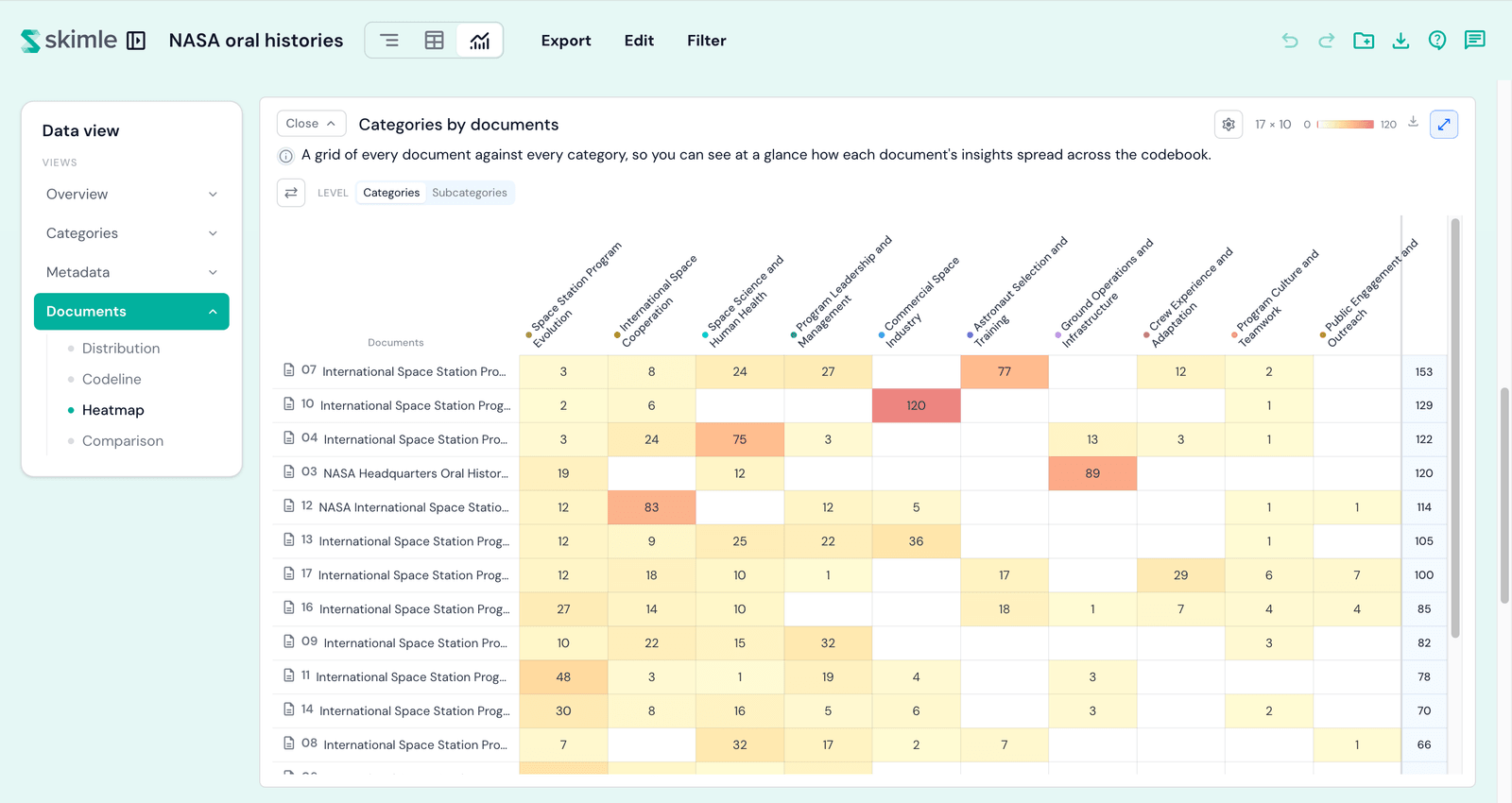
- Catégories par documents - une grille de tous les documents face à toutes les catégories, afin que vous puissiez voir en un coup d'œil comment les enseignements de chaque document se répartissent dans le système de catégories.
- Comparaison - une comparaison côte à côte amorcée par le document sélectionné.
Chronologie
La vue Chronologie lit votre projet par rapport au temps, en utilisant un champ de date issu des métadonnées de vos documents. Le sélecteur Dates depuis présent dans l'en-tête de chaque carte choisit le champ qui positionne les documents sur l'axe temporel - un seul choix pour toute la vue. Elle comprend deux blocs :
Tendance chronologique
Cinq graphiques - Lignes, Scission, Barres, Matrice et Aire - qui montrent comment vos catégories, sous-catégories ou valeurs de métadonnées évoluent dans le temps : une ligne par sélection, une barre par période, une ligne par valeur, ou chaque période répartie en parts cumulées. Lisez le chapitre complet : tendance chronologique.
Comparer les périodes
Délimitez une plage Antérieure et une plage Postérieure de documents sur une bande calendaire, et observez quelles catégories ont progressé et lesquelles ont régressé entre les deux. Lisez le chapitre complet : comparer les périodes.
Comparer les périodes met en contraste deux plages temporelles ; la comparaison ci-dessous met en contraste deux groupes de documents ou de valeurs de métadonnées. Utilisez celle qui correspond à votre question.
Comparaison
La comparaison met en contraste un groupe que vous choisissez - documents ou valeurs de métadonnées - par rapport au reste des documents, et met en évidence les catégories où votre sélection se distingue le plus.
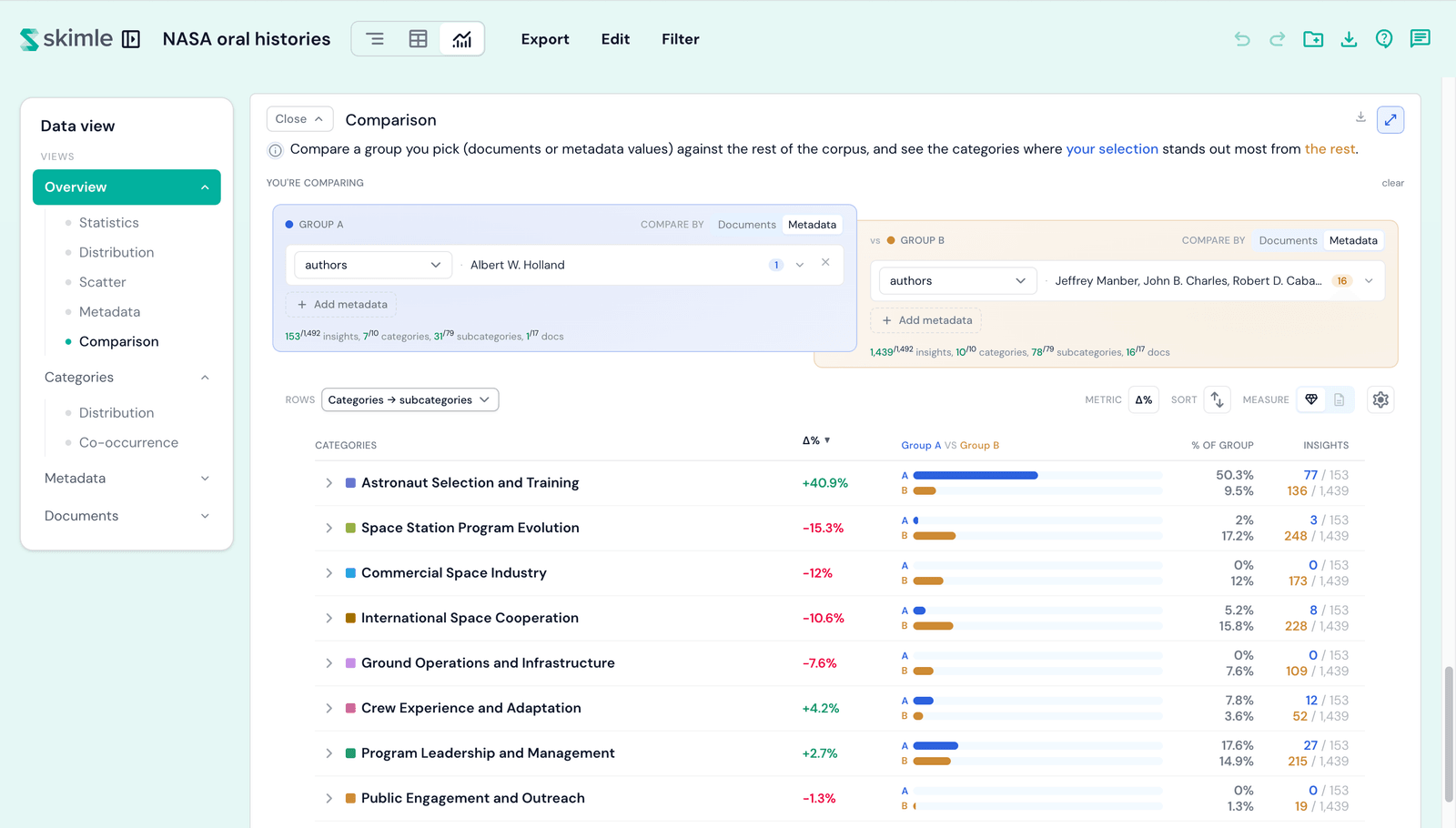
- Groupe A contre Groupe B - choisissez chaque côté par documents ou par valeurs de métadonnées. Si vous ne le définissez pas, le Groupe B correspond par défaut au reste des documents, mais vous pouvez le fixer à un groupe de votre choix.
- Indicateur - lisez chaque ligne comme une Différence en points de pourcentage (l'écart de part entre les deux groupes), un indicateur Fois plus fréquent (combien de fois une catégorie est plus fréquente dans un groupe que dans l'autre ; une catégorie mentionnée par un seul groupe se lit A uniquement ou B uniquement), ou un Rapport de cotes.
- Trier, lignes et mesure - ordonnez les lignes, choisissez le niveau du système de catégories, et mesurez par enseignements ou par documents. Les tris par différence suivent l'indicateur choisi.
La comparaison s'alimente des vues Aperçu, Métadonnées et Documents : cliquer sur un document ou une valeur de métadonnée l'amorce, afin que vous puissiez rapidement comparer deux sous-ensembles de vos données. Pour comparer plutôt une tranche antérieure et une tranche plus récente de votre projet, utilisez comparer les périodes dans la vue Chronologie.
Travailler entre les vues
Quelques fonctionnalités sont partagées entre les cinq vues :
- Agrandir - la plupart des cartes peuvent s'ouvrir en plein écran via la commande d'agrandissement dans leur en-tête, et certaines paires de cartes s'ouvrent ensemble afin que vous conserviez le contexte maître-détail.
- Exporter - chaque graphique peut être copié comme image, téléchargé en PNG, ou téléchargé en données CSV depuis le menu de la carte, afin que vous puissiez intégrer directement des chiffres dans un rapport.
- Filtrer - restreignez l'ensemble de Visualisations à un sous-ensemble de documents, de catégories ou de valeurs de métadonnées depuis la commande Filtrer dans la barre supérieure ; chaque bloc se met à jour en conséquence.
- Transfert entre les vues - le fait de cliquer d'une vue à l'autre (par exemple, ouvrir une catégorie ou un document) transporte votre sélection vers la vue de destination afin que vous gardiez votre place.
Pour une référence rapide des dimensions que chaque bloc peut explorer, consultez les paramètres de Visualisations.