Ajout de champs de métadonnées personnalisés
Comment ajouter des champs de métadonnées personnalisés à votre projet.
Les champs de métadonnées vous permettent d'associer des informations structurées à chaque document de votre projet, telles que les données démographiques des Répondants, les dates d'entretien ou les informations organisationnelles. Vous pouvez ajouter des métadonnées manuellement, les importer depuis une feuille de calcul, ou laisser l'IA les générer automatiquement.
L'Éditeur de métadonnées
Ouvrez la section Métadonnées depuis la navigation du projet. Elle affiche un tableau de type feuille de calcul, avec les documents en lignes et les Champs de métadonnées en colonnes. Les premières colonnes affichent le numéro de référence et le nom de chaque document.
Vous pouvez modifier n'importe quelle cellule en cliquant directement sur elle. Les modifications sont enregistrées automatiquement.

Ajout de champs de métadonnées générés par IA
Pour ajouter un nouveau champ de métadonnées :
- Cliquez sur Ajouter des Champs de métadonnées dans la barre d'outils.
- Donnez un nom au champ (par exemple « Genre », « Groupe d'âge », « Région »).
- Ajoutez une description qui explique ce que représente le champ. L'IA utilise cette description pour déterminer quoi extraire, alors soyez précis.
- Sélectionnez un Type de valeur (texte, nombre, date ou URL).
- Activez la génération par IA pour que Skimle remplisse automatiquement les valeurs.
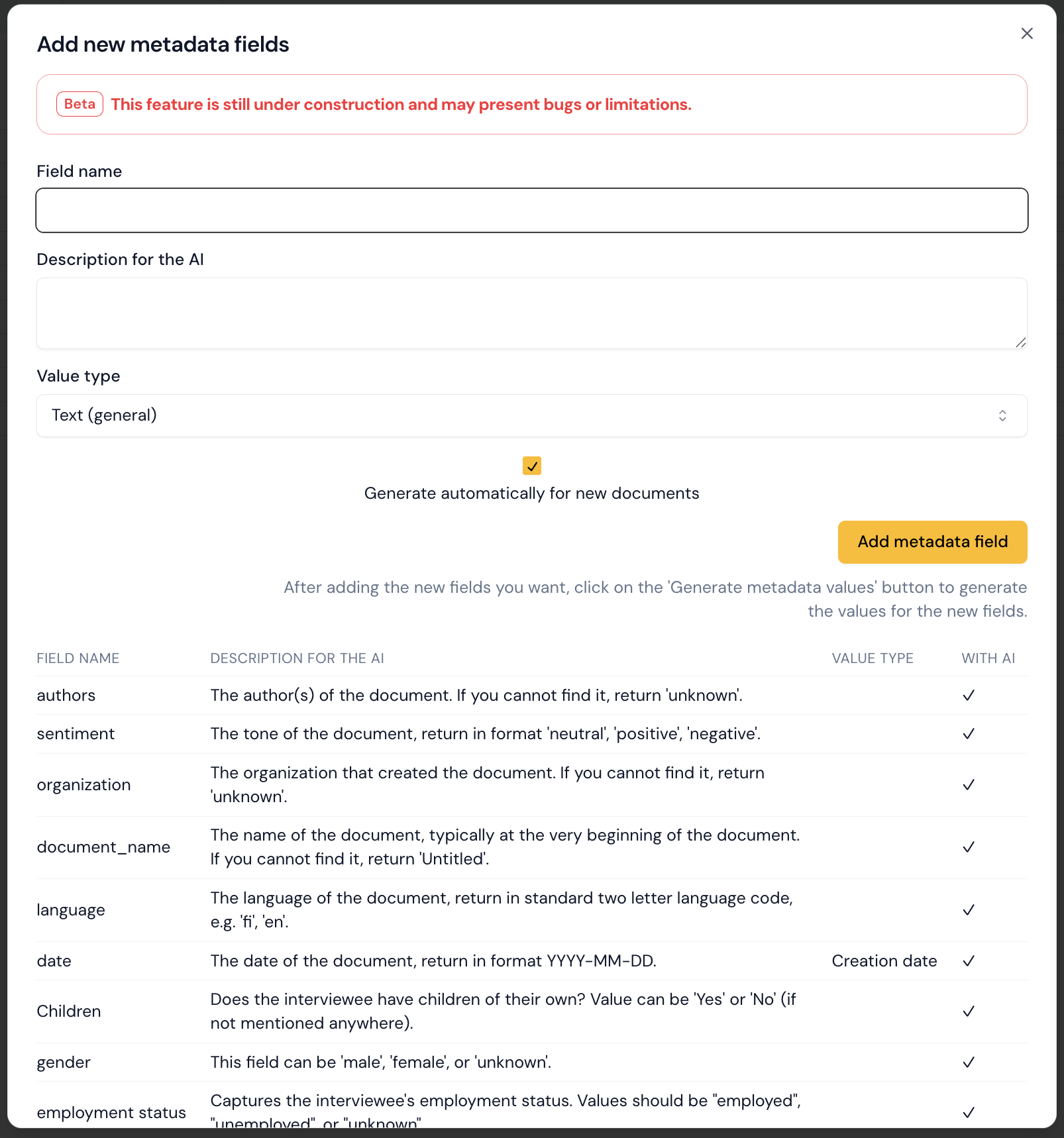
Lorsque la génération par IA est activée, Skimle recherche dans chaque document les informations pertinentes et utilise un LLM pour extraire la valeur appropriée. Vous pouvez ensuite vérifier et modifier les valeurs générées.
Veuillez noter que pour démarrer la génération des métadonnées, vous devez faire défiler jusqu'en bas de la boîte de dialogue, puis cliquer sur le bouton Générer les valeurs de métadonnées.
Vous pouvez ajouter plusieurs champs en même temps avant d'enregistrer.
Importation de métadonnées à partir d'une feuille de calcul
Si vous disposez déjà de métadonnées dans un fichier CSV ou Excel, vous pouvez les importer directement :
- Cliquez sur le bouton Importer dans la barre d'outils.
- Importez votre fichier CSV ou Excel.
- Skimle associe les lignes aux documents en fonction de leur numéro de référence ou de leur nom de document.
- Consultez l'Aperçu des modifications : nouveaux champs, cellules mises à jour et suppressions éventuelles.
- Cliquez sur Confirmer pour appliquer les modifications.
L'importation crée automatiquement de nouveaux Champs de métadonnées si votre feuille de calcul contient des colonnes qui n'existent pas encore dans le projet.
Modification manuelle des métadonnées
Cliquez sur n'importe quelle cellule de l'Éditeur de métadonnées pour saisir ou modifier une valeur.
Une astuce pratique consiste à Exporter les métadonnées au format Excel, à modifier les valeurs (et à ajouter de nouvelles Colonnes si nécessaire), puis à les importer de nouveau dans Skimle.
Modification des types de champs de métadonnées
Vous pouvez modifier le Type de valeur d'un champ de métadonnées en cliquant sur le Nom du champ dans la ligne d'en-tête du tableau affichant Toutes les métadonnées.
Il peut être utile de modifier les champs vers un type spécifique, comme les nombres ou les dates. Veuillez noter que certains Types de valeur sont Unique en son genre (par exemple, il ne peut y avoir qu'un seul champ Auteurs par projet).

Métadonnées système
Certains Champs de métadonnées sont ajoutés automatiquement lorsque vous importez des documents :
- Nom de fichier d'origine - le nom du Fichier importé (Lecture seule).
- Nom du document - un nom d'affichage modifiable pour le document.
- Date de création - la date à laquelle le document a été créé, si disponible.
- Auteurs et Organisation - extraits du document (si présents).
Les Champs de métadonnées Système ne peuvent généralement pas être supprimés, mais la plupart peuvent être modifiés.
Une fois vos métadonnées en place, vous pouvez les utiliser pour la segmentation et l'analyse de Comparaison, les consulter dans Visualisations, ou inclure des colonnes de métadonnées dans la vue tableau.