Visualisations
חקרו דפוסים בין קטגוריות, מטא-נתונים, מסמכים וזמן בעזרת תרשימים, מפות חום והשוואות.
Visualisations הוא המקום שבו תוכלו לראות במבט חטוף את התמונה הכוללת של הניתוח שלכם: התרשימים, הטבלאות ומפות החום שמאחורי הפרויקט, מכונסים בעמוד אחד. הכלי חזק במיוחד כשהפרויקט כולל שדות מטא-נתונים (ראו הוספת מטא-נתונים), מכיוון שניתן לראות כיצד הקטגוריות והתובנות מתפצלות בין ערכי המטא-נתונים - ואם למסמכים יש תאריכים, גם כיצד הם משתנים עם הזמן.
ניווט
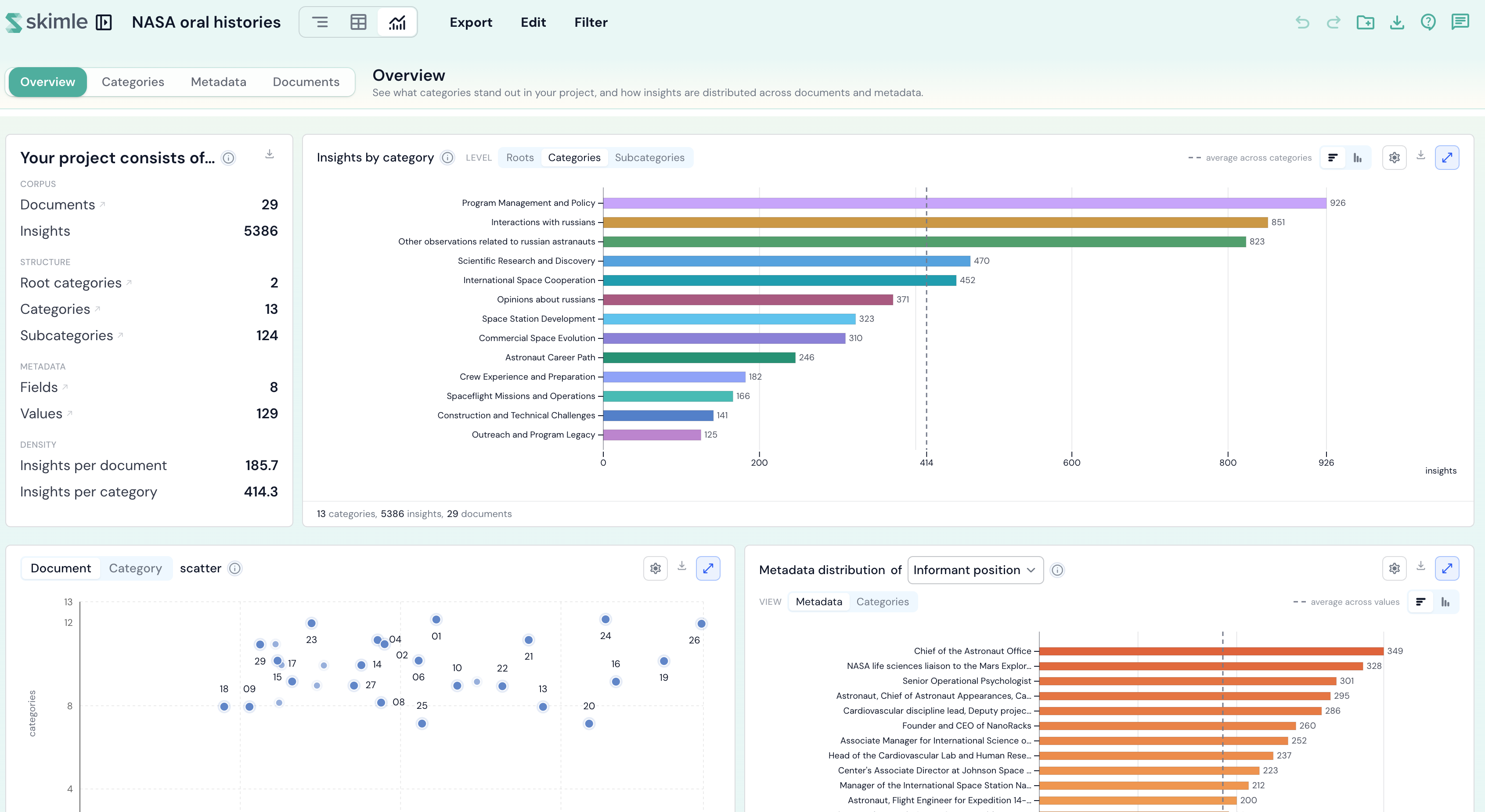
Visualisations מאורגן בחמש עדשות, המופיעות בניווט בצד שמאל: סקירה, קטגוריות, מטא-נתונים, מסמכים וציר זמן. לכל עדשה מוקד משלה, והבלוקים שבה מופיעים מתחתיה בניווט, כך שניתן לדלג היישר לזה שרוצים:
- סקירה - מבט מהיר על מה שבולט בפרויקט כולו.
- קטגוריות - כיצד עץ הקטגוריות שלכם מתנהג: אילו קטגוריות נושאות הכי הרבה תובנות, כיצד הן מתפצלות, ואילו נוטות להופיע יחד.
- מטא-נתונים - כיצד הקטגוריות והתובנות מתפצלות בין ערכי כל שדה מטא-נתונים.
- מסמכים - פילוח לפי מסמך של הכיסוי והמקום שבו מופיעות התובנות.
- ציר זמן - כיצד החומר שלכם משתנה עם הזמן, וכיצד פרק זמן מאוחר יותר משתווה לפרק זמן מוקדם יותר.
העדשה שבה אתם נמצאים נשמרת בכתובת העמוד, כך שניתן לשתף או לשמור בסימניה קישור היישר לתצוגה שרוצים.
סקירה
עדשת הסקירה היא תקציר כללי שאליו מגיעים ראשית - כאן חוקרים את הניתוח שלכם; את עץ הקטגוריות עצמו עורכים בתצוגת הקטגוריות.
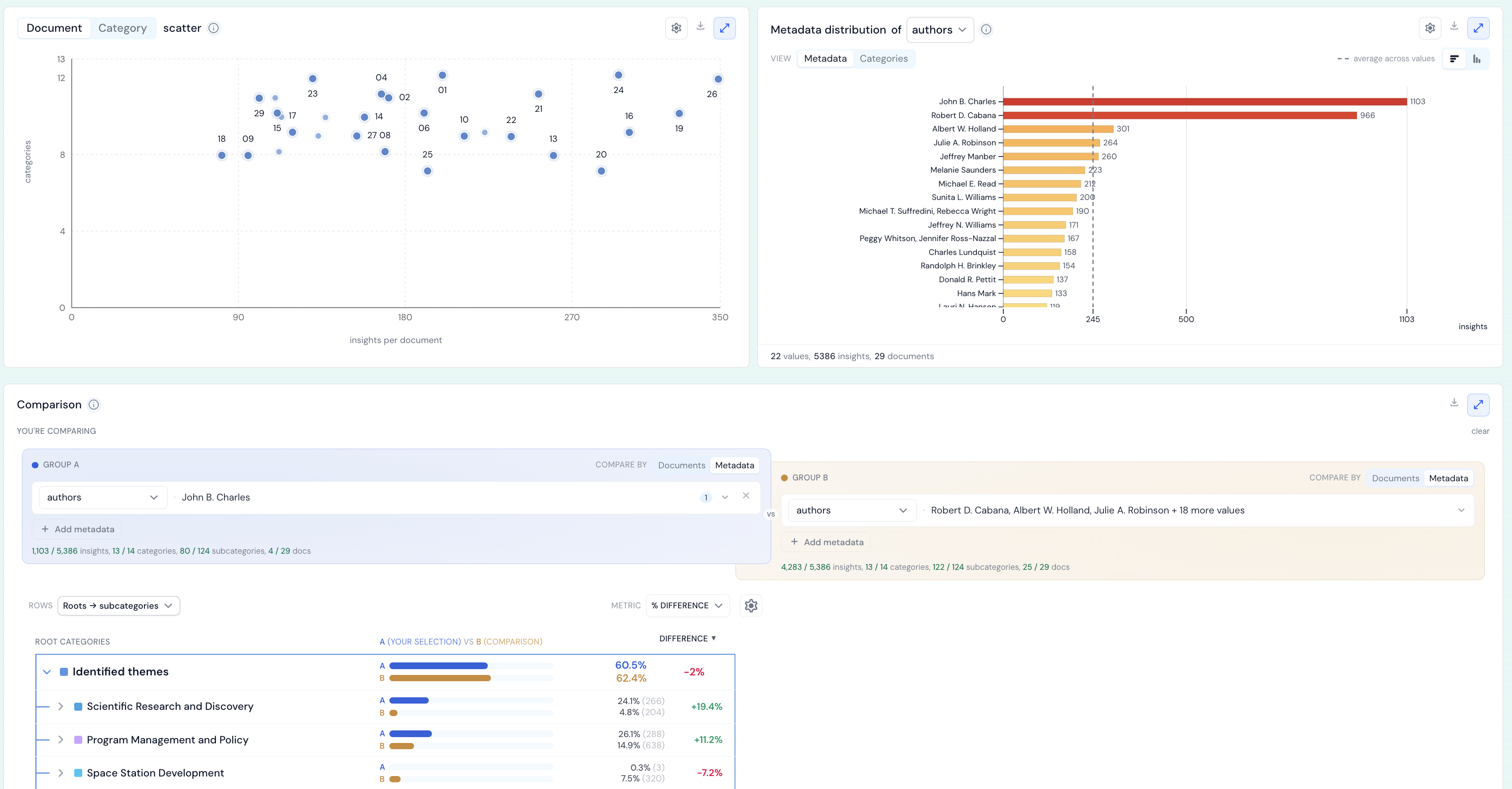
היא נפתחת בחקרו את הפרויקט שלכם באמצעות Visualisations, כרטיס פתיחה שמתאר את מטרת כל עדשה ומכיל שני מדורים מתקפלים:
- סטטיסטיקות עיקריות - המספרים המרכזיים שמאחורי הפרויקט שלכם, מחולקים ל: החומר (מסמכים, תובנות), מבנה (שורש, קטגוריות, תתי-קטגוריות), מטא-נתונים (שדות, ערכים), וצפיפות (תובנות למסמך ולקטגוריה).
- מינוח - מילון במונחים פשוטים של המספרים, הצבעים והמתגים שמשמשים בכל Visualisations (ראו קריאת התרשימים למטה).
מתחת לכרטיס הפתיחה, עדשת הסקירה מציגה:
- תובנות לפי קטגוריה - הקטגוריות הגדולות ביותר מוצגות כעמודות התפלגות פשוטות, עם מתג רמה למעבר בין קטגוריות לתתי-קטגוריות.
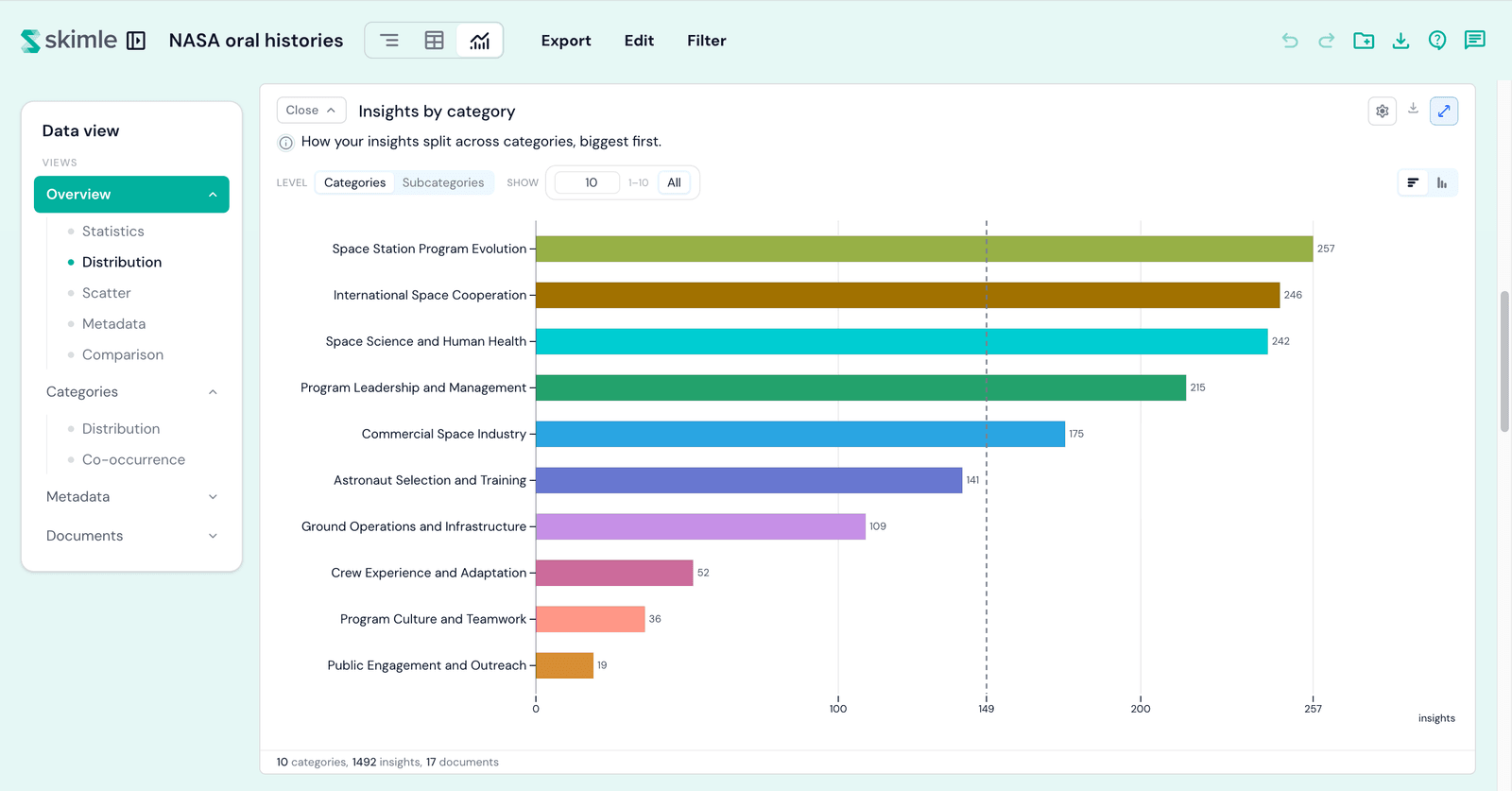
- עננת מילים - על מה המסמכים שלכם מדברים: המילים שבהם הם משתמשים, או האנשים, המקומות והנושאים שהם מזכירים (ראו את תקציר עננת המילים למטה).
- התפלגות מטא-נתונים - הרכב המדגם שלכם עבור שדה מטא-נתונים שתבחרו, שאותו ניתן גם לפלח לפי קטגוריה.
- השוואה - תצוגה חיה זו-לצד-זו (קבוצה A לעומת קבוצה B) שמשווה בין שתי תת-קבוצות של הנתונים שלכם (ראו השוואה למטה).
עננת מילים
עננת המילים מציגה על מה המסמכים שלכם מדברים, בגודל יחסי לכמה מהפרויקט מדבר על כך. ניתן להחליף את המקור בין מילים (אוצר המילים שבו המסמכים שלכם משתמשים בפועל) לבין ישויות (האנשים, המקומות, הארגונים והנושאים שהניתוח מצא), לסדר את הפריטים כעננה, כבלוק טקסט או כעמודות מדורגות, וללחוץ על כל פריט כדי לראות את המסמכים שמאחוריו. לקריאת הפרק המלא: עננת מילים.
קריאת התרשימים
לרוב הבלוקים יש אוסף משותף וקטן של פקדים, המוסברים במלואם תחת מינוח בכרטיס הפתיחה של הסקירה. העיקריים שבהם הם:
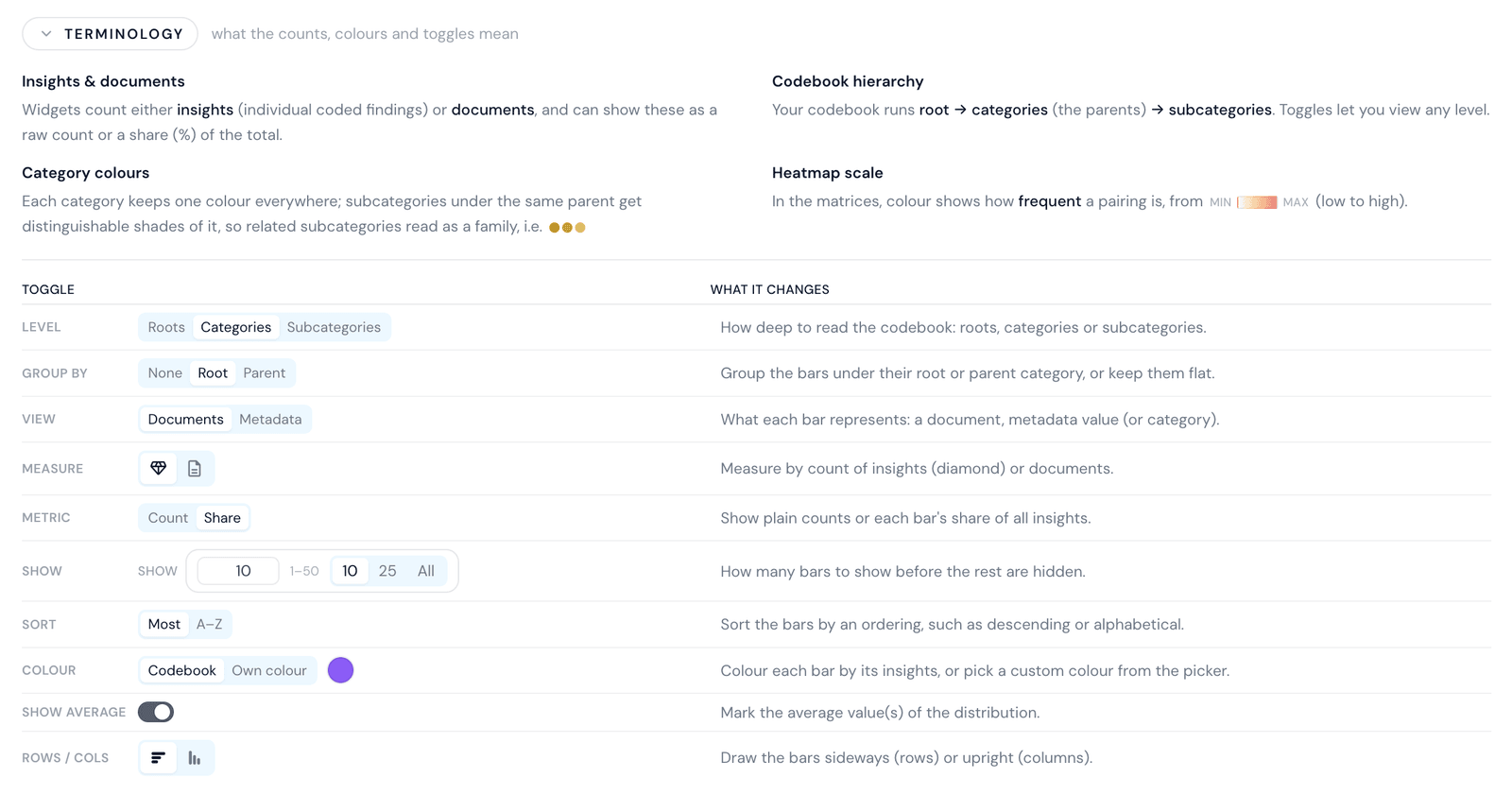
- רמה - כיצד לקרוא את מערכת הקטגוריות לעומק: שורשים, קטגוריות, או תתי-קטגוריות.
- קיבוץ לפי - לקבץ את העמודות תחת השורש או קטגוריית ההורה שלהן, או להשאיר אותן שטוחות.
- תצוגה - מה כל עמודה מייצגת: מסמך, ערך מטא-נתונים, או קטגוריה.
- מדד - ספירה לפי תובנות או לפי מסמכים.
- מטריקה - הצגת ספירות גולמיות או החלק היחסי של כל עמודה מהסך הכולל.
- הצגה - כמה עמודות להציג לפני שהשאר מוסתרות.
- מיון, צבע, הצגת ממוצע, ושורות / עמודות - שולטים בסדר, בצביעה, בסמן הממוצע, ובשאלה אם העמודות רצות לרוחב או לאורך.
קטגוריות שומרות על אותו צבע בכל מקום, ותתי-קטגוריות תחת אותה קטגוריית הורה מקבלות גוונים ברורים שלו, כך שתתי-קטגוריות קרובות נקראות כמשפחה. במפות החום, הצבע מציג עד כמה שילוב מסוים נפוץ, מנמוך לגבוה.
קטגוריות
עדשת הקטגוריות מתמקדת בבריאות מערכת הקטגוריות שלכם ובאופן שבו הקטגוריות מתייחסות זו לזו.
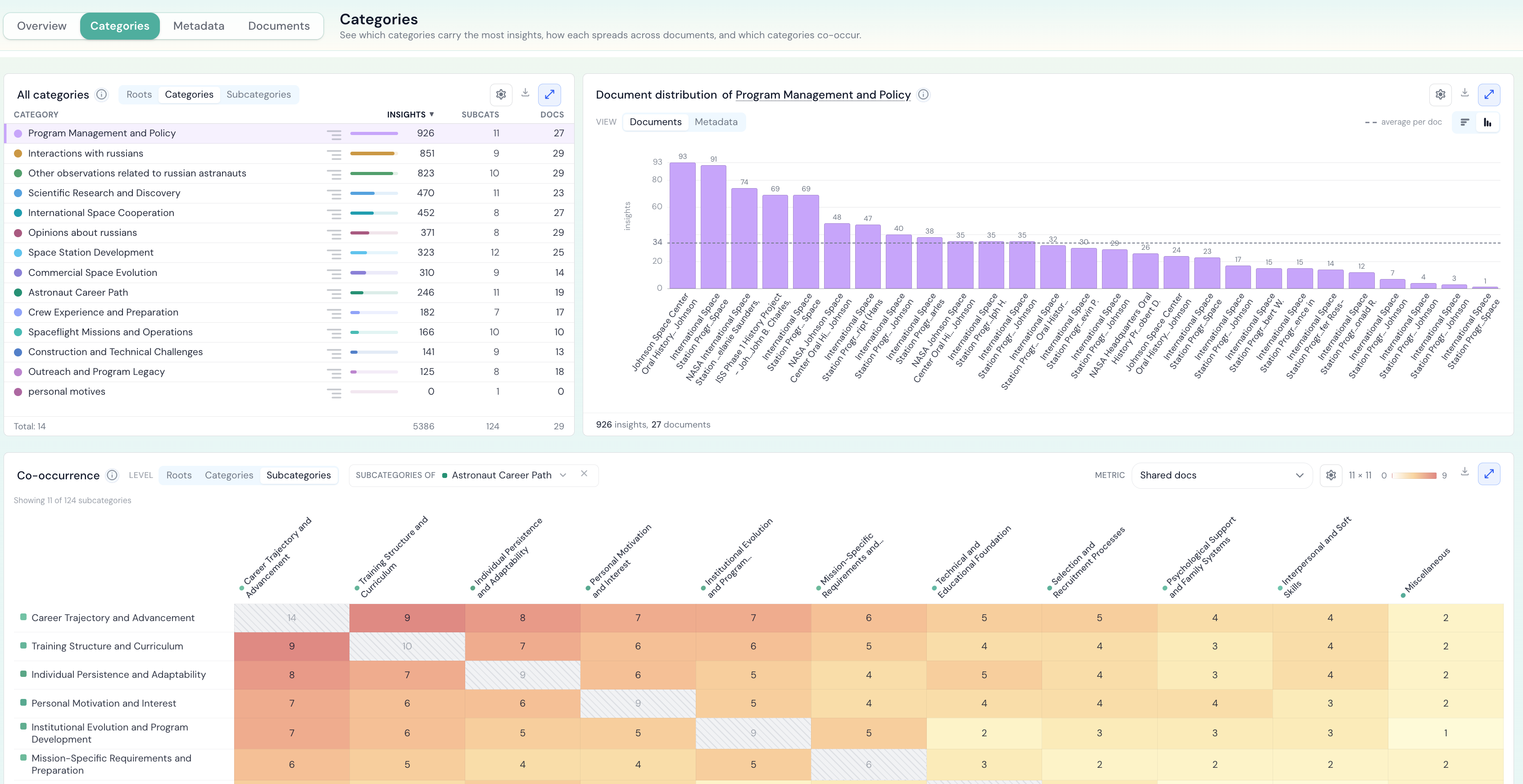
היא מציגה:
- התפלגות קטגוריות - בחרו קטגוריה מהרשימה שמשמאל כדי לראות כיצד התובנות שלה מתפזרות בין המסמכים או ערכי המטא-נתונים שלכם. ניתן להחליף את רמת הפירוט בין קטגוריות לתתי-קטגוריות, ואת הפילוח בין מסמכים למטא-נתונים.
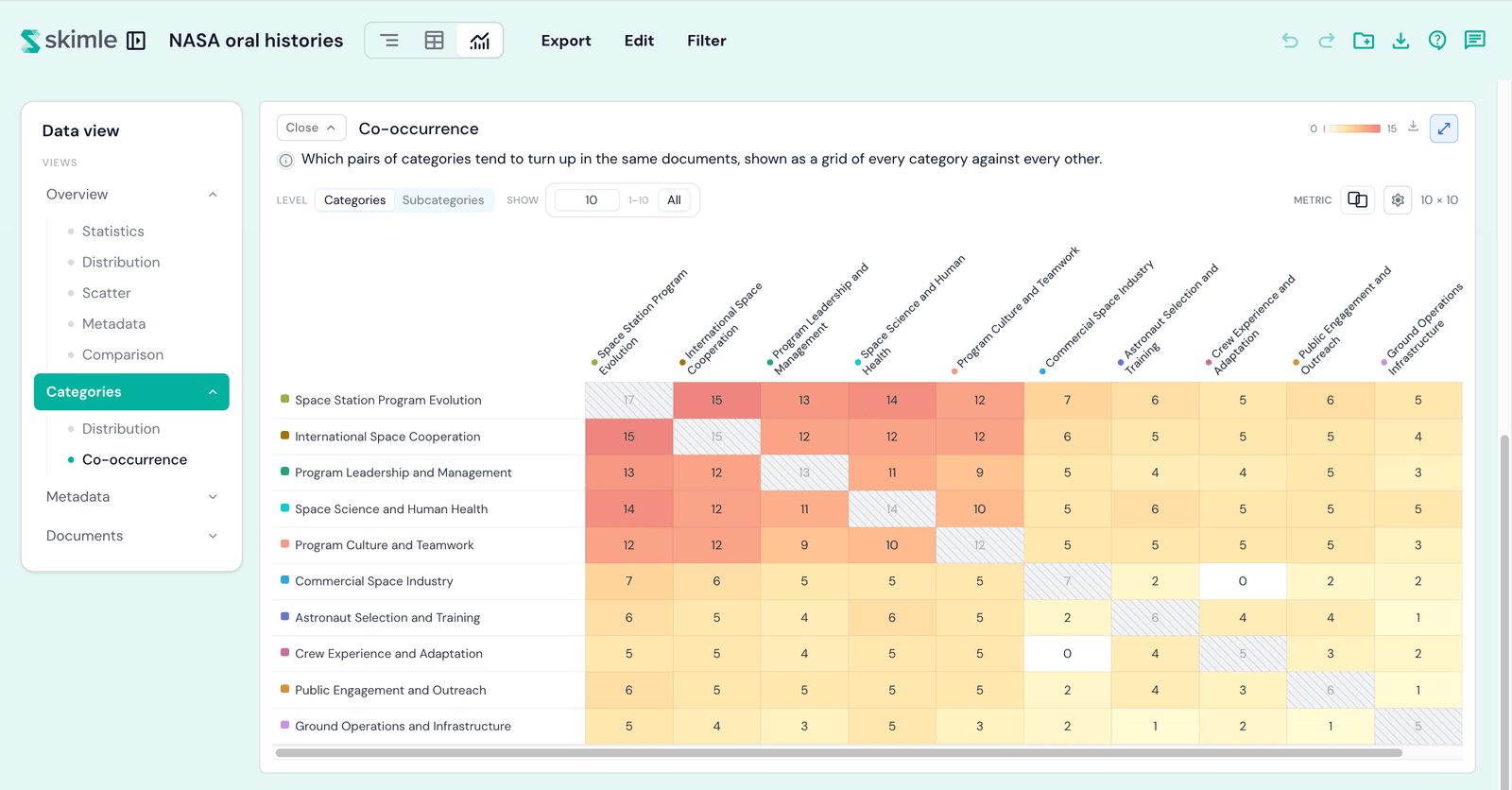
- שיתוף הופעה - מפת חום של קטגוריה מול קטגוריה, המציגה אילו זוגות קטגוריות נוטים להופיע באותם מסמכים, עם מטריקה הניתנת לבחירה ומתג רמה לקטגוריות או תתי-קטגוריות.
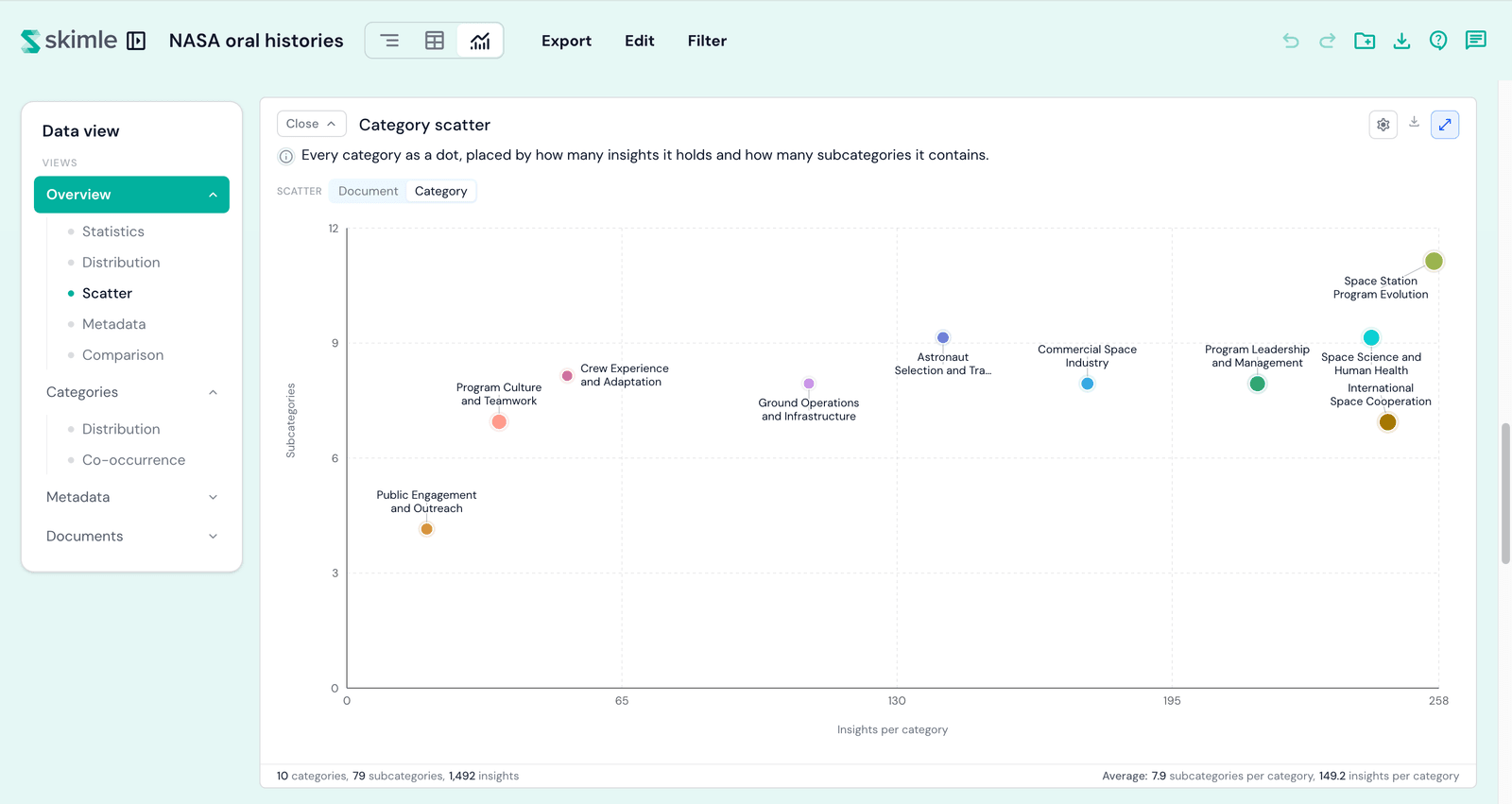
- פיזור - כל מסמך, או כל קטגוריה, ממופה כנקודה כך שחריגים קל לאתר. מתג תצוגה מחליף בין פיזור לפי מסמכים (כל מסמך ממוקם לפי כמה ובאיזו מידה הוא סווג) לבין פיזור לפי קטגוריות (כל קטגוריה ממוקמת לפי כמה תובנות היא מכילה וכמה תתי-קטגוריות יש לה).
מטא-נתונים
עדשת המטא-נתונים מציגה כיצד הקטגוריות והתובנות שלכם מתפלגות בין שדות המטא-נתונים.
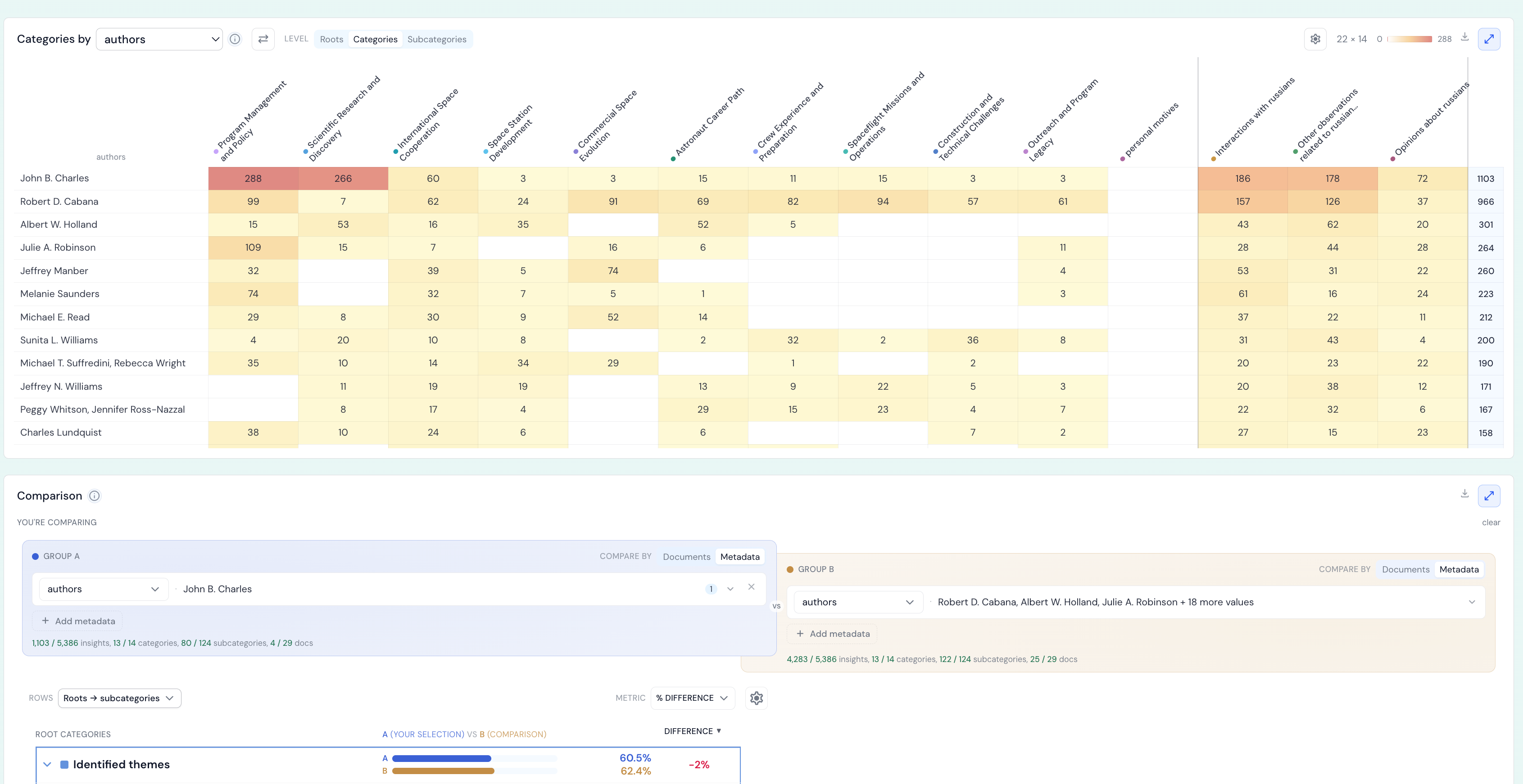
היא מציגה:
- התפלגות מטא-נתונים - רשימת שדות המטא-נתונים שלכם, כל אחד עם מספר הערכים שלו וכיסויו. בחרו שדה כדי לראות אילו מהערכים שלו הנפוצים ביותר, וכיצד המסמכים שמאחוריו מתפזרים ביניהם; ניתן גם לפלח את השדה לפי קטגוריה.
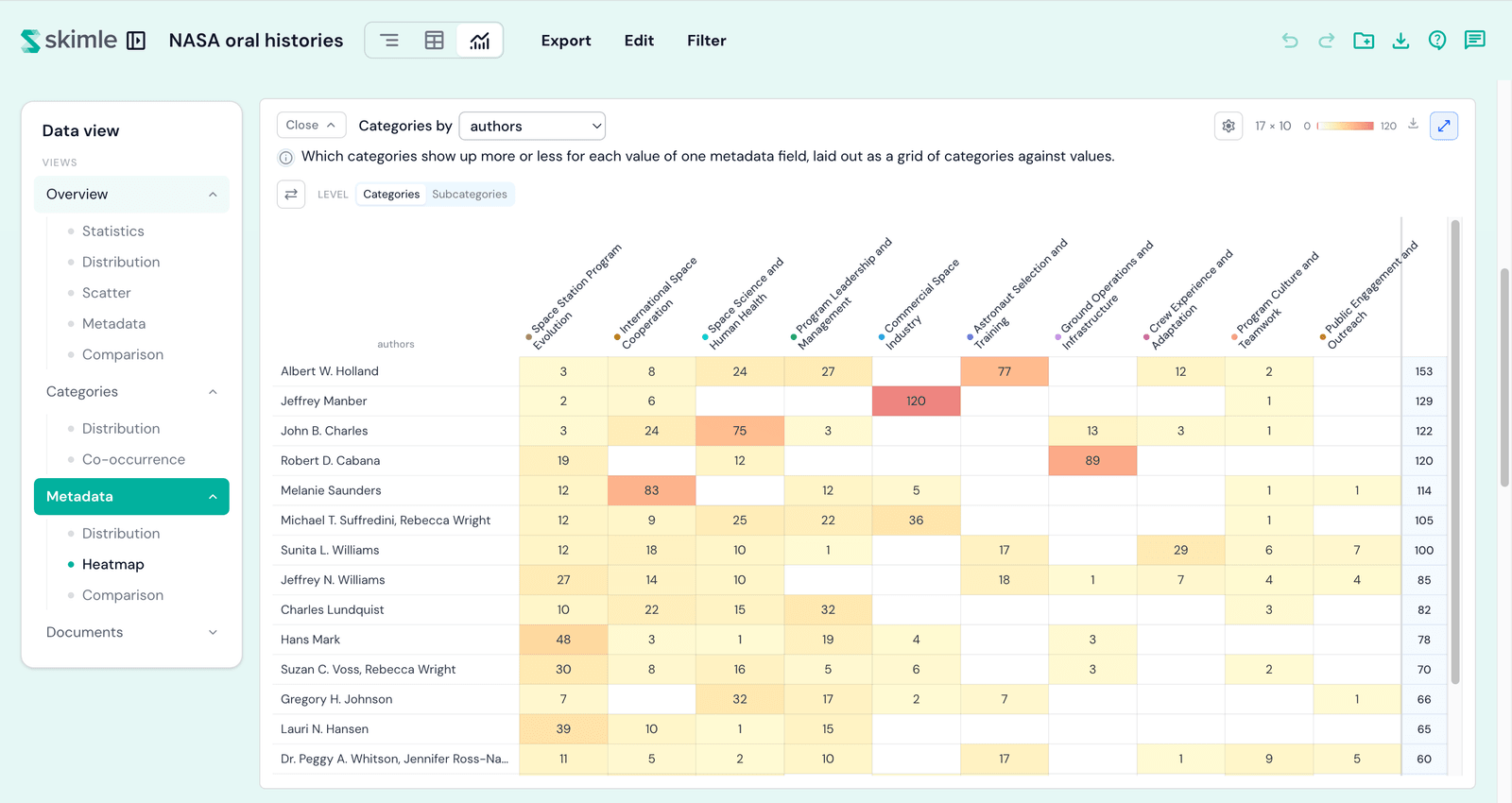
- קטגוריות לפי מטא-נתונים - מפת חום ברוחב מלא המציגה אילו קטגוריות מופיעות יותר או פחות עבור כל ערך של שדה מטא-נתונים אחד, בפריסת רשת של קטגוריות מול ערכים. לחצו על כל תא כדי לפתוח את התובנות שמאחוריו.
- השוואה - תצוגה זו-לצד-זו שמוזנת על ידי השדה או הערך שבחרתם.
מסמכים
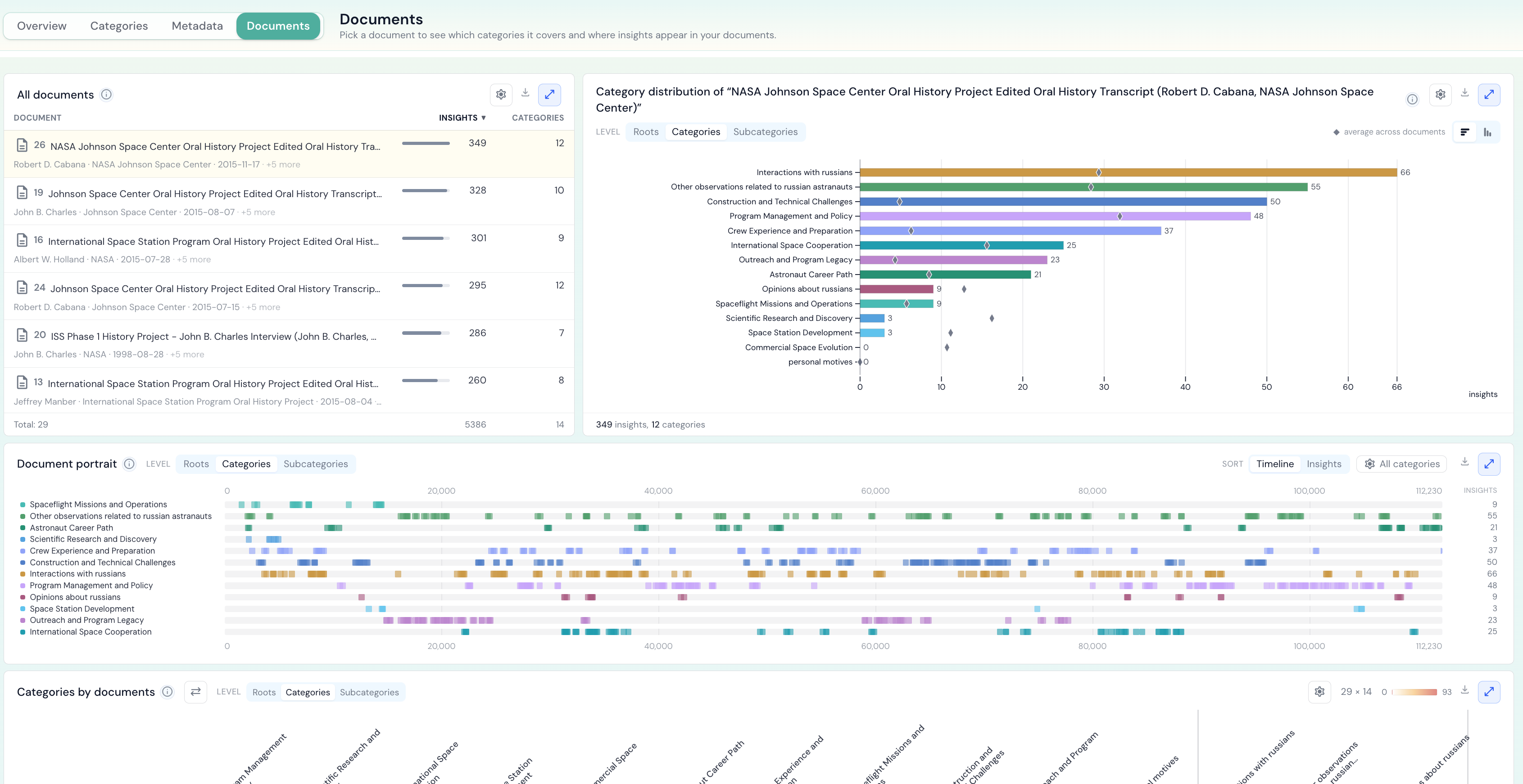
עדשת המסמכים נותנת לכם תצוגה לפי מסמך של הניתוח שלכם.
היא מציגה:
- התפלגות מסמכים - המסמכים שלכם מדורגים לפי כמה כל אחד מהם מסווג, עם המטא-נתונים של המסמך שנבחר לצידם. בחרו מסמך כדי להציג בתרשים כיצד התובנות שלו מתפזרות בין הקטגוריות.
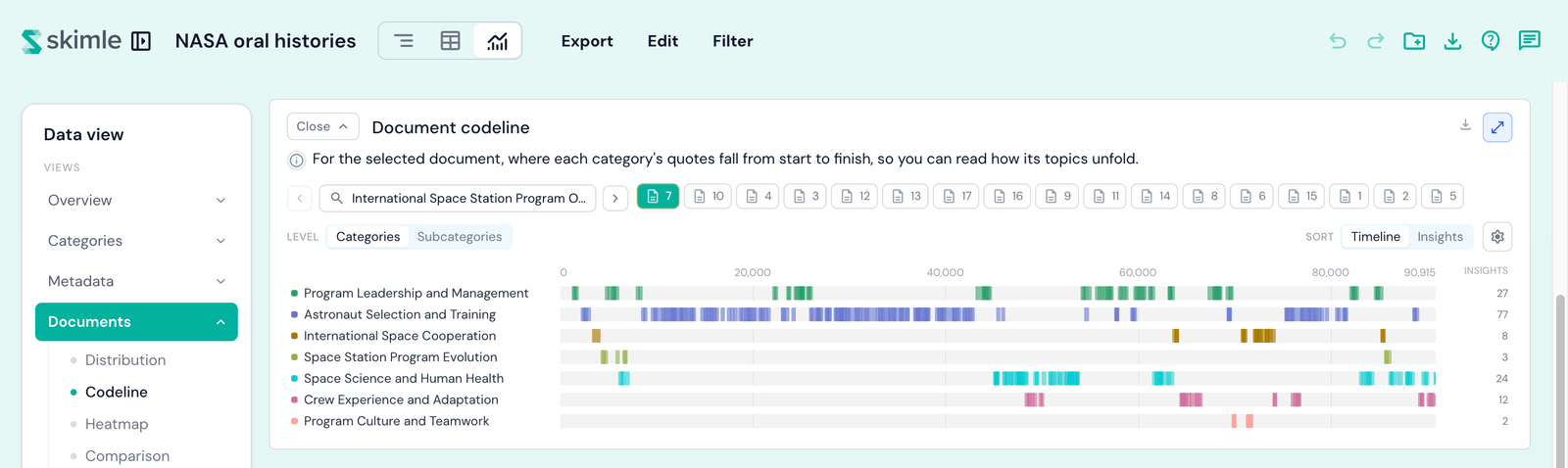
- קו הקטגוריות של המסמך - עבור המסמך שנבחר, היכן נופלים הציטוטים של כל קטגוריה מתחילתו ועד סופו, כך שתוכלו לעקוב כיצד הנושאים שבו מתפתחים.
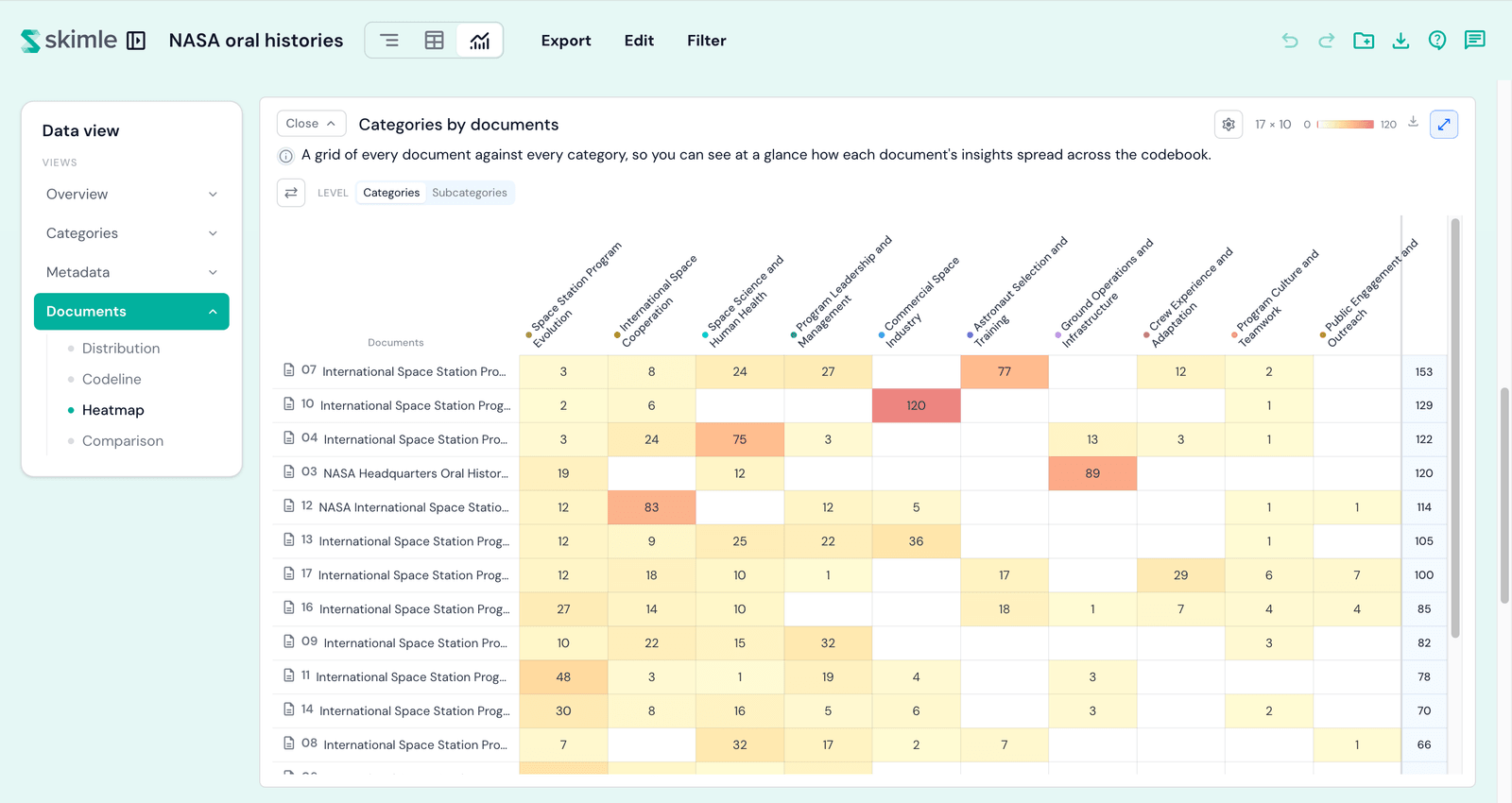
- קטגוריות לפי מסמכים - רשת של כל מסמך מול כל קטגוריה, כך שתוכלו לראות במבט חטוף כיצד התובנות של כל מסמך מתפזרות על פני מערכת הקטגוריות.
- השוואה - תצוגה זו-לצד-זו שמוזנת על ידי המסמך שנבחר.
ציר זמן
עדשת ציר הזמן קוראת את הפרויקט שלכם מול הזמן, באמצעות שדה תאריך ממטא-נתוני המסמך. הבוחר תאריכים מתוך שבכותרת של כל כרטיס קובע איזה שדה ממקם את המסמכים על ציר הזמן - בחירה אחת לכל העדשה. היא מכילה שני בלוקים:
מגמת ציר הזמן
חמישה תרשימים - קווים, פיצול, עמודות, מטריצה, ושטח - המציגים כיצד הקטגוריות, תתי-הקטגוריות, או ערכי המטא-נתונים שלכם משתנים עם הזמן: קו אחד לכל בחירה, עמודה אחת לכל פרק זמן, שורה אחת לכל ערך, או כל פרק זמן מוערם לפי חלקים יחסיים. לקריאת הפרק המלא: מגמת ציר הזמן.
השוואת פרקי זמן
סמנו טווח מוקדם יותר וטווח מאוחר יותר של מסמכים על רצועת לוח שנה, וראו אילו קטגוריות צמחו ואילו הצטמקו ביניהם. לקריאת הפרק המלא: השוואת פרקי זמן.
השוואת פרקי זמן משווה בין שני טווחי זמן; ההשוואה שלמטה משווה בין שתי קבוצות של מסמכים או ערכי מטא-נתונים. בחרו באפשרות המתאימה לשאלה שלכם.
השוואה
ההשוואה מציבה קבוצה שתבחרו - מסמכים או ערכי מטא-נתונים - לעומת שאר המסמכים, ומדגישה את הקטגוריות שבהן הבחירה שלכם בולטת ביותר.
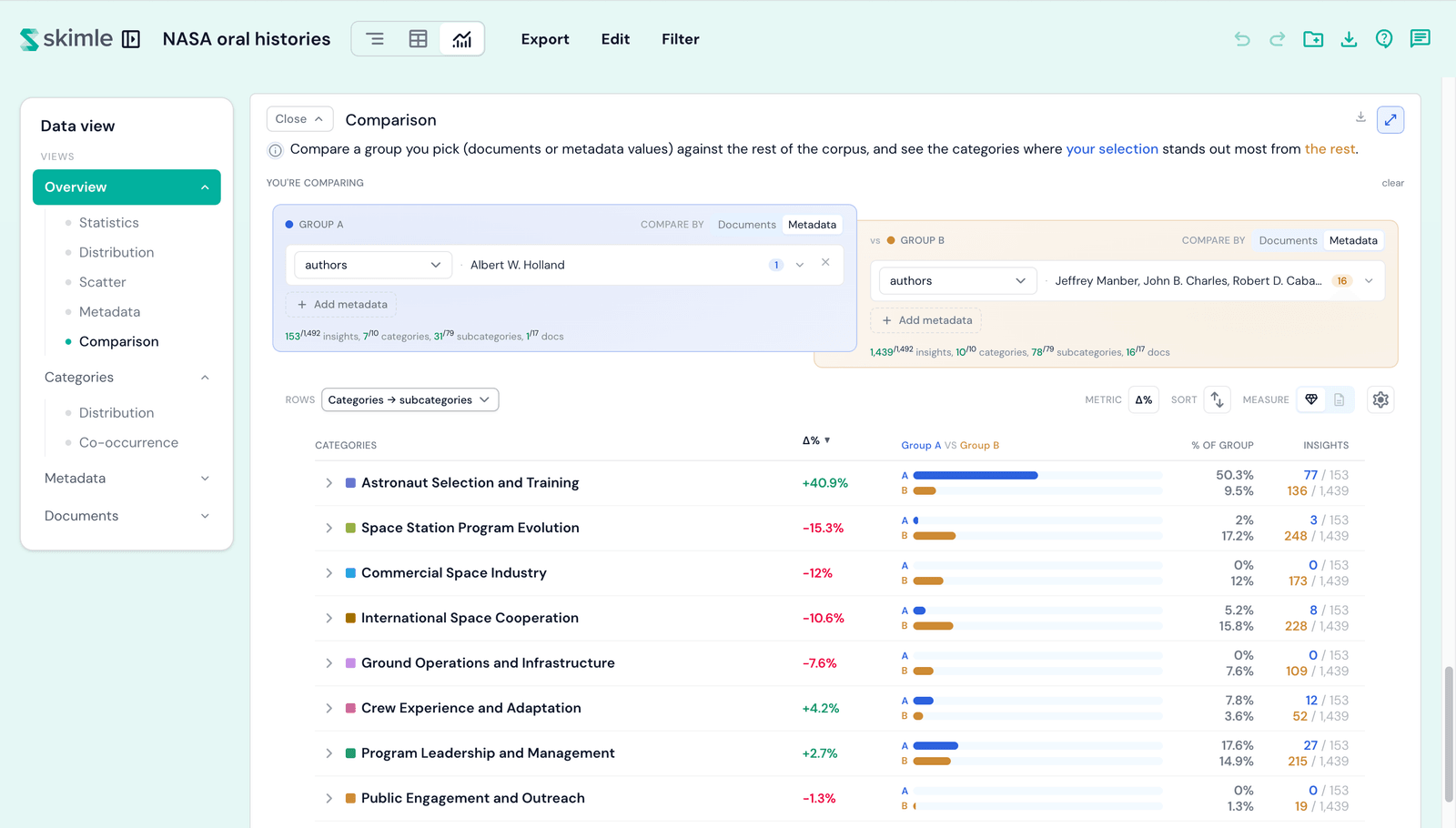
- קבוצה A לעומת קבוצה B - בחרו כל צד לפי מסמכים או ערכי מטא-נתונים. אם לא נקבע, קבוצה B מוגדרת כברירת מחדל לשאר המסמכים, אך ניתן לקבע אותה לקבוצה משלכם.
- מטריקה - קראו כל שורה כהפרש בנקודות אחוז (הפער בחלק היחסי בין שתי הקבוצות), פי כמה נפוץ (כמה פעמים קטגוריה נפוצה יותר בקבוצה אחת מאשר באחרת; קטגוריה שרק קבוצה אחת מזכירה מוצגת כA בלבד או B בלבד), או יחס סיכויים.
- מיון, שורות ומדד - קובעים את סדר השורות, את רמת מערכת הקטגוריות, ואת המדד - לפי תובנות או מסמכים. מיוני ההפרש עוקבים אחרי המטריקה שבחרתם.
ההשוואה ניזונה מעדשות הסקירה, המטא-נתונים והמסמכים: לחיצה על מסמך או ערך מטא-נתונים מזינה אותה, כך שתוכלו להשוות במהירות בין שתי תת-קבוצות של הנתונים שלכם. כדי להשוות בין פרק זמן מוקדם יותר למאוחר יותר בפרויקט שלכם במקום זאת, השתמשו בהשוואת פרקי זמן בעדשת ציר הזמן.
עבודה בין העדשות
כמה תכונות משותפות לכל חמש העדשות:
- הגדלה - את רוב הכרטיסים ניתן לפתוח במסך מלא באמצעות פקד ההגדלה שבכותרת שלהם, וחלק מזוגות הכרטיסים נפתחים יחד כך שההקשר בין המסגרת לפירוט נשמר.
- ייצוא - כל תרשים ניתן להעתיק כתמונה, להוריד כקובץ PNG, או להוריד כנתוני CSV מתפריט הכרטיס, כך שתוכלו להעביר נתונים ישירות לדוח.
- סינון - צמצמו את כל Visualisations לתת-קבוצה של מסמכים, קטגוריות, או ערכי מטא-נתונים באמצעות פקד הסינון שבסרגל העליון; כל בלוק מתעדכן בהתאם.
- מעבר בין עדשות - לחיצה מעדשה אחת (למשל, פתיחת קטגוריה או מסמך) מעבירה את הבחירה שלכם לעדשת היעד, כך שאתם שומרים על המקום שלכם.
למדריך מהיר לממדים שכל בלוק יכול לבחון, ראו הגדרות Visualisations.