הפרויקט הראשון שלכם
מדריך חברי מקצה לקצה: צרו פרויקט, הוסיפו את הנתונים שלכם, בחרו את סוג הניתוח המתאים וחקרו את התוצאות שלכם ב-Skimle.
ברוכים הבאים! העמוד הזה מדריך אתכם בפרויקט הראשון שלכם ב-Skimle, ממסך ריק ועד לניתוח מסווג וניתן לחקירה. זה אורך כ-15 דקות מזמנכם, בתוספת המתנה קצרה בזמן שSkimle קורא את המסמכים שלכם.
יש ארבעה שלבים:
| שלב | מה לעשות | זמן |
|---|---|---|
| 1. יצירת פרויקט | לחצו על פרויקט חדש ותנו לו שם | שניות |
| 2. הוספת הנתונים | העלו מסמכים, הקלטות או גיליון אלקטרוני, ולאחר מכן אשרו אותם | כמה דקות |
| 3. בחירת ניתוח | בחרו כיצד Skimle יקרא את הנתונים שלכם | דקה להגדרה, כמה דקות להרצה |
| 4. חקירת התוצאות | עברו על הקטגוריות, הציטוטים, התרשימים והמסמכים, ושאלו את הצ'אט | כל זמן שתרצו |
שלב 1: יצירת פרויקט
במסך הבית, לחצו על פרויקט חדש בפינה הימנית העליונה של הפרויקטים שלכם.
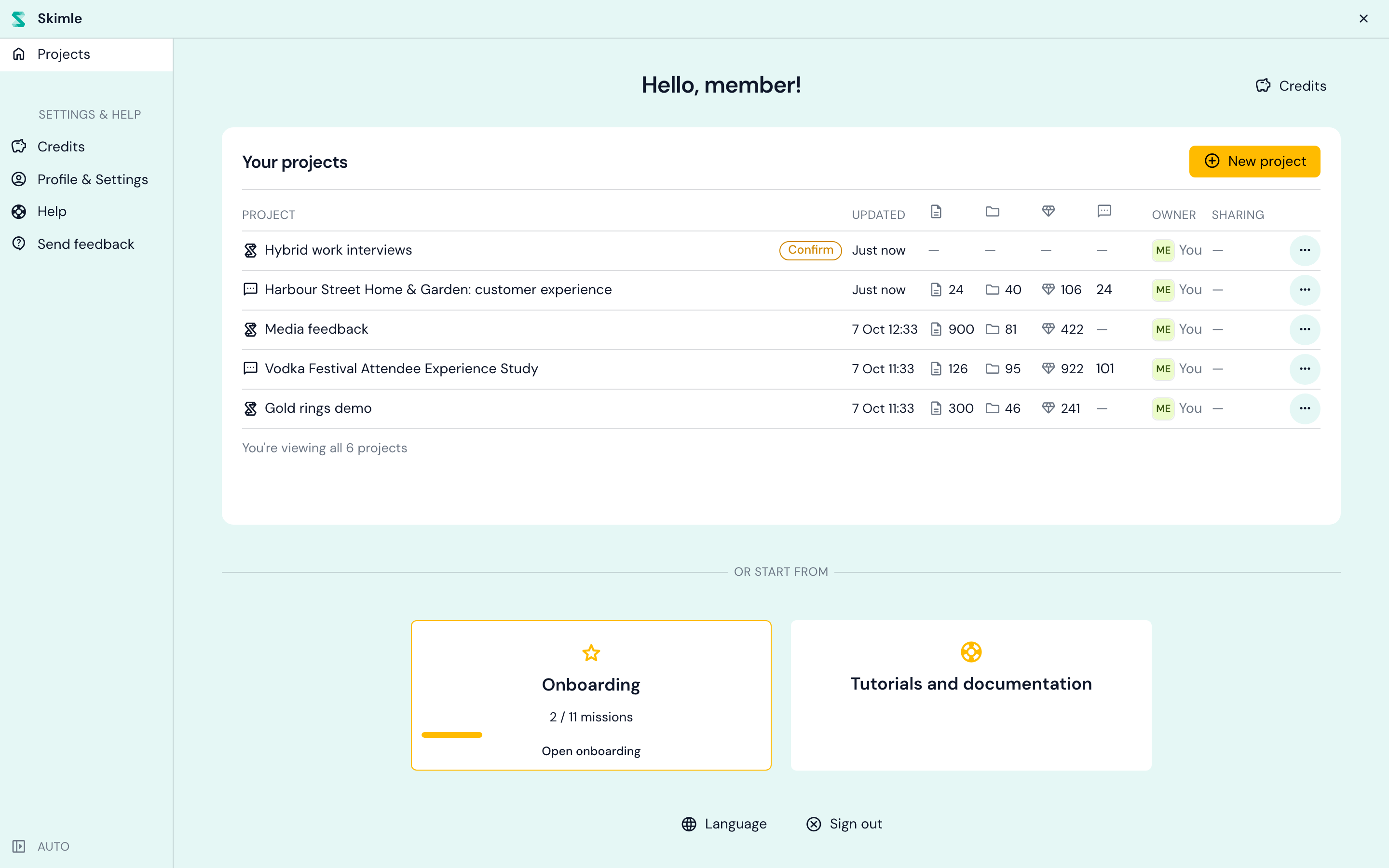
Skimle יוצר את הפרויקט באופן מיידי ומעביר אתכם לעמוד מקורות הנתונים שלו. הוא מתחיל את חייו כ-"פרויקט ללא שם": לחצו על השם בסרגל העליון כדי לשנות אותו לשם שתזהו בקלות בהמשך, כמו "ראיונות עבודה היברידית".
שלב 2: הוספת הנתונים
פרויקט חדש נפתח במסך בואו נוסיף נתונים!. מקור נתונים הוא קבוצת חומרים אחת שמוסיפים לפרויקט ומנתחים יחד, ופרויקט יכול להכיל כמה מהם (לדוגמה, ראיונות וייצוא של סקר).
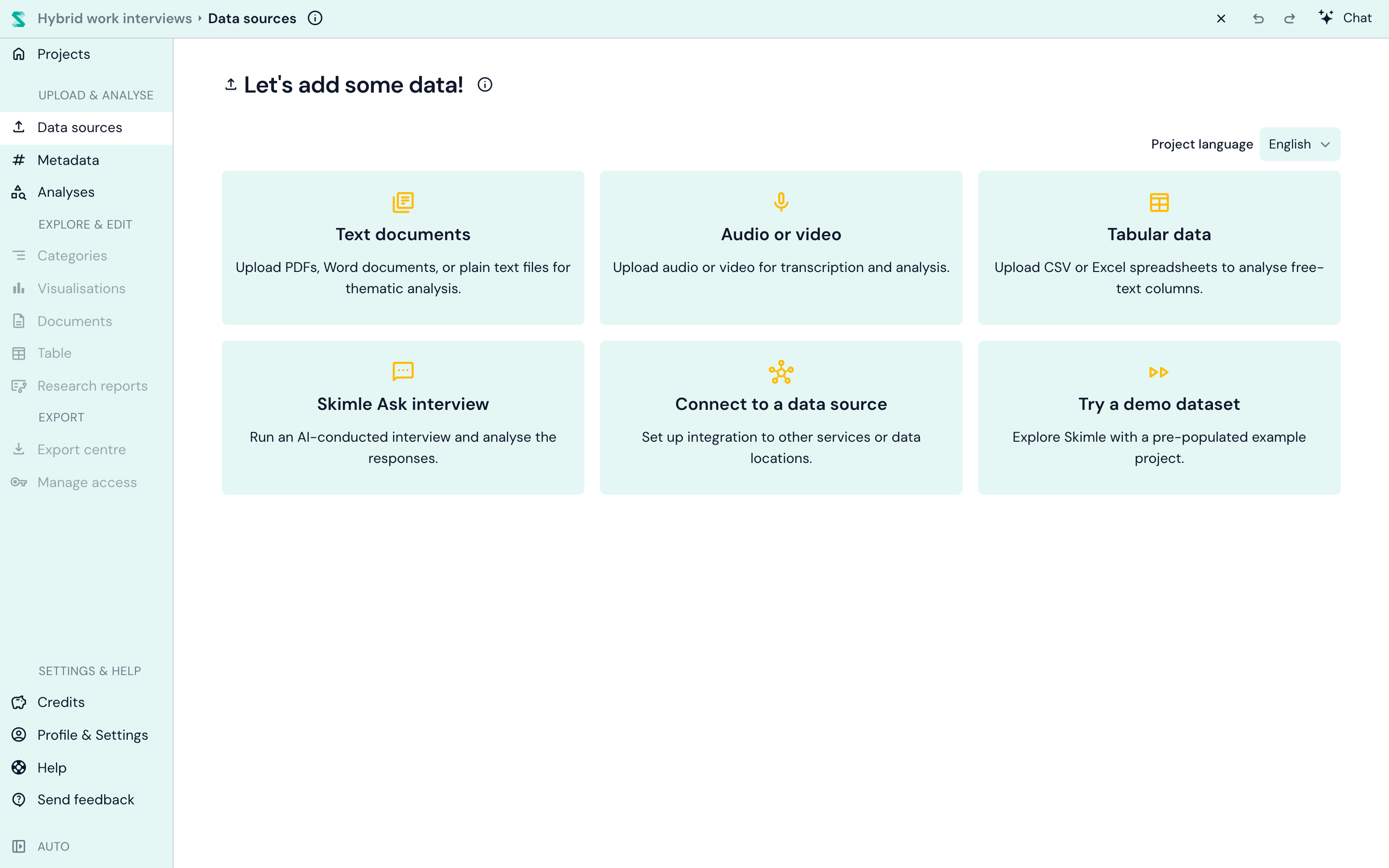
ראשית, בדקו את שפת הפרויקט בפינה הימנית העליונה. היא קובעת את השפה של כל מה שSkimle כותב בשבילכם: שמות קטגוריות, סיכומים, דוחות. המסמכים שלכם יכולים להיות בכל שפה, ואפשר לשלב שפות בתוך פרויקט אחד. לא ניתן לשנות את שפת הפרויקט לאחר שהוספתם מסמכים, אז שווה להסתכל בה כבר עכשיו.
לאחר מכן בחרו את סוג הנתונים שיש לכם:
| מקור נתונים | מתאים עבור |
|---|---|
| מסמכי טקסט | תמלילי ראיונות, דוחות, הערות, מאמרים. תומך בקבצי PDF, Word, PowerPoint, Markdown, RTF, טקסט רגיל ו-Excel. |
| אודיו או וידאו | הקלטות של ראיונות וקבוצות מיקוד. Skimle מתמלל אותן עם הפרדה בין הדוברים, ולאחר מכן מנתח את התמליל. |
| נתונים טבלאיים | ייצוא CSV או Excel שבו כל שורה היא תגובה אחת, כמו תשובות פתוחות בסקר, ביקורות או פניות תמיכה. כל שורה הופכת למסמך, ואתם בוחרים אילו עמודות הן תוכן ואילו הופכות למטא-נתונים. ראו פורמטים נתמכים וייבוא CSV. |
| ראיון Skimle Ask | ראיון המתבצע על ידי AI שאתם שולחים למשתתפים. התשובות שלהם מגיעות לפרויקט כמסמכים. |
| התחברות למקור נתונים | ייבוא נתונים משירות אחר או ממקום אחסון נתונים. |
| ניסיון של מערך נתונים לדוגמה | פרויקט דוגמה מוכן מראש, אם תרצו להסתכל קודם לפני שתעלו משהו משלכם. |
בפרויקט ראשון, מסמכי טקסט היא ההתחלה הקלה ביותר. גררו את הקבצים שלכם לאזור ההעלאה (או לחצו עליו כדי לדפדף), והוסיפו כמה שתרצו בבת אחת.
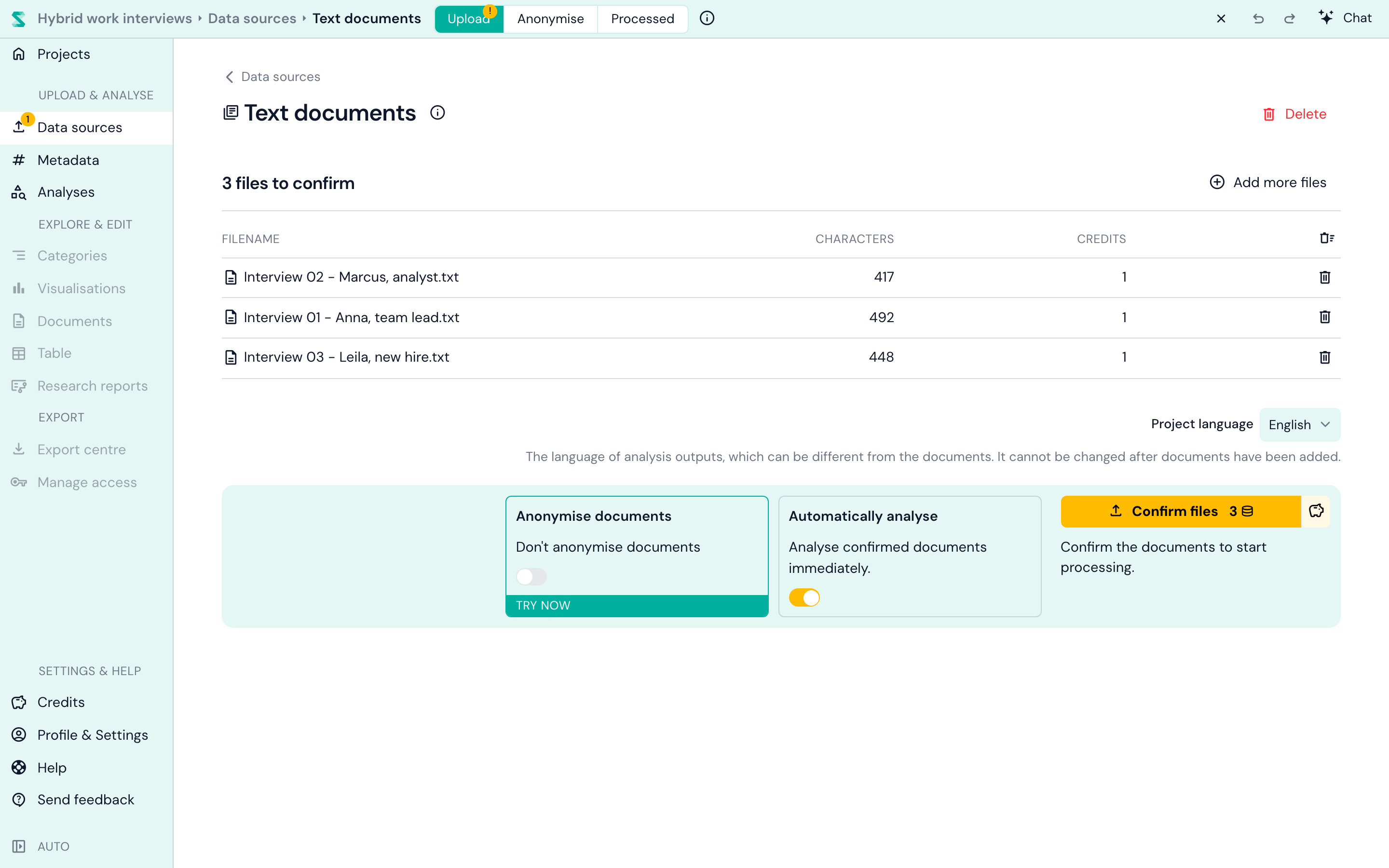
הקבצים שלכם מחכים כעת ברשימה לאישור, שמציגה את האורך שלהם ואת הקרדיטים שכל אחד מהם עולה. לפני שתאשרו, חשוב להכיר שתי הגדרות:
- אנונימיזציה של מסמכים מסירה שמות ופרטים מזהים נוספים לפני הניתוח. ההגדרה כבויה כברירת מחדל; ראו אנונימיזציה של מסמכים לאפשרויות.
- ניתוח אוטומטי מריץ את הניתוחים של הפרויקט על המסמכים החדשים מיד כשהם מעובדים. ההגדרה פעילה כברירת מחדל וחלה על כל מקור נתונים בפרויקט. יש לה השפעה רק כשלפרויקט יש לפחות ניתוח אחד, כך שבפרויקט חדש לא רץ עדיין שום דבר: את הניתוח הראשון שלכם תבחרו בשלב הבא. כבו אותה אם אתם מעדיפים לבחור ידנית אילו מסמכים נכנסים לניתוח.
כשתהיו מרוצים, לחצו על אישור קבצים. זה הרגע שבו הקרדיטים מתכלים (ראו תמחור). ברוב הפרויקטים אלה הקרדיטים היחידים שתזדקקו להם עבור אותם מסמכים: ברגע שמסמך נמצא בפרויקט שלכם, אפשר לנתח אותו כמה פעמים ובכמה דרכים שתרצו בלי עלות נוספת.
אין נתונים בהישג יד? התנסו במערך הנתונים לדוגמה, או עיינו ברשימה שלנו של מערכי נתונים חינמיים למחקר איכותני, מארכיוני ראיונות ועד נאומים פרלמנטריים.
שלב 3: בחירת ניתוח
פתחו את הניתוחים בתפריט השמאלי. בפרויקט חדש תראו הוסיפו את הניתוח הראשון לפרויקט שלכם עם חמש אפשרויות.
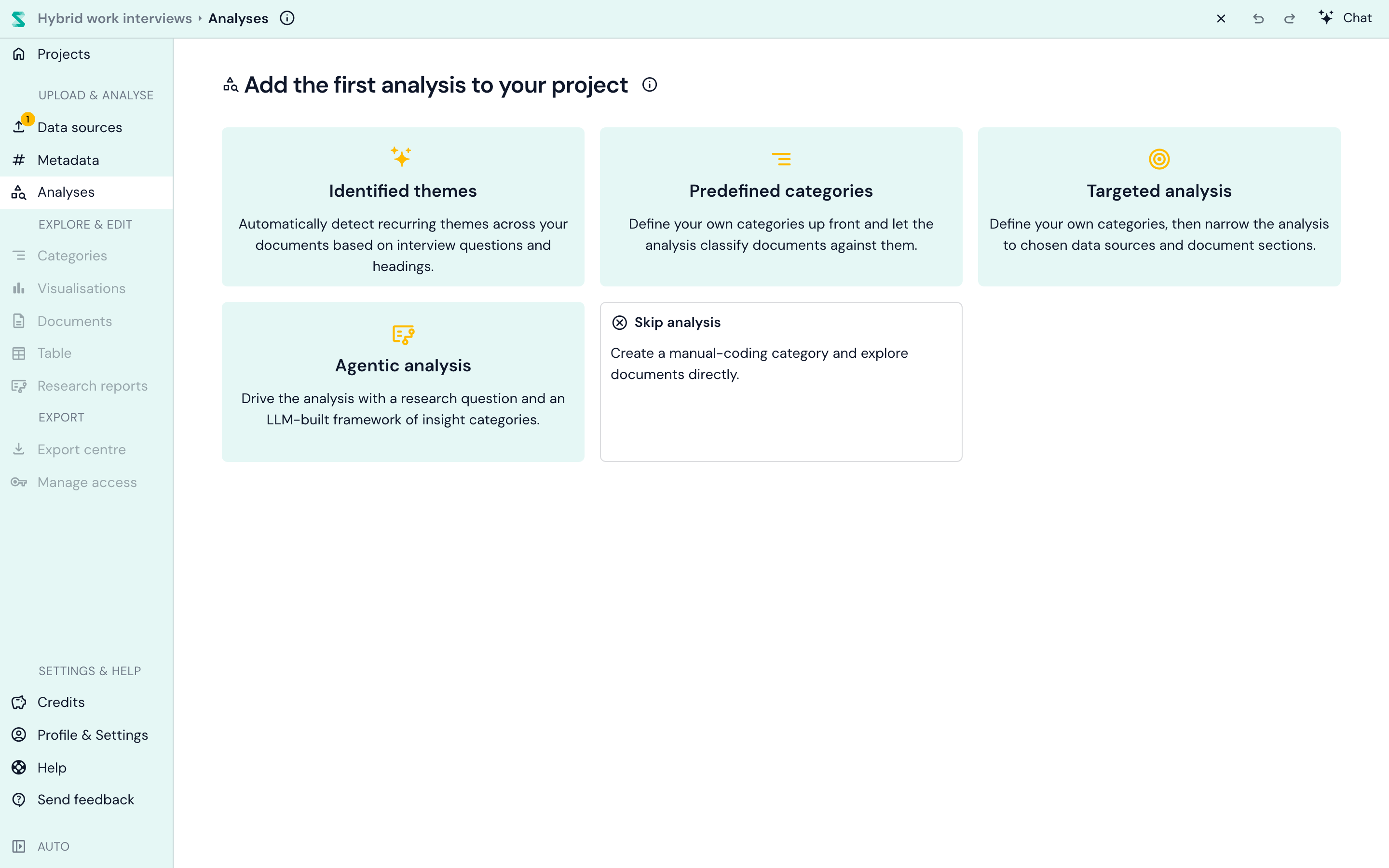
כל אחד מהם עונה על שאלה שונה לגבי הנתונים שלכם. הנה הגרסה הקצרה:
| ניתוח | בחרו בו כשתרצו... | אתם מספקים | אתם מקבלים |
|---|---|---|---|
| נושאים מזוהים | לראות מה יש בנתונים, בלי כל הגדרה | כלום | נושאים המבוססים על השאלות והכותרות של המסמכים שלכם, עם תת-נושאים וציטוטים |
| קטגוריות מוגדרות מראש | לסווג את הנתונים לפי קטגוריות שאתם בוחרים | שמות קטגוריות (משלכם או הצעות של Skimle) | הקטגוריות שלכם, מלאות בתובנות, ותתי-קטגוריות שמתגלות מהנתונים |
| ניתוח ממוקד | למקד כל קטגוריה בשאלות, בקטעים או בעמודות ספציפיים | קטגוריות, בתוספת החלקים של כל מסמך שיש לקרוא | אותו דבר כמו קטגוריות מוגדרות מראש, נקרא רק מהמקום שהצבעתם עליו |
| ניתוח אגנטי | לענות על שאלת המחקר | שאלת המחקר | מסגרת, ראיות מסווגות, נושאים אנליטיים ודוח כתוב |
| דילוג על ניתוח | לסווג ביד | כלום | קטגוריה ריקה להתחלת קידוד ידני |
לא בטוחים? התחילו עם נושאים מזוהים. זה לא דורש הגדרה כלל ונותן מפה טובה לכל חומר בסגנון ראיון. אפשר להוסיף כל אחד מהאחרים בהמשך על אותם מסמכים, בלי עלות נוספת.
נושאים מזוהים: תנו לנתונים לדבר
זו האפשרות של Skimle ל"אפס פרומפט". Skimle מוצא את השאלות והכותרות המשותפות למסמכים שלכם, הופך אותן לקבוצה מצומצמת של נושאים, מחלץ תובנות לכל אחד מהם מכל מסמך ומקבץ אותם לתת-נושאים. זה עובד הכי טוב כשהמסמכים שלכם עוקבים אחרי מבנה דומה, כמו ראיונות שנערכו לפי מדריך ריאיון אחד.
לפרויקט יש ניתוח נושאים מזוהים אחד, וזו הסיבה שהכרטיס שלו נעלם לאחר שהוספתם אותו. קראו עוד בניתוח תמטי אוטומטי, או ראו כיצד הוא משתלב בשיטה מלאה באיך לעשות ניתוח תמטי עם AI ואיך למצוא נושאים בין ראיונות.
קטגוריות מוגדרות מראש: קבעו מה יוצא
כאן אתם קוראים לקטגוריות בשם שתרצו, וSkimle מסווג כל מסמך לפיהן. לחצו על הוסיפו קטגוריה משלכם, או בחרו מההצעות שSkimle שואב מהנתונים שלכם. לכל קטגוריה אפשר לצרף הנחיות לגבי מה לכלול, ותתי-קטגוריות נוצרות ממה שSkimle מוצא.
זה הופך את זה לדו-כיווני: הביאו מערכת קטגוריות קיימת והניתוח יהיה דדוקטיבי; התחילו מקטגוריה רחבה אחת ותנו לתתי-הקטגוריות לצוץ, וזה יהיה אינדוקטיבי. המדריך שלנו לסיווג אינדוקטיבי, דדוקטיבי ואבדוקטיבי עוזר לכם להחליט, וקטגוריות מוגדרות מראש מכיל את כל ההגדרות.
ניתוח ממוקד: מיקוד כל קטגוריה במקום הנכון
ניתוח ממוקד עובד כמו קטגוריות מוגדרות מראש, עם תוספת אחת: אתם בוחרים מאיפה כל קטגוריה קוראת. זה חשוב כשרק חלק מכל מסמך רלוונטי. אם בראיונות שלכם יש שאלה על שיפורים, קטגוריה בשם "הצעות לשיפור" צריכה לקרוא את התשובות לאותה שאלה, ולא כל תלונה חולפת בתמליל.
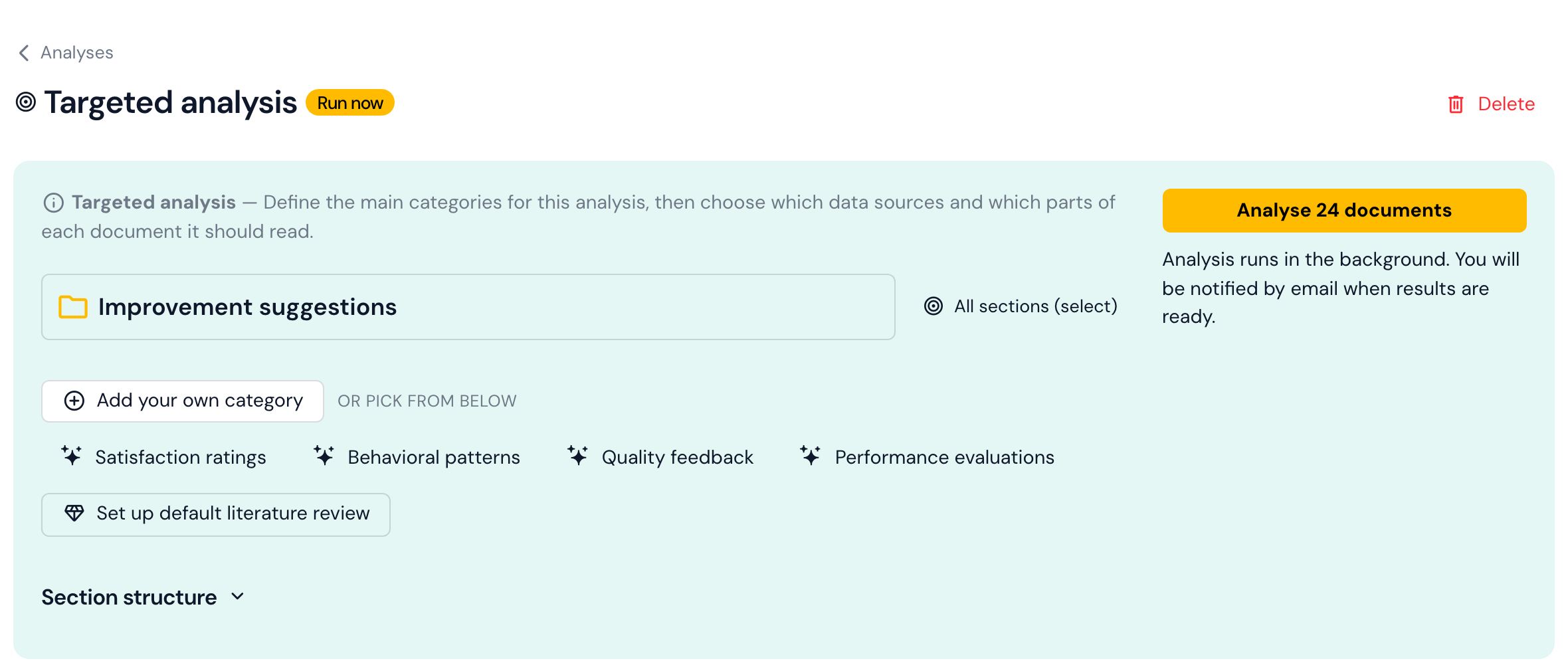
Skimle מזהה בשבילכם את הקטעים של המסמכים שלכם: שאלות ריאיון, כותרות מסמך, או עמודות של גיליון אלקטרוני. לצד כל קטגוריה, הגדרת קטעים שנקראו פותחת בוחר שמציג רשימה של הקטעים המשותפים למסמכים שלכם וכמה מסמכים מכילים כל אחד מהם.
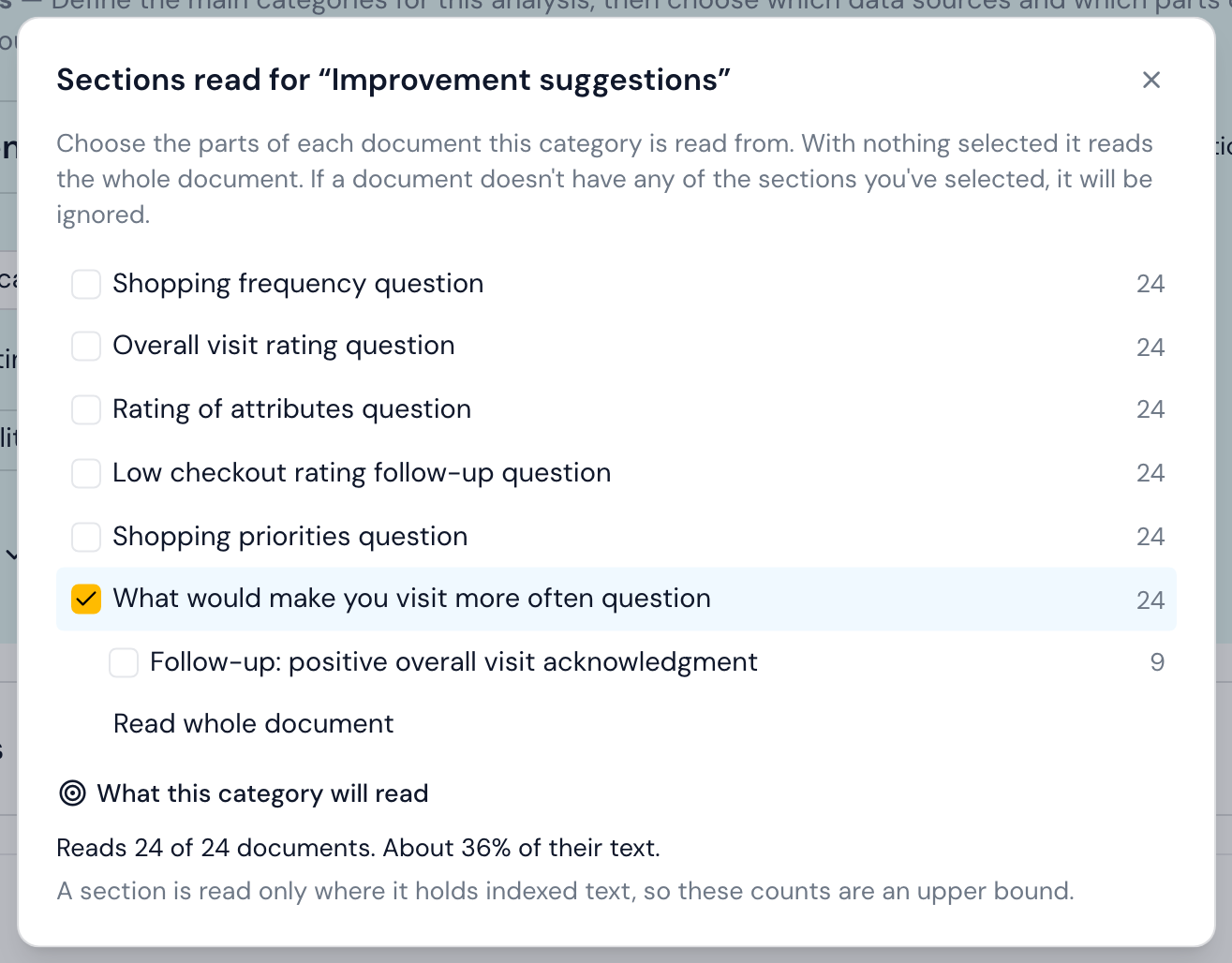
סמנו את הקטעים שהקטגוריה צריכה לקרוא, או השאירו את כולם לא מסומנים כדי לקרוא מסמכים שלמים. התצוגה המקדימה בתחתית מראה לכם בדיוק מה הקטגוריה תכלול: כאן, כל 24 הראיונות, אך רק כשליש מהטקסט שלהם. מסמך שאין בו אף אחד מהקטעים המסומנים מדולג עבור אותה קטגוריה.
עוד כמה דברים שניתוח ממוקד יכול לעשות:
- להגביל אילו מסמכים הוא קורא, לדוגמה רק את הראיונות ולא את הסקר. עריכת טווח המסמכים תחת הגדרות אופציונליות מסננת לפי מקור נתונים, לפי מטא-נתונים או על ידי החרגת מסמכים בודדים. לכל סוג ניתוח יש את ההגדרה הזו.
- הגדרת סקירת ספרות בלחיצה אחת. הכפתור הגדירו סקירת ספרות כברירת מחדל מוסיף שש קטגוריות מוכנות מראש (פער מחקרי ומוטיבציה, הגדרות מושגים, ממצאים עיקריים, תרומות מקוריות, בחירות מתודולוגיות והקשר אמפירי), כל אחת ממוקדת בחלקים המתאימים של מאמרים אקדמיים, כגון המבוא, השיטות או הדיון. היא מזהה את החלקים האלה בכל שפה שבה המאמרים כתובים. ראו את המדריך שלנו לסינתזה של ראיות איכותניות לשיטה שמאחוריה.
- בנייה מחדש של מבנה הקטעים אם הוספתם הרבה מסמכים מאז ההעלאה הראשונה, כך שSkimle ישקול מחדש את הקטעים בכל מה שייבאתם.
ניתוח אגנטי: התחלה משאלת המחקר
ניתוח אגנטי הוא המצב המקיף ביותר של Skimle. אתם מקלידים את שאלת המחקר, כמו "מדוע חלק מהלקוחות מפסיקים להגיע לאחר רכישה אחת?", וצ'אט הגדרה קצר מבהיר אותה איתכם ומציע מסגרת של קטגוריות ושאלות רחבות יותר, שאפשר לערוך. לאחר מכן Skimle מסווג את הראיות בכל המסמכים שלכם, מחפש ראיות נגדיות וכותב נושאים אנליטיים ודוח שעונים על השאלה שלכם.
בחרו בו כשה"למה" חשוב בדיוק כמו ה"מה". קראו את ניתוח אגנטי לפרטים, ואת איך להשתמש בניתוח אגנטי ב-Skimle לדוגמה מלאה.
דילוג על ניתוח: סיווג בעצמכם
מעדיפים לקרוא ולסווג הכול בעצמכם, או סתם רוצים לדפדף במסמכים קודם? דילוג על ניתוח יוצר קטגוריה ריקה לקידוד ידני. עדיין אפשר להוסיף ניתוח AI בכל שלב בהמשך. חוקרים רבים משלבים בין השניים; ראו שילוב ניתוח ה-AI של Skimle עם קידוד ידני.
הרצת הניתוח שלכם
לאחר שבחרתם והגדרתם ניתוח, הפעילו אותו עם כפתור ניתוח. אם ניתוח אוטומטי היה פעיל כשאישרתם את המסמכים שלכם, Skimle מתחיל לנתח אותם בעצמו מיד כשהניתוח קיים.
הניתוח רץ ברקע ובדרך כלל אורך כמה דקות, בהתאם לכמות הטקסט שיש לכם. תקבלו אימייל עם קישור כשהוא מוכן (בדקו את תיקיית הספאם אם הוא לא מגיע), ואתם חופשיים לסגור את הכרטיסייה בינתיים. כשהרבה ניתוחים רצים במקביל, הניתוח שלכם עשוי לחכות בתור לזמן קצר, אבל ברגע שהוא מוכן, עיון בתוצאות הוא מיידי.
שלב 4: חקירת התוצאות
כשהניתוח מוכן, קטע חקירה ועריכה בתפריט השמאלי מתעורר לחיים. תצוגת הקטגוריות היא המקום הטוב ביותר להתחיל בו.
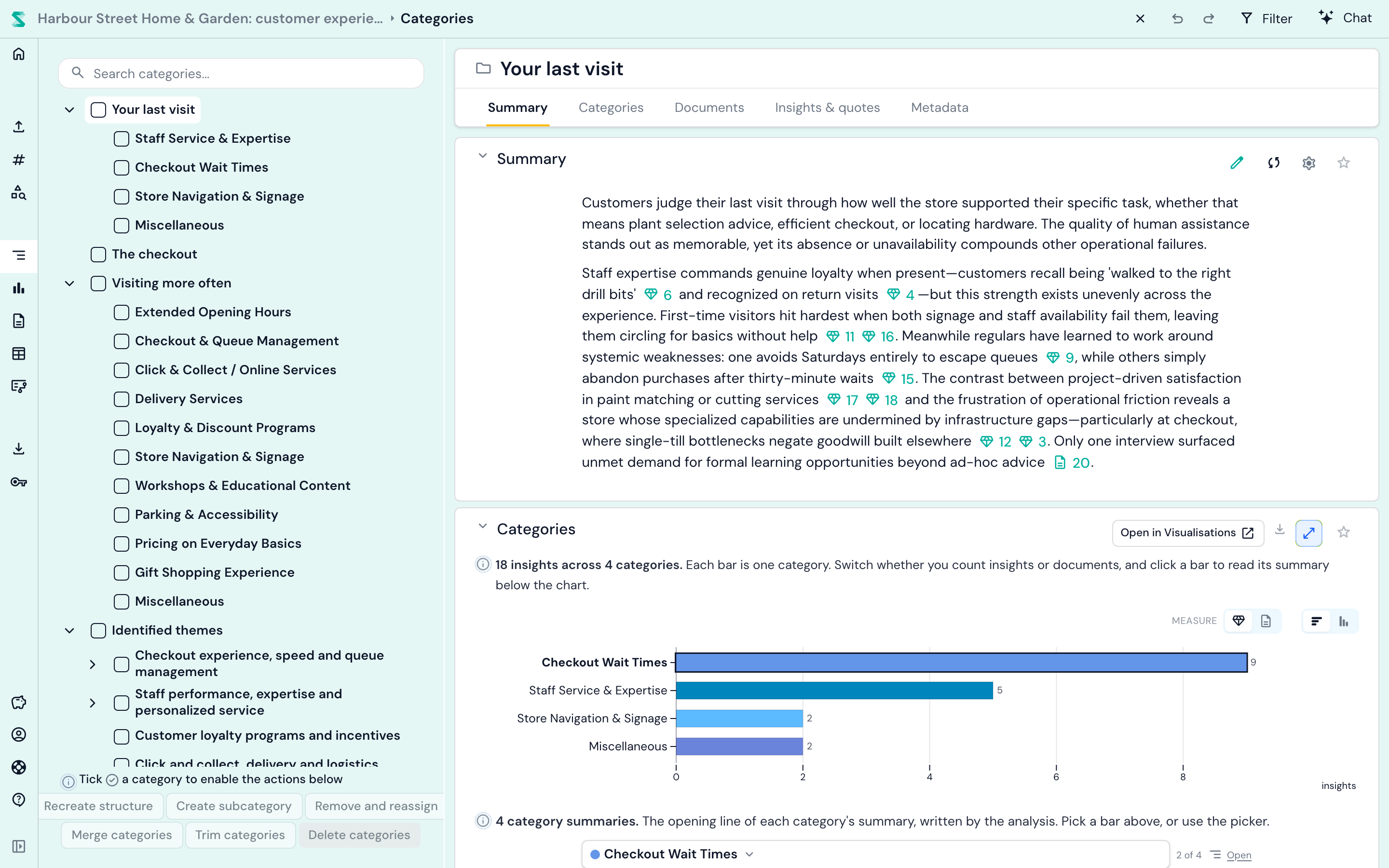
בצד שמאל נמצא עץ הקטגוריות שלכם; לחצו על כל קטגוריה כדי לקרוא את הסיכום שנכתב על ידי AI, לראות כיצד התובנות שלה מתפזרות, ולפתוח כל תובנה עם הציטוט המילולי שלה. כל ציטוט מקושר למקום המדויק במסמך המקור, כך שתמיד תוכלו לבדוק את ההקשר. אתם אחראים על המבנה: שנו שם, מזגו, פצלו והעבירו קטגוריות כרצונכם (עריכה בתצוגת הקטגוריות).
ויזואליזציות נותנת לכם את הפרויקט כולו במבט אחד: אילו קטגוריות הן הגדולות ביותר, איך הן נבדלות בין קבוצות ואיך הן משתנות עם הזמן.
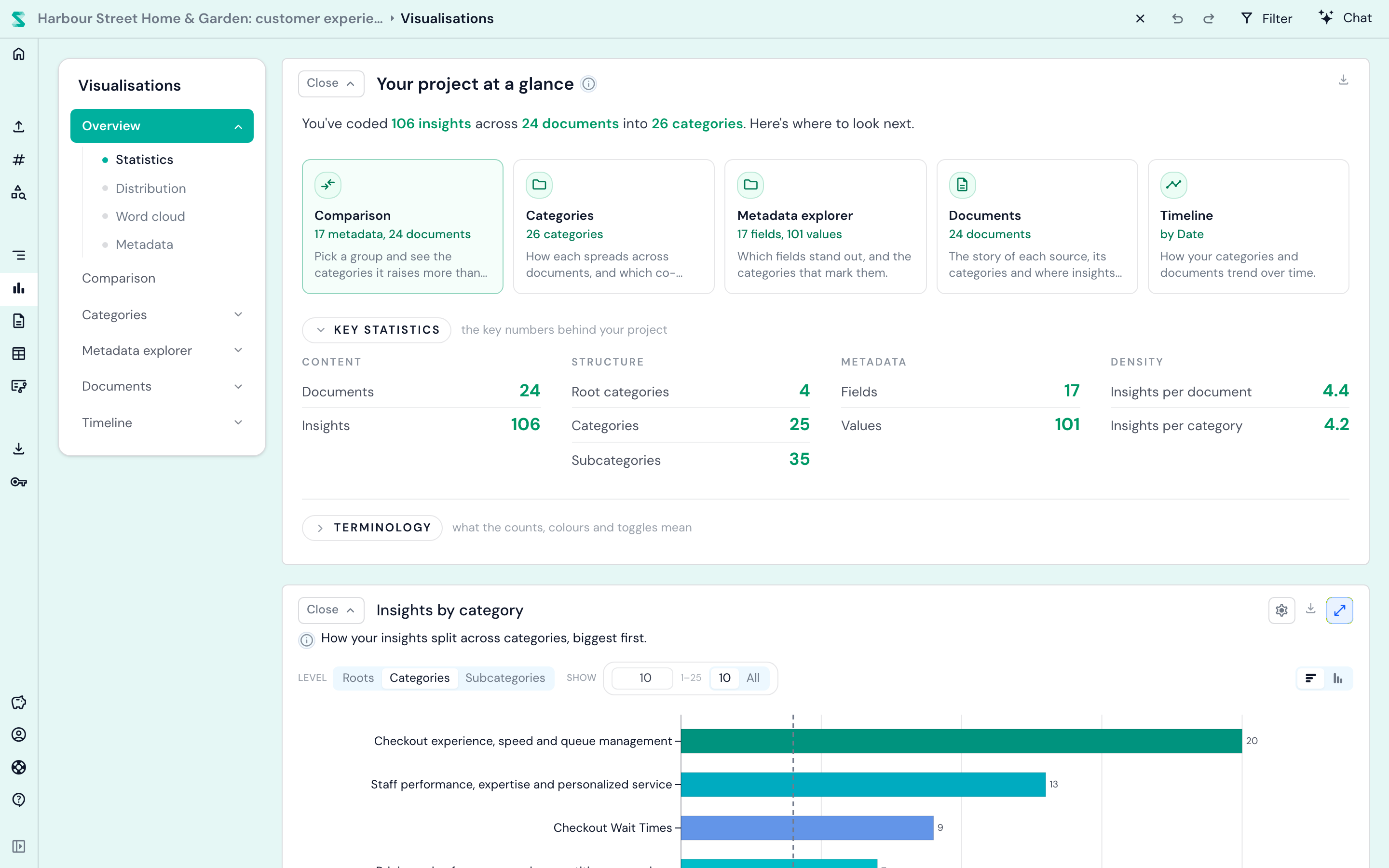
מכאן, כמה צעדים טובים להמשיך:
- קריאת מסמכים בתצוגת המסמכים, עם כל ציטוט מסווג מודגש, או צפו בהכול בבת אחת בתצוגת הטבלה.
- השוואת קבוצות על ידי הוספת מטא-נתונים, כגון תפקיד, אתר או פלח לקוחות, ושימוש בניתוח מטא-נתונים. הדוגמה המלאה שלנו בגילוי נושאים באמצעות משתני מטא-נתונים מראה איך.
- שאילת שאלות בצ'אט: "מה מתסכל את הלקוחות ביותר? תנו לי שלושה ציטוטים." ראו איך להשתמש בצ'אט של Skimle לעשרה דברים שהוא יכול לעשות.
- סימון דברים עם תגיות והערות שחוצים קטגוריות.
- שיתוף וייצוא של התוצאות שלכם ל-Word, Excel, PowerPoint או REFI-QDA עבור NVivo, ATLAS.ti ו-MAXQDA, ממרכז הייצוא.
לאן ממשיכים מכאן
- הביאו עוד חומר: אודיו וידאו, גיליונות אלקטרוניים או ראיון Skimle Ask.
- עבדו עם קולגות: שיתוף ושיתוף פעולה.
- הבינו מה קורה מתחת למכסה המנוע: איך ניתוח עובד.
יש לכם שאלות או נתקעתם איפשהו? השתמשו בשליחת משוב בתפריט השמאלי, ובן אדם אמיתי יחזור אליכם.