श्रेणियाँ बनाना, संपादित करना और व्यवस्थित करना
अंतर्दृष्टि श्रेणियाँ बनाने, संपादित करने और व्यवस्थित करने का तरीका, जिसमें Edit दृश्य का उपयोग करके श्रेणियों को मर्ज करना, हटाना और छाँटना शामिल है।
Skimle, विश्लेषण के दौरान स्वचालित रूप से श्रेणियाँ बनाता है, लेकिन बाद में उन्हें पुनर्व्यवस्थित करने का पूरा नियंत्रण आपके पास होता है। आप श्रेणियों का नाम बदल सकते हैं, उन्हें पदानुक्रम में इधर-उधर ले जा सकते हैं, और समान श्रेणियों को मर्ज करने, अवांछित श्रेणियों को हटाने, या अपने श्रेणी ट्री को आवश्यक श्रेणियों तक छाँटने के लिए श्रेणी संपादक दृश्य के शक्तिशाली टूल का उपयोग कर सकते हैं।
बुनियादी श्रेणी कार्य
आप किसी श्रेणी पर क्लिक करके पॉप-अप कार्रवाई पैनल खोलकर सामान्य श्रेणी कार्य सीधे कर सकते हैं:
- ट्री में किसी श्रेणी के नाम पर क्लिक करके उसे इनलाइन संपादित करें, या कार्रवाई पैनल के माध्यम से उसका नाम बदलें।
- कार्रवाई पैनल के माध्यम से किसी श्रेणी को हटाएँ। ध्यान दें कि किसी श्रेणी को हटाने से उसकी अंतर्दृष्टियों और श्रेणी के बीच के लिंक हटा दिए जाते हैं, लेकिन अंतर्दृष्टियाँ स्वयं नहीं हटती हैं। हालाँकि, यदि अंतर्दृष्टियाँ किसी अन्य श्रेणी से संबंधित नहीं हैं, तो वे अधिकतर दृश्यों में अदृश्य हो जाएँगी।
Edit दृश्य
अधिक उन्नत श्रेणी प्रबंधन के लिए, टॉप मेनू से श्रेणी Edit दृश्य खोलें (Edit -> श्रेणियाँ मर्ज करें)। यह दृश्य एक इंटरैक्टिव ग्राफ़ दिखाता है, जिसमें प्रत्येक नोड एक श्रेणी का प्रतिनिधित्व करता है और उनके बीच की रेखाएँ अर्थगत समानता को दर्शाती हैं। यह ग्राफ़ आपको उन श्रेणियों की दृष्टिगत पहचान करने में मदद करता है जिनमें अतिव्यापन है या जिन्हें समेकित किया जा सकता है।
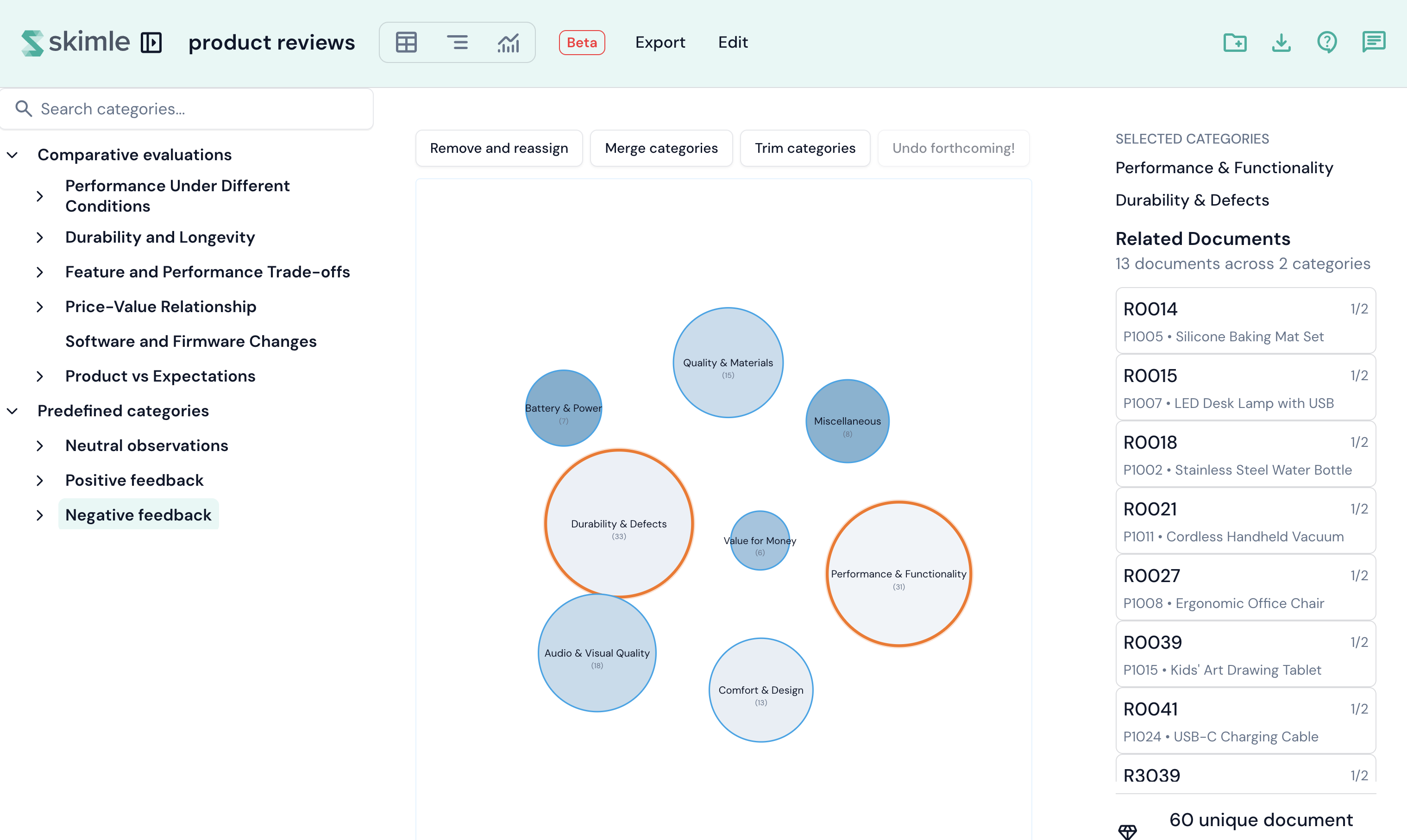
Edit दृश्य तीन पैनलों में विभाजित है:
- बायाँ पैनल - एक श्रेणी ट्री सेलेक्टर। ग्राफ़ में किसी श्रेणी की उपश्रेणियों पर ज़ूम करने के लिए उस पर क्लिक करें।
- मध्य पैनल - शीर्ष पर एक टूलबार के साथ इंटरैक्टिव समानता ग्राफ़।
- दायाँ पैनल - एक दस्तावेज़ सूची जो दिखाती है कि चयनित श्रेणियों से कौन से दस्तावेज़ संबद्ध हैं।
नोड का आकार प्रत्येक श्रेणी में अंतर्दृष्टियों की संख्या दर्शाता है। नोड का रंग श्रेणी के सामंजस्य स्कोर को दर्शाता है (उसकी अंतर्दृष्टियाँ अर्थगत रूप से कितनी सुसंगत हैं)। आप नोड्स का चयन करने के लिए ग्राफ़ में उन पर क्लिक कर सकते हैं - चयन क्लिक के बीच बना रहता है, जिससे आप एक साथ कई का चयन कर सकते हैं। सभी श्रेणियों को अचयनित करने के लिए श्रेणी वृत्तों के बाहर क्लिक करें।
टूलबार कार्रवाइयाँ
टूलबार तीन श्रेणी संपादन टूल प्रदान करता है:
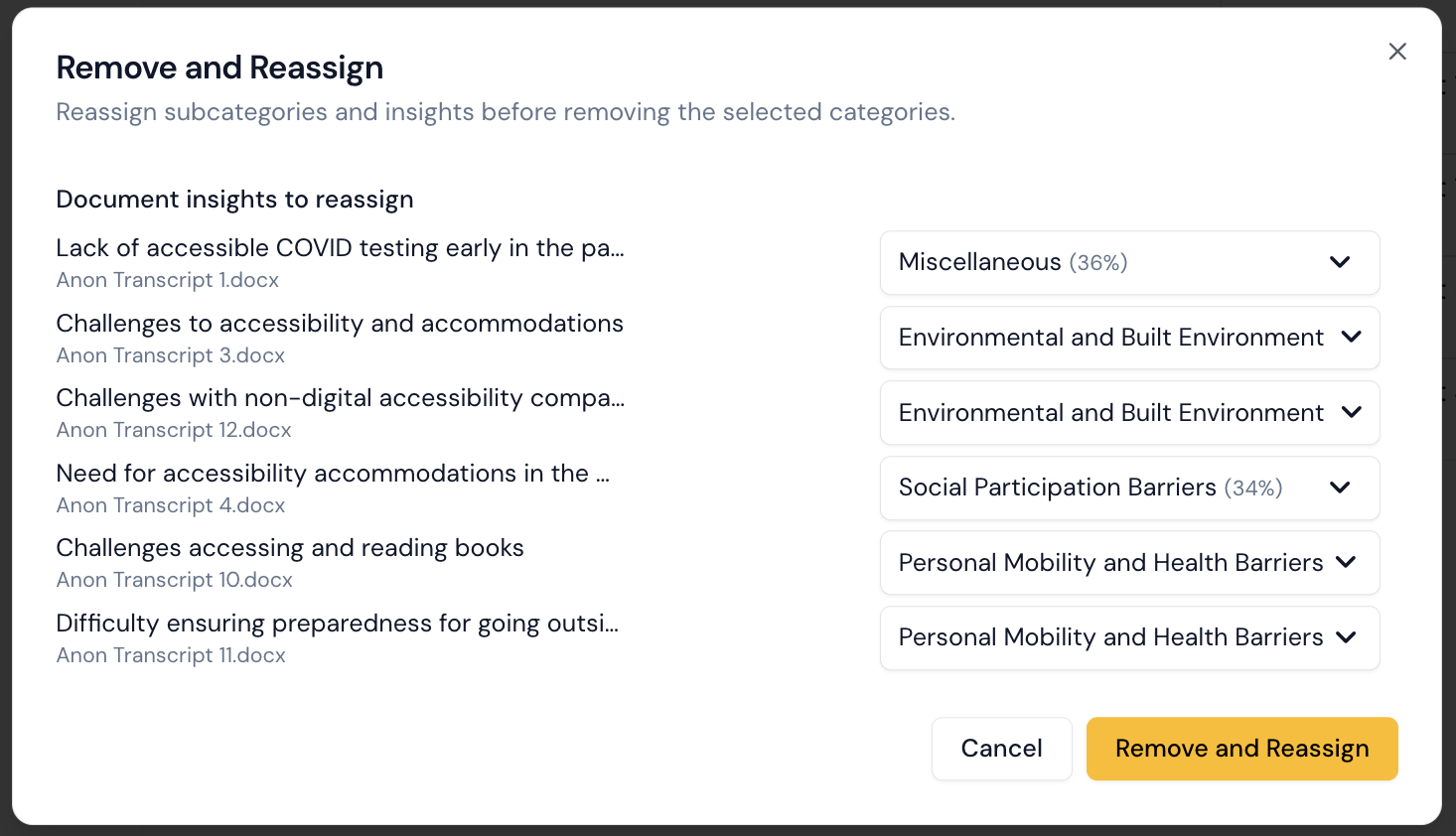
- हटाएँ और पुनः असाइन करें - चयनित श्रेणियों को हटाएँ और उनकी सामग्री को अन्य निकटतम संबंधित श्रेणियों में पुनः असाइन करें। यह विकल्प चुनने के बाद, श्रेणियों की एक सूची और प्रत्येक अंतर्दृष्टि के लिए नई मूल श्रेणी चुनने हेतु एक ड्रॉपडाउन के साथ एक डायलॉग खुलेगा।
- श्रेणियाँ मर्ज करें - दो या अधिक चयनित श्रेणियों को एक में संयोजित करें।
- श्रेणियाँ छाँटें - एक डायलॉग खोलता है जो आपको "सबसे अनावश्यक" श्रेणियों को तेज़ी से पहचानने और हटाने देता है। हटाई गई श्रेणियों की अंतर्दृष्टियाँ स्वचालित रूप से निकटतम बची हुई श्रेणी में पुनः असाइन कर दी जाती हैं।
कृपया ध्यान दें कि अभी तक अनडू लागू नहीं किया गया है।
श्रेणियाँ मर्ज करें
- Edit दृश्य में, श्रेणी ट्री के उस स्तर पर जाएँ जिसमें वे श्रेणियाँ हैं जिन्हें आप मर्ज करना चाहते हैं। किसी मूल श्रेणी में ड्रिल करने के लिए बायें पैनल के ट्री सेलेक्टर का उपयोग करें।
- उन्हें चुनने के लिए ग्राफ़ में श्रेणी नोड्स पर क्लिक करें। आप दो या अधिक श्रेणियाँ चुन सकते हैं। चयनित नोड हाइलाइट हो जाते हैं।
- टूलबार में श्रेणियाँ मर्ज करें पर क्लिक करें। मर्ज डायलॉग खुल जाता है।
मर्ज डायलॉग
डायलॉग दिखाता है:
- मर्ज की जाने वाली श्रेणियाँ - उन श्रेणियों की सूची जिन्हें संयोजित किया जाएगा। आगे बढ़ने से पहले किसी भी श्रेणी के नाम पर क्लिक करके उसका कार्रवाई पैनल खोलें और उसका निरीक्षण करें।
- सुझाया गया मर्ज लक्ष्य - यदि आपने केवल एक श्रेणी चुनी है, तो Skimle स्वचालित रूप से मर्ज पार्टनर के रूप में सबसे अर्थगत रूप से समान श्रेणी का सुझाव देता है, साथ ही समानता का प्रतिशत भी दिखाता है। इससे आपको सबसे उपयुक्त विकल्प स्वयं पहचानने की आवश्यकता नहीं रहती।
- मर्ज की गई श्रेणी के लिए नाम - नई संयोजित श्रेणी के लिए नाम दर्ज करें। Skimle मर्ज की जा रही श्रेणियों के आधार पर स्वचालित रूप से एक AI-सुझाया गया नाम मांगता है। आप सुझाव स्वीकार कर सकते हैं, उसे संपादित कर सकते हैं, या अपना स्वयं का नाम टाइप कर सकते हैं। किसी भी समय नया AI सुझाव मांगने के लिए सुझाव पर क्लिक करें।
जब आप चयन और नाम से संतुष्ट हो जाएँ, तो आगे बढ़ने के लिए मर्ज पर क्लिक करें।
मर्ज करने पर क्या होता है
- मूल श्रेणियों के सिबलिंग के रूप में एक नई श्रेणी बनाई जाती है (समान मूल श्रेणी के अंतर्गत)।
- स्रोत श्रेणियों की सभी दस्तावेज़ अंतर्दृष्टियाँ नई श्रेणी में स्थानांतरित कर दी जाती हैं। यदि कोई ही अंतर्दृष्टि कई स्रोत श्रेणियों से लिंक की गई थी, तो डुप्लिकेट स्वचालित रूप से हटा दिए जाते हैं।
- सभी मेमो अंतर्दृष्टियाँ भी इसी तरह स्थानांतरित की जाती हैं।
- स्रोत श्रेणियों की उपश्रेणियाँ नई मर्ज की गई श्रेणी के अंतर्गत पुनः पैरेंट की जाती हैं।
- मूल स्रोत श्रेणियाँ सॉफ्ट-डिलीट कर दी जाती हैं - वे अब आपकी परियोजना में दिखाई नहीं देती हैं, लेकिन आंतरिक रूप से बरकरार रहती हैं।
हटाएँ और पुनः असाइन करें
हटाएँ और पुनः असाइन करें फ़ंक्शन आपको एक या अधिक श्रेणियों को हटाने देता है, जबकि यह सावधानीपूर्वक नियंत्रित करता है कि उनकी सामग्री कहाँ जाती है।
- ग्राफ़ में उन श्रेणियों का चयन करें जिन्हें आप हटाना चाहते हैं।
- टूलबार में हटाएँ और पुनः असाइन करें पर क्लिक करें।
- डायलॉग उन सभी उपश्रेणियों और अंतर्दृष्टियों को सूचीबद्ध करता है जिन्हें नया स्थान चाहिए। प्रत्येक आइटम के लिए, एक ड्रॉपडाउन अर्थगत समानता के अनुसार क्रमबद्ध वैकल्पिक श्रेणियाँ दिखाता है, जिसमें सबसे अच्छा मिलान पहले से चयनित होता है।
- आवश्यकतानुसार असाइनमेंट की समीक्षा करें और उसमें समायोजन करें। यदि कोई मौजूदा श्रेणी उपयुक्त नहीं है, तो "विविध" विकल्प उपलब्ध है।
- आगे बढ़ने के लिए हटाएँ और पुनः असाइन करें पर क्लिक करें।
श्रेणियाँ छाँटें
छाँटना किसी निर्दिष्ट स्तर पर श्रेणियों की संख्या कम करने का एक त्वरित तरीका है। Skimle सभी श्रेणियों को एक अनावश्यकता स्कोर के अनुसार क्रमबद्ध करता है, जो अंतर्दृष्टि गणना, सामंजस्य, और अन्य श्रेणियों के साथ समानता को ध्यान में रखता है।
- ट्री में इच्छित स्तर पर जाएँ और टूलबार में श्रेणियाँ छाँटें पर क्लिक करें।
- डायलॉग सभी श्रेणियों को सबसे आवश्यक (शीर्ष पर) से सबसे अनावश्यक (सबसे नीचे) तक, एक प्रतिशत स्कोर के साथ क्रमबद्ध दिखाता है।
- सबसे अनावश्यक श्रेणी को हटाने हेतु चिह्नित करने के लिए माइनस बटन का उपयोग करें, या अंतिम हटाई गई श्रेणी को पुनर्स्थापित करने के लिए प्लस बटन का उपयोग करें।
- आगे बढ़ने के लिए छाँटें पर क्लिक करें। हटाई गई श्रेणियों की सामग्री स्वचालित रूप से उनकी निकटतम बची हुई सिबलिंग श्रेणी में पुनः असाइन कर दी जाती है।
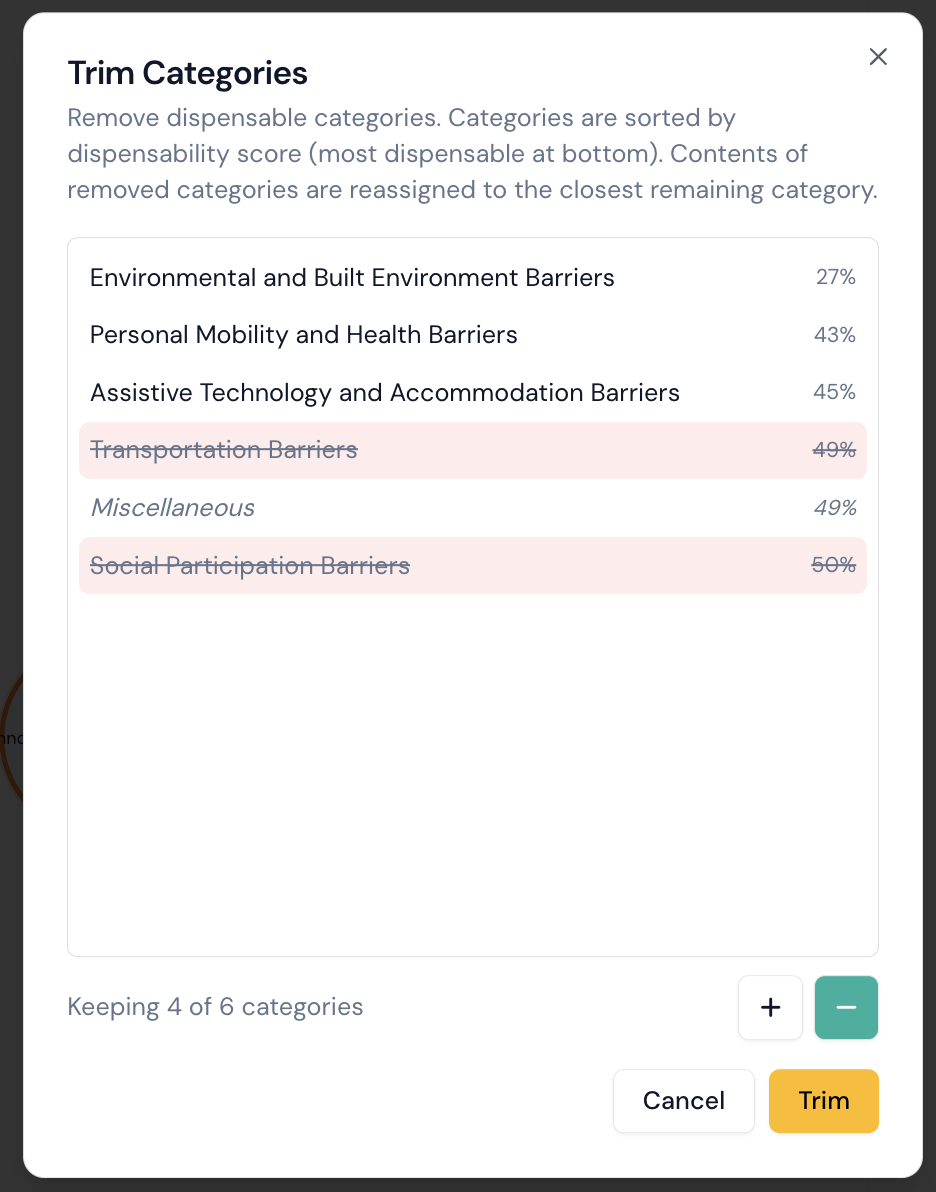 डायलॉग श्रेणियों को अनावश्यकता स्कोर के अनुसार क्रमबद्ध करता है, जिसमें सबसे अनावश्यक श्रेणियाँ सबसे नीचे होती हैं। ध्यान दें कि "विविध" श्रेणियाँ बनी रहती हैं।