समयरेखा रुझान
यह चार्ट करता है कि आपकी श्रेणियाँ, उपश्रेणियाँ, और मेटाडेटा मान समय के साथ कैसे बदलते हैं।
समयरेखा रुझान एक ही सवाल का जवाब देता है: आपकी वर्गीकृत सामग्री समय के साथ कैसे बदलती है? यह विज़ुअलाइज़ेशन के समयरेखा लेंस में स्थित है और प्रत्येक श्रेणी, उपश्रेणी, या मेटाडेटा मान के लिए एक सीरीज़ बनाता है, जिसे आपके मेटाडेटा के किसी तिथि फ़ील्ड के अनुसार समय अक्ष पर रखा जाता है।
पाँच चार्ट
चार्ट नियंत्रण एक ही समयरेखा को दर्शाने के पाँच तरीकों के बीच स्विच करता है। हर चार्ट अपनी अलग सेटिंग्स बनाए रखता है, इसलिए आप अपनी जगह खोए बिना उनके बीच बदल सकते हैं।
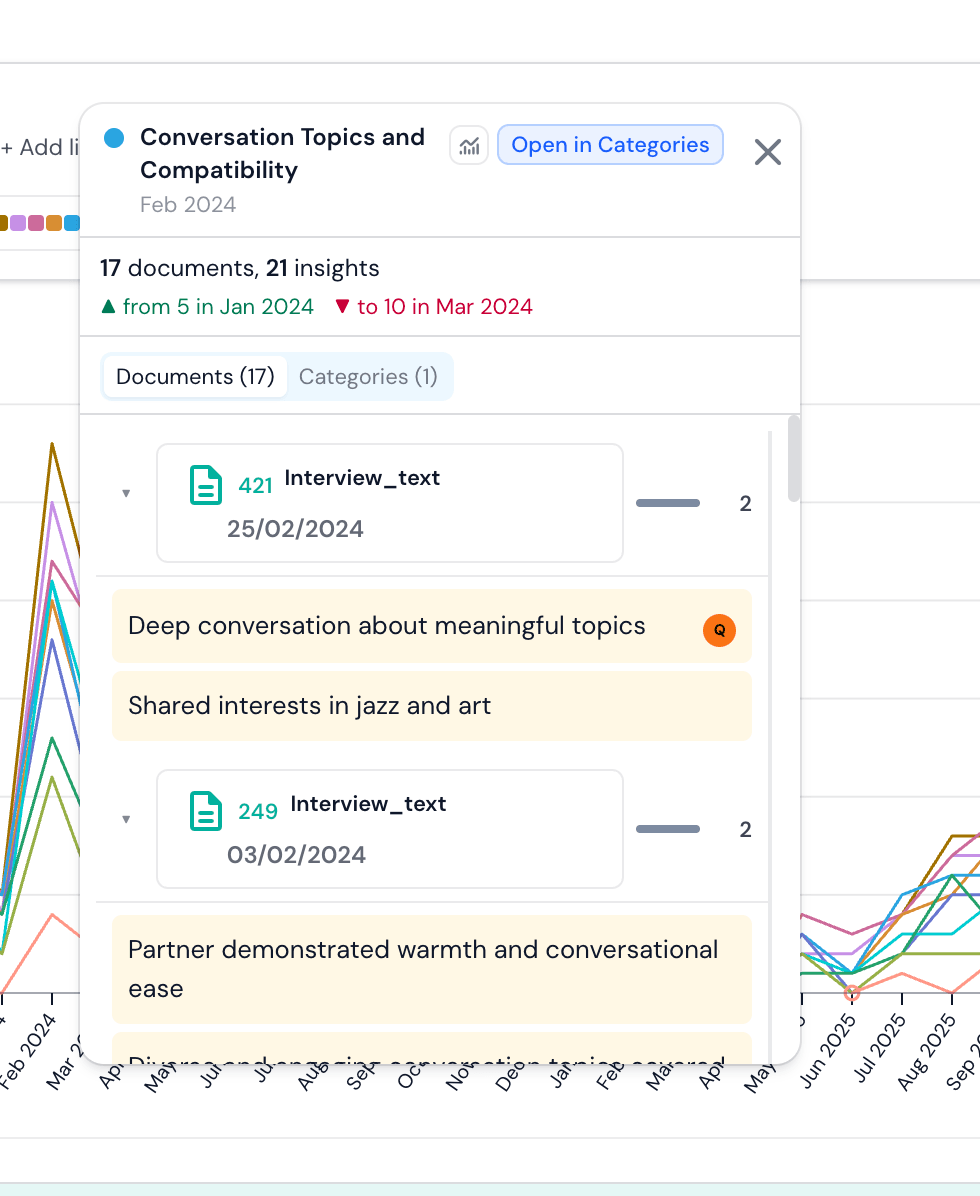
लाइनें
हर सीरीज़ एक ही चार्ट पर एक लाइन के रूप में - यह डिफ़ॉल्ट है। पिकर 20 तक लाइनें चुनता है; किसी एक को हाइलाइट करने के लिए लेजेंड पिल पर क्लिक करें, और समय की किसी अवधि को ज़ूम करने के लिए चार्ट पर खींचें (ज़ूम हटाने के लिए पूर्ण सीमा बटन का उपयोग करें)।
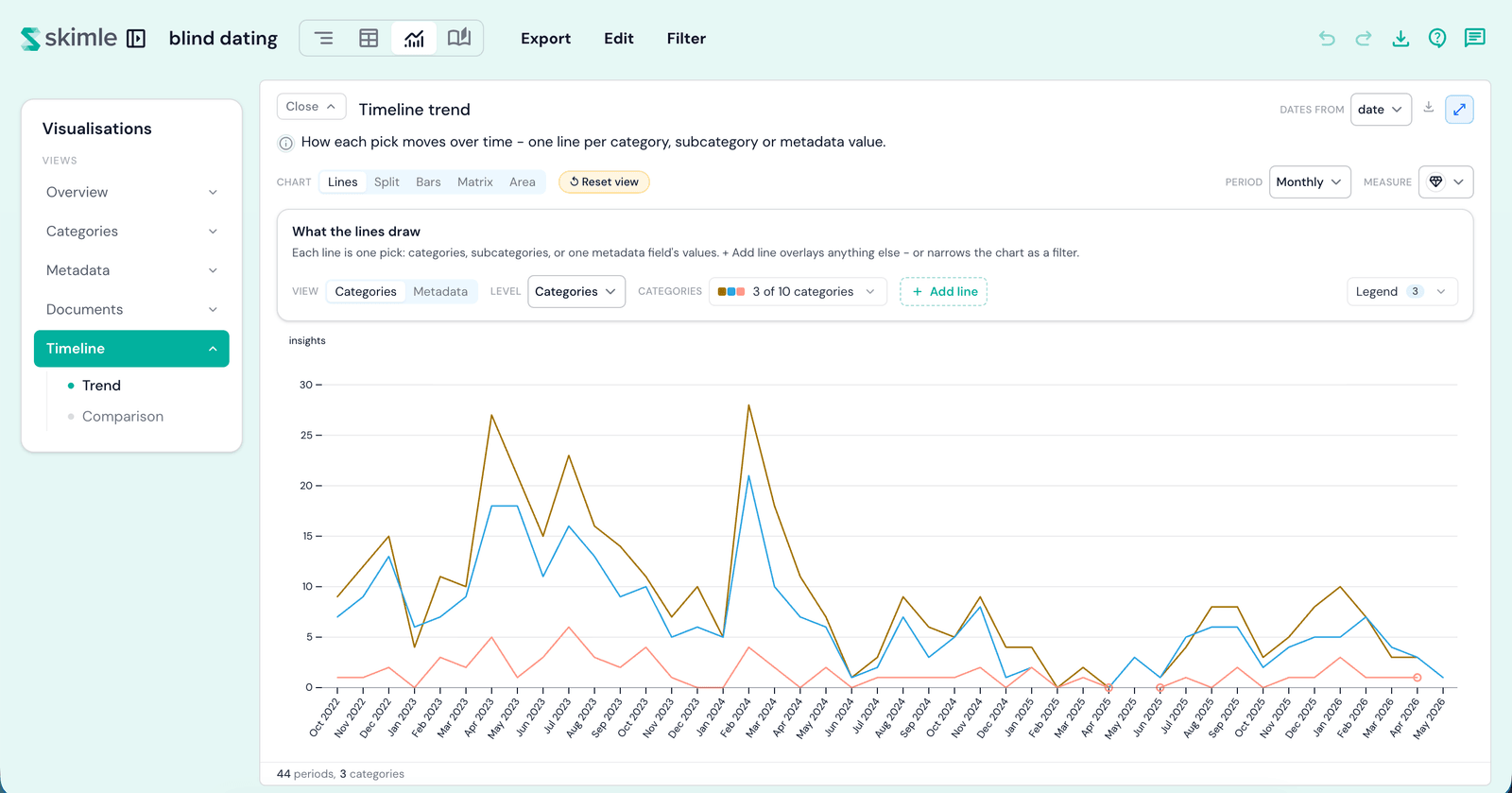
स्प्लिट
वही लाइनें, दूसरे आयाम के हर मान के लिए - किसी मेटाडेटा फ़ील्ड, या आपकी श्रेणी प्रणाली के किसी स्तर के लिए - एक अलग छोटे चार्ट के रूप में बनाई जाती हैं। हर चार्ट एक ही स्केल का उपयोग करता है, इसलिए आप ग्रिड में आकारों की तुलना कर सकते हैं। एक कवरेज पिल आपको बताता है कि बनाए गए चार्ट वास्तव में आपके कितने दस्तावेज़ों तक पहुँचते हैं।
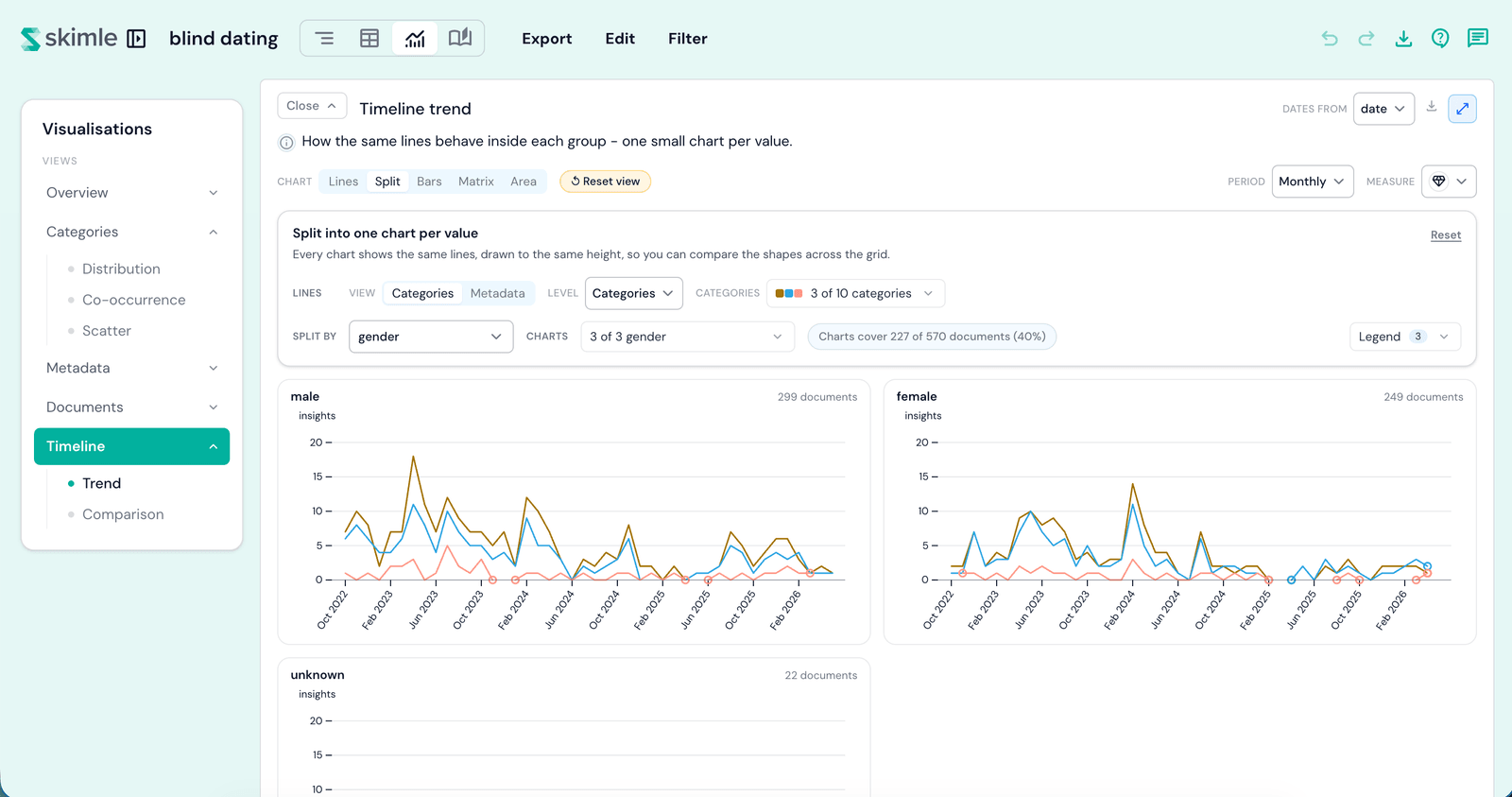
बार
हर अवधि के लिए एक बार: पूरी सामग्री, चुनने के लिए कोई लाइन नहीं। अपने डेटा की लय पढ़ने के लिए इसका उपयोग करें - कौन सी अवधियाँ व्यस्त थीं और कौन सी शांत।
मैट्रिक्स
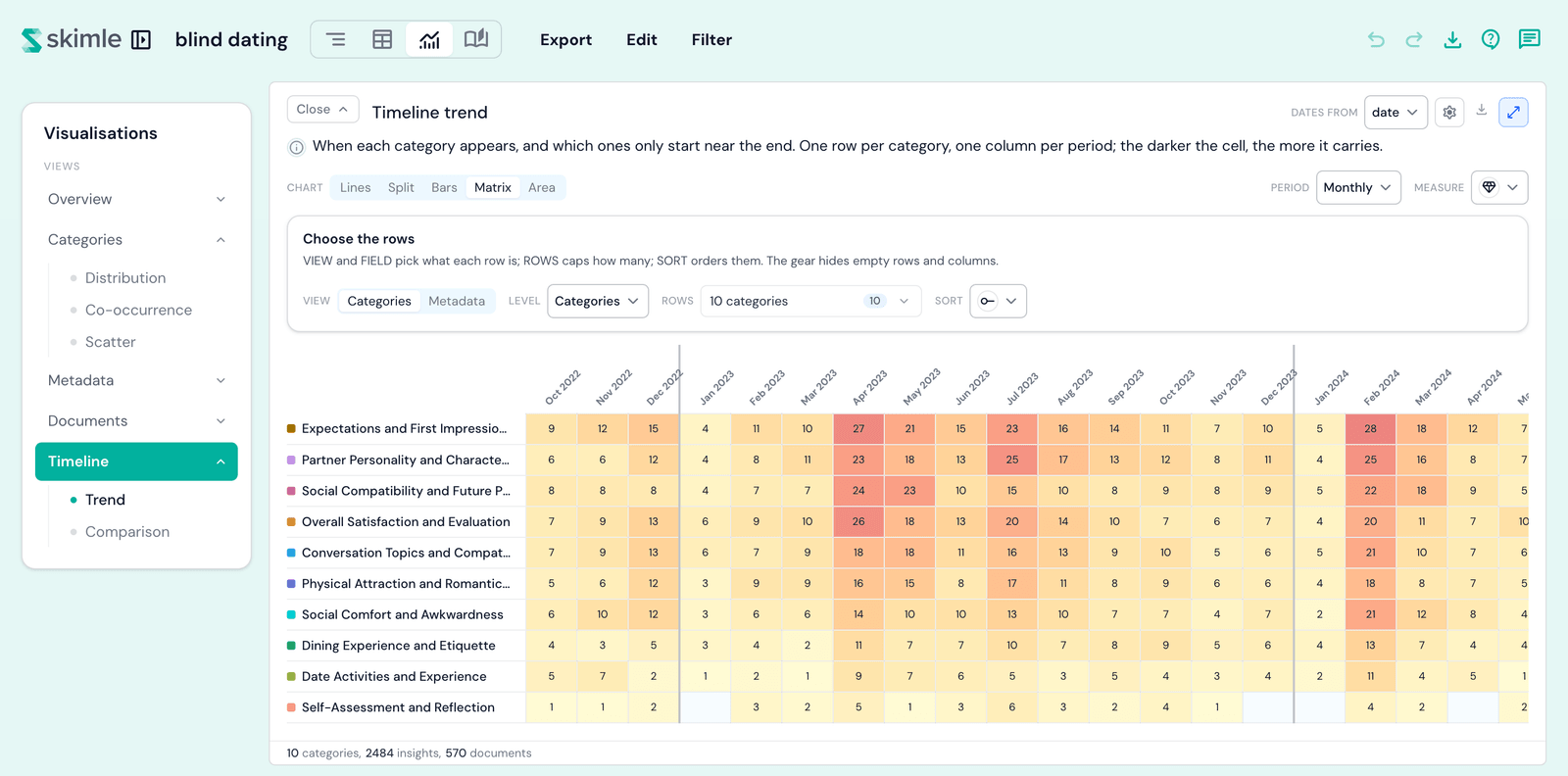
हर श्रेणी या मेटाडेटा मान के लिए एक पंक्ति, हर अवधि के लिए एक कॉलम। सॉर्ट पंक्तियों को पहली बार देखा गया, आखिरी बार देखा गया, समय अवधि, या कुल मात्रा के अनुसार क्रमित करता है, और पंक्तियाँ यह सीमित करती हैं कि कितनी दिखाई जाएँ। गियर खाली पंक्तियों (डिफ़ॉल्ट रूप से ऑन) और खाली कॉलम (डिफ़ॉल्ट रूप से ऑफ - समय अक्ष पर शून्य वाली अवधि एक वास्तविक संकेत है) को छुपाता है।
एरिया
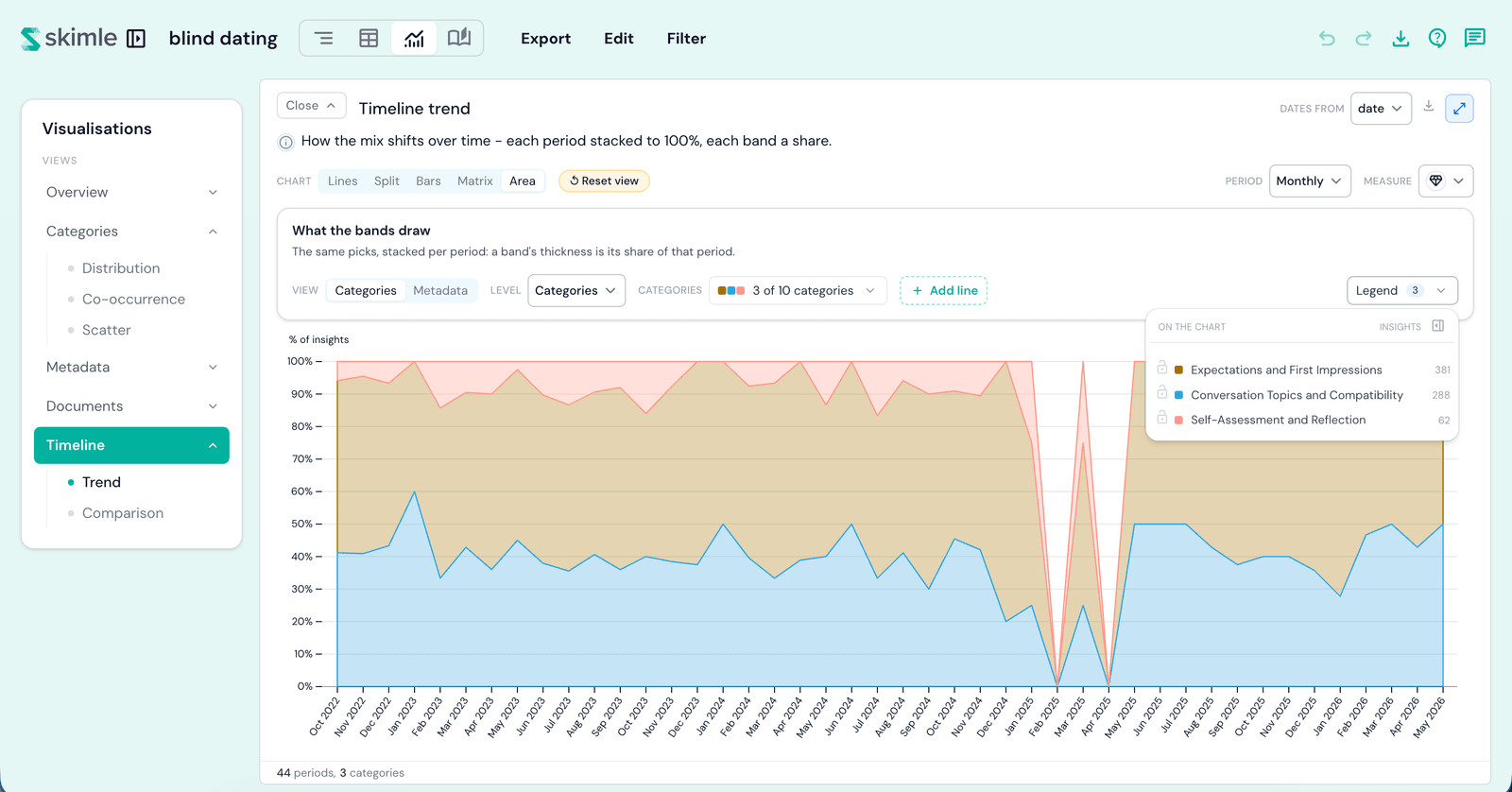
हर अवधि को 100% तक स्टैक किया जाता है: किसी बैंड की मोटाई उस अवधि में उसका हिस्सा है, इसलिए आप यह पढ़ते हैं कि मिश्रण समय के साथ कैसे बदलता है, न कि संख्याएँ कैसे बढ़ती-घटती हैं।
क्या दर्शाया जाता है यह चुनना
चार्ट के ऊपर की पिकर पंक्ति यह तय करती है कि हर सीरीज़ क्या है:
- व्यू - क्या सीरीज़ आपकी श्रेणी प्रणाली से आती हैं या किसी मेटाडेटा फ़ील्ड से।
- लेवल - श्रेणी प्रणाली की ओर, कितनी गहराई तक पढ़ना है: जड़ें, श्रेणियाँ, या उपश्रेणियाँ।
- फ़ील्ड - मेटाडेटा की ओर, किस फ़ील्ड के मान लाइनें बनेंगे।
- मान - कौन सी सीरीज़ दर्शाई जाती हैं, 20 तक। सबसे बड़ी सीरीज़ आपके लिए चुन ली जाती हैं; अपनी खुद की चुनने के लिए पिकर खोलें।
- पीरियड - हर पॉइंट कितना समय कवर करता है, एक दिन से एक वर्ष तक।
लाइन जोड़ें और फ़िल्टर चिप्स
+ लाइन जोड़ें किसी भी श्रेणी, उपश्रेणी, या मेटाडेटा मान को एक अतिरिक्त लाइन के रूप में ओवरले करता है, पिकर पंक्ति जो भी सेट हो - इसलिए आप किसी मेटाडेटा मान को अपनी श्रेणी लाइनों पर रख सकते हैं, या इसका उल्टा।
हर जोड़ी गई लाइन को चार्ट के ऊपर एक चिप मिलती है। किसी चिप पर फ़नल को क्लिक करने से वह लाइन से फ़िल्टर में बदल जाती है: उसके बाद चार्ट केवल उन दस्तावेज़ों से सामग्री गिनता है जिनमें वह चुनाव दिखाई देता है, और हर लाइन उसी के अनुसार सिकुड़ जाती है। लाइन के रूप में फिर से दर्शाने के लिए फ़नल को फिर से क्लिक करें।
तिथि स्रोत
कार्ड हेडर में तिथि स्रोत पिकर यह चुनता है कि कौन सा तिथि फ़ील्ड हर दस्तावेज़ को अक्ष पर रखता है। यह पूरे समयरेखा लेंस के लिए एक ही चुनाव है, इसलिए इसे यहाँ बदलने से यह हर जगह बदल जाता है - जिसमें अवधियों की तुलना करें भी शामिल है।
माप
माप नियंत्रण यह तय करता है कि कोई पॉइंट क्या गिनता है:
- अंतर्दृष्टियाँ - उस अवधि में सीरीज़ ने कितनी अंतर्दृष्टियाँ एकत्र कीं।
- अंतर्दृष्टियों का % - सीरीज़ की अंतर्दृष्टियाँ उस अवधि के दस्तावेज़ों की सभी अंतर्दृष्टियों से विभाजित।
- दस्तावेज़ - अवधि के कितने दस्तावेज़ों में वह सीरीज़ कम से कम एक बार आती है।
- दस्तावेज़ों का % - अवधि के तारीख़ वाले दस्तावेज़ों में वह हिस्सा जिनमें वह सीरीज़ कम से कम एक बार आती है।
दोनों हिस्से अवधि की अपनी तारीख़ वाली सामग्री से विभाजित होते हैं, इसलिए तारीख़ रहित दस्तावेज़ उन्हें कभी कम नहीं करते। बार पर दोनों % विकल्प ग्रे किए हुए हैं - बार हर अवधि को पूरी तरह जोड़ता है, इसलिए हिस्से को विभाजित करने के लिए कुछ नहीं बचता - और एरिया पर भी वैसा ही है, क्योंकि एरिया पहले से ही हर अवधि को हिस्सों में स्टैक कर देता है। मेन्यू का फ़ुटनोट दोनों मामलों में यही बताता है।
रीसेट
हर चार्ट का अपना चार्ट रीसेट करें होता है, जो उस चार्ट के नियंत्रणों को उनके डिफ़ॉल्ट पर वापस लाता है। यह आपको किसी दूसरे चार्ट पर कभी नहीं बदलता।
गहराई में जाना
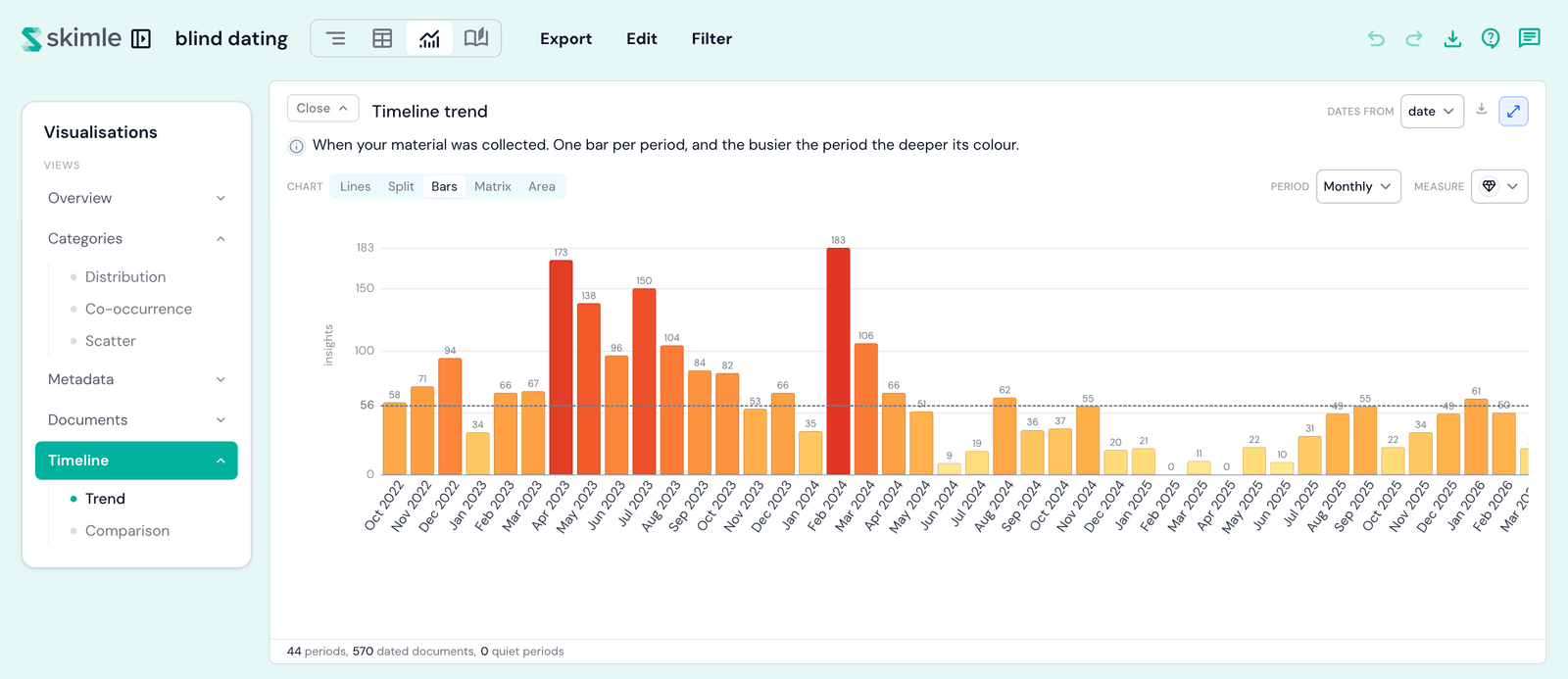
सटीक मान पढ़ने के लिए चार्ट पर कहीं भी होवर करें। उस अवधि के पीछे के दस्तावेज़ खोलने के लिए किसी लाइन, बैंड, बार, या मैट्रिक्स सेल पर क्लिक करें, जो दस्तावेज़ या श्रेणी के अनुसार समूहित होते हैं - और वहाँ से, चार्ट पर सीरीज़ को हाइलाइट करें या श्रेणियाँ या मेटाडेटा लेंस पर जाएँ।