श्रेणियाँ दृश्य
किसी श्रेणी को पढ़ें: वह क्या कहती है, उसके पीछे का प्रमाण, और वह प्रमाण कहाँ से आया।
श्रेणियाँ दृश्य वह जगह है जहाँ आप एक समय में एक श्रेणी पढ़ते हैं। यह किसी श्रेणी के बारे में आपके सवालों का जवाब उस क्रम में देता है जिस क्रम में आप आम तौर पर उन्हें पूछते हैं: यह क्या कहती है, प्रमाण क्या है, वह प्रमाण किन दस्तावेज़ों से आया, और इसमें किसका प्रतिनिधित्व ज़्यादा है।
आपके विश्लेषण से क्या निकला, यह समझने के लिए यह सबसे अच्छी शुरुआत है।
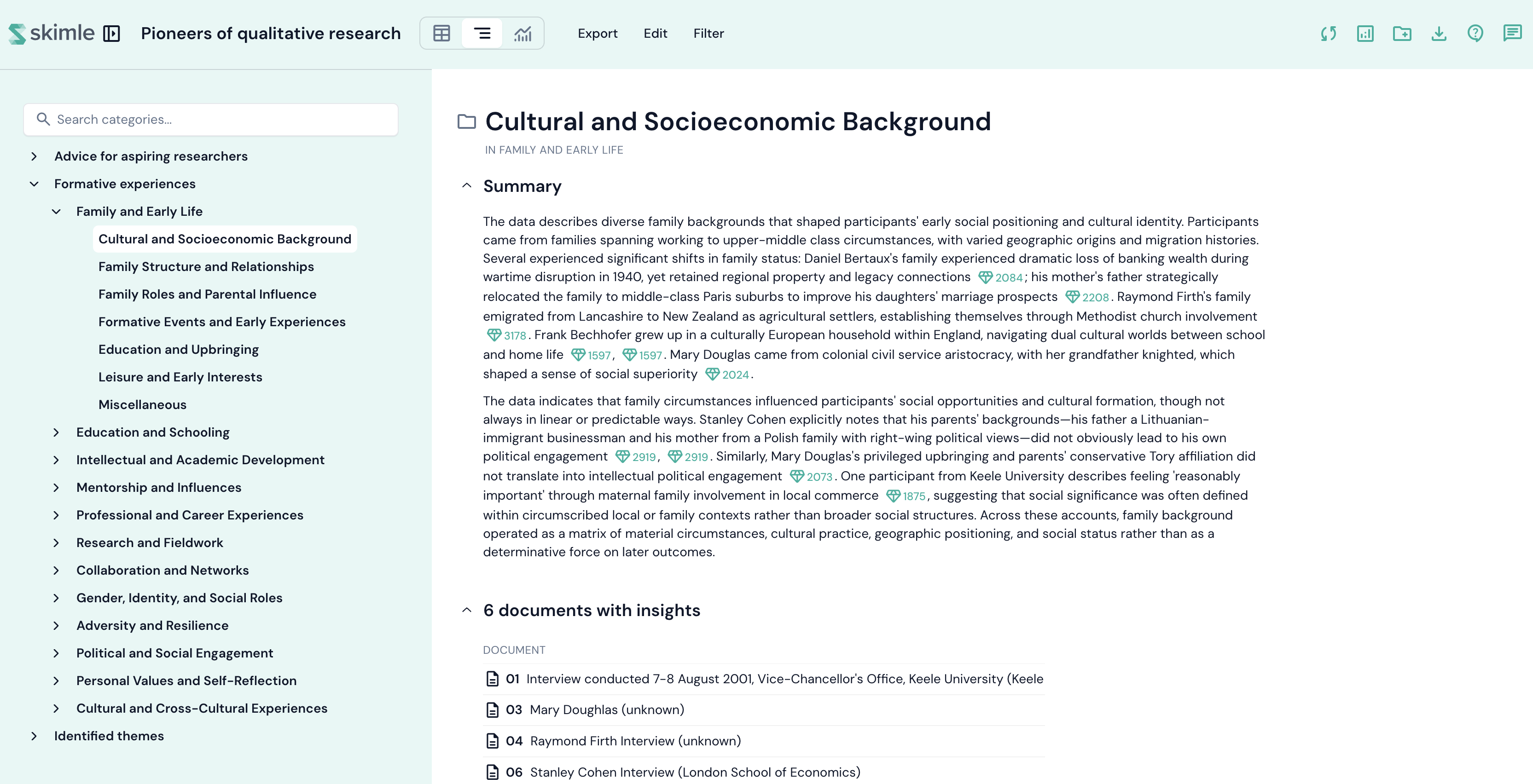
लेआउट
इस दृश्य में दो पैनल हैं।
- बाएँ - आपकी श्रेणियों और उपश्रेणियों का ट्री। किसी श्रेणी को खोलने के लिए उस पर क्लिक करें। किसी नाम के बाईं ओर छोटे तीर पर क्लिक करके उसकी ब्रांच खोलें और बंद करें।
- दाएँ - आपके द्वारा चुनी गई श्रेणी के बारे में Skimle जो कुछ भी जानता है, वह एक स्क्रॉल होने वाले पेज पर कार्ड्स के एक सेट के रूप में दिखाया गया है।
कार्ड्स के ऊपर की बार में हर कार्ड का नाम लिखा होता है। किसी नाम पर क्लिक करके उस कार्ड पर जाएँ, और जैसे-जैसे आप स्क्रॉल करते हैं, यह उस कार्ड को हाइलाइट करता है जिसे आप इस समय पढ़ रहे हैं।
हर कार्ड को उसके शीर्षक पर क्लिक करके संक्षिप्त किया जा सकता है, और Skimle याद रखता है कि आपने कौन-से कार्ड खुले छोड़े थे। कार्ड्स के ऊपरी-दाएँ कोने में ये भी होते हैं:
- एक स्टार, जो कार्ड को पेज के सबसे ऊपर पिन कर देता है, ताकि जो चीज़ आपके लिए महत्वपूर्ण है वही सबसे पहले सामने आए;
- एक डाउनलोड आइकन, जो उस कार्ड को अकेले एक्सपोर्ट करता है (चार्ट को इमेज के रूप में, उसके डेटा को स्प्रेडशीट के रूप में);
- बड़े कार्ड्स पर एक बड़ा करें आइकन, जो कार्ड को पूरा पेज दे देता है।
सारांश
विश्लेषण द्वारा जनरेट किया गया, श्रेणी का लिखित सारांश।
टेक्स्ट में कोष्ठक में दिए गए संदर्भ लाइव हैं: किसी एक पर क्लिक करें तो वह जिस अंतर्दृष्टि, उद्धरण या दस्तावेज़ का हवाला देता है, वह खुल जाता है, जिससे आप किसी भी दावे की जाँच उस सामग्री से कर सकते हैं जिससे वह आया था।
यदि आपने श्रेणी में बदलाव किया है और सारांश को फिर से लिखा जाना चाहते हैं, तो कार्ड पर सारांश फिर से जनरेट करें का उपयोग करें।
अंतर्दृष्टियाँ और उद्धरण
प्रमाण, एक ही सेट के दो दृश्यों में। आप जो भी इस्तेमाल करें, फ़िल्टर, क्रम और समूहन एक समान रहते हैं, इसलिए दोनों कभी अलग-अलग बात नहीं बताते।
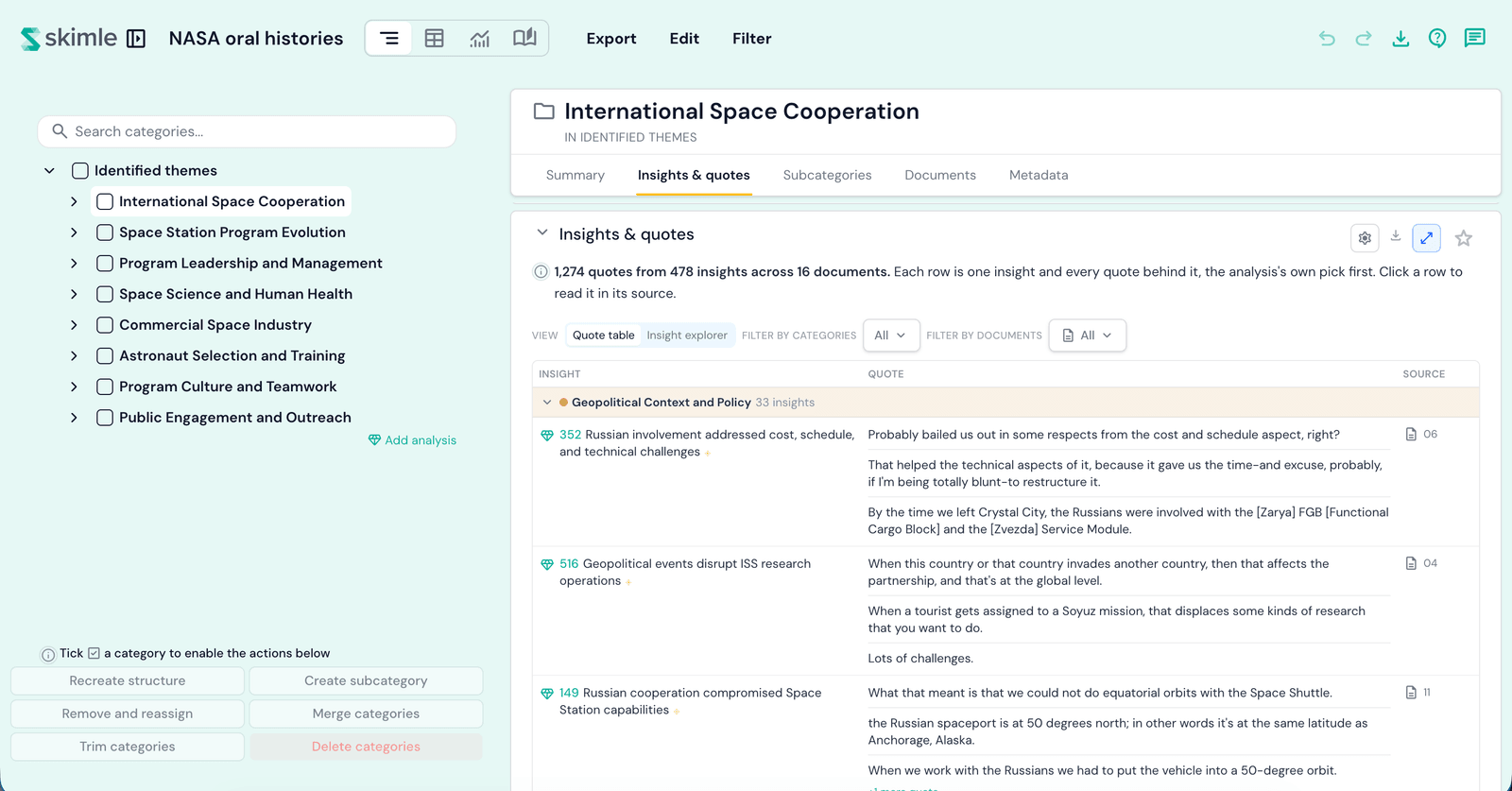
उद्धरण तालिका में प्रत्येक अंतर्दृष्टि के लिए एक पंक्ति होती है, जिसमें उसके पीछे के सभी उद्धरण और हर उद्धरण जिस दस्तावेज़ से आया है, वह दिया होता है। विश्लेषण की अपनी चुनी हुई पसंद सबसे पहले आती है।
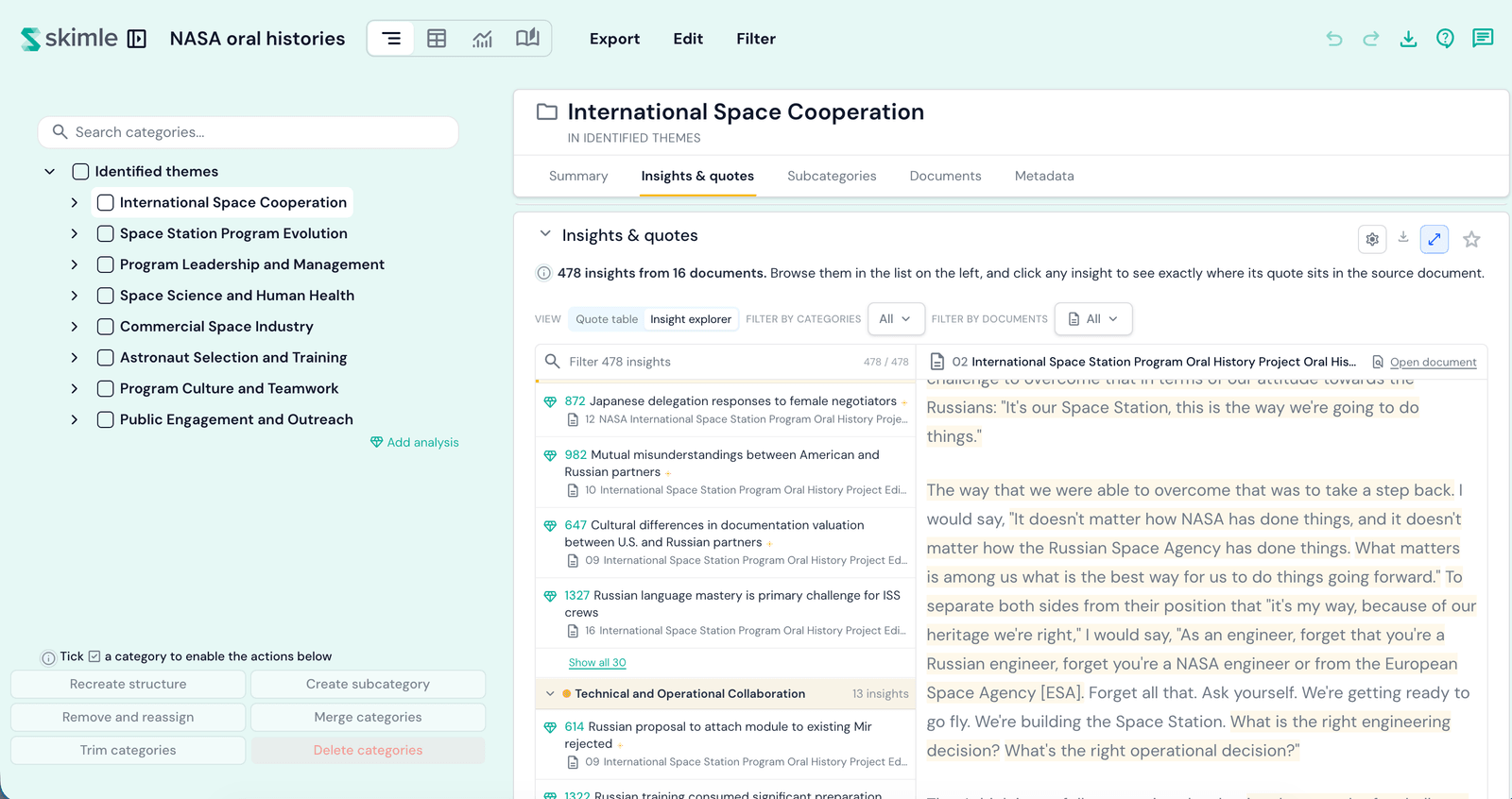
अंतर्दृष्टि एक्सप्लोरर अंतर्दृष्टियों को बाईं ओर सूची में रखता है और स्रोत दस्तावेज़ को दाईं ओर। किसी अंतर्दृष्टि पर क्लिक करें और दस्तावेज़ ठीक उस जगह पर स्क्रॉल हो जाता है जहाँ वह उद्धरण कहा गया था, और वहाँ वह हाइलाइट होता है।
दोनों दृश्य अंतर्दृष्टियों को उपश्रेणी के अनुसार समूहित करते हैं, और हर बैंड पर एक गिनती होती है। किसी बैंड को फ़ोल्ड करें तो दृश्य बदलने पर भी वह फ़ोल्ड रहता है।
आप यहाँ क्या कर सकते हैं:
- किसी पंक्ति पर क्लिक करें, या किसी उद्धरण पर, ताकि उस अंतर्दृष्टि पर अंतर्दृष्टि एक्सप्लोरर खुल जाए, जिसमें उसका उद्धरण स्रोत में हाइलाइट हो।
- स्वयं अंतर्दृष्टि पर क्लिक करें ताकि उसका कार्ड खुल जाए, जहाँ आप उसका नाम बदल सकते हैं, टैग कर सकते हैं, नोट जोड़ सकते हैं, या उसे हटा सकते हैं।
- स्रोत पर क्लिक करें ताकि दस्तावेज़ का कार्ड खुल जाए, जिसमें पूरे दस्तावेज़ का लिंक भी हो।
- तालिका के ऊपर श्रेणियों के अनुसार फ़िल्टर करें और दस्तावेज़ों के अनुसार फ़िल्टर करें का उपयोग करके दोनों दृश्यों को एक साथ सीमित करें।
- क्रम तय करने, हर उपश्रेणी में कितनी पंक्तियाँ दिखानी हैं यह चुनने, और मेटाडेटा के अनुसार फ़िल्टर करने के लिए गियर का उपयोग करें।
- किसी भी अंतर्दृष्टि को ट्री में किसी श्रेणी पर खींचकर छोड़ें ताकि वह वहाँ दर्ज हो जाए। अंतर्दृष्टियों के साथ काम करना देखें।
उपश्रेणियाँ
यह श्रेणी का प्रमाण इसकी उपश्रेणियों में कैसे बँटा है: हर उपश्रेणी के लिए एक बार, और सीधे इस श्रेणी पर वर्गीकृत की गई किसी भी अंतर्दृष्टि के लिए एक बार।
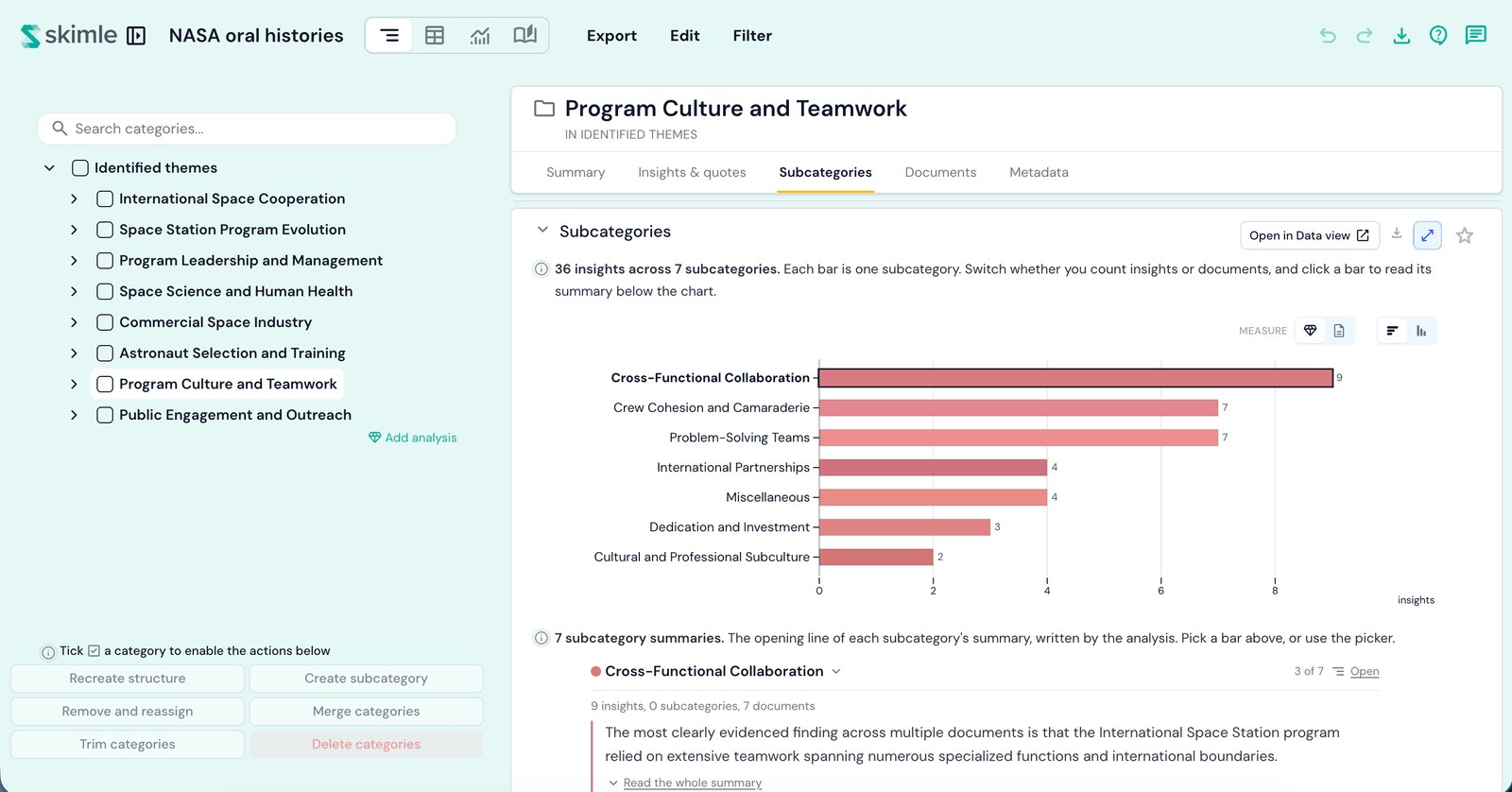
अंतर्दृष्टियाँ गिनने और दस्तावेज़ गिनने के बीच स्विच करें, दिशा बदलें, और चार्ट के नीचे उस उपश्रेणी का सारांश पढ़ने के लिए किसी भी बार पर क्लिक करें। विज़ुअलाइज़ेशन में खोलें उसी ब्रेकडाउन को विज़ुअलाइज़ेशन में ले जाता है, जहाँ आप इसकी तुलना प्रोजेक्ट की बाकी हर चीज़ से कर सकते हैं।
दस्तावेज़
यह श्रेणी कौन से दस्तावेज़ों से बनी है, और हर एक का कितना योगदान रहा है।
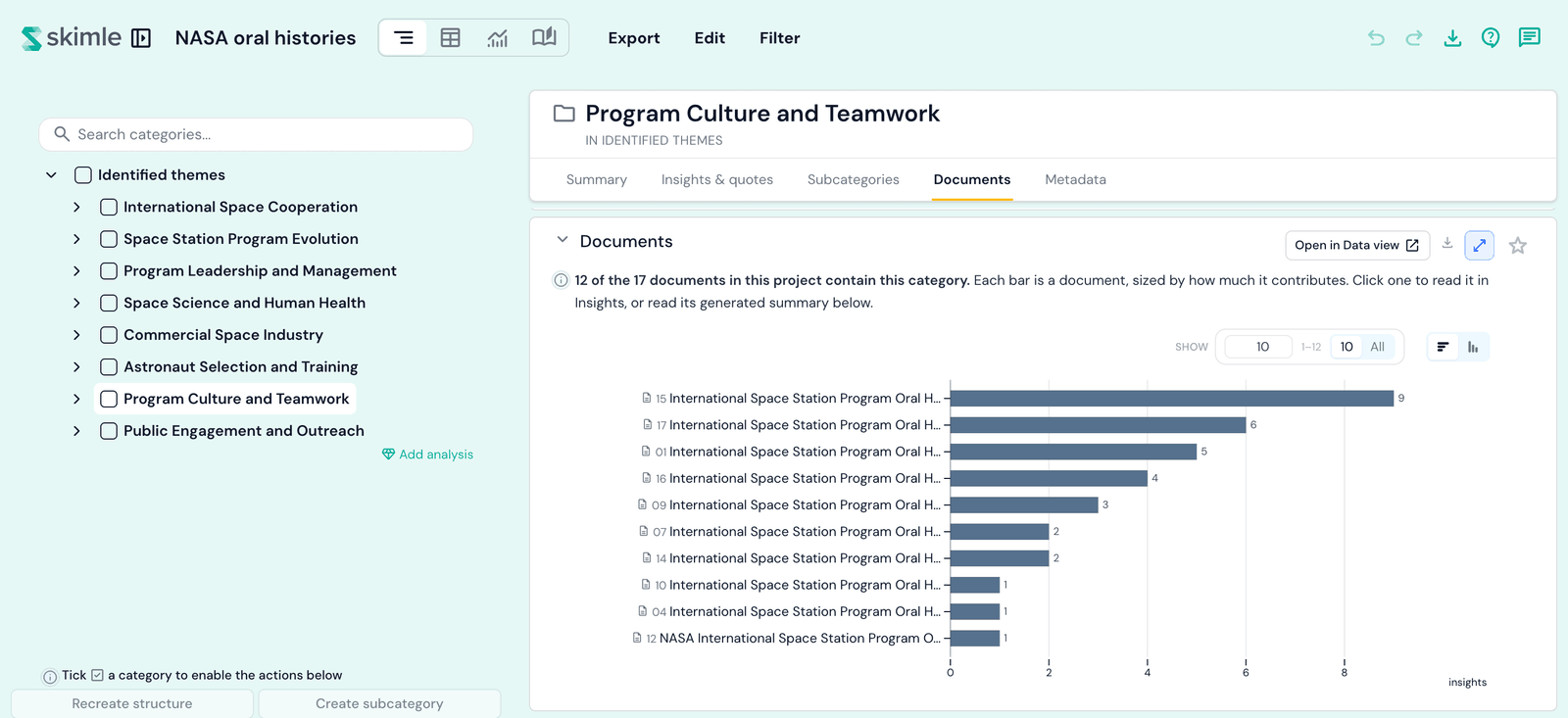
किसी बार पर क्लिक करके अंतर्दृष्टियाँ और उद्धरण कार्ड को सिर्फ़ उस दस्तावेज़ तक सीमित करें।
चार्ट के पास, Skimle प्रति-दस्तावेज़ सारांश दिखाता है: यह श्रेणी उस एक दस्तावेज़ के भीतर कैसी दिखती है, साथ ही वह उद्धरण जिसे विश्लेषण ने वहाँ इसका सबसे प्रतिनिधि माना।
प्रति-दस्तावेज़ सारांश उन उपश्रेणियों के लिए लिखे जाते हैं जिनमें वास्तव में अंतर्दृष्टियाँ होती हैं, न कि किसी ऐसी श्रेणी के लिए जो सिर्फ़ अन्य श्रेणियों को समूहित करती है। इसलिए किसी शीर्ष स्तर की श्रेणी में आपको ये नहीं दिखेंगे - उसकी किसी उपश्रेणी को खोलें और वे वहाँ मिलेंगे।
मेटाडेटा
इस श्रेणी के पीछे के दस्तावेज़ प्रोजेक्ट के बाकी हिस्से से फ़ील्ड-दर-फ़ील्ड कैसे अलग हैं।
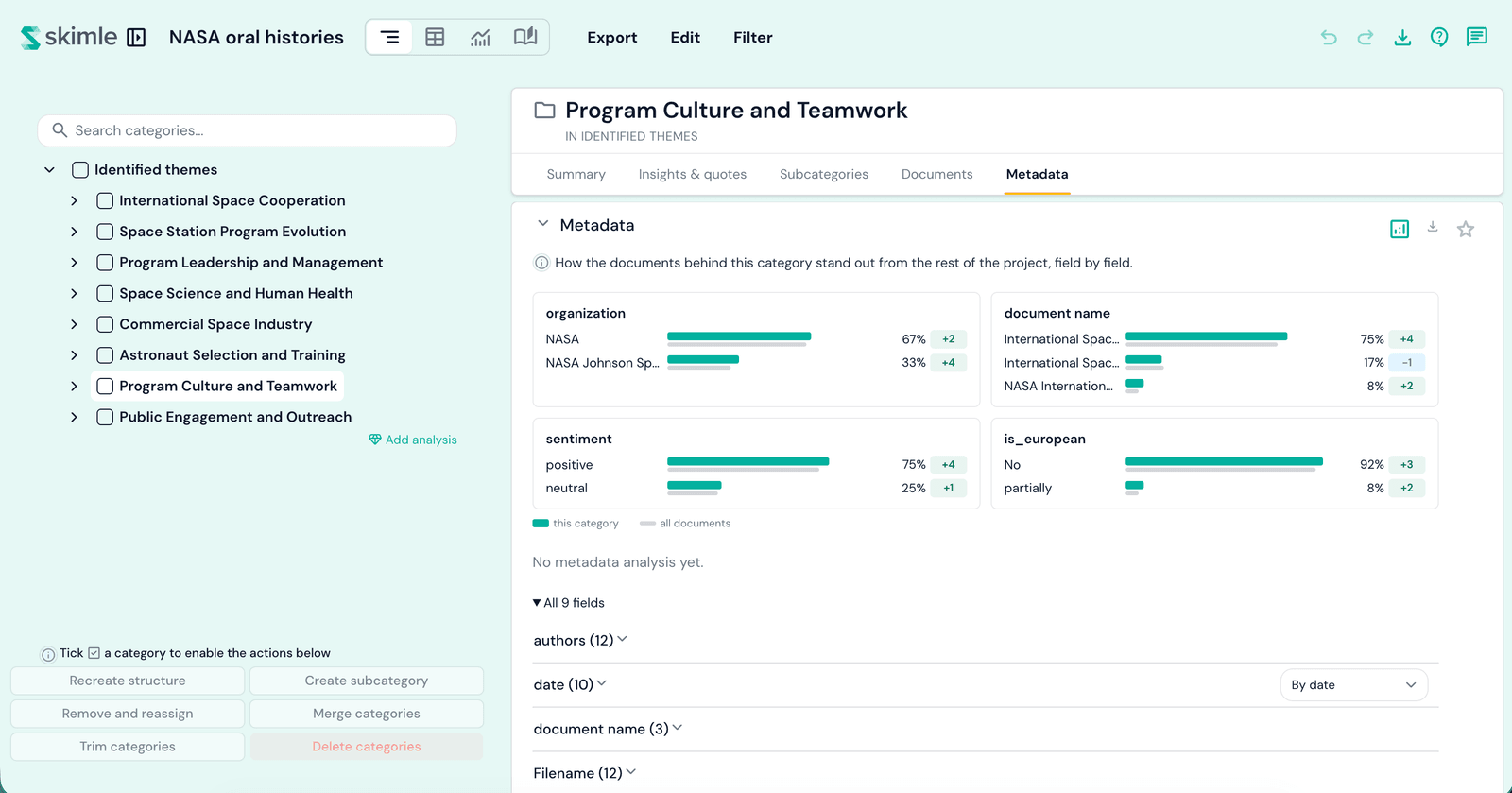
हर फ़ील्ड इस श्रेणी के दस्तावेज़ों के मान सभी दस्तावेज़ों के मानों के सामने दिखाती है, जिससे आप देख सकते हैं कि यहाँ किसका प्रतिनिधित्व ज़्यादा है। किसी मान के बगल में +4 का मतलब है कि यह श्रेणी पूरे प्रोजेक्ट की तुलना में उस ओर कहीं अधिक झुकी है।
केवल वितरण के बजाय लिखे गए निष्कर्ष पाने के लिए कार्ड से पूरा मेटाडेटा विश्लेषण चलाएँ। मेटाडेटा विश्लेषण देखें।
एजेंटिक विश्लेषण
जब कोई श्रेणी किसी एजेंटिक विश्लेषण का हिस्सा होती है, तो एक और कार्ड दिखता है जिसमें उस विश्लेषण द्वारा इसके बारे में पहुँचे गए दावे सूचीबद्ध होते हैं।
हर दावे के साथ यह दर्शाया जाता है कि प्रमाण उसका कितना समर्थन करता है, और क्या यह कोई ऐसी चीज़ है जिस पर आप कार्रवाई कर सकते हैं, योजना बनाने के लिए एक सीमा है, या केवल संदर्भ है। किसी एक को खोलें ताकि पूरा तर्क, उसकी साक्ष्य तालिका, और उसके विरुद्ध जाने वाला प्रमाण पढ़ सकें।
जिन दावों की विश्लेषण ने समीक्षा की और उन्हें अस्वीकार कर दिया, वे सूचीबद्ध नहीं हैं।
फ़िल्टरिंग पर एक टिप्पणी
ऐप के सबसे ऊपर मौजूद फ़िल्टर कंट्रोल पूरे प्रोजेक्ट को सीमित करता है। अंतर्दृष्टियाँ और उद्धरण कार्ड के भीतर के फ़िल्टर सिर्फ़ उस कार्ड में दिखाई जाने वाली चीज़ को सीमित करते हैं। जो भी छुपाया जा रहा है, उसका नाम हमेशा बताया जाता है, इसलिए कुछ भी चुपचाप गायब नहीं होता।