अवधियों की तुलना करें
दस्तावेज़ों की एक पहले वाली और एक बाद वाली अवधि चिह्नित करें और देखें कि इन दोनों के बीच कौन सी श्रेणियाँ बढ़ीं या घटीं।
अवधियों की तुलना करें इस प्रश्न का जवाब देता है: क्या बदला? दस्तावेज़ों की एक पहले वाली और एक बाद वाली अवधि चिह्नित करें, और विजेट दिखाता है कि इन दोनों के बीच कौन सी श्रेणियाँ बढ़ीं और कौन सी घटीं। यह विज़ुअलाइज़ेशन के समयरेखा लेंस में मौजूद है, और इसके लिए ऐसे विश्लेषित दस्तावेज़ चाहिए जिनमें तिथियाँ हों - कार्ड हेडर में तिथि स्रोत पिकर यह तय करता है कि कौन सा तिथि फ़ील्ड उपयोग किया जाए, जो समयरेखा रुझान के साथ साझा होता है।
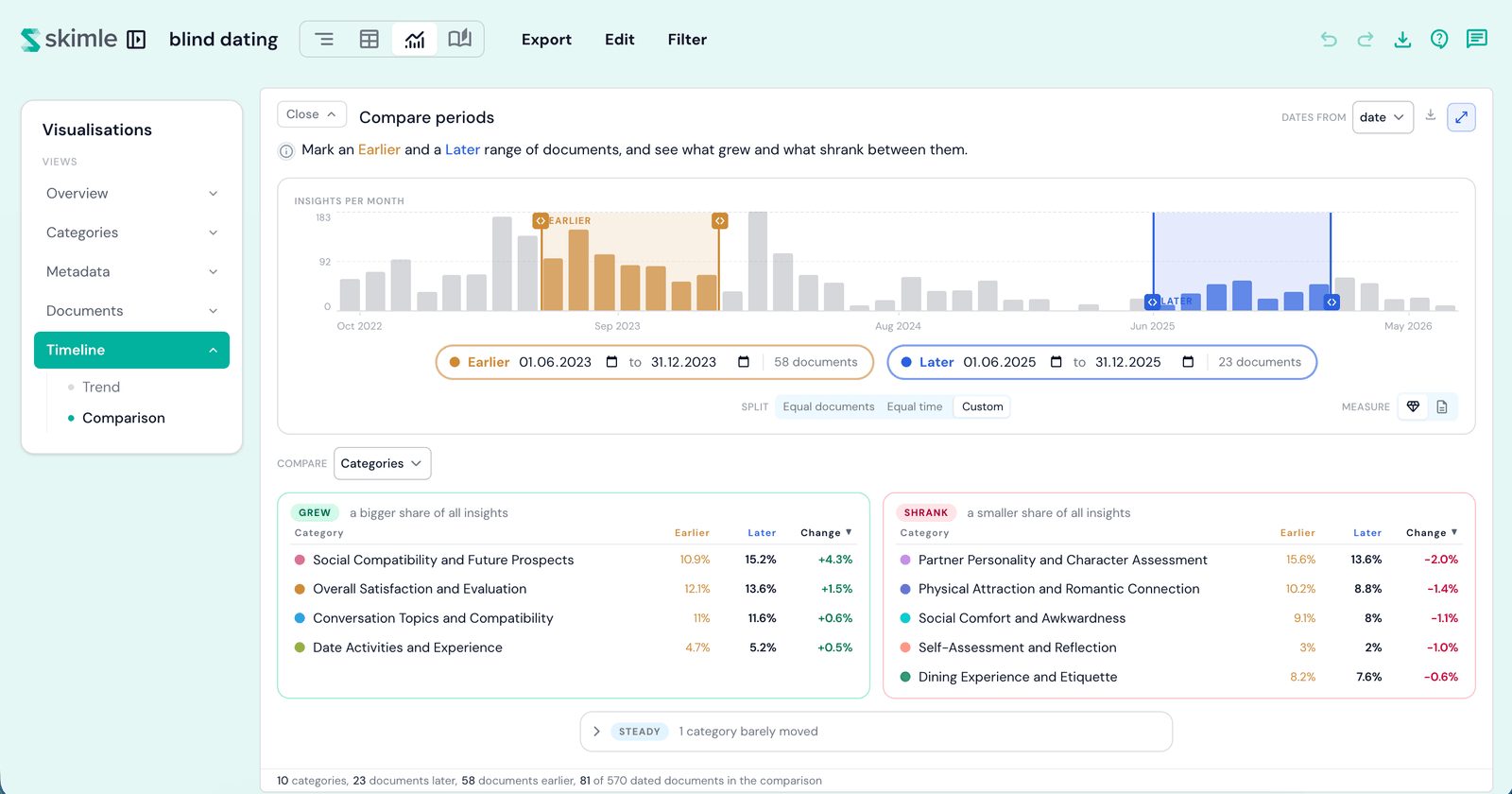
अवधियाँ चिह्नित करना
ऊपर की पट्टी नियंत्रण है: कैलेंडर पर हर तारीख़ वाला दस्तावेज़, जिस पर दोनों अवधियाँ बनी हुई हैं। बार पहले वाले रंग में, बाद वाले रंग में होते हैं, जहाँ अवधियाँ अतिव्यापित होती हैं वहाँ स्ट्राइप में, और दोनों के बाहर ग्रे में होते हैं।
- हैंडल - किसी अवधि के किनारे वाले हैंडल को खींचें; यह पूरी अवधियों पर स्नैप हो जाता है।
- टाइप की गई तिथियाँ - पट्टी के नीचे की पिल्स में सटीक तिथियाँ टाइप करें; टाइप किया गया अंतिम दिन अवधि में शामिल होता है।
- स्प्लिट प्रीसेट - समान दस्तावेज़ हर तरफ़ दस्तावेज़ों की समान संख्या रखता है (समान प्रमाण, असमान समय)। समान समय कैलेंडर के मध्यबिंदु पर विभाजन करता है (समान समय, असमान प्रमाण)। कस्टम भी क्लिक करने योग्य है: यह मौजूदा सीमाओं को आपकी अपनी सीमाओं के रूप में अपना लेता है, समायोजन के लिए तैयार। किसी हैंडल को खींचने या कोई तिथि टाइप करने से भी आप कस्टम पर स्विच हो जाते हैं।
अंतराल और ओवरलैप
तुलना यह ईमानदारी से बताती है कि वह क्या गिनती है। जो दस्तावेज़ दोनों अवधियों के बीच आते हैं, वे तुलना से पूरी तरह बाहर हो जाते हैं, और अतिव्यापन के अंतर्गत आने वाले दस्तावेज़ दोनों समूहों में गिने जाते हैं - पट्टी पर एक नोट आपको बताता है कि कितने।
तालिकाएँ
पट्टी के नीचे दो कॉलम हैं: बढ़ी और घटी। हर संख्या अपनी-अपनी अवधि के भीतर श्रेणी की हिस्सेदारी है, और बदलाव दोनों के बीच हिस्सेदारी के अंकों में अंतर है - जो श्रेणी पहले 11.6% और बाद में 14.0% पर है, वह +2.4% दिखाती है।
- सॉर्टिंग - किसी कॉलम हेडर (श्रेणी, पहले वाली, बाद वाली, या बदलाव) पर क्लिक करके उसके अनुसार क्रमबद्ध करें; दिशा बदलने के लिए फिर से क्लिक करें।
- बैज - नया उस श्रेणी को चिह्नित करता है जो केवल बाद वाली अवधि में दिखाई देती है, गायब उस श्रेणी को जो केवल पहले वाली अवधि में दिखाई देती है। स्थिर श्रेणियाँ डेटा की विभेदन क्षमता से कम बदली हैं; वे एक "मुश्किल से बदला" नोट के पीछे छिप जाती हैं, जिसे आप विस्तृत कर सकते हैं।
- पंक्तियाँ - तुलना करें नियंत्रण यह तय करता है कि पंक्तियाँ क्या हैं: श्रेणियाँ, उपश्रेणियाँ, या आपके चुने हुए मेटाडेटा फ़ील्ड के मूल्य।
गहराई से देखना
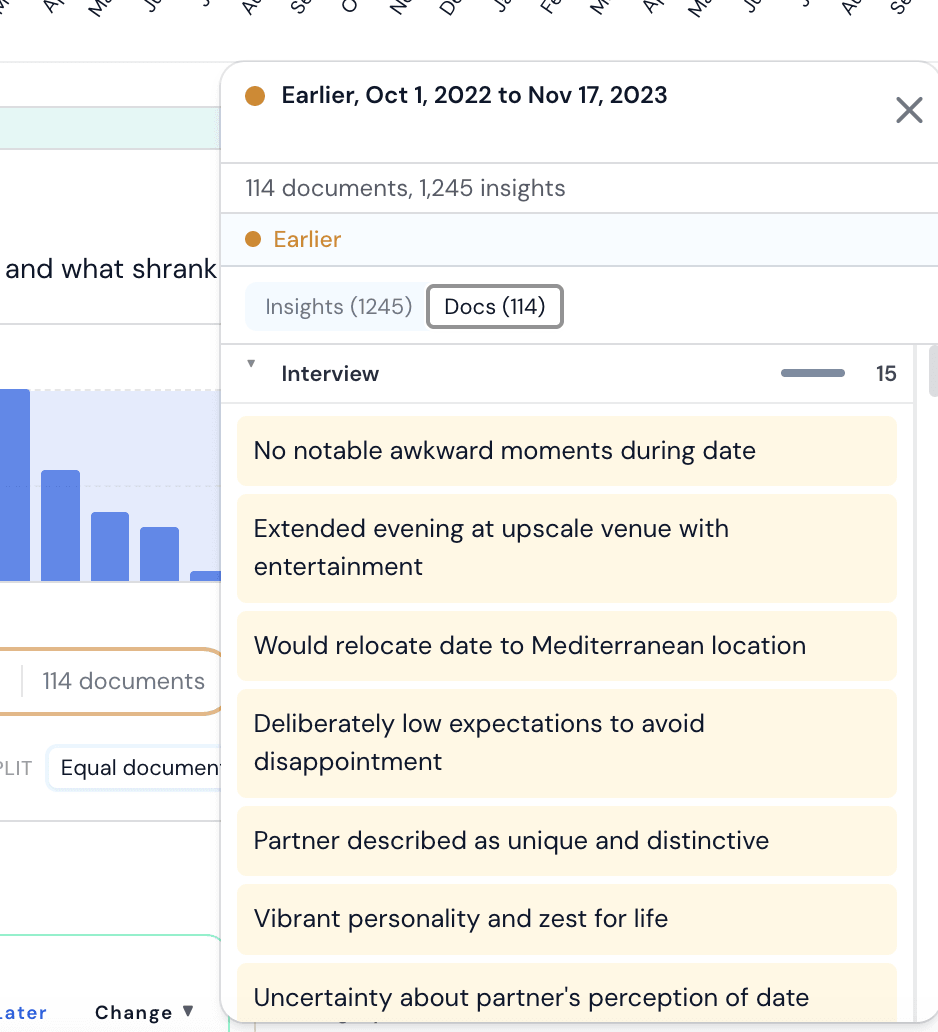
- किसी अवधि पिल की दस्तावेज़ संख्या पर क्लिक करके उस अवधि में मौजूद सब कुछ खोलें - उसके दस्तावेज़ और उनकी अंतर्दृष्टियाँ।
- उस अवधि के दस्तावेज़ देखने के लिए पट्टी पर किसी बार पर क्लिक करें।
माप
पट्टी की नियंत्रण पंक्ति पर मौजूद माप टॉगल यह तय करता है कि पट्टी और टेबल दोनों क्या गिनते हैं: अंतर्दृष्टियाँ सभी अंतर्दृष्टियाँ गिनती हैं, इसलिए कई अंतर्दृष्टियों वाला दस्तावेज़ कई बार गिना जाता है; दस्तावेज़ हर दस्तावेज़ को एक बार गिनता है, चाहे उसमें कितनी भी अंतर्दृष्टियाँ हों। जब किसी अवधि में बाँटने के लिए पर्याप्त दस्तावेज़ नहीं होते, तो दस्तावेज़ धूसर (ग्रे) हो जाता है, और तुलना अंतर्दृष्टियों पर वापस चली जाती है।
एक्सपोर्ट
कार्ड के मेनू से आरेख को PNG के रूप में, या पंक्तियों को CSV के रूप में एक्सपोर्ट करें। CSV में स्क्रीन पर दिखने से ज़्यादा जानकारी होती है: हर पंक्ति का 95% विश्वास अंतराल और p-मान भी साथ आता है, जिससे आप परिवर्तनों को उनकी अनिश्चितता के साथ रिपोर्ट कर सकते हैं।