वर्ड क्लाउड
आपके दस्तावेज़ जो शब्द इस्तेमाल करते हैं, और वे व्यक्ति, स्थान, संगठन, और विषय जिन्हें वे नाम देते हैं।
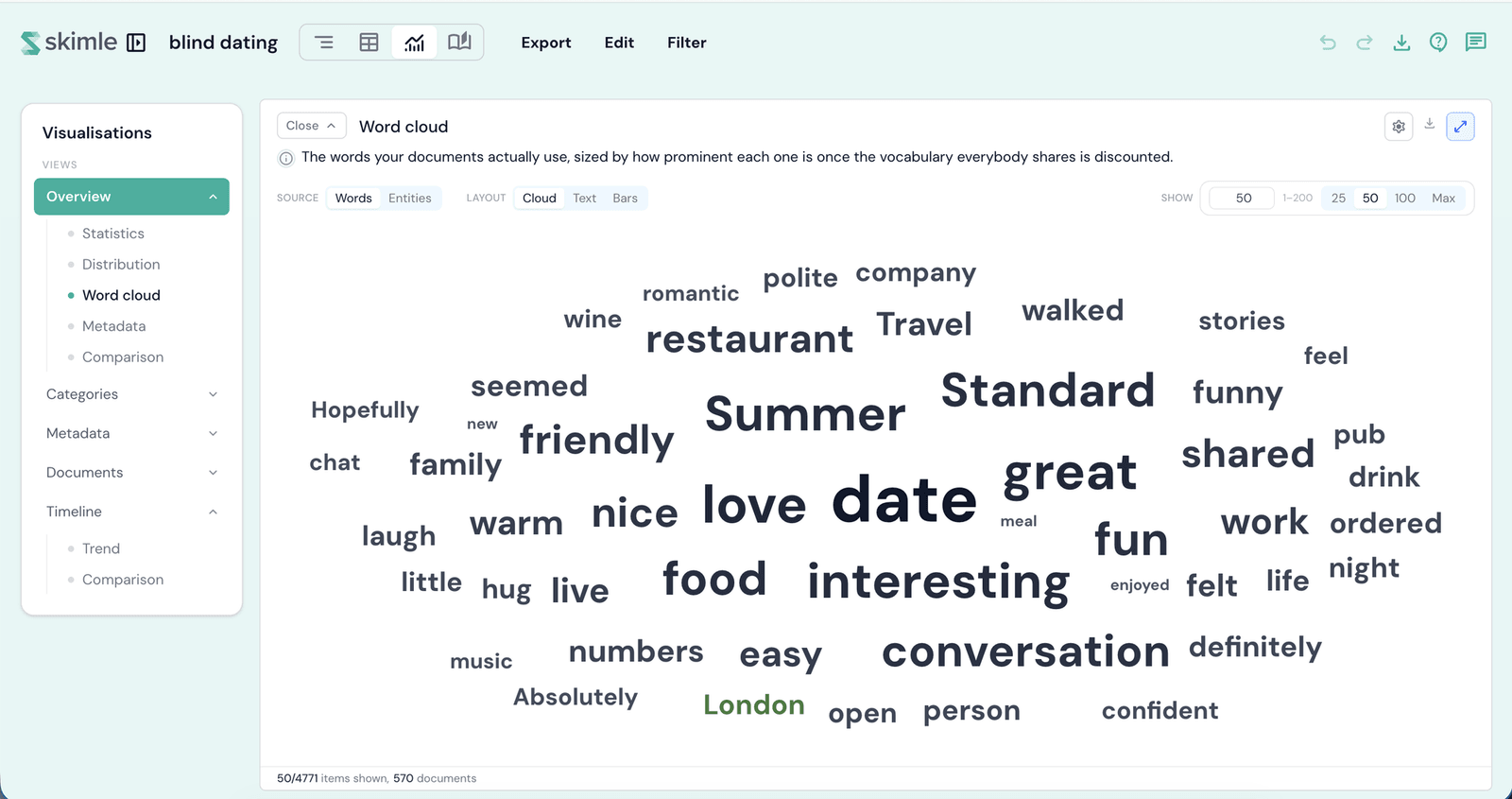
वर्ड क्लाउड दिखाता है कि आपके दस्तावेज़ किस बारे में बात करते हैं - स्वयं शब्द, या वे व्यक्ति, स्थान, संगठन और विषय जो विश्लेषण ने खोजे। कोई आइटम जितना बड़ा होता है, आपके चुने हुए माप पर उसकी रैंक उतनी ही ऊँची होती है। यह विज़ुअलाइज़ेशन के अवलोकन लेंस में स्थित है, और हर आइटम क्लिक करने योग्य है: ड्रिल कार्ड ठीक वे दस्तावेज़ दिखाता है जो उसके पीछे हैं।
शब्द और एंटिटी
स्रोत नियंत्रण दो बहुत अलग समूहों के बीच स्विच करता है:
- शब्द - आपके दस्तावेज़ों की अपनी शब्दावली। शब्दों को स्टेम किया जाता है, इसलिए talk, talking, और talked को एक बार गिना जाता है।
- एंटिटी - वे व्यक्ति, स्थान, संगठन, घटनाएँ और विषय जो विश्लेषण ने खोजे। रंग एंटिटी के प्रकार को दिखाता है, और टूलबार के नीचे के चिप्स प्रकारों को चालू और बंद करते हैं।
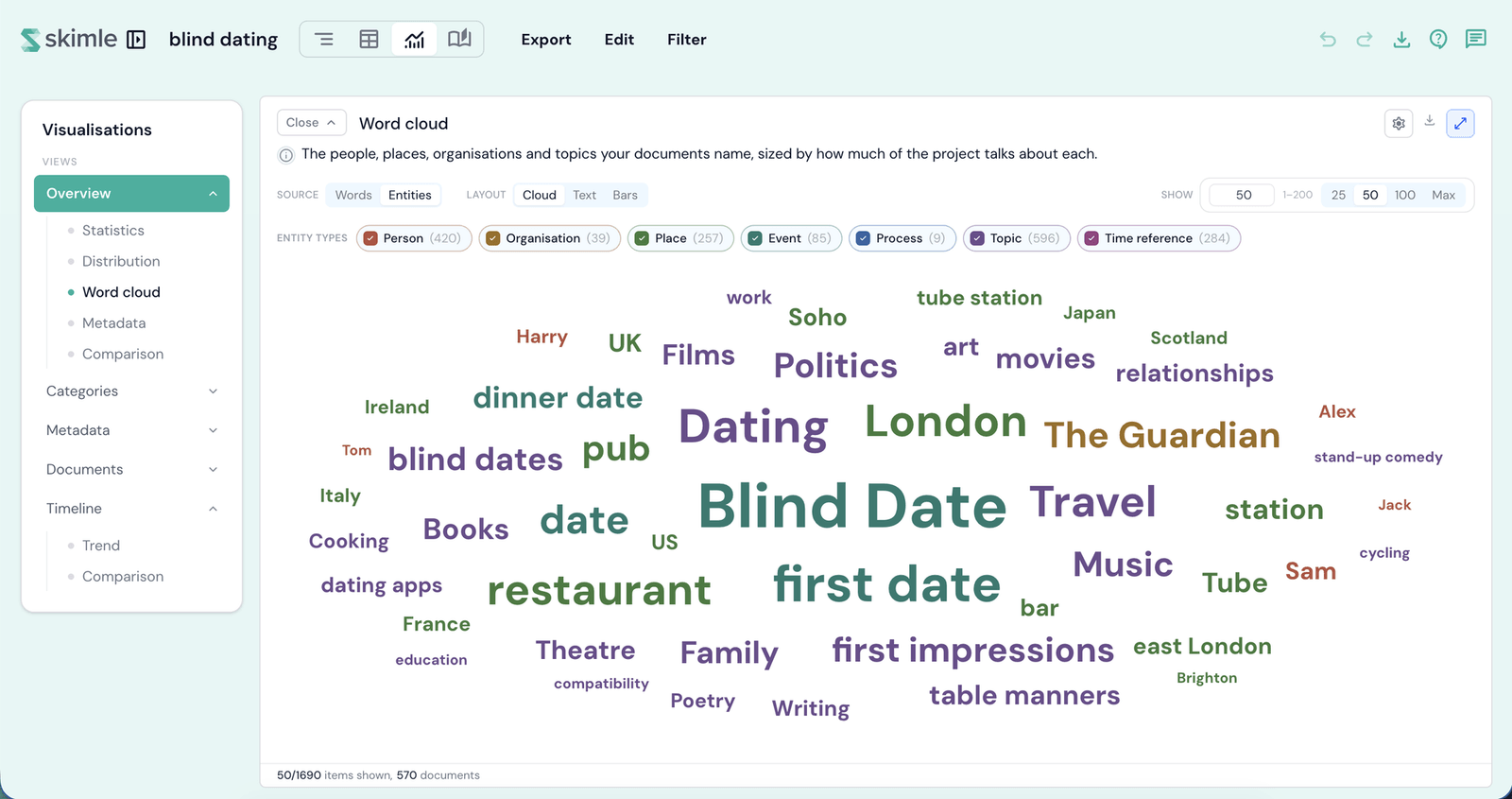
एंटिटी के बारे में एक ईमानदार सावधानी: इन्हें एक भाषा मॉडल द्वारा अर्थ पढ़कर खोजा जाता है, टेक्स्ट मिलान करके नहीं। इसका मतलब है कि कोई दस्तावेज़ किसी एंटिटी का नाम कभी न लिखे फिर भी उसमें गिना जा सकता है - और इसका मतलब यह भी है कि कभी-कभी कोई गलत एंटिटी भी आ जाती है, जैसे किसी पद के नाम को व्यक्ति समझ लिया जाना, या एक ही नाम की दो अलग-अलग स्पेलिंग को अलग-अलग मान लिया जाना। किसी एंटिटी पर क्लिक करें ताकि उसके पीछे के दस्तावेज़ देखें और स्वयं निर्णय करें; ड्रिल कार्ड उन दस्तावेज़ों को भी अलग दिखाता है जो नाम लिखते हैं उनसे जो नाम लिए बिना उसकी चर्चा करते हैं।
लेआउट
- क्लाउड - क्लासिक स्पाइरल। जो कुछ भी ओवरलैप किए बिना नहीं रखा जा सकता, उसे हटा दिया जाता है, इसलिए फ़ुटर में वही गिना जाता है जो वास्तव में बनाया गया था।
- टेक्स्ट - एक बहता हुआ ब्लॉक, सबसे बड़ा पहले।
- बार्स - वही आइटम एक रैंक की गई बार चार्ट के रूप में, सटीक गिनती के साथ।
दिखाएँ यह तय करता है कि कितने आइटम बनाए जाएँ - एक सटीक संख्या टाइप करें या कोई प्रीसेट चुनें। हर लेआउट अपनी सेटिंग खुद याद रखता है।
इसके आधार पर रैंक करें
गियर के पीछे, इसके आधार पर रैंक करें वह माप चुनता है जो आकार और क्रम तय करता है:
- उल्लेख - कच्चा कुल योग: यह कितनी बार दिखाई देता है। शुद्ध मात्रा के लिए सर्वश्रेष्ठ है, हालांकि एक ही दस्तावेज़ में इसे बार-बार दोहराया जाना इसे बढ़ा सकता है। केवल शब्दों के लिए।
- दस्तावेज़ - यह कितने दस्तावेज़ों तक पहुँचता है। किसी साझा चिंता को एक अकेली तेज़ आवाज़ से अलग बताने के लिए सर्वश्रेष्ठ है।
- विशिष्ट - बहुत बार कहा गया, लेकिन हर जगह नहीं। जो कुछ सभी दस्तावेज़ में दिखाई देता है - जैसे कोई इंटरव्यू प्रश्न या कोई ईमेल हेडर - वह लगभग शून्य तक गिर जाता है, इसलिए जो बचता है वही यहाँ विशिष्ट है।
शब्द उल्लेख पर खुलते हैं; एंटिटी दस्तावेज़ पर खुलती हैं।
न्यूनतम उल्लेख
गियर के पीछे ही, एक न्यूनतम सीमा लंबी पूँछ (long tail) को छिपा देती है: स्लाइडर को कोई भी से खींचकर समूह की सबसे अधिक गिनती तक ले जाएँ, या एक सटीक संख्या टाइप करें। शब्दों पर यह न्यूनतम उल्लेख है; एंटिटी पर यह न्यूनतम दस्तावेज़ है।
भराव शब्द छिपाएँ
शब्दों पर, भराव शब्द छिपाएँ स्विच हर रोज़ के भराव शब्दों जैसे just, really, और think को छिपा देता है, साथ ही हेडर के बचे-खुचे अंश जैसे Fri या GMT को भी। 10 या उससे अधिक दस्तावेज़ों वाली परियोजनाओं में यह उस हर शब्द को भी छिपा देता है जो लगभग हर दस्तावेज़ में दिखाई देता है, क्योंकि जो शब्द हर जगह है वह कुछ भी अलग नहीं करता। कुछ भी मिटाया नहीं जाता - इसे बंद करें और हर शब्द वापस आ जाएगा। एंटिटी को कभी फ़िल्टर नहीं किया जाता।
ड्रिल कार्ड
किसी भी आइटम पर क्लिक करें ताकि देख सकें कि यह कौन से दस्तावेज़ों में दिखाई देता है, हर दस्तावेज़ की गिनती के साथ, और किसी एक को सीधे खोलें। एक अच्छा पहला प्रयोग: शब्दों पर, इसके आधार पर रैंक करें को दस्तावेज़ पर सेट करें - जो सबसे ऊपर उछलकर आता है वह आमतौर पर आपकी प्रश्न सूची होती है, आपके प्रतिभागी नहीं।