विज़ुअलाइज़ेशन
चार्ट, हीटमैप और तुलनाओं के साथ श्रेणियों, मेटाडेटा, दस्तावेज़ों और समय में पैटर्न को एक्सप्लोर करें।
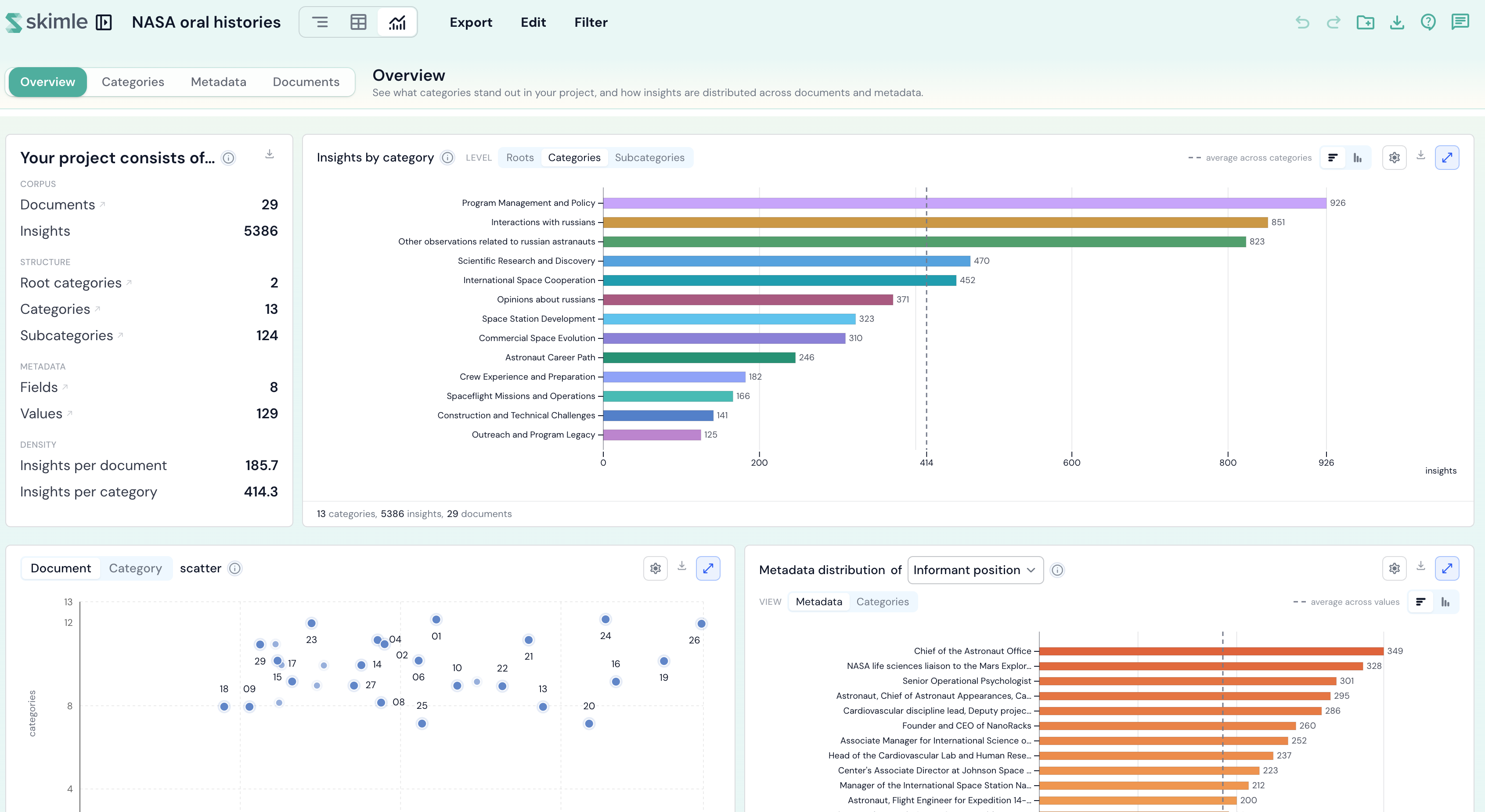
विज़ुअलाइज़ेशन वह जगह है जहाँ आप अपने विश्लेषण का रूप एक नज़र में देखते हैं: आपकी परियोजना के पीछे के चार्ट, टेबल और हीटमैप, एक ही पेज पर एकत्र किए गए। यह विशेष रूप से शक्तिशाली होता है जब आपकी परियोजना में मेटाडेटा फ़ील्ड शामिल होते हैं (देखें मेटाडेटा जोड़ना), क्योंकि आप देख सकते हैं कि श्रेणियाँ और अंतर्दृष्टियाँ मेटाडेटा मानों में कैसे विभाजित होती हैं - और, यदि आपके दस्तावेज़ों में तारीखें हैं, तो वे समय के साथ कैसे बदलती हैं।
नेविगेट करना
विज़ुअलाइज़ेशन को पाँच लेंस में व्यवस्थित किया गया है, जो बाईं ओर के नेविगेशन में सूचीबद्ध हैं: ओवरव्यू, श्रेणियाँ, मेटाडेटा, दस्तावेज़, और समयरेखा। हर लेंस अपना अलग फोकस रखता है, और उसके अलग-अलग ब्लॉक नेविगेशन में उसके नीचे सूचीबद्ध होते हैं, जिससे आप सीधे अपनी पसंद के ब्लॉक पर जा सकते हैं:
- ओवरव्यू - पूरी परियोजना में जो सबसे अलग दिखता है, उस पर एक त्वरित नज़र।
- श्रेणियाँ - आपका श्रेणी ट्री कैसे काम करता है: कौन-सी श्रेणियों में सबसे अधिक अंतर्दृष्टियाँ हैं, वे कैसे विभाजित होती हैं, और कौन-सी एक साथ दिखने की प्रवृत्ति रखती हैं।
- मेटाडेटा - श्रेणियाँ और अंतर्दृष्टियाँ हर मेटाडेटा फ़ील्ड के मानों में कैसे विभाजित होती हैं।
- दस्तावेज़ - कवरेज का प्रति-दस्तावेज़ विवरण और अंतर्दृष्टियाँ कहाँ दिखती हैं।
- समयरेखा - आपकी सामग्री समय के साथ कैसे बदलती है, और एक बाद की अवधि एक पहले की अवधि से कैसे तुलना करती है।
जिस लेंस पर आप हैं, वह पेज के एड्रेस में याद रखा जाता है, जिससे आप अपनी पसंद के व्यू का लिंक सीधे शेयर या बुकमार्क कर सकते हैं।
ओवरव्यू
ओवरव्यू लेंस एक उच्च-स्तरीय सारांश है जिस पर आप सबसे पहले पहुँचते हैं - आप यहाँ अपने विश्लेषण को एक्सप्लोर करते हैं; श्रेणी ट्री को खुद संपादित करने के लिए आप श्रेणियाँ व्यू में जाते हैं।
यह विज़ुअलाइज़ेशन के माध्यम से अपनी परियोजना को एक्सप्लोर करें से शुरू होता है, एक वेलकम कार्ड जो बताता है कि हर लेंस किसलिए है और दो संदर्भों को अंदर समाहित रखता है:
- मुख्य आँकड़े - आपकी परियोजना के पीछे की प्रमुख संख्याएँ, जिन्हें सामग्री (दस्तावेज़, अंतर्दृष्टियाँ), संरचना (जड़, श्रेणियाँ, उपश्रेणियाँ), मेटाडेटा (फ़ील्ड, मान), और सघनता (प्रति दस्तावेज़ और प्रति श्रेणी अंतर्दृष्टियाँ) में समूहीकृत किया गया है।
- शब्दावली - विज़ुअलाइज़ेशन में इस्तेमाल होने वाली गिनतियों, रंगों, और टॉगल की सरल भाषा में शब्दावली (नीचे चार्ट पढ़ना देखें)।
वेलकम कार्ड के नीचे, ओवरव्यू लेंस दिखाता है:
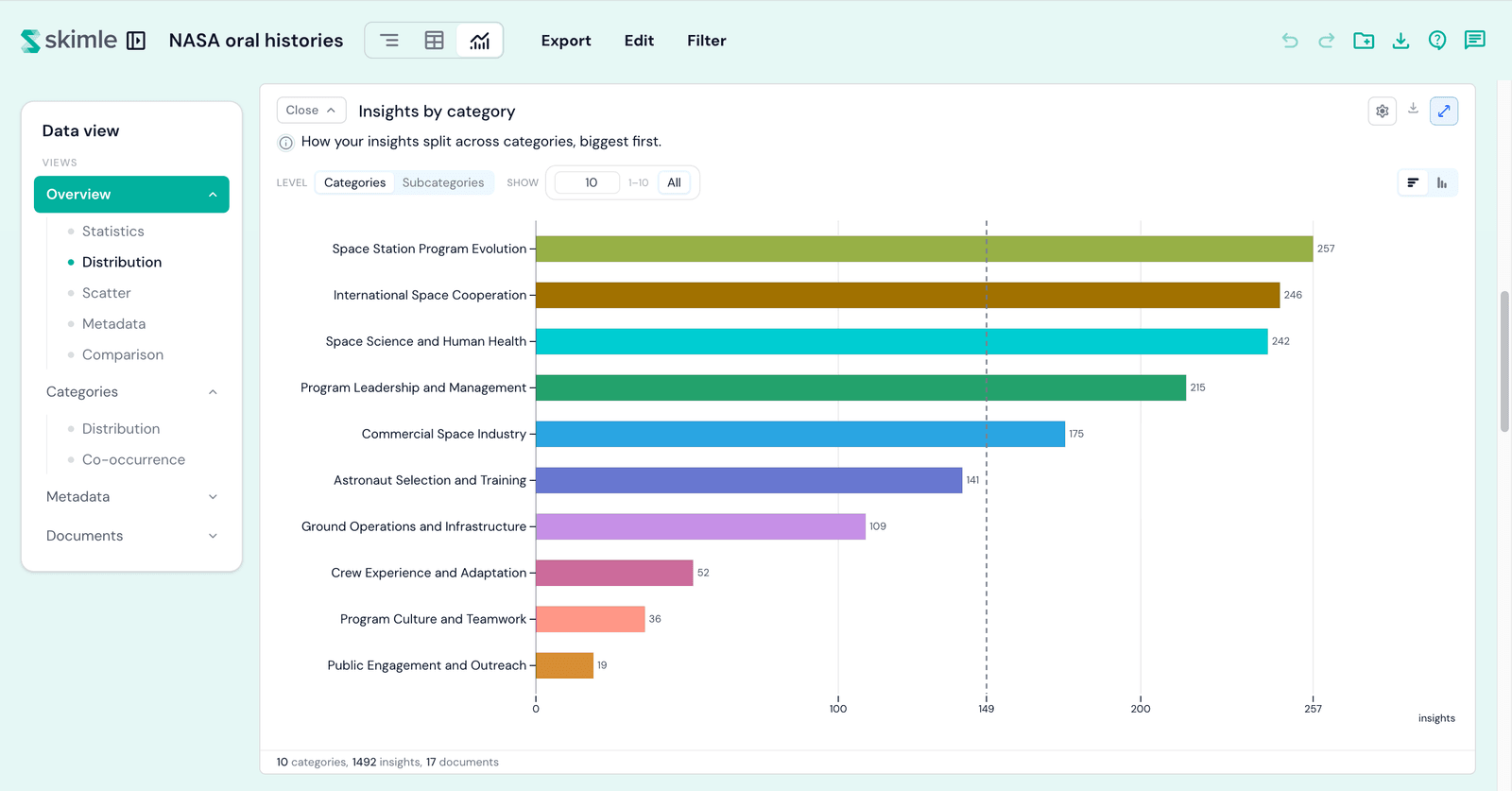
- श्रेणी के अनुसार अंतर्दृष्टियाँ - सबसे बड़ी श्रेणियाँ सरल वितरण बार के रूप में दिखाई जाती हैं, जिसमें श्रेणियों और उपश्रेणियों के बीच स्विच करने के लिए एक लेवल टॉगल है।
- वर्ड क्लाउड - आपके दस्तावेज़ किस बारे में बात करते हैं: वे किन शब्दों का इस्तेमाल करते हैं, या किन लोगों, स्थानों, और विषयों के नाम लेते हैं (नीचे वर्ड क्लाउड टीज़र देखें)।
- मेटाडेटा वितरण - आपके चुने गए मेटाडेटा फ़ील्ड के लिए आपके सैंपल की संरचना, जिसे आप श्रेणी के अनुसार भी विभाजित कर सकते हैं।
- तुलना - एक लाइव साइड-बाय-साइड (ग्रुप A बनाम ग्रुप B) जो आपके डेटा के दो उप-समुच्चयों के बीच अंतर दिखाता है (नीचे तुलना देखें)।
वर्ड क्लाउड
वर्ड क्लाउड दिखाता है कि आपके दस्तावेज़ किस बारे में बात करते हैं, और आकार यह बताता है कि परियोजना का कितना हिस्सा उस बारे में बात करता है। सोर्स को शब्द (आपके दस्तावेज़ वास्तव में जो शब्दावली इस्तेमाल करते हैं) और एंटिटी (विश्लेषण ने जो लोग, स्थान, संगठन, और विषय खोजे हैं) के बीच स्विच करें, आइटम को क्लाउड, टेक्स्ट ब्लॉक, या रैंक की गई बार के रूप में व्यवस्थित करें, और किसी भी आइटम पर क्लिक करके उसके पीछे के दस्तावेज़ देखें। पूरा चैप्टर पढ़ें: वर्ड क्लाउड।
चार्ट पढ़ना
अधिकतर ब्लॉक नियंत्रणों का एक छोटा सेट साझा करते हैं, जिनकी पूरी जानकारी ओवरव्यू वेलकम कार्ड में शब्दावली के अंतर्गत दी गई है। मुख्य नियंत्रण ये हैं:
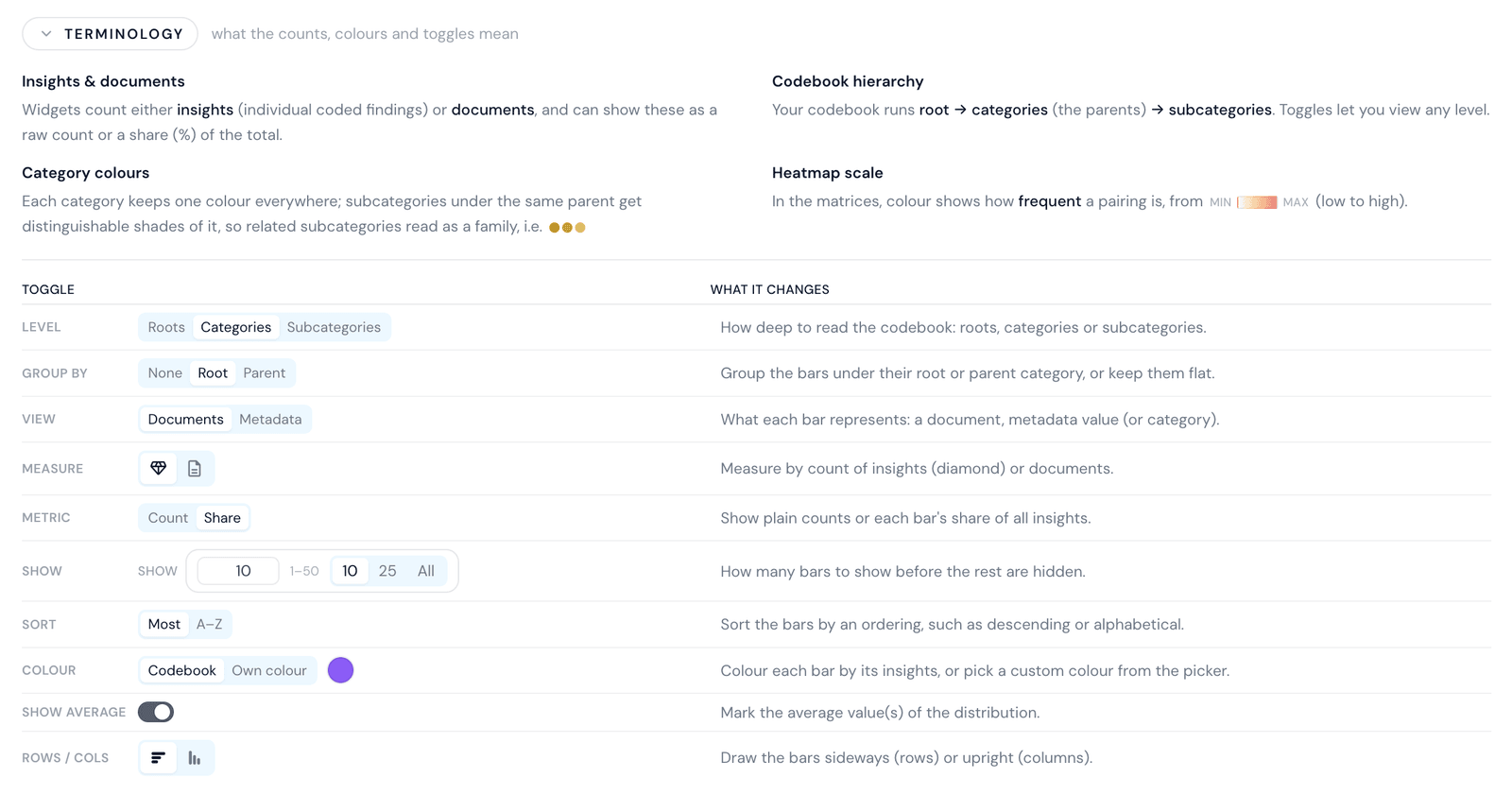
- लेवल - श्रेणी प्रणाली को कितनी गहराई तक पढ़ना है: जड़, श्रेणियाँ, या उपश्रेणियाँ।
- ग्रुप बाय - बार को उनकी जड़ या पैरेंट श्रेणी के अंतर्गत समूहित करें, या उन्हें फ्लैट रखें।
- व्यू - हर बार क्या दर्शाता है: एक दस्तावेज़, एक मेटाडेटा मान, या एक श्रेणी।
- मेज़र - अंतर्दृष्टियों या दस्तावेज़ों के अनुसार गिनती करें।
- मेट्रिक - सीधी गिनती दिखाएँ या कुल में से हर बार का हिस्सा दिखाएँ।
- शो - बाकी छिपाए जाने से पहले कितने बार दिखाए जाएँ।
- सॉर्ट, कलर, औसत दिखाएँ, और पंक्तियाँ / कॉलम - क्रम, रंग, औसत मार्कर, और बार आगे-पीछे या ऊपर-नीचे चलते हैं या नहीं, इन्हें नियंत्रित करते हैं।
श्रेणियाँ हर जगह एक ही रंग बनाए रखती हैं, और एक ही पैरेंट के अंतर्गत उपश्रेणियों को उसके अलग-अलग पहचाने जाने योग्य शेड मिलते हैं, जिससे संबंधित उपश्रेणियाँ एक परिवार की तरह दिखती हैं। हीटमैप में, रंग यह दिखाता है कि कोई जोड़ी कितनी बार घटित होती है, कम से अधिक तक।
श्रेणियाँ
श्रेणियाँ लेंस आपकी श्रेणी प्रणाली की सेहत और श्रेणियाँ एक-दूसरे से कैसे संबंधित हैं, इस पर केंद्रित है।
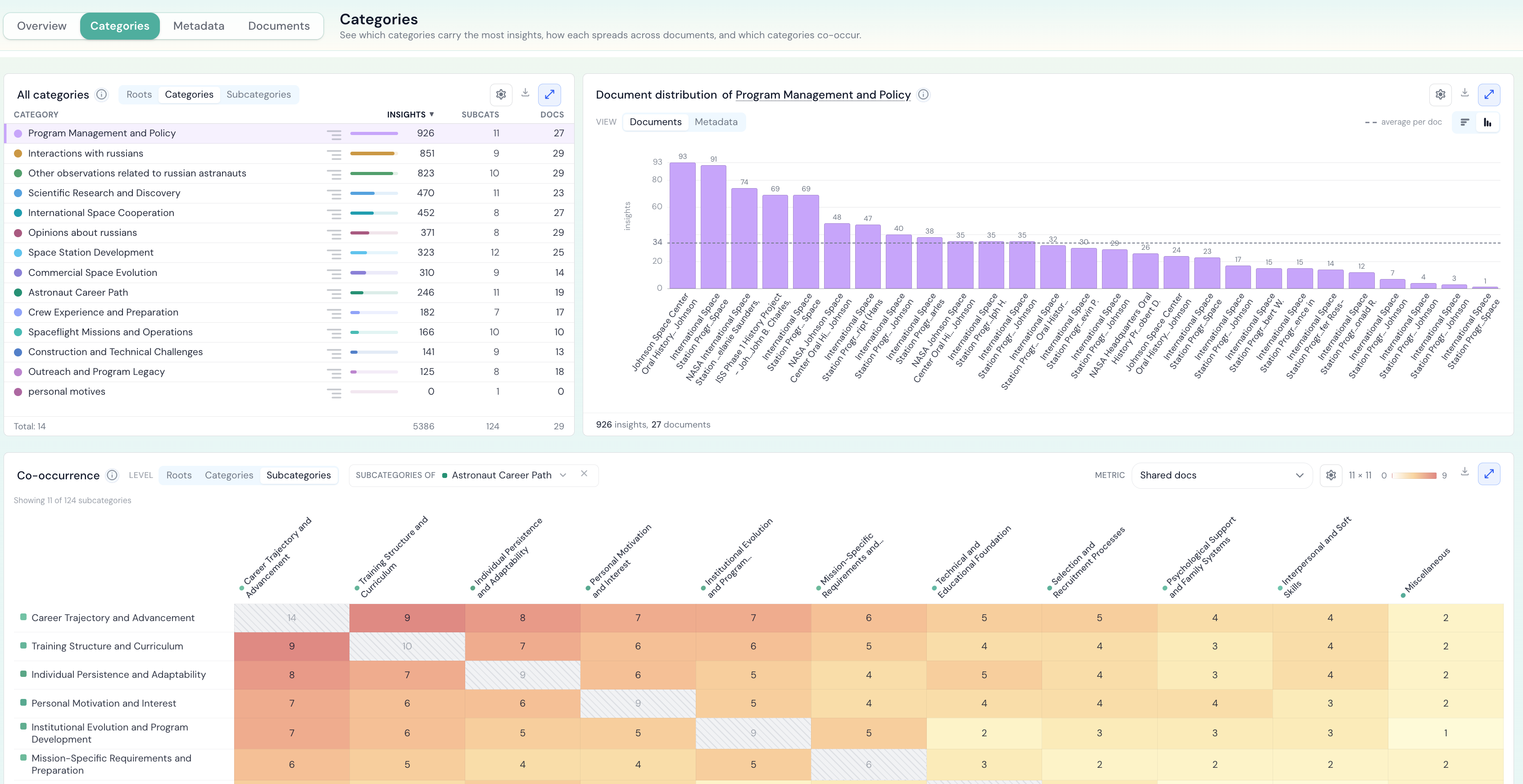
यह दिखाता है:
- श्रेणी वितरण - बाईं ओर की सूची से एक श्रेणी चुनें और देखें कि उसकी अंतर्दृष्टियाँ आपके दस्तावेज़ों या मेटाडेटा मानों में कैसे फैली हैं। श्रेणियों और उपश्रेणियों के बीच बारीकी बदलें, और दस्तावेज़ों और मेटाडेटा के बीच विवरण बदलें।
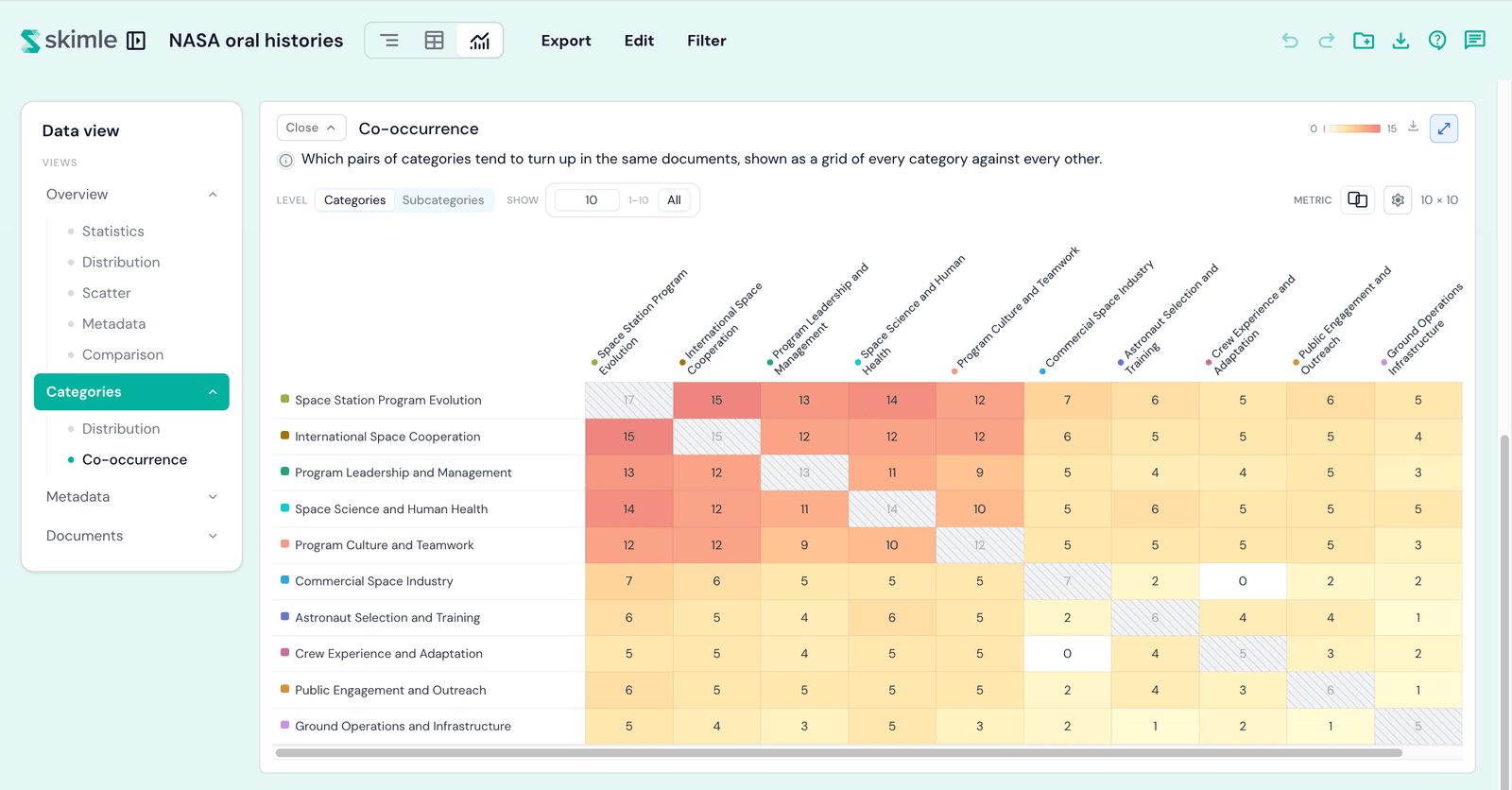
- सह-घटना - एक श्रेणी-दर-श्रेणी हीटमैप जो दिखाता है कि कौन-सी श्रेणियों के जोड़े एक ही दस्तावेज़ों में साथ दिखने की प्रवृत्ति रखते हैं, जिसमें एक चुनने योग्य मेट्रिक और श्रेणियों या उपश्रेणियों के लिए एक लेवल टॉगल है।
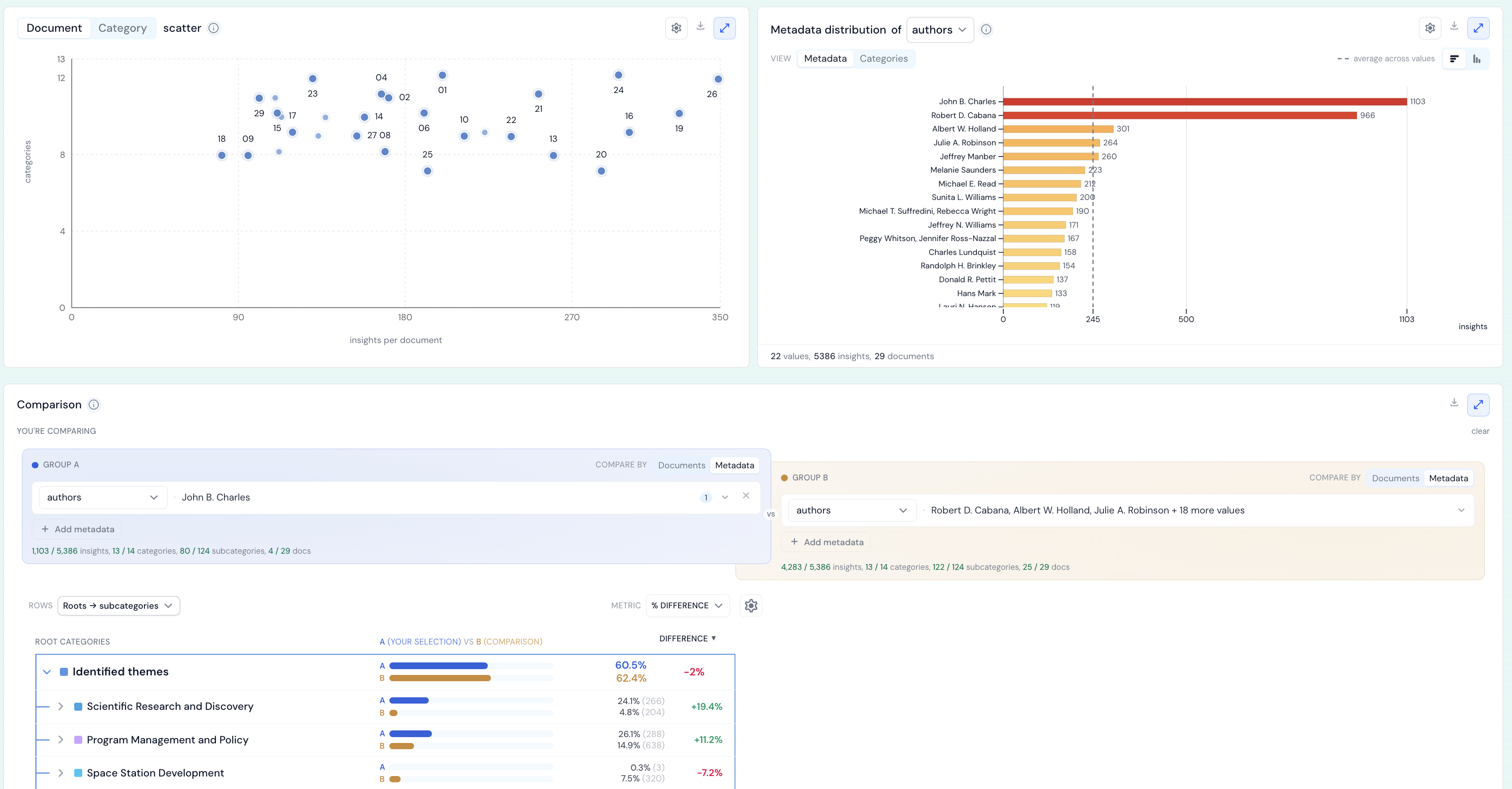
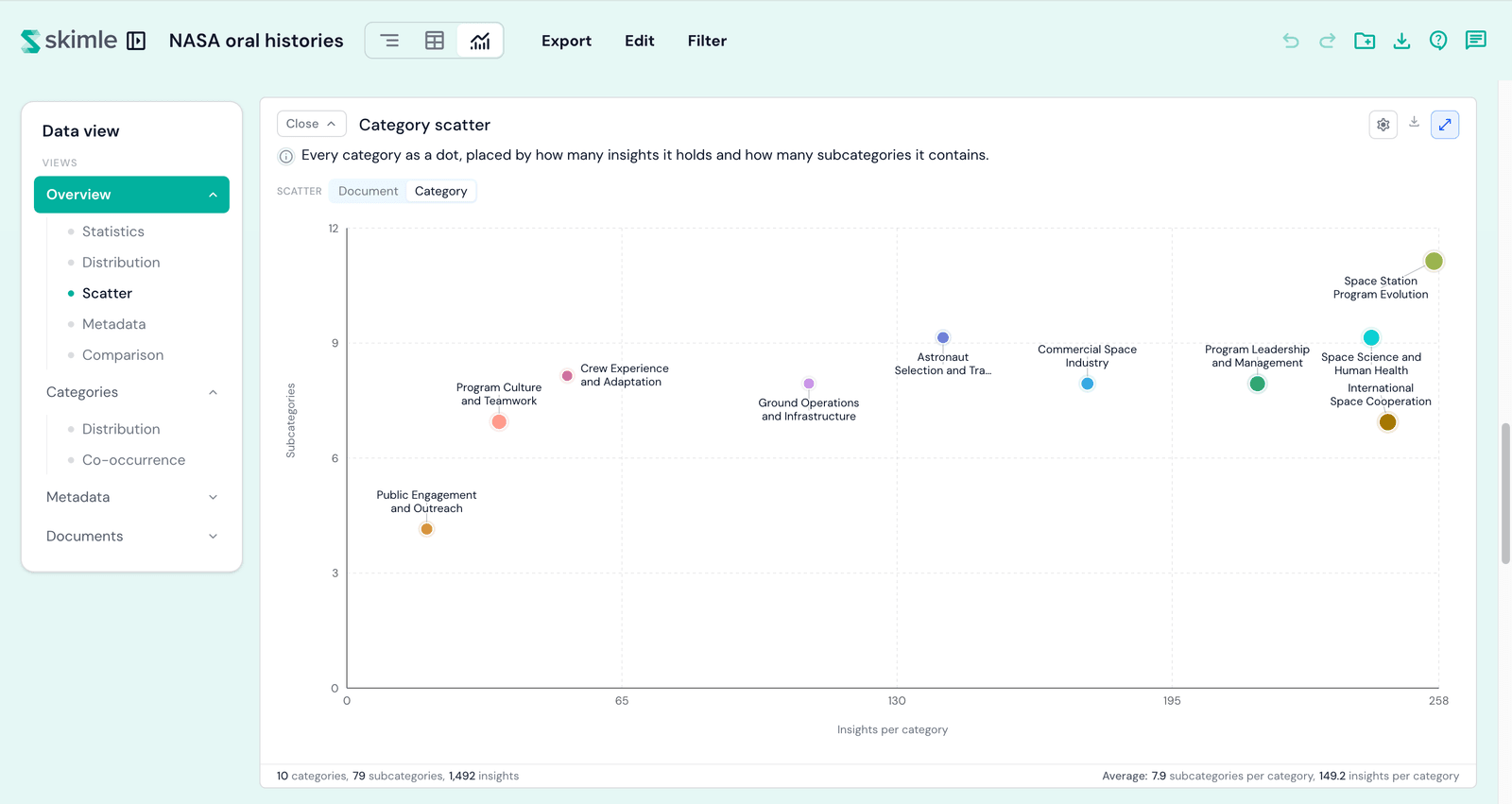
- स्कैटर - सभी दस्तावेज़, या सभी श्रेणियाँ, को एक डॉट के रूप में प्लॉट किया जाता है जिससे आउटलायर आसानी से पहचाने जा सकें। एक व्यू टॉगल दस्तावेज़ों में (हर दस्तावेज़ को यह दर्शाने के लिए रखा जाता है कि उसे कितना और कितनी व्यापकता से वर्गीकृत किया गया) और श्रेणियों में (हर श्रेणी को यह दर्शाने के लिए रखा जाता है कि उसमें कितनी अंतर्दृष्टियाँ हैं और कितनी उपश्रेणियाँ शामिल हैं) के बीच स्विच करता है।
मेटाडेटा
मेटाडेटा लेंस दिखाता है कि आपकी श्रेणियाँ और अंतर्दृष्टियाँ मेटाडेटा फ़ील्ड में कैसे वितरित हैं।
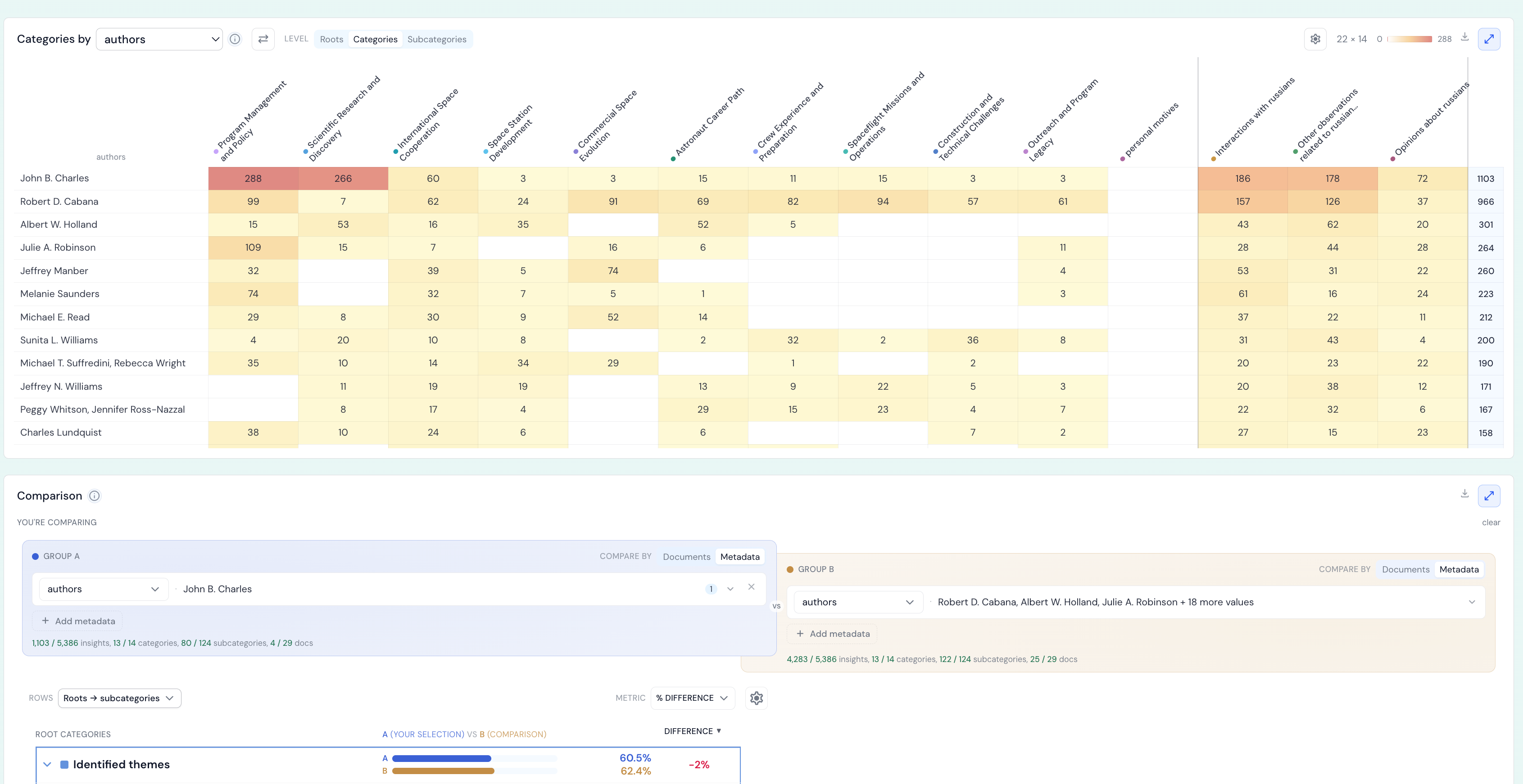
यह दिखाता है:
- मेटाडेटा वितरण - आपके मेटाडेटा फ़ील्ड की सूची, हर एक के साथ उसके मानों की संख्या और कवरेज। यह देखने के लिए एक फ़ील्ड चुनें कि उसके कौन-से मान सबसे सामान्य हैं, और उसके पीछे के दस्तावेज़ उनमें कैसे फैले हैं; आप फ़ील्ड को श्रेणी के अनुसार भी विभाजित कर सकते हैं।
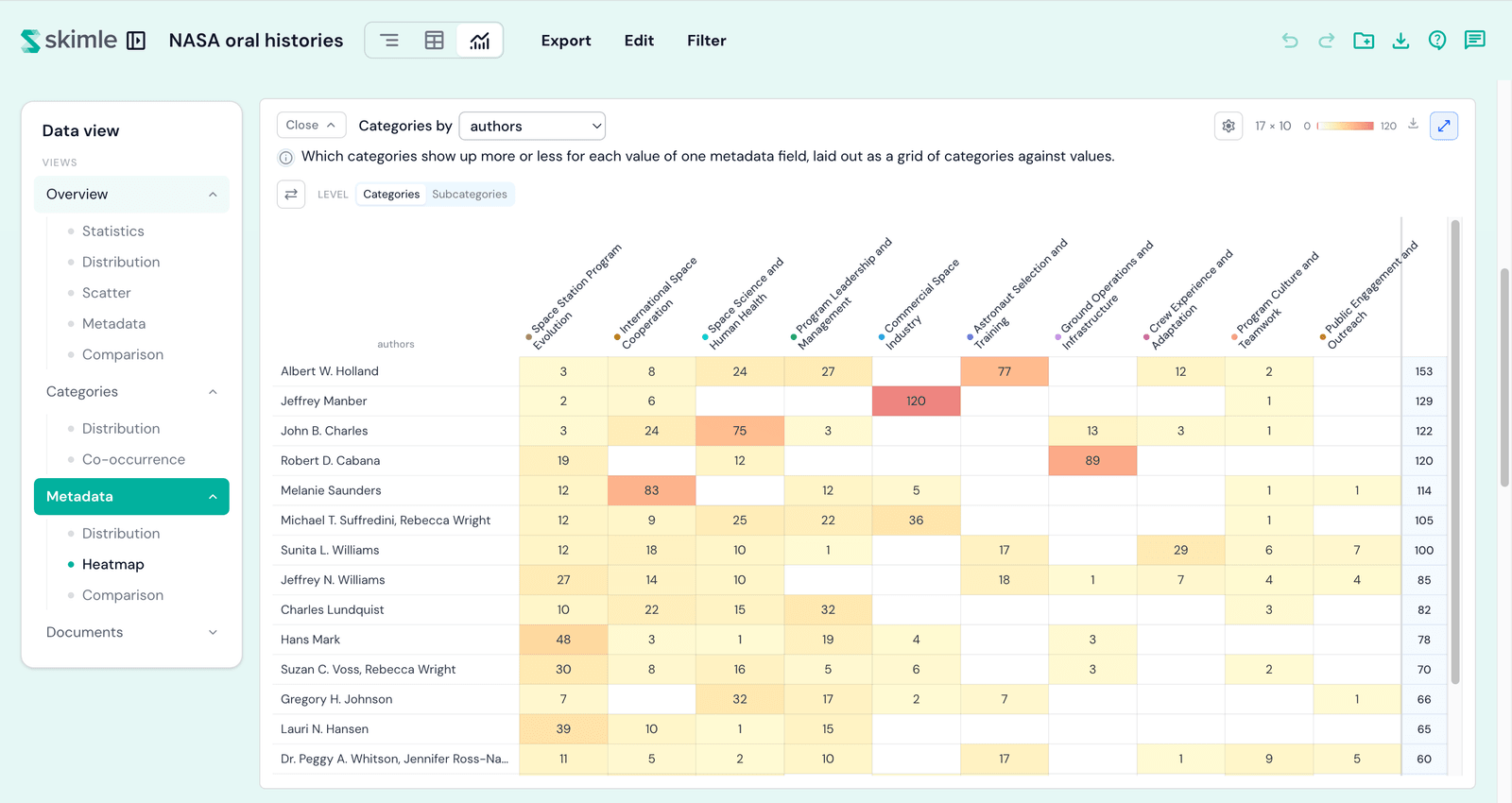
- मेटाडेटा के अनुसार श्रेणियाँ - एक पूरी चौड़ाई का हीटमैप जो दिखाता है कि एक मेटाडेटा फ़ील्ड के हर मान के लिए कौन-सी श्रेणियाँ ज़्यादा या कम दिखती हैं, जिसे श्रेणियों और मानों की एक ग्रिड के रूप में व्यवस्थित किया गया है। किसी भी सेल पर क्लिक करके उसके पीछे की अंतर्दृष्टियाँ खोलें।
- तुलना - एक साइड-बाय-साइड जो आपके द्वारा चुने गए फ़ील्ड या मान से शुरू होता है।
दस्तावेज़
दस्तावेज़ लेंस आपको आपके विश्लेषण का प्रति-दस्तावेज़ व्यू देता है।
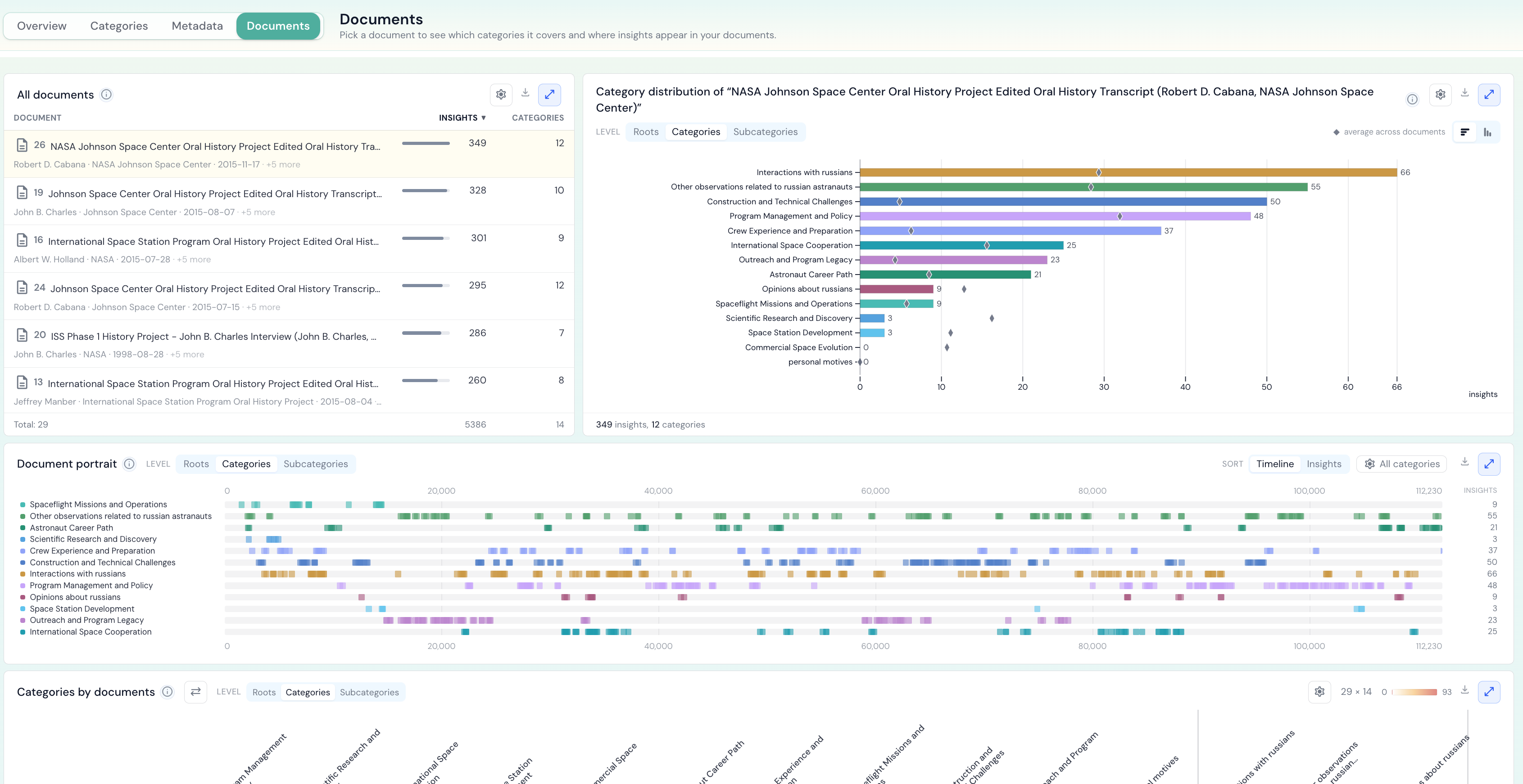
यह दिखाता है:
- दस्तावेज़ वितरण - आपके दस्तावेज़, हर एक को कितना वर्गीकृत किया गया है, इस आधार पर रैंक किए गए, साथ में चुने गए दस्तावेज़ का मेटाडेटा। एक दस्तावेज़ चुनें और देखें कि उसकी अंतर्दृष्टियाँ श्रेणियों में कैसे फैली हैं।
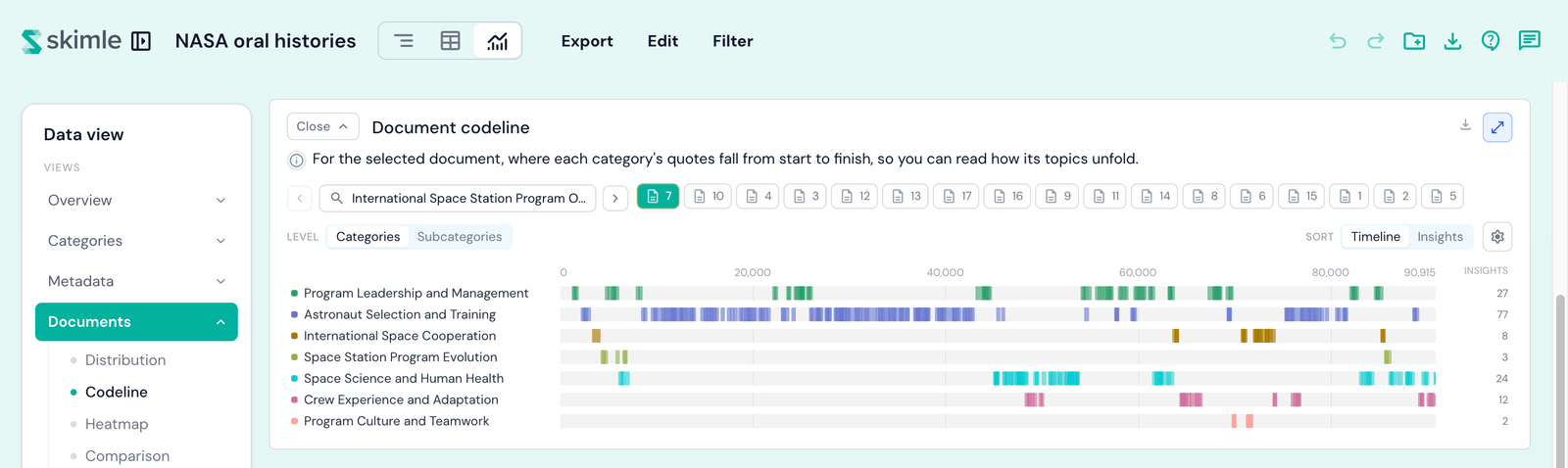
- दस्तावेज़ की श्रेणी रेखा - चुने गए दस्तावेज़ के लिए, हर श्रेणी के उद्धरण शुरू से अंत तक कहाँ आते हैं, जिससे आप पढ़ सकते हैं कि उसके विषय कैसे सामने आते हैं।
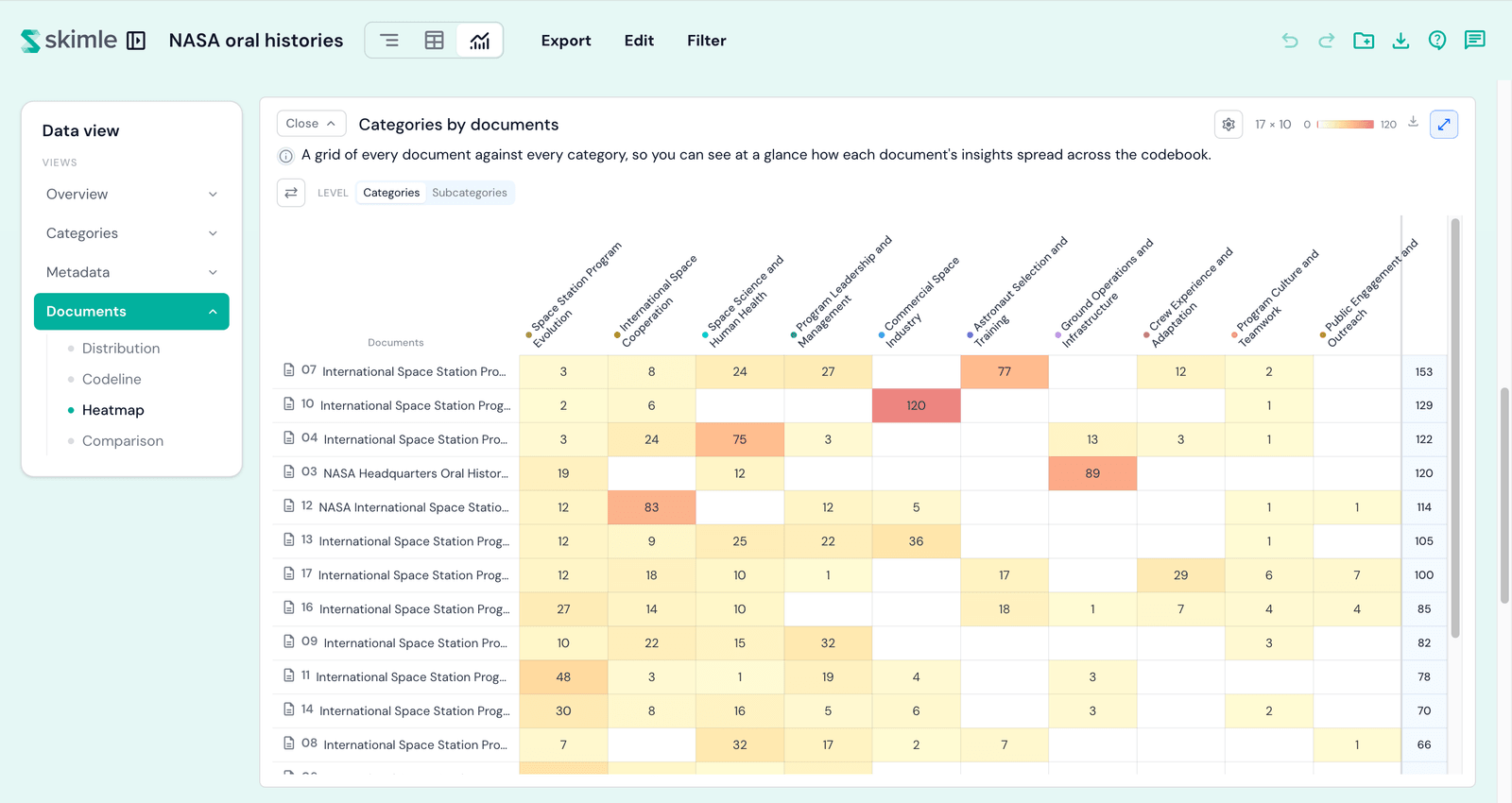
- दस्तावेज़ों के अनुसार श्रेणियाँ - सभी दस्तावेज़ और सभी श्रेणियों की एक ग्रिड, जिससे आप एक नज़र में देख सकते हैं कि हर दस्तावेज़ की अंतर्दृष्टियाँ श्रेणी प्रणाली में कैसे फैली हैं।
- तुलना - एक साइड-बाय-साइड जो चुने गए दस्तावेज़ से शुरू होता है।
समयरेखा
समयरेखा लेंस आपकी परियोजना को समय के विरुद्ध पढ़ता है, आपके दस्तावेज़ मेटाडेटा के एक तारीख फ़ील्ड का उपयोग करते हुए। हर कार्ड के हेडर में तारीख स्रोत पिकर यह चुनता है कि कौन-सा फ़ील्ड दस्तावेज़ों को समय अक्ष पर रखता है - पूरे लेंस के लिए एक ही विकल्प। इसमें दो ब्लॉक हैं:
समयरेखा रुझान
पाँच चार्ट - लाइन्स, स्प्लिट, बार, मैट्रिक्स, और एरिया - जो दिखाते हैं कि आपकी श्रेणियाँ, उपश्रेणियाँ, या मेटाडेटा मान समय के साथ कैसे बदलते हैं: हर चुनाव के लिए एक लाइन, हर अवधि के लिए एक बार, हर मान के लिए एक पंक्ति, या हर अवधि को हिस्सों में स्टैक किया गया। पूरा चैप्टर पढ़ें: समयरेखा रुझान।
अवधियों की तुलना करें
कैलेंडर स्ट्रिप पर दस्तावेज़ों की एक पहले की और एक बाद की रेंज चिह्नित करें, और देखें कि उनके बीच कौन-सी श्रेणियाँ बढ़ीं और कौन-सी घटीं। पूरा चैप्टर पढ़ें: अवधियों की तुलना करें।
अवधियों की तुलना करें समय की दो रेंजों के बीच अंतर दिखाता है; नीचे दी गई तुलना दस्तावेज़ों या मेटाडेटा मानों के दो समूहों के बीच अंतर दिखाती है। जो भी आपके सवाल से मेल खाए, उसका उपयोग करें।
तुलना
तुलना आपके द्वारा चुने गए समूह - दस्तावेज़ या मेटाडेटा मान - की बाकी सामग्री से तुलना करती है, और उन श्रेणियों को हाइलाइट करती है जहाँ आपका चुनाव सबसे अलग दिखता है।
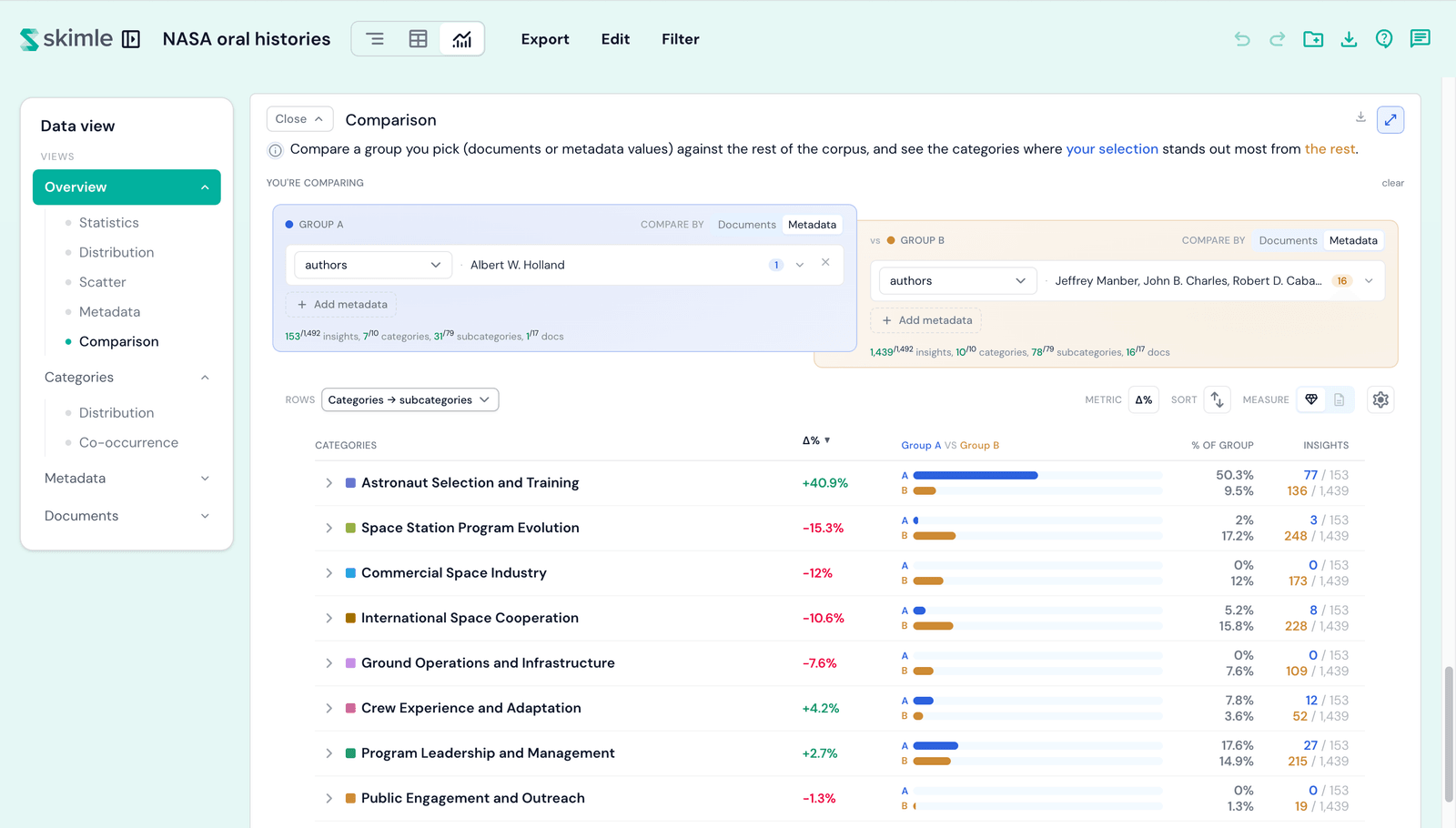
- ग्रुप A बनाम ग्रुप B - हर पक्ष को दस्तावेज़ों या मेटाडेटा मानों के अनुसार चुनें। यदि सेट न किया जाए, तो ग्रुप B डिफ़ॉल्ट रूप से बाकी सामग्री होता है, लेकिन आप इसे अपने खुद के समूह पर पिन कर सकते हैं।
- मेट्रिक - हर पंक्ति को प्रतिशत-बिंदु अंतर (दो समूहों के हिस्से के बीच का अंतर), कितनी गुना सामान्य (एक श्रेणी दूसरे समूह की तुलना में एक समूह में कितनी गुना अधिक सामान्य है; जिस श्रेणी का उल्लेख केवल एक समूह करता है वह केवल A या केवल B के रूप में दिखती है), या एक ऑड्स रेशियो के रूप में पढ़ें।
- सॉर्ट, रो, और मेज़र - पंक्तियों का क्रम तय करें, श्रेणी प्रणाली स्तर चुनें, और अंतर्दृष्टियों या दस्तावेज़ों के अनुसार मेज़र करें। अंतर वाले सॉर्ट आपके चुने गए मेट्रिक के अनुसार होते हैं।
तुलना ओवरव्यू, मेटाडेटा, और दस्तावेज़ लेंस से डेटा लेती है: किसी दस्तावेज़ या मेटाडेटा मान पर क्लिक करने से यह उससे शुरू होती है, जिससे आप अपने डेटा के दो उप-समुच्चयों की तुरंत तुलना कर सकते हैं। इसके बजाय अपनी परियोजना के एक पहले और एक बाद के हिस्से की तुलना करने के लिए, समयरेखा लेंस में अवधियों की तुलना करें का उपयोग करें।
लेंस के बीच काम करना
कुछ फ़ीचर सभी पाँच लेंस में साझा हैं:
- बड़ा करें - अधिकतर कार्ड को उनके हेडर में बड़ा करें नियंत्रण का उपयोग करके फुल-स्क्रीन में खोला जा सकता है, और कार्ड के कुछ जोड़े एक साथ खुलते हैं जिससे आप मास्टर-एंड-डिटेल संदर्भ बनाए रखते हैं।
- एक्सपोर्ट - हर चार्ट को कार्ड के मेन्यू से एक इमेज के रूप में कॉपी किया जा सकता है, PNG के रूप में डाउनलोड किया जा सकता है, या CSV डेटा के रूप में डाउनलोड किया जा सकता है, जिससे आप आँकड़ों को सीधे रिपोर्ट में डाल सकते हैं।
- फ़िल्टर - टॉप बार में फ़िल्टर नियंत्रण से पूरे विज़ुअलाइज़ेशन को दस्तावेज़ों, श्रेणियों, या मेटाडेटा मानों के एक उप-समुच्चय तक सीमित करें; हर ब्लॉक उसके अनुसार अपडेट हो जाता है।
- लेंस के बीच हैंड-ऑफ - एक लेंस से आगे क्लिक करना (उदाहरण के लिए, एक श्रेणी या दस्तावेज़ खोलना) आपके चुनाव को गंतव्य लेंस में ले जाता है, जिससे आप अपनी जगह बनाए रखते हैं।
हर ब्लॉक किन डाइमेंशन को एक्सप्लोर कर सकता है, इसका त्वरित संदर्भ पाने के लिए, देखें विज़ुअलाइज़ेशन सेटिंग्स।