अंतर्दृष्टियों के साथ काम करना
अपने दस्तावेज़ों से निकाली गई अंतर्दृष्टियों को देखें, संपादित करें, स्थानांतरित करें, और मैन्युअल रूप से जोड़ें।
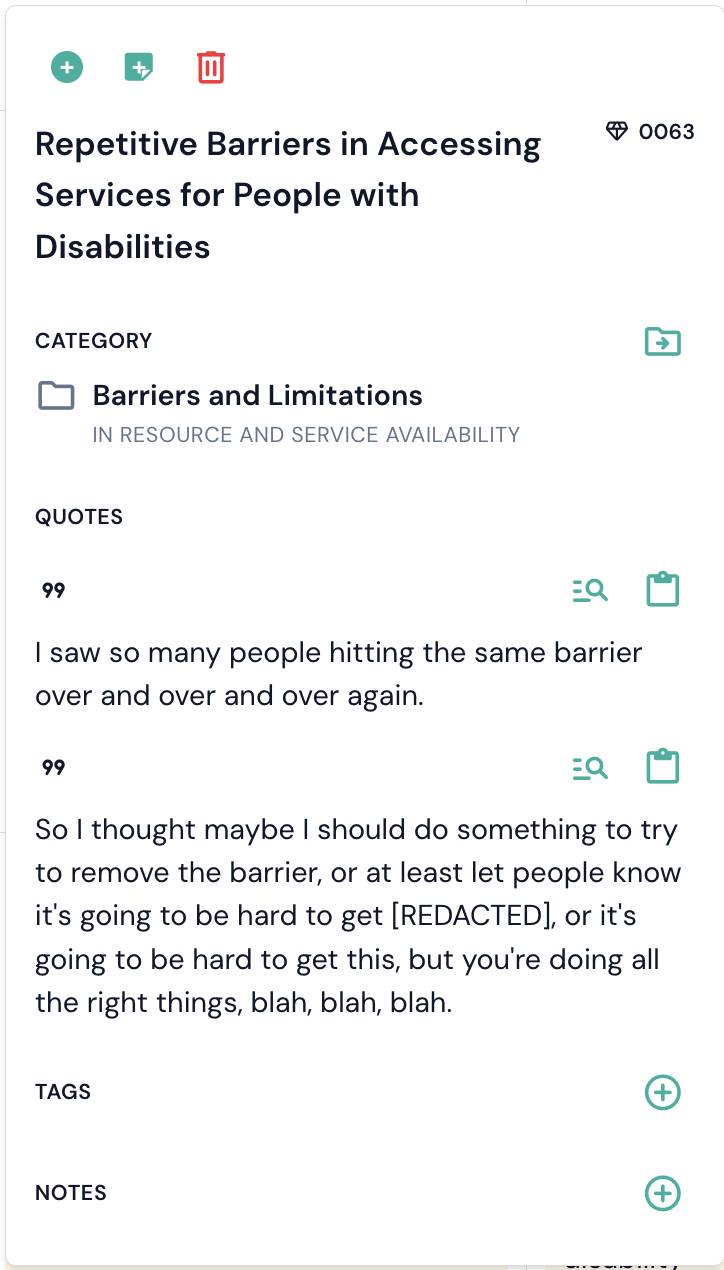
अंतर्दृष्टियाँ आपके विश्लेषण की मूल इकाइयाँ हैं, और इन्हें आम तौर पर डायमंड आइकॉन के साथ दर्शाया जाता है। प्रत्येक अंतर्दृष्टि विश्लेषण के दौरान AI द्वारा निकाला गया दस्तावेज़-विशिष्ट अवलोकन है, जो स्रोत पाठ के एक या अधिक शब्दशः उद्धरणों द्वारा समर्थित होता है। अंतर्दृष्टियों को श्रेणियों में नियत किया जाता है, जो आपकी परियोजना की विषयगत संरचना बनाती हैं।
प्रत्येक अंतर्दृष्टि में एक अद्वितीय संदर्भ संख्या होती है, जो डायमंड आइकॉन के बगल में दिखाई जाती है, जिससे इसे विभिन्न व्यू में पहचानना आसान हो जाता है।
अंतर्दृष्टियाँ देखना
अंतर्दृष्टियाँ Skimle में कई जगहों पर दिखाई देती हैं:
- टेबल व्यू - अंतर्दृष्टियाँ दस्तावेज़ों (पंक्तियों) और श्रेणियों (स्तंभों) के प्रतिच्छेदन पर सेल के रूप में दिखाई देती हैं। अंतर्दृष्टि का टेक्स्ट और उद्धरण देखने के लिए किसी सेल पर क्लिक करें।
- दस्तावेज़ व्यू - साइडबार में वर्तमान दस्तावेज़ से निकाली गई सभी अंतर्दृष्टियाँ सूचीबद्ध होती हैं। उद्धरण दस्तावेज़ के टेक्स्ट में इनलाइन हाइलाइट किए जाते हैं; संबंधित अंतर्दृष्टि पर जाने के लिए किसी हाइलाइट पर क्लिक करें।
- श्रेणी ट्री - दाईं ओर संबंधित अंतर्दृष्टियाँ देखने के लिए श्रेणियाँ व्यू में किसी श्रेणी पर क्लिक करें।
- AI चैट - चैट में अंतर्दृष्टियों का उपयोग उस डेटा को संदर्भित करने के लिए किया जाता है जिसे AI अपने निष्कर्षों के प्रमाण के रूप में उपयोग करता है।
इन में से किसी भी व्यू में, किसी अंतर्दृष्टि पर क्लिक करने से अंतर्दृष्टि पॉपअप खुलता है, जो पूरा अंतर्दृष्टि टेक्स्ट, उसकी संदर्भ संख्या, सभी संबद्ध उद्धरण, वे श्रेणियाँ जिनमें वह शामिल है, और उससे जुड़े किसी भी टैग या नोट्स को दिखाता है।
अंतर्दृष्टियाँ संपादित करना
आप किसी अंतर्दृष्टि के लेबल को एक्शन पैनल में उसके टेक्स्ट पर क्लिक करके सीधे संपादित कर सकते हैं। परिवर्तन स्वचालित रूप से सहेजे जाते हैं। अंतर्निहित उद्धरण अपरिवर्तित रहते हैं - लेबल संपादित करने से केवल यह प्रभावित होता है कि अंतर्दृष्टि का वर्णन कैसे किया जाता है, न कि उद्धृत स्रोत सामग्री।
अंतर्दृष्टियों को किसी अन्य श्रेणी में ले जाना
प्रत्येक अंतर्दृष्टि एक या अधिक श्रेणियों से संबंधित हो सकती है। इसकी स्थिति बदलने के दो तरीके हैं, और दोनों थोड़ा अलग काम करते हैं।
अंतर्दृष्टि के अपने पैनल से
- पॉप-अप पैनल खोलने के लिए अंतर्दृष्टि पर क्लिक करें।
- श्रेणी लेबल के बगल में श्रेणी में ले जाएँ आइकॉन पर क्लिक करें।
- सूची से लक्ष्य श्रेणी चुनें।
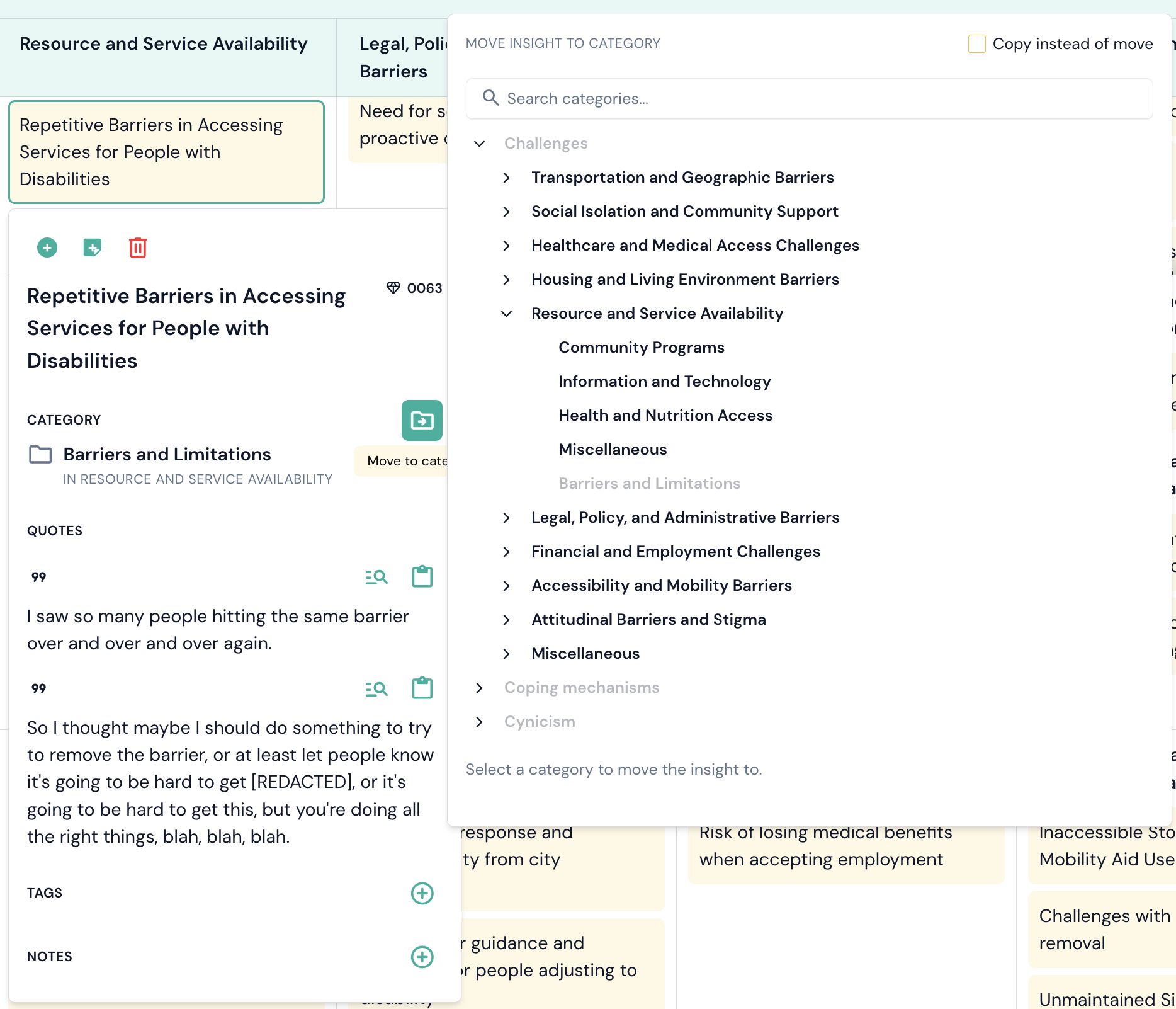
यह अंतर्दृष्टि को पूरी तरह से स्थानांतरित करता है: यदि यह कई श्रेणियों से संबंधित थी, तो इसे उन सभी से हटा दिया जाता है और लक्ष्य में रख दिया जाता है।
इसे श्रेणी ट्री पर खींचकर
श्रेणियाँ व्यू में, अंतर्दृष्टियाँ और उद्धरण कार्ड की किसी भी पंक्ति को बाईं ओर ट्री में किसी श्रेणी पर खींचें।
एक डायलॉग खुलता है जो अंतर्दृष्टि दिखाता है, वह कहाँ से आ रही है, और कहाँ जा रही है। आप वहाँ गंतव्य बदल सकते हैं, ताकि गलत पंक्ति पर गिरने वाले ड्रैग को फिर से शुरू न करना पड़े। फिर चुनें:
- ले जाएँ - अंतर्दृष्टि उस श्रेणी से निकल जाती है जिससे आपने इसे खींचा था और लक्ष्य में पहुँच जाती है। जिन अन्य श्रेणियों से यह संबंधित है, उन्हें छुआ नहीं जाता।
- कॉपी - अंतर्दृष्टि वहीं रहती है जहाँ थी और लक्ष्य में भी जोड़ दी जाती है।
कॉपी करना वह तरीका है जिससे कोई अंतर्दृष्टि एक से अधिक श्रेणियों से संबंधित बनती है। कॉपी की गई अंतर्दृष्टि को Skimle में हर जगह, चार्ट सहित, दोनों श्रेणियों में गिना जाता है।
जो श्रेणी पहले से ही उस अंतर्दृष्टि को रखती है, वह चुपचाप कुछ न करने के बजाय ड्रॉप को अस्वीकार कर देगी।
ध्यान दें कि Skimle एक ही पैरेंट के अंतर्गत अंतर्दृष्टियों और उपश्रेणियों को नहीं मिलाता। यदि आप किसी अंतर्दृष्टि को ऐसी श्रेणी पर छोड़ते हैं जिसमें उपश्रेणियाँ हैं, तो इसे उस श्रेणी की अश्रेणीकृत उपश्रेणी में दर्ज किया जाता है, और डायलॉग आपको पुष्टि करने से पहले यह बता देता है।
अंतर्दृष्टियाँ मैन्युअल रूप से जोड़ना
आप दस्तावेज़ व्यू से सीधे नई अंतर्दृष्टियाँ बना सकते हैं।
मैन्युअल रूप से जोड़ी गई अंतर्दृष्टियों को स्वचालित रूप से "मैन्युअल रूप से जोड़ा गया" टैग दिया जाता है, जिससे आप उन्हें AI-जनित अंतर्दृष्टियों से अलग कर सकते हैं।
अंतर्दृष्टियाँ हटाना
किसी अंतर्दृष्टि को हटाने के लिए, उसका पॉप-अप खोलें और ट्रैशकैन आइकॉन पर क्लिक करें। किसी अंतर्दृष्टि को हटाने से यह और इसके सभी उद्धरण लिंक परियोजना से हटा दिए जाते हैं। वर्तमान में, इस कार्रवाई को पूर्ववत नहीं किया जा सकता।