कस्टम मेटाडेटा फ़ील्ड जोड़ना
अपनी परियोजना में कस्टम मेटाडेटा फ़ील्ड कैसे जोड़ें।
मेटाडेटा फ़ील्ड की मदद से आप अपनी परियोजना में प्रत्येक दस्तावेज़ के साथ संरचित जानकारी जोड़ सकते हैं, जैसे प्रतिभागी जनसांख्यिकी, इंटरव्यू की तारीखें, या संगठनात्मक विवरण। आप मेटाडेटा को मैन्युअल रूप से जोड़ सकते हैं, इसे किसी स्प्रेडशीट से इम्पोर्ट कर सकते हैं, या AI को इसे स्वचालित रूप से जनरेट करने दे सकते हैं।
मेटाडेटा एडिटर
परियोजना नेविगेशन से मेटाडेटा सेक्शन खोलें। यह एक स्प्रेडशीट जैसी टेबल दिखाता है जिसमें दस्तावेज़ पंक्तियों के रूप में और मेटाडेटा फ़ील्ड कॉलम के रूप में होते हैं। पहले कॉलम में प्रत्येक दस्तावेज़ का संदर्भ नंबर और नाम दिखाया जाता है।
आप किसी भी सेल पर क्लिक करके उसे सीधे संपादित कर सकते हैं। बदलाव स्वचालित रूप से सेव हो जाते हैं।

AI-जनरेटेड मेटाडेटा फ़ील्ड जोड़ना
नया मेटाडेटा फ़ील्ड जोड़ने के लिए:
- टूलबार में नया मेटाडेटा फ़ील्ड जोड़ें पर क्लिक करें।
- फ़ील्ड को एक नाम दें (जैसे "लिंग", "आयु समूह", "क्षेत्र")।
- एक विवरण जोड़ें जो यह बताए कि फ़ील्ड क्या दर्शाता है। AI यह तय करने के लिए इस विवरण का उपयोग करता है कि क्या निष्कर्षण करना है, इसलिए विशिष्ट रहें।
- एक मान प्रकार चुनें (टेक्स्ट, नंबर, तारीख़, या URL)।
- Skimle से मान स्वचालित रूप से भरवाने के लिए AI जनरेशन सक्षम करें।
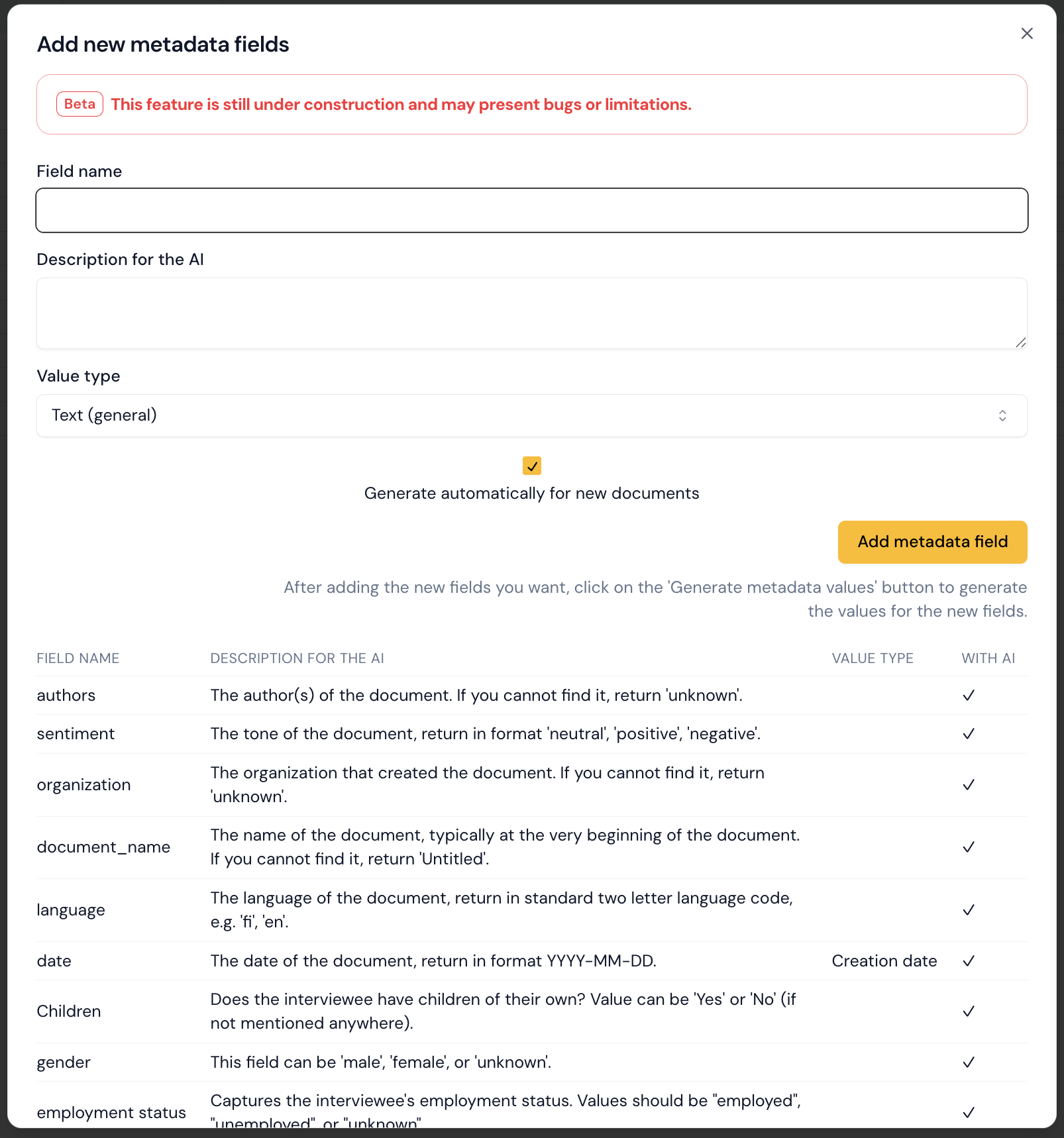
जब AI जनरेशन सक्षम होता है, तो Skimle प्रत्येक दस्तावेज़ में संबंधित जानकारी खोजता है और उपयुक्त मान का निष्कर्षण करने के लिए एक LLM का उपयोग करता है। आप बाद में जनरेट किए गए मानों की समीक्षा और संपादन कर सकते हैं।
कृपया ध्यान दें कि मेटाडेटा जनरेशन शुरू करने के लिए, आपको डायलॉग के सबसे नीचे स्क्रॉल करना होगा और मेटाडेटा मान जनरेट करें बटन पर क्लिक करना होगा।
आप सेव करने से पहले एक साथ कई फ़ील्ड जोड़ सकते हैं।
स्प्रेडशीट से मेटाडेटा इम्पोर्ट करना
यदि आपके पास पहले से ही CSV या Excel फ़ाइल में मेटाडेटा है, तो आप इसे सीधे इम्पोर्ट कर सकते हैं:
- टूलबार में इम्पोर्ट बटन पर क्लिक करें।
- अपनी CSV या Excel फ़ाइल अपलोड करें।
- Skimle पंक्तियों को उनके संदर्भ नंबर या दस्तावेज़ के नाम से दस्तावेज़ों के साथ मिलाता है।
- बदलावों का पूर्वावलोकन करें: नए फ़ील्ड, अपडेट किए गए सेल, और कोई भी डिलीशन।
- बदलावों को लागू करने के लिए पुष्टि करें।
यदि आपकी स्प्रेडशीट में ऐसे कॉलम हैं जो परियोजना में अभी मौजूद नहीं हैं, तो इम्पोर्ट स्वचालित रूप से नए मेटाडेटा फ़ील्ड बनाता है।
मेटाडेटा को मैन्युअल रूप से संपादित करना
मान टाइप करने या बदलने के लिए मेटाडेटा एडिटर में किसी भी सेल पर क्लिक करें।
एक बेहतरीन तरीका यह है कि मेटाडेटा को Excel फ़ाइल के रूप में एक्सपोर्ट करें, मानों को संपादित करें (और यदि आवश्यक हो तो नए कॉलम जोड़ें), और फिर इसे वापस Skimle में इम्पोर्ट करें।
मेटाडेटा फ़ील्ड प्रकार बदलना
आप सभी मेटाडेटा मान दिखाने वाली टेबल की हेडर पंक्ति में फ़ील्ड नाम पर क्लिक करके किसी मेटाडेटा फ़ील्ड का मान प्रकार बदल सकते हैं।
फ़ील्ड को किसी विशिष्ट प्रकार में बदलना उपयोगी हो सकता है, जैसे नंबर या तारीख़। कृपया ध्यान दें कि कुछ मान प्रकार अद्वितीय होते हैं (उदाहरण के लिए, प्रति परियोजना केवल एक लेखक फ़ील्ड हो सकता है)।

सिस्टम मेटाडेटा
दस्तावेज़ अपलोड करने पर कुछ मेटाडेटा फ़ील्ड स्वचालित रूप से जोड़े जाते हैं:
- मूल फ़ाइल नाम - अपलोड की गई फ़ाइल का नाम (केवल पढ़ने के लिए)।
- दस्तावेज़ का नाम - दस्तावेज़ के लिए एक संपादन योग्य प्रदर्शन नाम।
- निर्माण तिथि - वह तारीख़ जब दस्तावेज़ बनाया गया था, यदि उपलब्ध हो।
- लेखक और संगठन - दस्तावेज़ से निष्कर्षित (यदि मौजूद हो)।
सिस्टम मेटाडेटा फ़ील्ड को आम तौर पर हटाया नहीं जा सकता, लेकिन अधिकतर को संपादित किया जा सकता है।
एक बार मेटाडेटा सेट हो जाने पर, आप इसका उपयोग विभाजन और तुलनात्मक विश्लेषण के लिए कर सकते हैं, इसे विज़ुअलाइज़ेशन में देख सकते हैं, या टेबल दृश्य में मेटाडेटा कॉलम शामिल कर सकते हैं।