आपकी पहली परियोजना
एक सहज एंड-टू-एंड वॉकथ्रू: एक परियोजना बनाएँ, अपना डेटा जोड़ें, सही विश्लेषण प्रकार चुनें और Skimle में अपने परिणाम एक्सप्लोर करें।
नमस्ते! यह पेज आपको आपकी पहली Skimle परियोजना में एक खाली स्क्रीन से लेकर एक वर्गीकृत, एक्सप्लोर करने योग्य विश्लेषण तक ले जाता है। इसमें आपके लगभग पंद्रह मिनट लगते हैं, साथ ही Skimle द्वारा आपके दस्तावेज़ पढ़ने के दौरान थोड़ी प्रतीक्षा।
इसमें चार चरण हैं:
| चरण | आप क्या करते हैं | समय |
|---|---|---|
| 1. परियोजना बनाएँ | नई परियोजना पर क्लिक करें और उसे एक नाम दें | कुछ सेकंड |
| 2. अपना डेटा जोड़ें | दस्तावेज़, रिकॉर्डिंग या स्प्रेडशीट अपलोड करें, फिर उनकी पुष्टि करें | कुछ मिनट |
| 3. विश्लेषण चुनें | चुनें कि Skimle आपके डेटा को कैसे पढ़े | सेट करने में एक मिनट, चलने में कुछ मिनट |
| 4. अपने परिणाम एक्सप्लोर करें | श्रेणियाँ, उद्धरण, चार्ट और दस्तावेज़ ब्राउज़ करें, और चैट से पूछें | जितनी देर आप चाहें |
चरण 1: परियोजना बनाएँ
होम स्क्रीन पर, आपकी परियोजनाएँ के ऊपरी दाएँ कोने में नई परियोजना पर क्लिक करें।
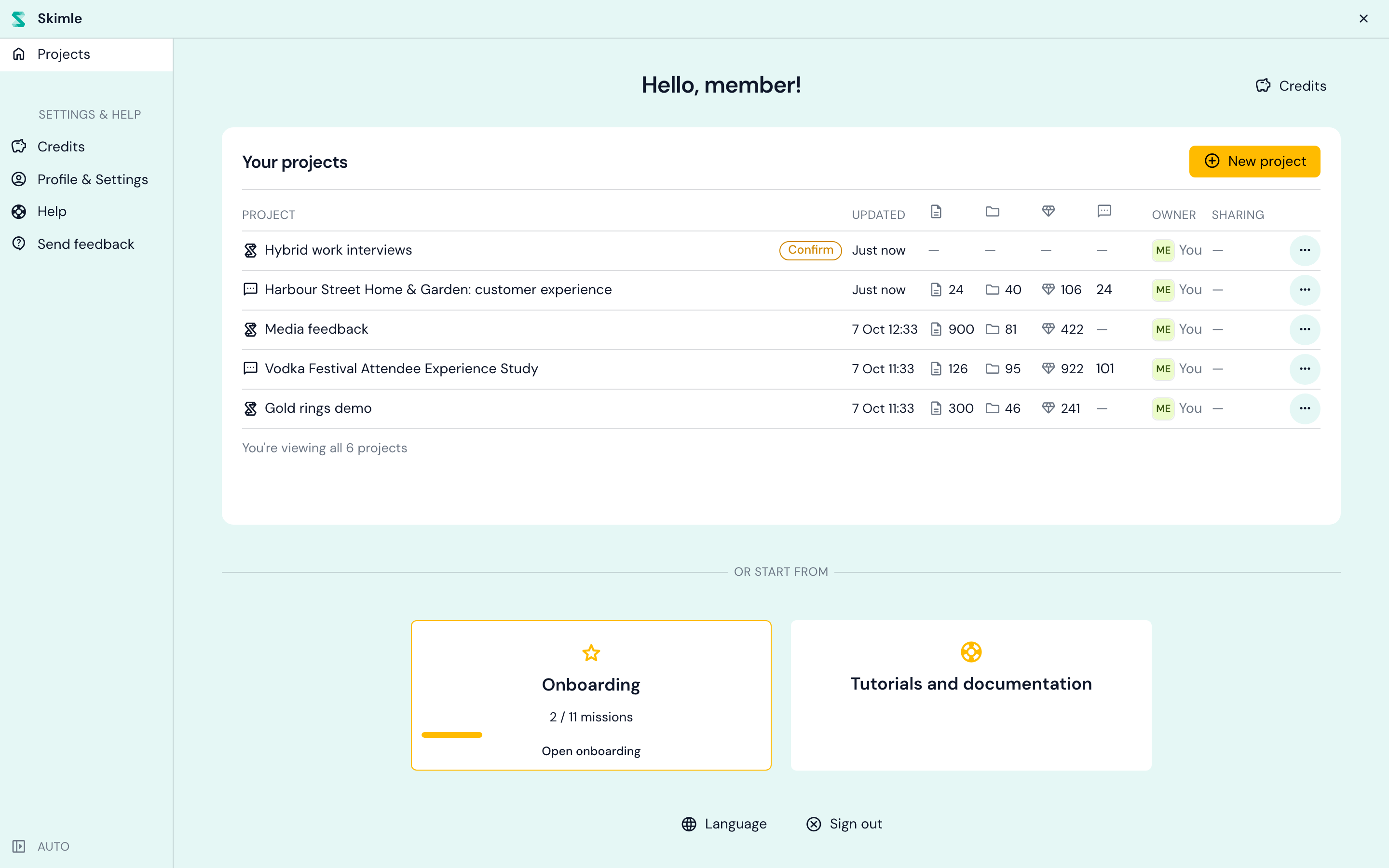
Skimle तुरंत परियोजना बना देता है और आपको इसके डेटा स्रोत पेज पर ले जाता है। यह शुरुआत में "शीर्षक रहित परियोजना" के रूप में दिखाई देती है: इसे बाद में पहचानने योग्य किसी नाम पर बदलने के लिए, जैसे "हाइब्रिड वर्क इंटरव्यू", टॉप बार में नाम पर क्लिक करें।
चरण 2: अपना डेटा जोड़ें
एक नई परियोजना आइए कुछ डेटा जोड़ें! पर खुलती है। एक डेटा स्रोत सामग्री का एक बैच है जिसे आप परियोजना में जोड़ते हैं और साथ में विश्लेषण करते हैं, और एक परियोजना में इनमें से कई हो सकते हैं (जैसे, इंटरव्यू और एक सर्वे एक्सपोर्ट)।
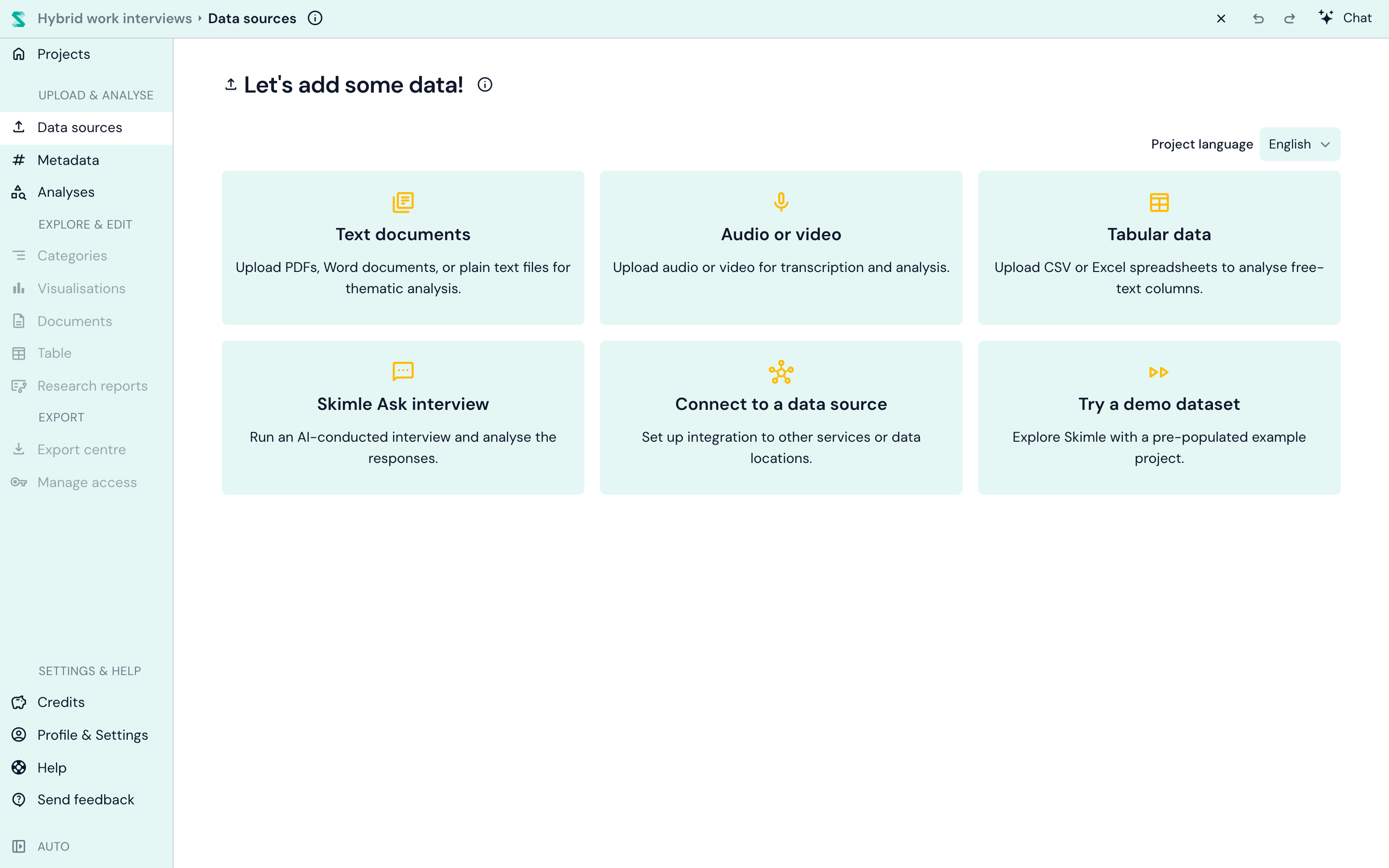
पहले, ऊपरी दाएँ कोने में परियोजना भाषा जाँच लें। यह उस भाषा को निर्धारित करती है जिसमें Skimle आपके लिए सब कुछ लिखता है: श्रेणी नाम, सारांश, रिपोर्ट। आपके दस्तावेज़ किसी भी भाषा में हो सकते हैं, और आप एक परियोजना के भीतर भाषाएँ मिला सकते हैं। दस्तावेज़ जोड़ दिए जाने के बाद परियोजना भाषा बदली नहीं जा सकती, इसलिए अभी इस पर एक नज़र डाल लेना उचित है।
फिर अपने डेटा का प्रकार चुनें:
| डेटा स्रोत | इसका उपयोग किसके लिए करें |
|---|---|
| टेक्स्ट दस्तावेज़ | इंटरव्यू ट्रांसक्रिप्ट, रिपोर्ट, नोट्स, लेख। PDF, Word, PowerPoint, Markdown, RTF, प्लेन टेक्स्ट और Excel फ़ाइलें स्वीकार करता है। |
| ऑडियो या वीडियो | इंटरव्यू और फोकस ग्रुप रिकॉर्डिंग। Skimle वक्ताओं को अलग करके इन्हें ट्रांसक्राइब करता है, फिर ट्रांसक्रिप्ट का विश्लेषण करता है। |
| टेबुलर डेटा | एक CSV या Excel एक्सपोर्ट जिसमें हर पंक्ति एक प्रतिक्रिया होती है, जैसे सर्वे के ओपन-एंड उत्तर, रिव्यू या सपोर्ट टिकट। हर पंक्ति एक दस्तावेज़ बन जाती है, और आप चुनते हैं कि कौन से कॉलम कंटेंट हैं और कौन से मेटाडेटा बनते हैं। समर्थित फ़ॉर्मेट और CSV इम्पोर्ट देखें। |
| Skimle Ask इंटरव्यू | एक AI-संचालित इंटरव्यू जो आप प्रतिभागियों को भेजते हैं। उनके उत्तर दस्तावेज़ों के रूप में परियोजना में आते हैं। |
| डेटा स्रोत से कनेक्ट करें | किसी अन्य सेवा या डेटा स्थान से डेटा लाना। |
| डेमो डेटासेट आज़माएँ | एक तैयार उदाहरण परियोजना, यदि आप अपना कुछ भी अपलोड करने से पहले देखना चाहते हैं। |
पहली परियोजना के लिए, टेक्स्ट दस्तावेज़ सबसे आसान शुरुआत है। अपनी फ़ाइलों को अपलोड क्षेत्र में खींचें (या ब्राउज़ करने के लिए उस पर क्लिक करें), और एक बार में जितनी चाहें उतनी जोड़ें।
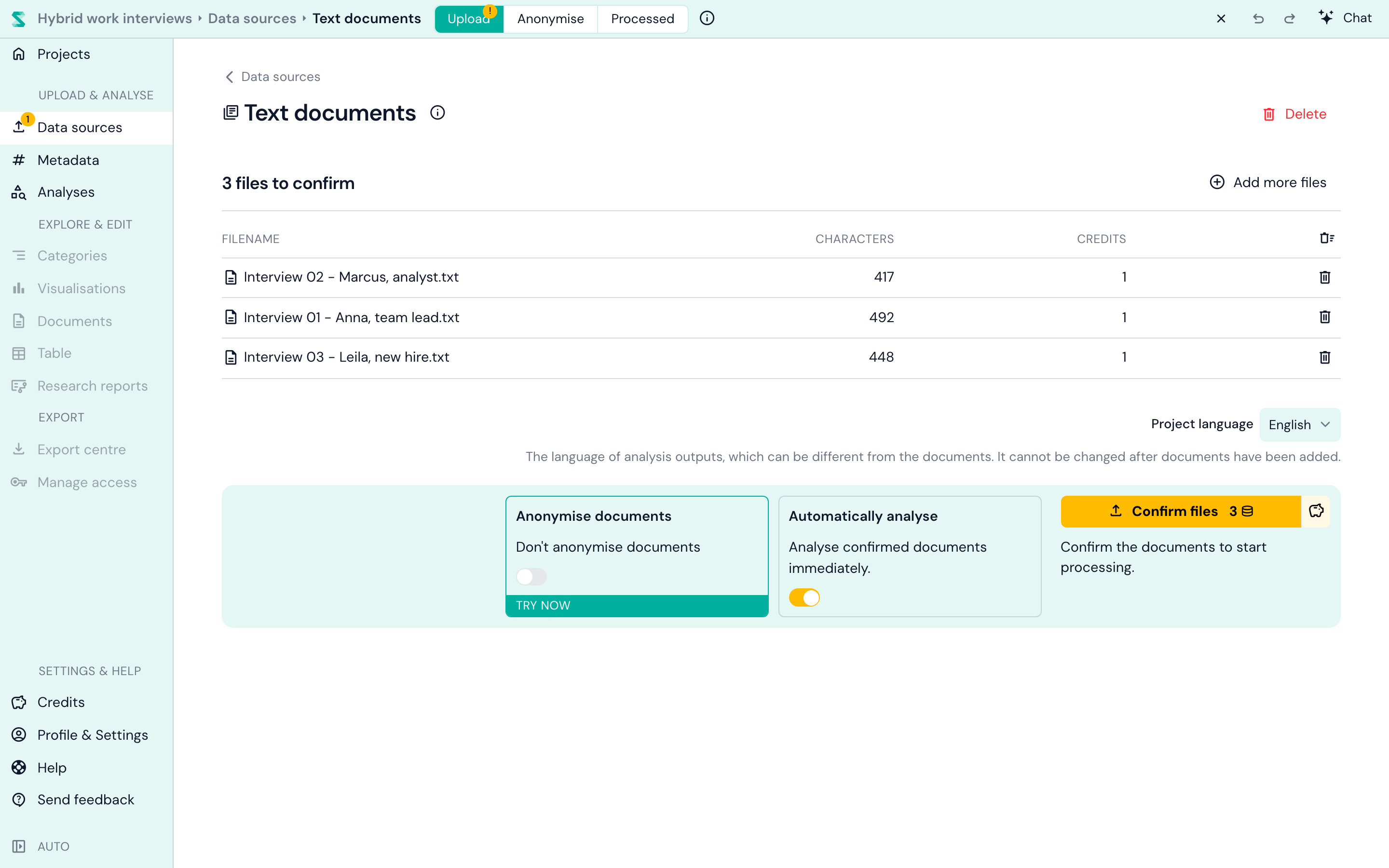
आपकी फ़ाइलें अब पुष्टि के लिए एक सूची में प्रतीक्षा करती हैं, जिसमें उनकी लंबाई और प्रत्येक की लागत दिखाई देती है। पुष्टि करने से पहले, दो सेटिंग्स जानना उपयोगी है:
- दस्तावेज़ों को अनामीकृत करें विश्लेषण से पहले नाम और अन्य पहचान संबंधी विवरण हटा देता है। यह डिफ़ॉल्ट रूप से बंद होता है; विकल्पों के लिए दस्तावेज़ों को अनामीकृत करना देखें।
- स्वचालित रूप से विश्लेषण करें नए दस्तावेज़ों के प्रोसेस होते ही आपकी परियोजना के विश्लेषण उन पर चला देता है। यह डिफ़ॉल्ट रूप से चालू होता है और परियोजना के हर डेटा स्रोत पर लागू होता है। इसका असर तभी होता है जब परियोजना में कम से कम एक विश्लेषण हो, इसलिए एक पूरी तरह नई परियोजना पर अभी कुछ नहीं चलता: आप अपना पहला विश्लेषण अगले चरण में चुनते हैं। यदि आप यह हाथ से चुनना पसंद करते हैं कि कौन से दस्तावेज़ किस विश्लेषण में जाएँ, तो इसे बंद कर दें।
जब आप संतुष्ट हो जाएँ, तो फ़ाइलों की पुष्टि करें पर क्लिक करें। यही वह क्षण है जब क्रेडिट खर्च होते हैं (देखें प्राइसिंग)। अधिकतर परियोजनाओं के लिए ये उन दस्तावेज़ों के लिए आवश्यक एकमात्र क्रेडिट होते हैं: एक बार दस्तावेज़ आपकी परियोजना में आ जाने के बाद, आप इसका विश्लेषण बिना किसी अतिरिक्त लागत के जितनी बार और जितने तरीकों से चाहें कर सकते हैं।
अभी अपना डेटा नहीं है? डेमो डेटासेट आज़माएँ, या इंटरव्यू आर्काइव से लेकर संसदीय भाषणों तक, क्वालिटेटिव रिसर्च के लिए फ्री डेटासेट की हमारी सूची ब्राउज़ करें।
चरण 3: विश्लेषण चुनें
बाएँ मेनू में विश्लेषण खोलें। एक नई परियोजना पर आपको पाँच विकल्पों के साथ अपनी परियोजना में पहला विश्लेषण जोड़ें दिखेगा।
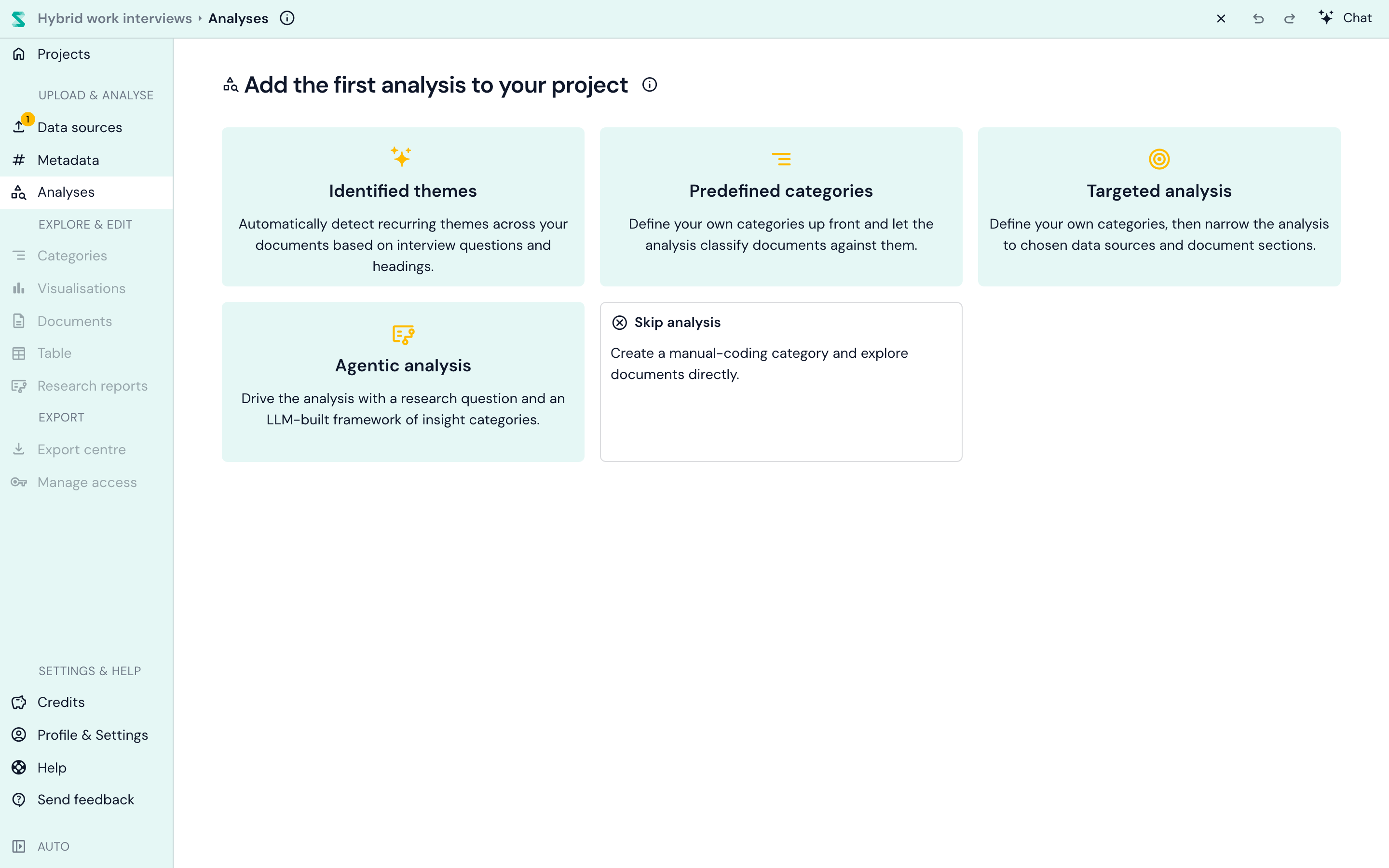
हर एक आपके डेटा के बारे में एक अलग सवाल का जवाब देता है। यहाँ संक्षिप्त जानकारी है:
| विश्लेषण | इसे चुनें जब आप चाहते हैं कि... | आप यह प्रदान करते हैं | आपको यह मिलता है |
|---|---|---|---|
| पहचाने गए विषय | बिना किसी सेटअप के यह देखना कि डेटा में क्या है | कुछ भी नहीं | आपके दस्तावेज़ों के प्रश्नों और शीर्षकों पर आधारित विषय, उप-विषयों और उद्धरणों के साथ |
| पूर्वनिर्धारित श्रेणियाँ | आपकी चुनी हुई श्रेणियों के आधार पर डेटा को वर्गीकृत करना | श्रेणी नाम (आपके अपने या Skimle के सुझाव) | अंतर्दृष्टियों से भरी आपकी श्रेणियाँ, और डेटा से उभरने वाली उपश्रेणियाँ |
| लक्षित विश्लेषण | हर श्रेणी को विशेष प्रश्नों, अनुभागों या कॉलमों पर लक्षित करना | श्रेणियाँ, साथ ही हर दस्तावेज़ के पढ़े जाने वाले भाग | पूर्वनिर्धारित श्रेणियों जैसा ही, लेकिन केवल आपके बताए गए हिस्सों से पढ़ा गया |
| एजेंटिक विश्लेषण | एक शोध प्रश्न का उत्तर देना | एक शोध प्रश्न | एक फ्रेमवर्क, वर्गीकृत प्रमाण, विश्लेषणात्मक विषय और एक लिखित रिपोर्ट |
| विश्लेषण छोड़ें | हाथ से वर्गीकृत करना | कुछ भी नहीं | मैन्युअल कोडिंग शुरू करने के लिए एक खाली श्रेणी |
निश्चित नहीं हैं? पहचाने गए विषय से शुरू करें। इसमें कोई सेटअप नहीं चाहिए और यह किसी भी इंटरव्यू-शैली सामग्री का एक अच्छा मानचित्र देता है। आप बाद में उन्हीं दस्तावेज़ों पर बिना किसी अतिरिक्त लागत के अन्य कोई भी विकल्प जोड़ सकते हैं।
पहचाने गए विषय: डेटा को बोलने दें
यह Skimle का "ज़ीरो प्रॉम्प्ट" विकल्प है। Skimle आपके दस्तावेज़ों में साझा प्रश्नों और शीर्षकों को ढूँढता है, उन्हें विषयों के एक संक्षिप्त समूह में बदलता है, हर दस्तावेज़ से हर विषय के लिए अंतर्दृष्टियाँ निकालता है और उन्हें उप-विषयों में समूहित करता है। यह सबसे बेहतर तब काम करता है जब आपके दस्तावेज़ एक समान संरचना का पालन करते हैं, जैसे एक ही इंटरव्यू गाइड से किए गए इंटरव्यू करते हैं।
एक परियोजना में केवल एक पहचाने गए विषय विश्लेषण होता है, इसलिए इसे जोड़ देने के बाद इसका कार्ड गायब हो जाता है। स्वचालित विषयगत विश्लेषण में और पढ़ें, या देखें कि यह AI के साथ विषयगत विश्लेषण कैसे करें और इंटरव्यू में विषयों को कैसे खोजें में एक पूरी पद्धति में कैसे फिट होता है।
पूर्वनिर्धारित श्रेणियाँ: तय करें कि क्या निकलेगा
यहाँ आप अपनी चाही गई श्रेणियों के नाम रखते हैं, और Skimle हर दस्तावेज़ को उनके अनुसार वर्गीकृत करता है। अपनी स्वयं की श्रेणी जोड़ें पर क्लिक करें, या Skimle द्वारा आपके डेटा से निकाले गए सुझावों में से चुनें। हर श्रेणी में यह निर्देश हो सकता है कि क्या शामिल करना है, और Skimle जो पाता है उससे उपश्रेणियाँ बनती हैं।
इससे यह दोनों तरीकों से काम करता है: एक मौजूदा वर्गीकरण फ्रेमवर्क लाएँ तो विश्लेषण निगमनात्मक होता है; एक व्यापक श्रेणी से शुरू करें और उपश्रेणियों को उभरने दें, तो यह आगमनात्मक होता है। आगमनात्मक, निगमनात्मक और अपगमनात्मक वर्गीकरण पर हमारी गाइड आपको तय करने में मदद करती है, और पूर्वनिर्धारित श्रेणियाँ हर सेटिंग को कवर करती है।
लक्षित विश्लेषण: हर श्रेणी को सही जगह पर इंगित करें
लक्षित विश्लेषण पूर्वनिर्धारित श्रेणियों की तरह काम करता है, एक अतिरिक्त के साथ: आप चुनते हैं कि हर श्रेणी कहाँ से पढ़े। यह तब महत्वपूर्ण होता है जब हर दस्तावेज़ का केवल एक हिस्सा ही संबंधित हो। यदि आपके इंटरव्यू में सुधारों के बारे में एक प्रश्न है, तो "सुधार सुझाव" नाम की श्रेणी को उस प्रश्न के उत्तर पढ़ने चाहिए, न कि ट्रांसक्रिप्ट में हर गुज़रती शिकायत।
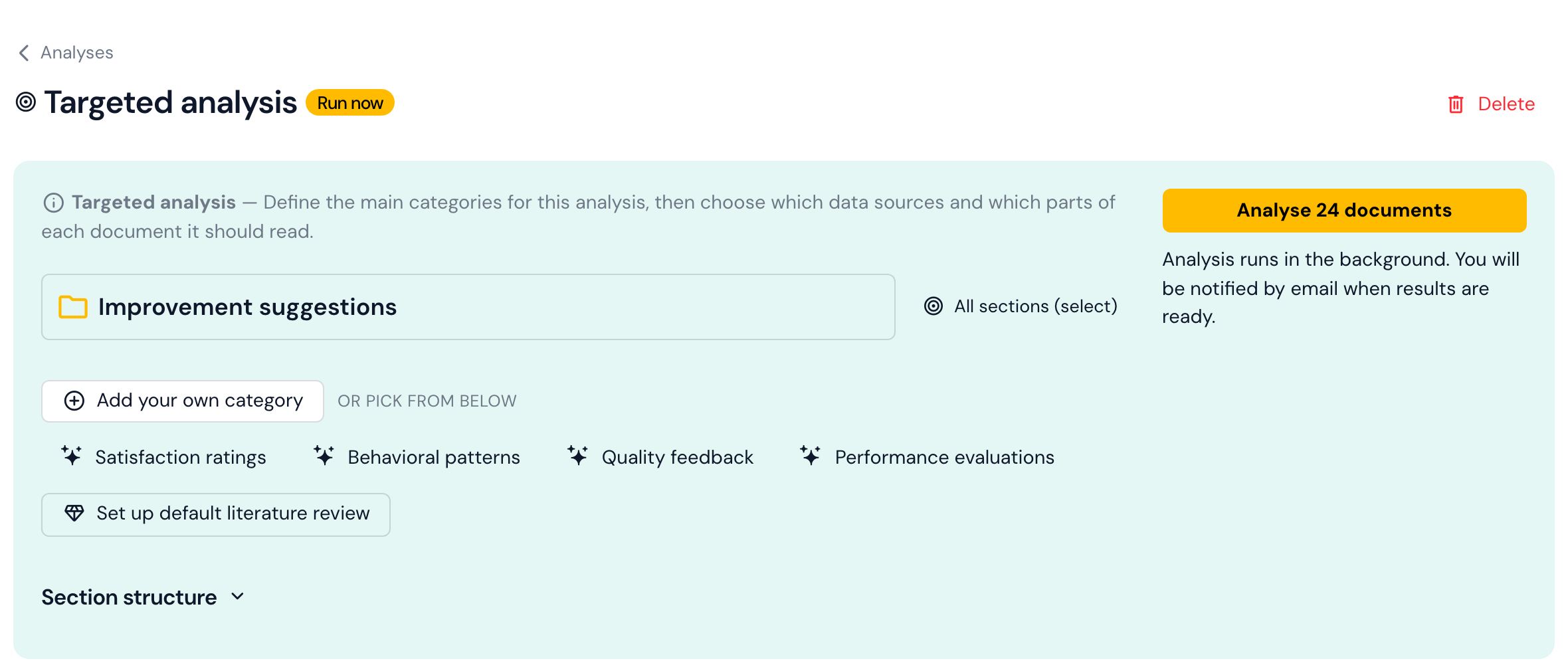
Skimle आपके दस्तावेज़ों के अनुभाग खुद निकालता है: इंटरव्यू प्रश्न, दस्तावेज़ शीर्षक, या स्प्रेडशीट के कॉलम। हर श्रेणी के बगल में, पढ़े गए अनुभाग सेटिंग एक पिकर खोलती है जो आपके दस्तावेज़ों द्वारा साझा किए गए अनुभागों और हर एक में कितने दस्तावेज़ हैं, यह सूचीबद्ध करती है।
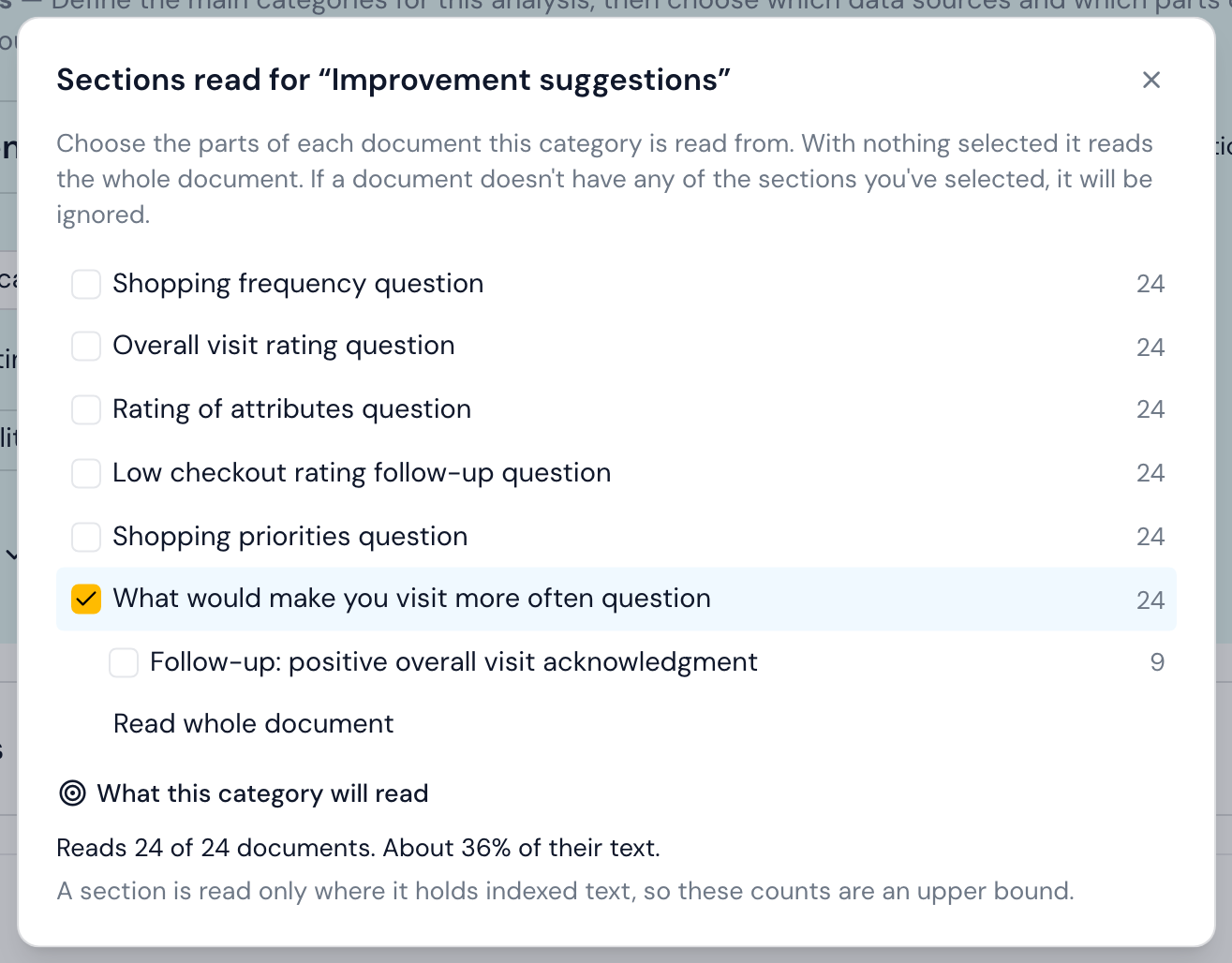
श्रेणी को जो अनुभाग पढ़ने चाहिए उन्हें टिक करें, या पूरे दस्तावेज़ पढ़ने के लिए सभी को अनटिक छोड़ दें। नीचे का पूर्वावलोकन आपको बताता है कि श्रेणी वास्तव में क्या कवर करेगी: यहाँ, सभी 24 इंटरव्यू, लेकिन उनके टेक्स्ट का केवल लगभग एक तिहाई। जिस दस्तावेज़ में टिक किए गए अनुभागों में से कोई भी नहीं है, वह उस श्रेणी के लिए छोड़ दिया जाता है।
लक्षित विश्लेषण कुछ और चीज़ें कर सकता है:
- वह सीमित करें कि यह कौन से दस्तावेज़ पढ़े, उदाहरण के लिए केवल इंटरव्यू, सर्वे नहीं। वैकल्पिक सेटिंग्स के अंतर्गत दस्तावेज़ दायरा संपादित करें, डेटा स्रोत, मेटाडेटा या अलग-अलग दस्तावेज़ों को बाहर रखकर फ़िल्टर करता है। हर विश्लेषण प्रकार में यह सेटिंग होती है।
- एक क्लिक में साहित्य समीक्षा सेट करें। डिफ़ॉल्ट साहित्य समीक्षा सेट करें बटन छह तैयार श्रेणियाँ जोड़ता है (शोध अंतर और प्रेरणा, अवधारणा परिभाषाएँ, मुख्य निष्कर्ष, मूल योगदान, पद्धतिगत विकल्प और अनुभवजन्य सेटिंग), हर एक अकादमिक पेपरों के मिलते-जुलते हिस्सों, जैसे परिचय, पद्धति या चर्चा, पर इंगित। यह पेपर किसी भी भाषा में लिखे गए हों, उन हिस्सों को पहचान लेता है। इसके पीछे की पद्धति के लिए हमारी क्वालिटेटिव एविडेंस सिंथेसिस गाइड देखें।
- यदि आपने पहले अपलोड के बाद कई दस्तावेज़ जोड़े हैं तो अनुभाग संरचना को फिर से बनाएँ, जिससे Skimle आपके द्वारा इम्पोर्ट की गई हर चीज़ में अनुभागों पर फिर से विचार करे।
एजेंटिक विश्लेषण: एक शोध प्रश्न से शुरू करें
एजेंटिक विश्लेषण Skimle का सबसे गहन मोड है। आप एक शोध प्रश्न टाइप करते हैं, जैसे "कुछ ग्राहक एक खरीदारी के बाद आना क्यों बंद कर देते हैं?", और एक छोटी सेटअप चैट आपके साथ इसे स्पष्ट करती है और श्रेणियों और व्यापक प्रश्नों का एक फ्रेमवर्क प्रस्तावित करती है, जिसे आप संपादित कर सकते हैं। इसके बाद Skimle आपके दस्तावेज़ों में मौजूद प्रमाण को वर्गीकृत करता है, विपरीत प्रमाण की खोज करता है और विश्लेषणात्मक विषय तथा आपके प्रश्न का उत्तर देने वाली एक रिपोर्ट लिखता है।
इसे चुनें जब "क्यों" "क्या" जितना ही महत्वपूर्ण हो। विवरण के लिए एजेंटिक विश्लेषण पढ़ें, और एक उदाहरण के लिए Skimle में एजेंटिक विश्लेषण का उपयोग कैसे करें देखें।
विश्लेषण छोड़ें: हाथ से वर्गीकृत करें
सब कुछ खुद पढ़ना और वर्गीकृत करना पसंद करते हैं, या पहले दस्तावेज़ों को बस ब्राउज़ करना चाहते हैं? विश्लेषण छोड़ें मैन्युअल कोडिंग के लिए एक खाली श्रेणी बनाता है। आप बाद में किसी भी समय एक AI विश्लेषण जोड़ सकते हैं। कई शोधकर्ता दोनों को मिलाते हैं; देखें Skimle के AI विश्लेषण को मैन्युअल कोडिंग के साथ मिलाना।
अपना विश्लेषण चलाना
एक बार जब आप विश्लेषण चुन और सेट कर लें, तो विश्लेषण करें बटन से इसे शुरू करें। यदि आपके दस्तावेज़ों की पुष्टि करते समय स्वचालित रूप से विश्लेषण करें चालू था, तो विश्लेषण बनते ही Skimle खुद उनका विश्लेषण शुरू कर देता है।
विश्लेषण बैकग्राउंड में चलता है और आपके पास मौजूद टेक्स्ट की मात्रा के आधार पर आमतौर पर कुछ मिनट लेता है। जब यह तैयार हो जाएगा तो आपको एक लिंक के साथ एक ईमेल मिलेगा (यदि यह नहीं आता है तो अपना जंक फ़ोल्डर जाँचें), और इस दौरान आप टैब बंद करने के लिए स्वतंत्र हैं। जब एक साथ कई विश्लेषण चल रहे हों, तो आपका विश्लेषण कुछ समय के लिए कतार में प्रतीक्षा कर सकता है, लेकिन इसके पूरा होने के बाद, परिणाम ब्राउज़ करना तुरंत होता है।
चरण 4: अपने परिणाम एक्सप्लोर करें
जब विश्लेषण तैयार हो जाता है, तो बाएँ मेनू का एक्सप्लोर करें और संपादित करें सेक्शन सक्रिय हो जाता है। श्रेणियाँ व्यू शुरू करने की सबसे अच्छी जगह है।
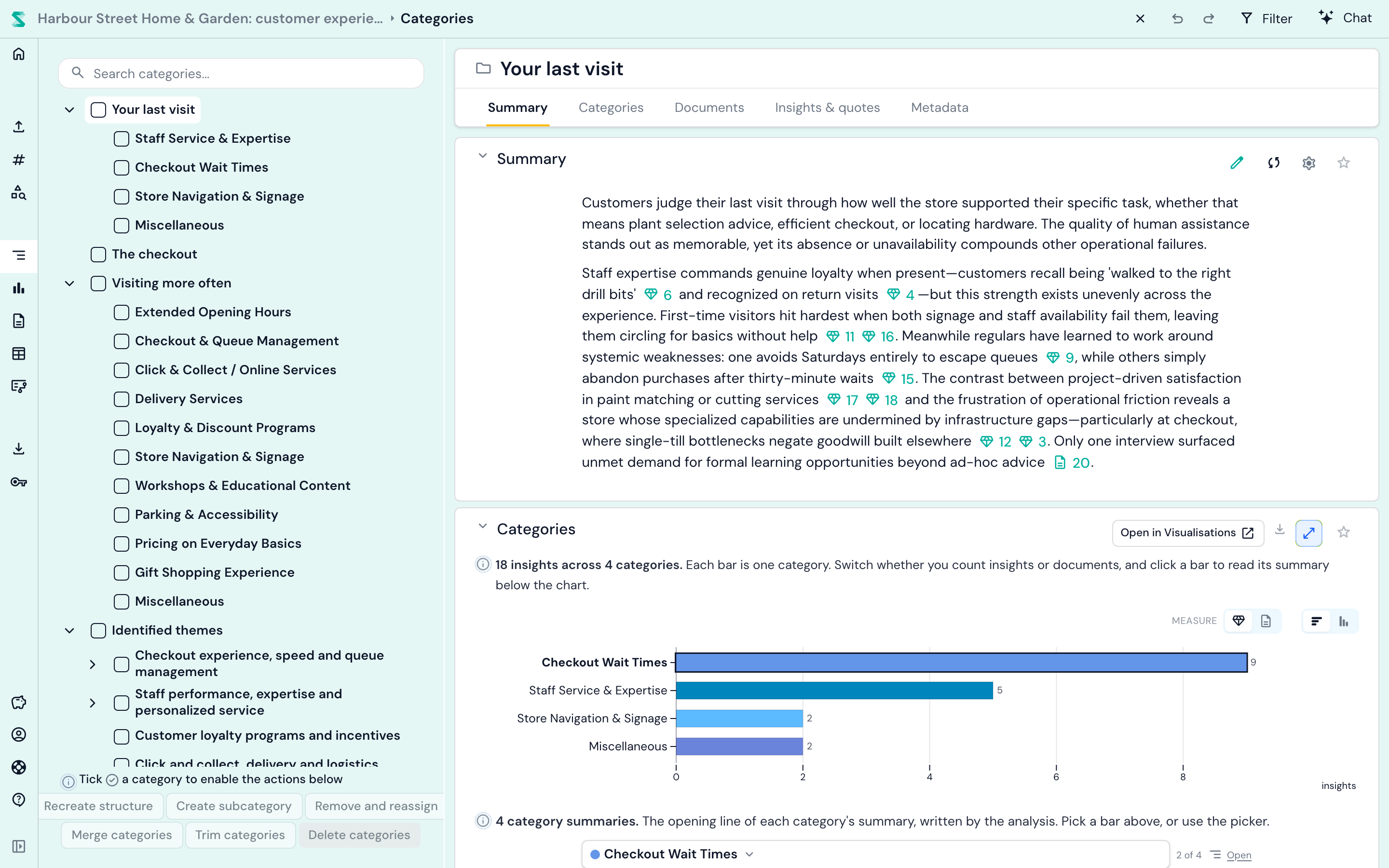
बाईं ओर आपका श्रेणी ट्री है; किसी भी श्रेणी पर क्लिक करके उसका AI-लिखित सारांश पढ़ें, देखें कि उसकी अंतर्दृष्टियाँ कैसे फैली हुई हैं, और उसके शब्दशः उद्धरण के साथ हर अंतर्दृष्टि खोलें। हर उद्धरण स्रोत दस्तावेज़ के सटीक स्थान से जुड़ा होता है, जिससे आप हमेशा संदर्भ जाँच सकते हैं। संरचना का नियंत्रण आपके हाथ में है: अपनी इच्छा अनुसार श्रेणियों का नाम बदलें, मर्ज करें, विभाजित करें और स्थानांतरित करें (श्रेणियाँ व्यू में संपादन करना)।
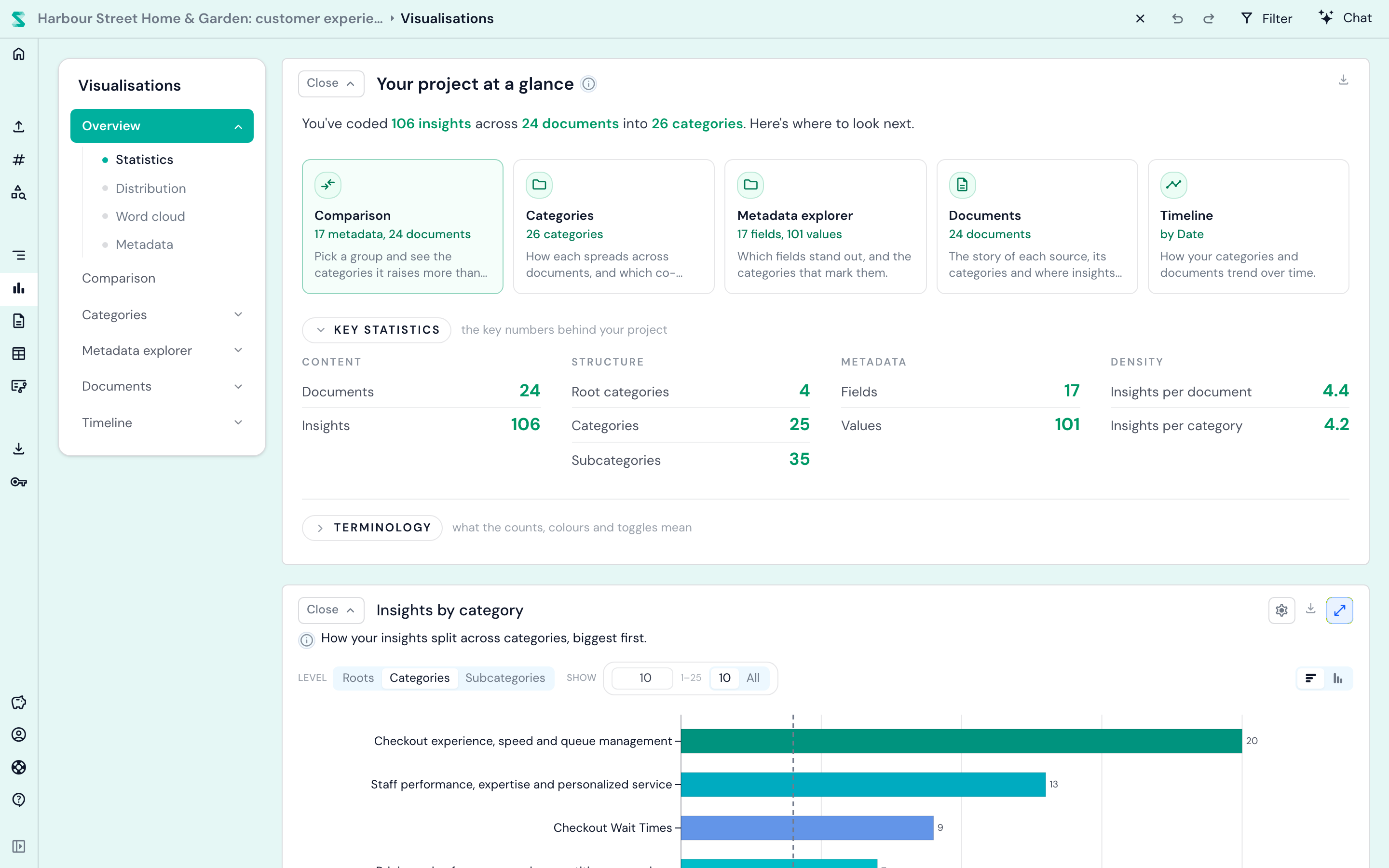
विज़ुअलाइज़ेशन आपको पूरी परियोजना को एक नज़र में दिखाता है: कौन सी श्रेणियाँ सबसे बड़ी हैं, वे समूहों के बीच कैसे भिन्न हैं और समय के साथ कैसे बदलती हैं।
यहाँ से, कुछ अच्छे अगले कदम:
- दस्तावेज़ व्यू में दस्तावेज़ पढ़ें, जिसमें हर वर्गीकृत उद्धरण हाइलाइट किया गया है, या टेबल व्यू में एक साथ सब कुछ देखें।
- मेटाडेटा जोड़कर, जैसे भूमिका, साइट या ग्राहक सेगमेंट, और मेटाडेटा विश्लेषण का उपयोग करके समूहों की तुलना करें। मेटाडेटा वेरिएबल्स के साथ विषय खोजना पर हमारा व्यावहारिक उदाहरण बताता है कि कैसे।
- चैट में प्रश्न पूछें: "ग्राहकों को सबसे ज़्यादा किस बात से निराशा होती है? मुझे तीन उद्धरण दें।" यह दस चीज़ें क्या कर सकती है, इसके लिए Skimle की चैट का उपयोग कैसे करें देखें।
- श्रेणियों में फैले टैग और नोट्स के साथ चीज़ों को चिह्नित करें।
- अपने परिणामों को Word, Excel, PowerPoint या NVivo, ATLAS.ti और MAXQDA के लिए REFI-QDA में शेयर और एक्सपोर्ट करें। ये सभी विकल्प निर्यात केंद्र में मिलते हैं।
आगे कहाँ जाएँ
- और सामग्री लाएँ: ऑडियो और वीडियो, स्प्रेडशीट या एक Skimle Ask इंटरव्यू।
- सहयोगियों के साथ काम करें: शेयरिंग और सहयोग।
- यह समझें कि पर्दे के पीछे क्या होता है: विश्लेषण कैसे काम करता है।
कोई प्रश्न हैं या कहीं अटक गए हैं? बाएँ मेनू में फीडबैक भेजें का उपयोग करें, और एक असली व्यक्ति आपसे संपर्क करेगा।