Criar, editar e organizar categorias
Como criar, editar e organizar categorias de achado, incluindo como combinar, remover e podar categorias usando a vista de edição.
O Skimle gera categorias automaticamente durante a análise, mas tem controlo total para as reorganizar posteriormente. Pode renomear categorias, movê-las pela hierarquia, e usar as ferramentas avançadas da vista de Editor de categorias para combinar categorias semelhantes, remover as indesejadas ou podar a árvore de categorias até ao essencial.
Operações básicas de categorias
Pode realizar operações comuns de categorias diretamente, clicando numa categoria para abrir um painel de ações pop-up:
- Renomear uma categoria ao clicar no seu nome na árvore e editando diretamente, ou através do painel de ações.
- Eliminar uma categoria através do painel de ações. Note que eliminar uma categoria remove as ligações entre os seus achados e a categoria, mas não elimina os achados em si. No entanto, se os achados não pertencerem a nenhuma outra categoria, tornar-se-ão invisíveis na maioria das vistas.
A vista de edição
Para uma gestão mais avançada de categorias, abra a vista de edição de categorias a partir do menu superior (Editar -> Combinar categorias). Esta vista mostra um grafo interativo em que cada nó representa uma categoria e as linhas entre eles indicam semelhança semântica. O grafo ajuda a identificar visualmente categorias que se sobrepõem ou que podem ser consolidadas.
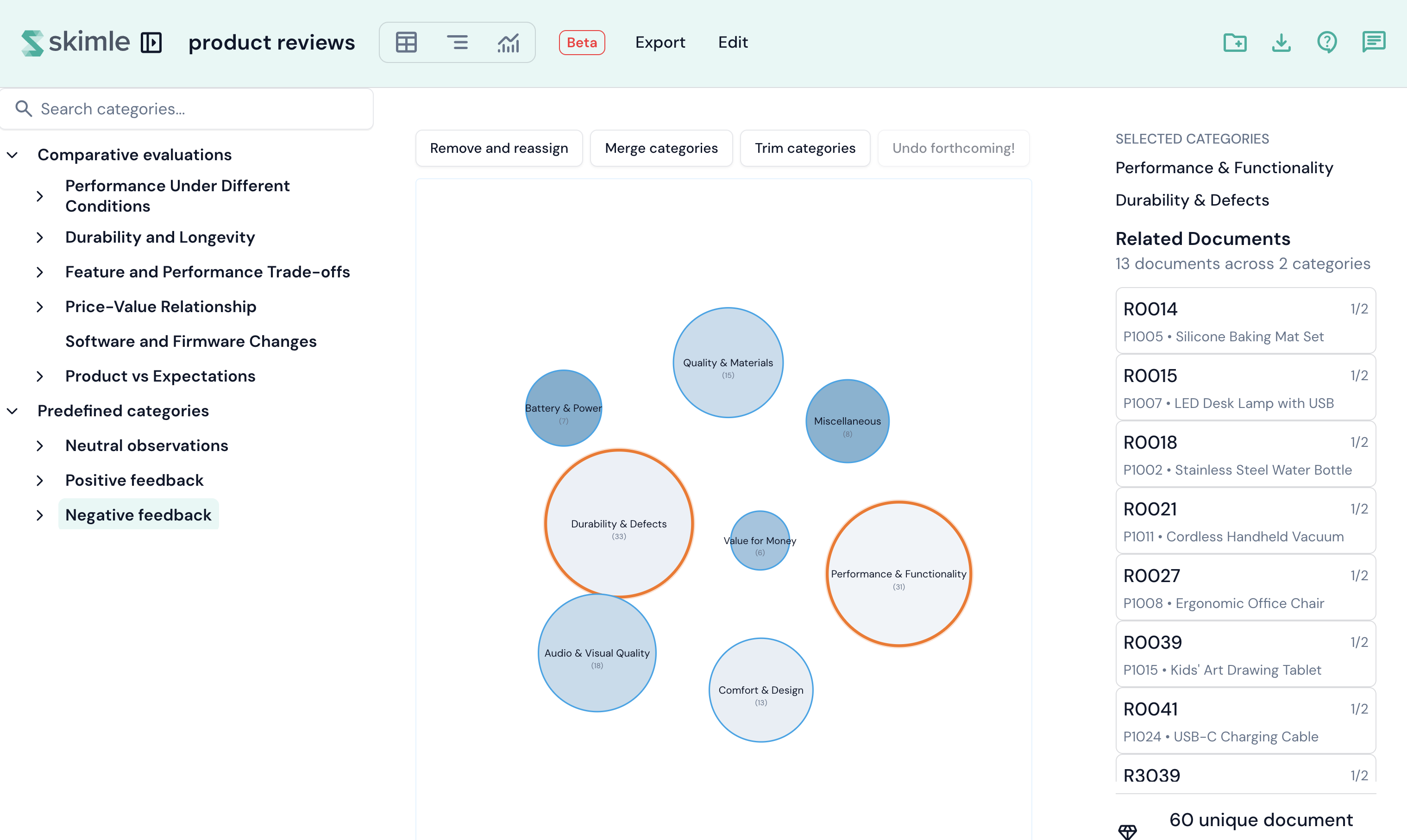
A vista de edição está dividida em três painéis:
- Painel esquerdo - um seletor de árvore de categorias. Clique numa categoria para ampliar as suas subcategorias no grafo.
- Painel central - o grafo interativo de semelhança com uma barra de ferramentas no topo.
- Painel direito - uma lista de documentos que mostra quais os documentos estão associados às categorias selecionadas.
O tamanho do nó reflete o número de achados em cada categoria. A cor do nó indica a pontuação de coerência da categoria (o grau de consistência semântica dos seus achados). Pode clicar nos nós do grafo para os selecionar - as seleções mantêm-se entre cliques, permitindo selecionar várias categorias. Clique fora dos círculos das categorias para desselecionar todas as categorias.
Ações da barra de ferramentas
A barra de ferramentas disponibiliza três ferramentas de edição de categorias:
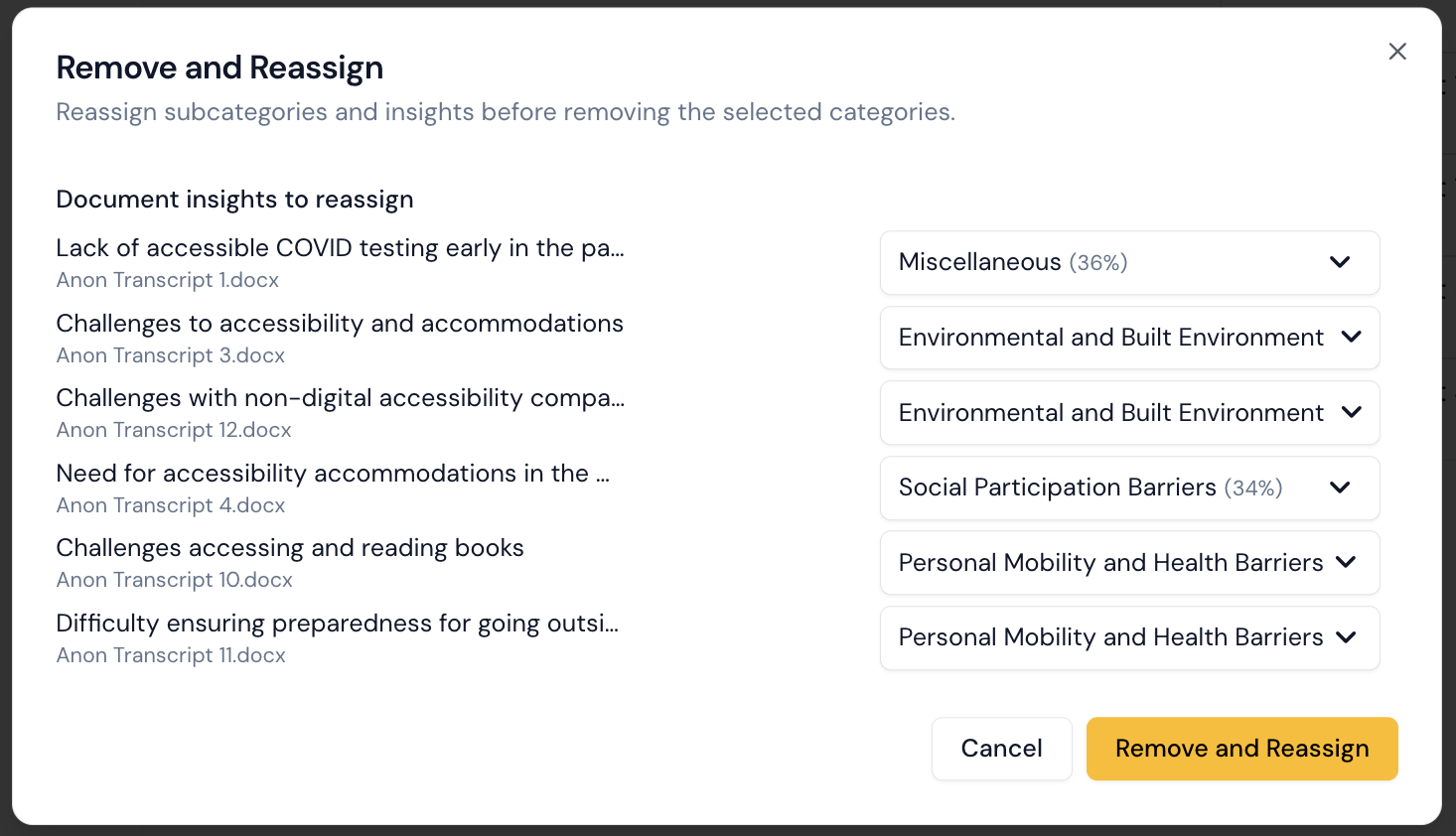
- Remover e reatribuir - elimina as categorias selecionadas e reatribui o seu conteúdo às categorias mais relacionadas. Depois de selecionar esta opção, abre-se uma caixa de diálogo com uma lista de categorias e uma lista pendente para selecionar a nova categoria-mãe para cada achado.
- Combinar categorias - combina duas ou mais categorias selecionadas numa só.
- Podar categorias - abre uma caixa de diálogo que permite identificar e remover rapidamente as categorias "mais dispensáveis". Os achados das categorias removidas são automaticamente reatribuídos à categoria restante mais próxima.
Note que a função de anular ainda não está implementada.
Combinar categorias
- Na vista de edição, navegue até ao nível da árvore de categorias que contém as categorias que deseja combinar. Utilize o seletor de árvore do painel esquerdo para avançar até uma categoria-mãe.
- Clique nos nós das categorias no grafo para as selecionar. Pode selecionar duas ou mais categorias. Os nós selecionados são destacados.
- Clique em Combinar categorias na barra de ferramentas. A caixa de diálogo de combinação abre-se.
A caixa de diálogo de combinação
A caixa de diálogo mostra:
- Categorias a combinar - a lista de categorias que serão combinadas. Pode clicar no nome de qualquer categoria para abrir o seu painel de ações e inspecioná-la antes de continuar.
- Alvo de combinação sugerido - se tiver selecionado apenas uma categoria, o Skimle sugere automaticamente a categoria mais semelhante semanticamente como parceira de combinação, mostrando a percentagem de semelhança. Isto evita que tenha de identificar o melhor candidato por conta própria.
- Nome da categoria combinada - introduza o nome para a nova categoria combinada. O Skimle pede automaticamente um nome sugerido por IA com base nas categorias a combinar. Pode aceitar a sugestão, editá-la ou escrever o seu próprio nome. Clique em Sugerir para pedir uma nova sugestão de IA em qualquer momento.
Quando estiver satisfeito com a seleção e o nome, clique em Combinar para continuar.
O que acontece quando combina categorias
- É criada uma nova categoria como categoria irmã das categorias originais (sob a mesma categoria-mãe).
- Todos os achados de documentos das categorias de origem são movidos para a nova categoria. Se o mesmo achado estiver associado a várias categorias de origem, os duplicados são removidos automaticamente.
- Todos os achados de memorandos são movidos da mesma forma.
- Todas as subcategorias das categorias de origem são reatribuídas à nova categoria combinada.
- As categorias de origem originais são eliminadas de forma reversível - deixam de aparecer no seu projeto, mas são mantidas internamente.
Remover e reatribuir
A função remover e reatribuir permite eliminar uma ou mais categorias, controlando cuidadosamente para onde vai o seu conteúdo.
- Selecione no grafo as categorias que deseja remover.
- Clique em Remover e reatribuir na barra de ferramentas.
- A caixa de diálogo lista todas as subcategorias e achados que precisam de um novo destino. Para cada item, uma lista pendente mostra categorias alternativas ordenadas por semelhança semântica, com a melhor correspondência pré-selecionada.
- Reveja e ajuste as atribuições conforme necessário. Está disponível uma opção "Diversos" caso nenhuma categoria existente seja adequada.
- Clique em Remover e reatribuir para continuar.
Podar categorias
Podar é uma forma rápida de reduzir o número de categorias num determinado nível. O Skimle classifica todas as categorias através de uma pontuação de dispensabilidade que tem em conta o número de achados, a coerência e a semelhança com outras categorias.
- Navegue até ao nível desejado na árvore e clique em Podar categorias na barra de ferramentas.
- A caixa de diálogo mostra todas as categorias classificadas da mais essencial (topo) à mais dispensável (fundo), com uma pontuação em percentagem.
- Utilize o botão menos para marcar a categoria mais dispensável para remoção, ou o botão mais para restaurar a última categoria removida.
- Clique em Podar para continuar. O conteúdo das categorias removidas é automaticamente reatribuído à categoria irmã restante mais próxima.
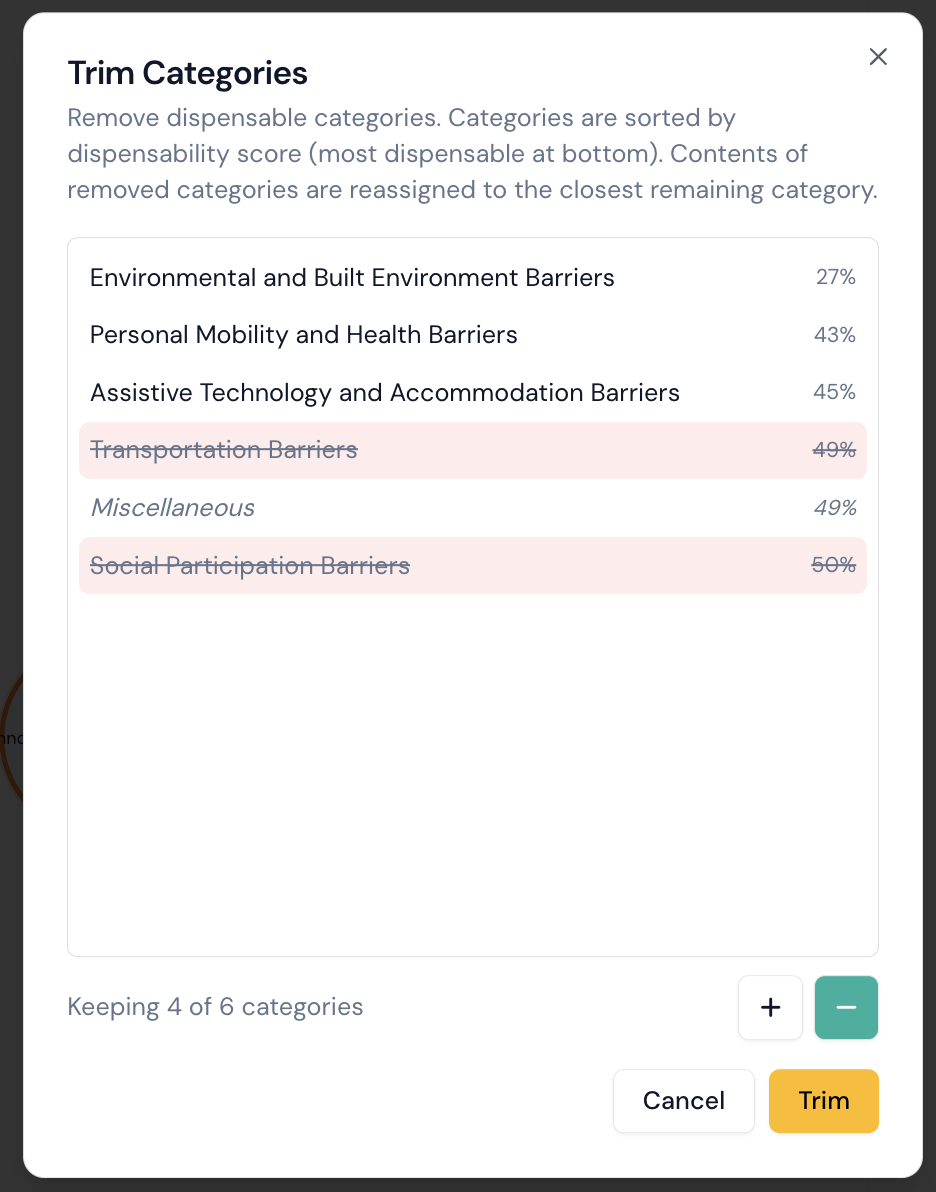 A caixa de diálogo ordena as categorias pela pontuação de dispensabilidade, com as categorias mais dispensáveis no fundo. Note que as categorias "Diversos" são mantidas.