Visualizações
Explore padrões entre categorias, metadados, documentos e tempo com gráficos, mapas de calor e comparações.
Visualizações é onde se vê, num olhar, o aspeto geral da sua análise: os gráficos, tabelas e mapas de calor por detrás do seu projeto, reunidos numa única página. É especialmente poderoso quando o seu projeto inclui campos de metadados (consulte adicionar metadados), porque é possível ver como as categorias e os achados se dividem pelos valores de metadados - e, se os seus documentos tiverem datas, como evoluem ao longo do tempo.
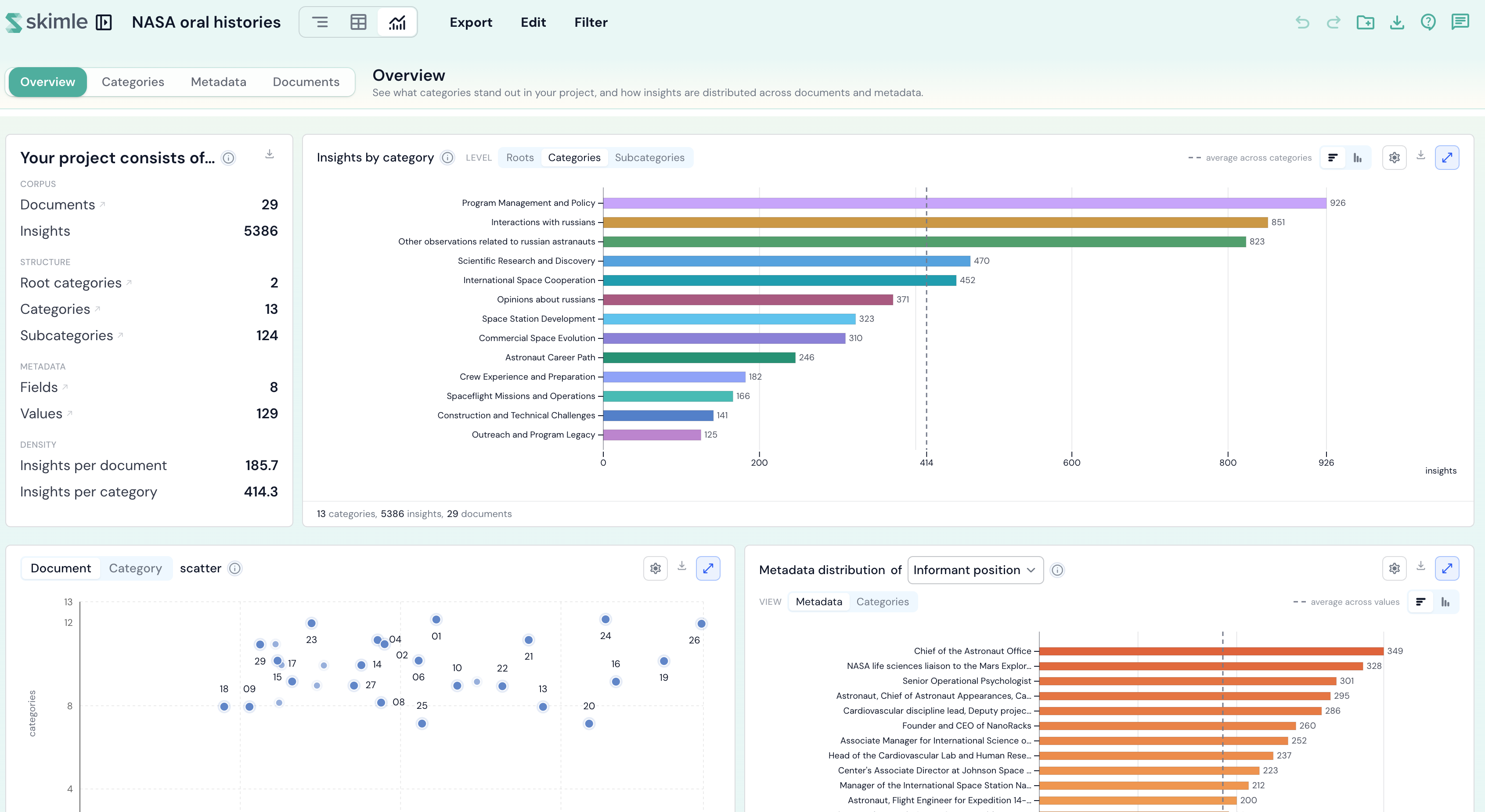
Como navegar
Visualizações está organizado em cinco lentes, listadas na navegação do lado esquerdo: Visão geral, Categorias, Metadados, Documentos e Cronologia. Cada lente mantém o seu próprio foco, e os respetivos blocos individuais são listados por baixo dela na navegação, para que possa ir diretamente ao que quer:
- Visão geral - uma vista rápida sobre o que se destaca em todo o projeto.
- Categorias - como se comporta a sua árvore de categorias: quais as categorias com mais achados, como se dividem e quais tendem a aparecer juntas.
- Metadados - como as categorias e os achados se dividem pelos valores de cada campo de metadados.
- Documentos - uma repartição por documento da cobertura e de onde aparecem os achados.
- Cronologia - como o seu material evolui ao longo do tempo, e como um período posterior se compara com um período anterior.
A lente em que está é guardada no endereço da página, para que possa partilhar ou marcar como favorito um link diretamente para a vista que quer.
Visão geral
A lente Visão geral é um resumo de alto nível que surge em primeiro lugar - é aqui que a análise é explorada; a árvore de categorias propriamente dita é editada na vista de categorias.
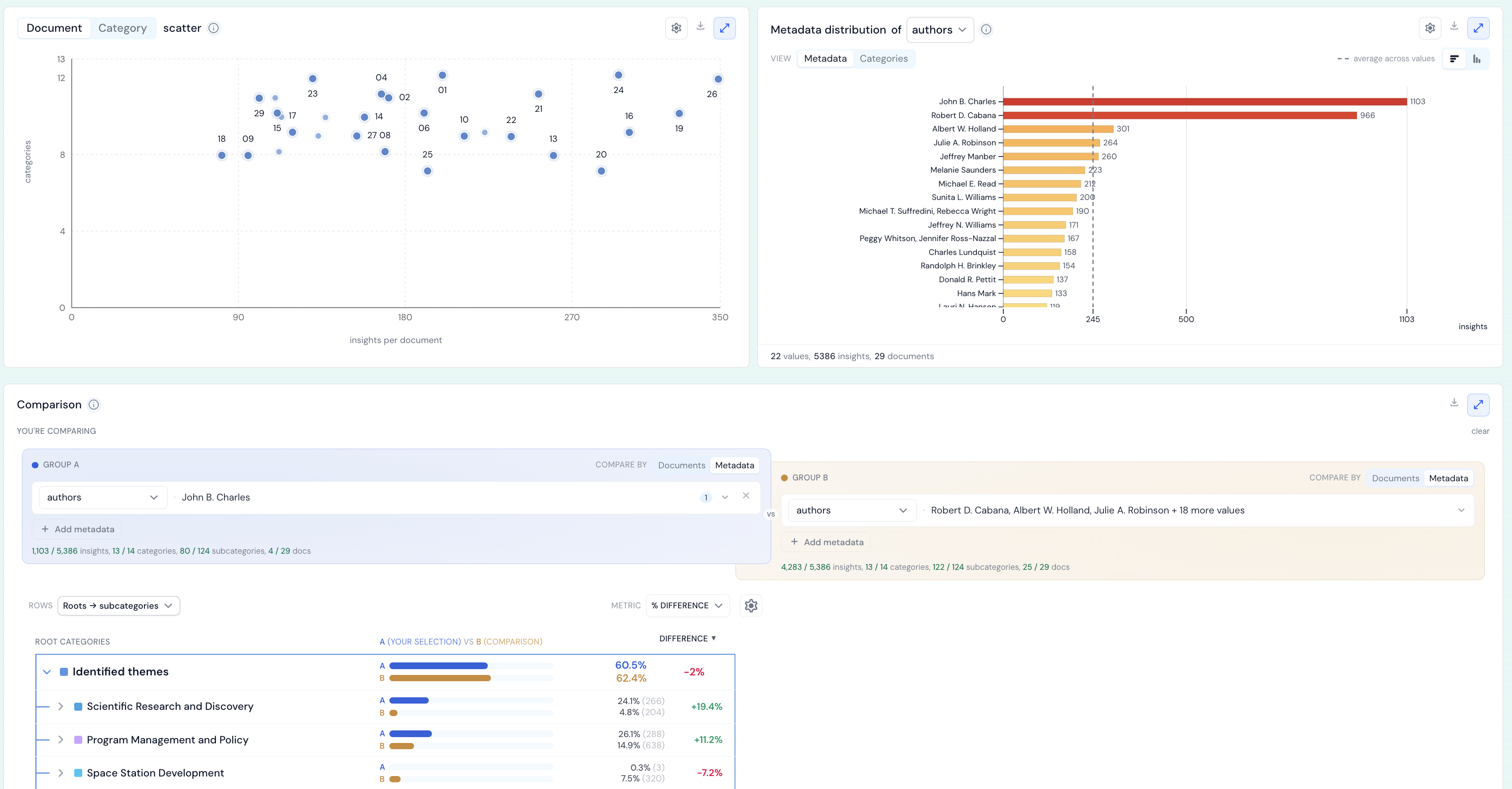
Abre com Explore o seu projeto através das Visualizações, um cartão de boas-vindas que explica a finalidade de cada lente e inclui, em secções recolhidas, duas referências:
- Estatísticas principais - os números principais por detrás do seu projeto, agrupados em material (documentos, achados), estrutura (raiz, categorias, subcategorias), metadados (campos, valores) e densidade (achados por documento e por categoria).
- Terminologia - um glossário em linguagem simples das contagens, cores e comutadores usados em todas as Visualizações (consulte como ler os gráficos, abaixo).
Abaixo do cartão de boas-vindas, a lente Visão geral mostra:
- Achados por categoria - as maiores categorias apresentadas como barras de distribuição simples, com um alternador de nível para mudar entre categorias e subcategorias.
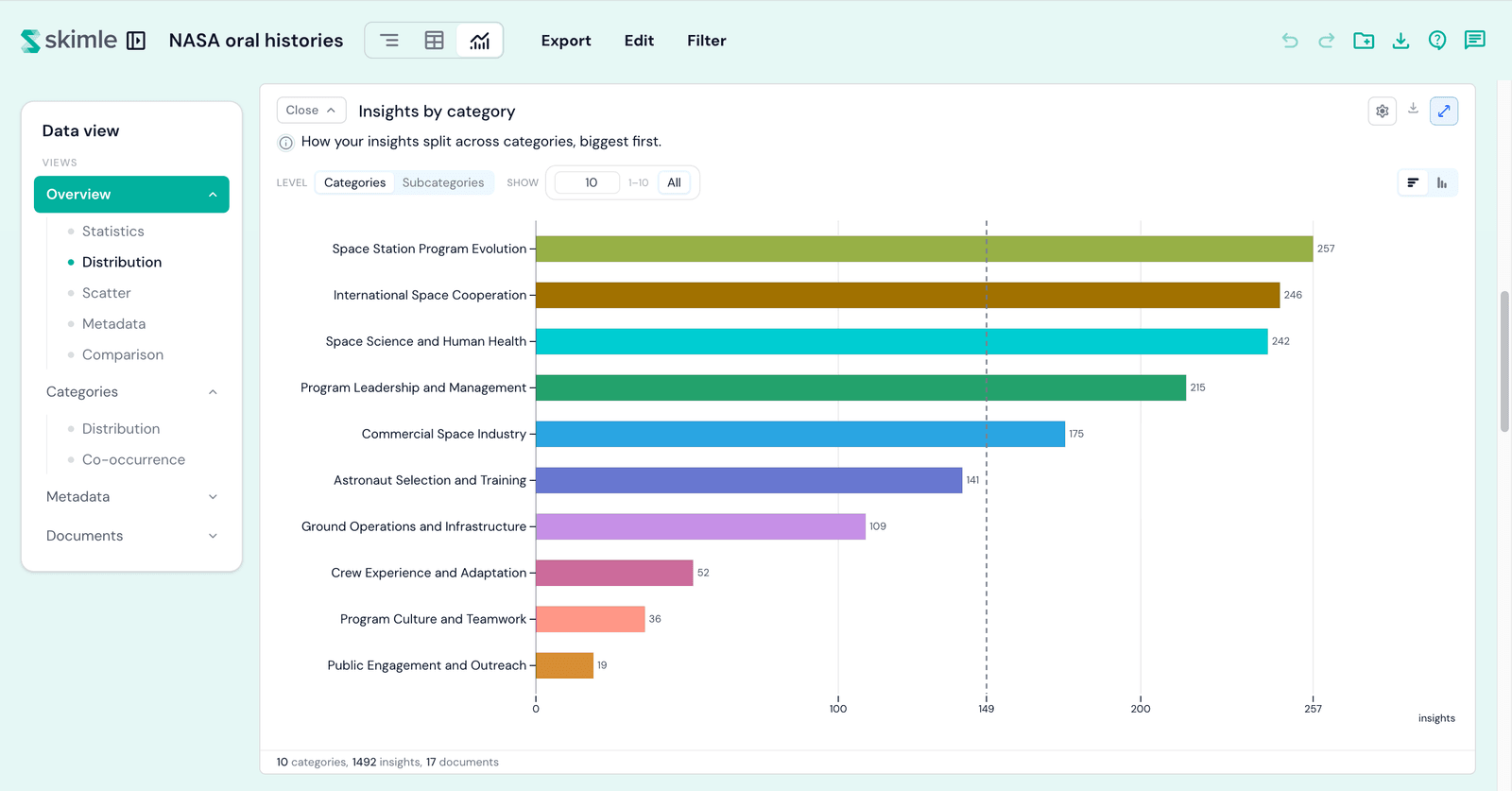
- Nuvem de palavras - sobre o que falam os seus documentos: as palavras que usam, ou as pessoas, lugares e tópicos que nomeiam (consulte a antevisão da nuvem de palavras abaixo).
- Distribuição de metadados - a composição da sua amostra para um campo de metadados que escolher, que também pode desagregar por categoria.
- Comparação - uma comparação lado a lado em tempo real (Grupo A vs. Grupo B) que contrasta dois subconjuntos dos seus dados (consulte comparação abaixo).
Nuvem de palavras
A nuvem de palavras mostra sobre o que falam os seus documentos, com o tamanho proporcional à parte do projeto que fala sobre isso. Alterne a fonte entre Palavras (o vocabulário que os seus documentos realmente utilizam) e Entidades (as pessoas, lugares, organizações e tópicos que a análise encontrou), disponha os elementos como nuvem, bloco de texto ou barras ordenadas, e clique em qualquer elemento para ver os documentos por detrás dele. Leia o capítulo completo: nuvem de palavras.
Como ler os gráficos
A maioria dos blocos partilha um pequeno conjunto de controlos, explicados em detalhe em Terminologia, no cartão de boas-vindas da Visão geral. Os principais são:
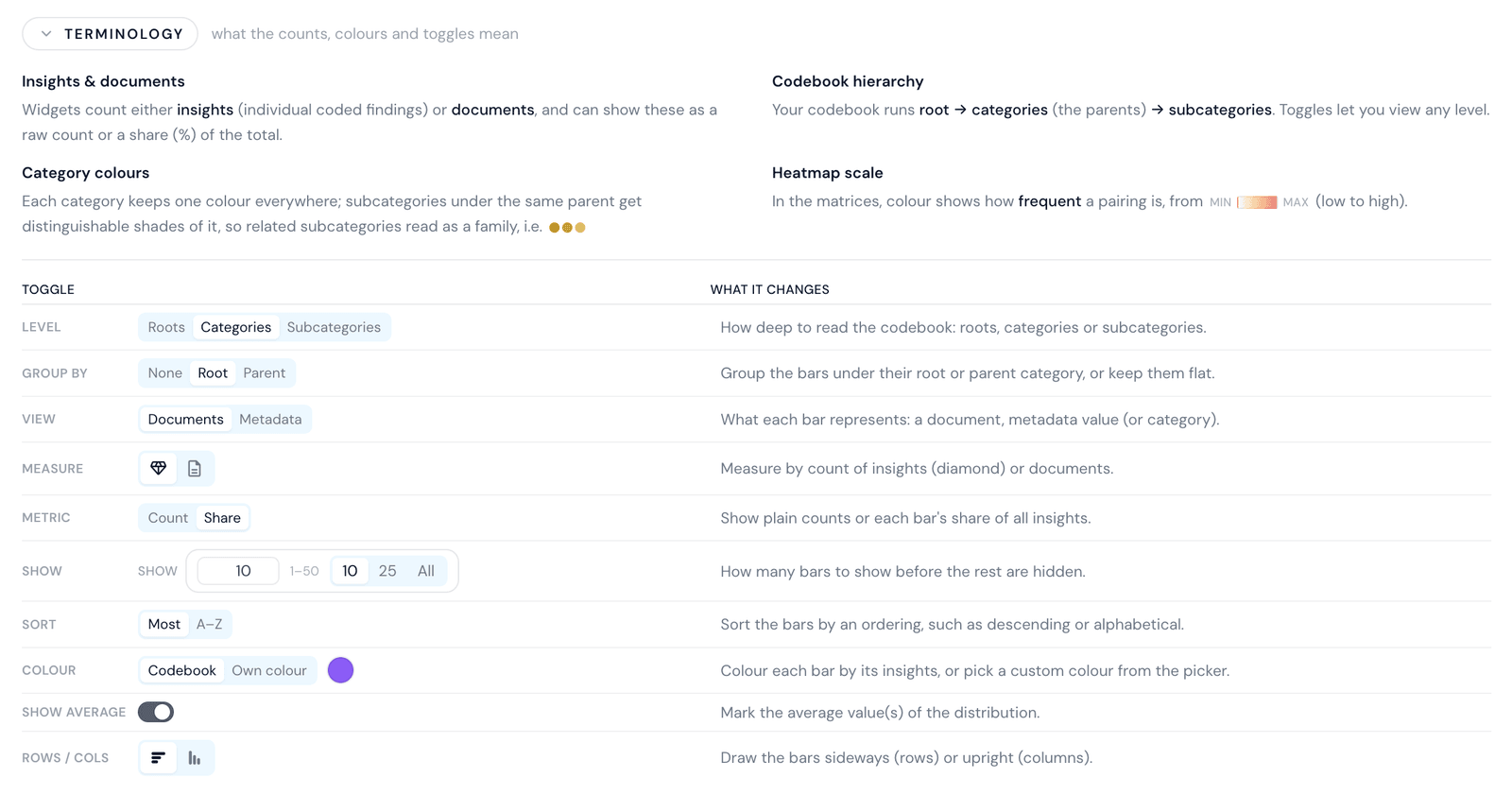
- Nível - até que profundidade ler o sistema de categorias: raízes, categorias ou subcategorias.
- Agrupar por - agrupar as barras sob a respetiva raiz ou categoria principal, ou mantê-las sem agrupamento.
- Vista - o que cada barra representa: um documento, um valor de metadados ou uma categoria.
- Medida - contar por achados ou por documentos.
- Métrica - mostrar contagens simples ou a quota de cada barra no total.
- Mostrar - quantas barras exibir antes de ocultar as restantes.
- Ordenar, Cor, Mostrar média e Linhas/colunas - controlam a ordenação, a coloração, o marcador de média e se as barras ficam na horizontal ou na vertical.
As categorias mantêm a mesma cor em todo o lado, e as subcategorias sob a mesma categoria principal recebem tons distinguíveis dessa cor, pelo que as subcategorias relacionadas se leem como uma família. Nos mapas de calor, a cor mostra a frequência de um par, do menor ao maior.
Categorias
A lente Categorias foca-se na saúde do seu sistema de categorias e em como as categorias se relacionam entre si.
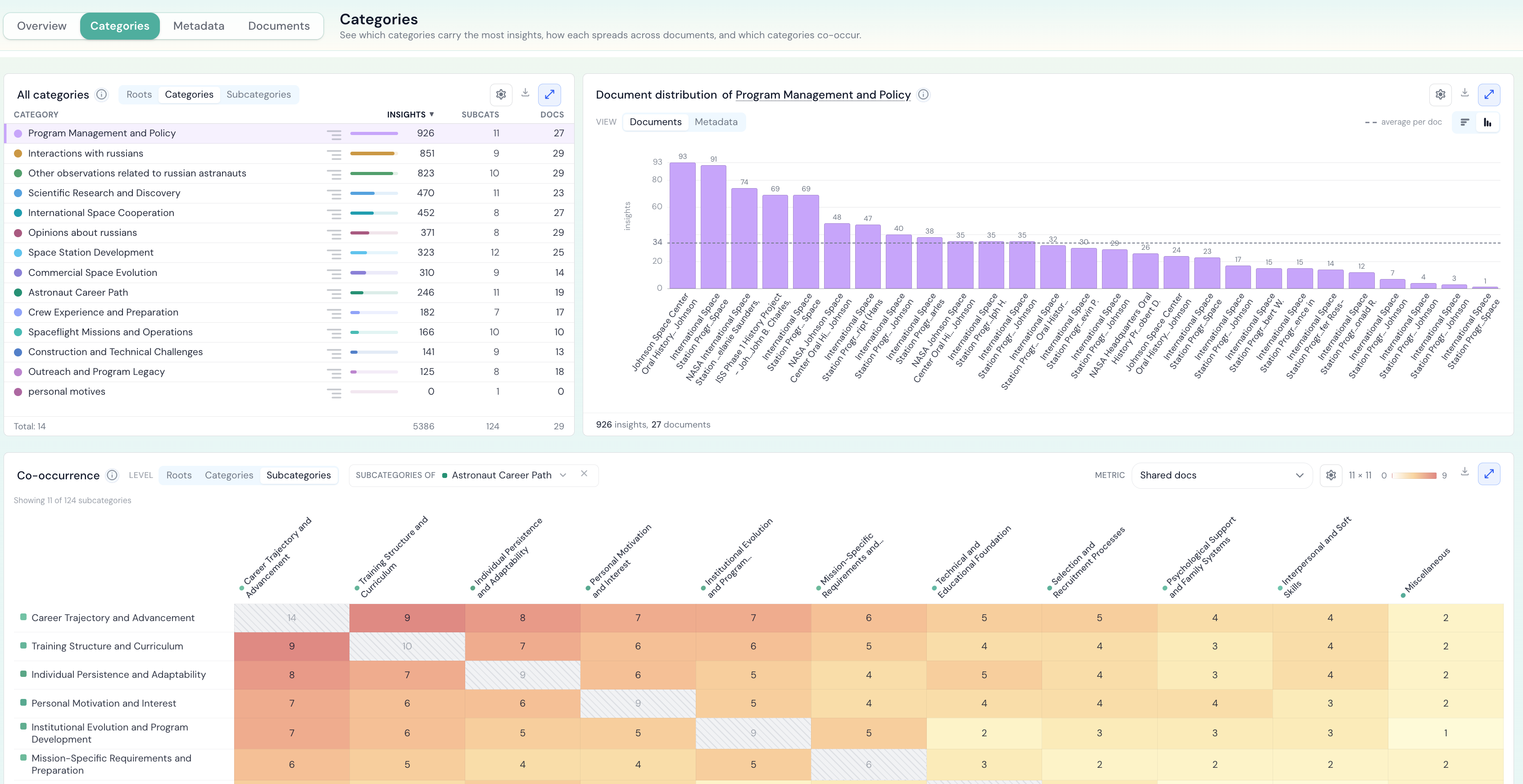
Mostra:
- Distribuição de categorias - escolha uma categoria da lista à esquerda para ver como os seus achados se distribuem pelos seus documentos ou valores de metadados. Alterne a granularidade entre categorias e subcategorias, e a repartição entre documentos e metadados.
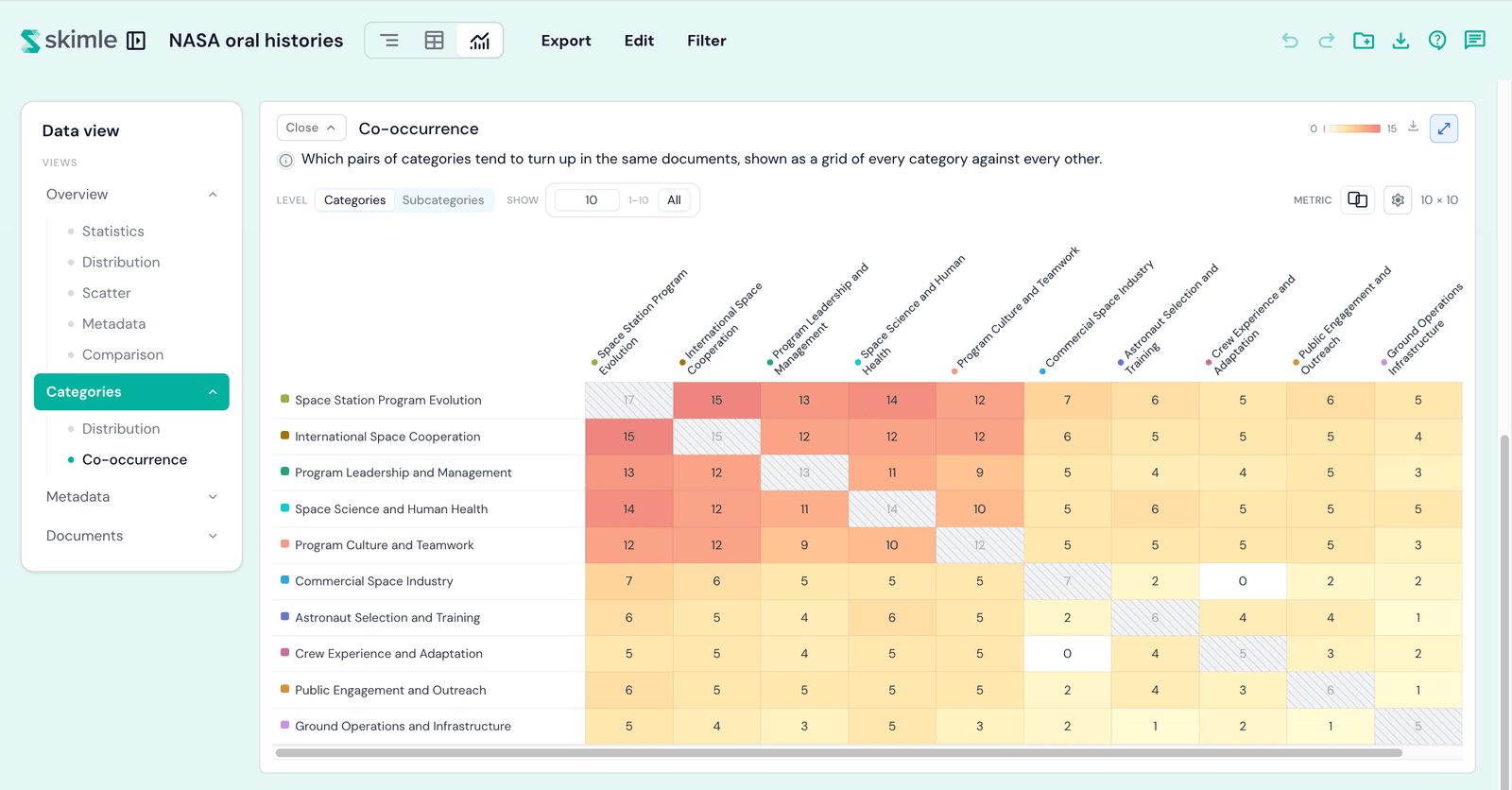
- Coocorrência - um mapa de calor categoria a categoria que mostra quais os pares de categorias que tendem a surgir nos mesmos documentos, com uma métrica selecionável e um alternador de nível para categorias ou subcategorias.
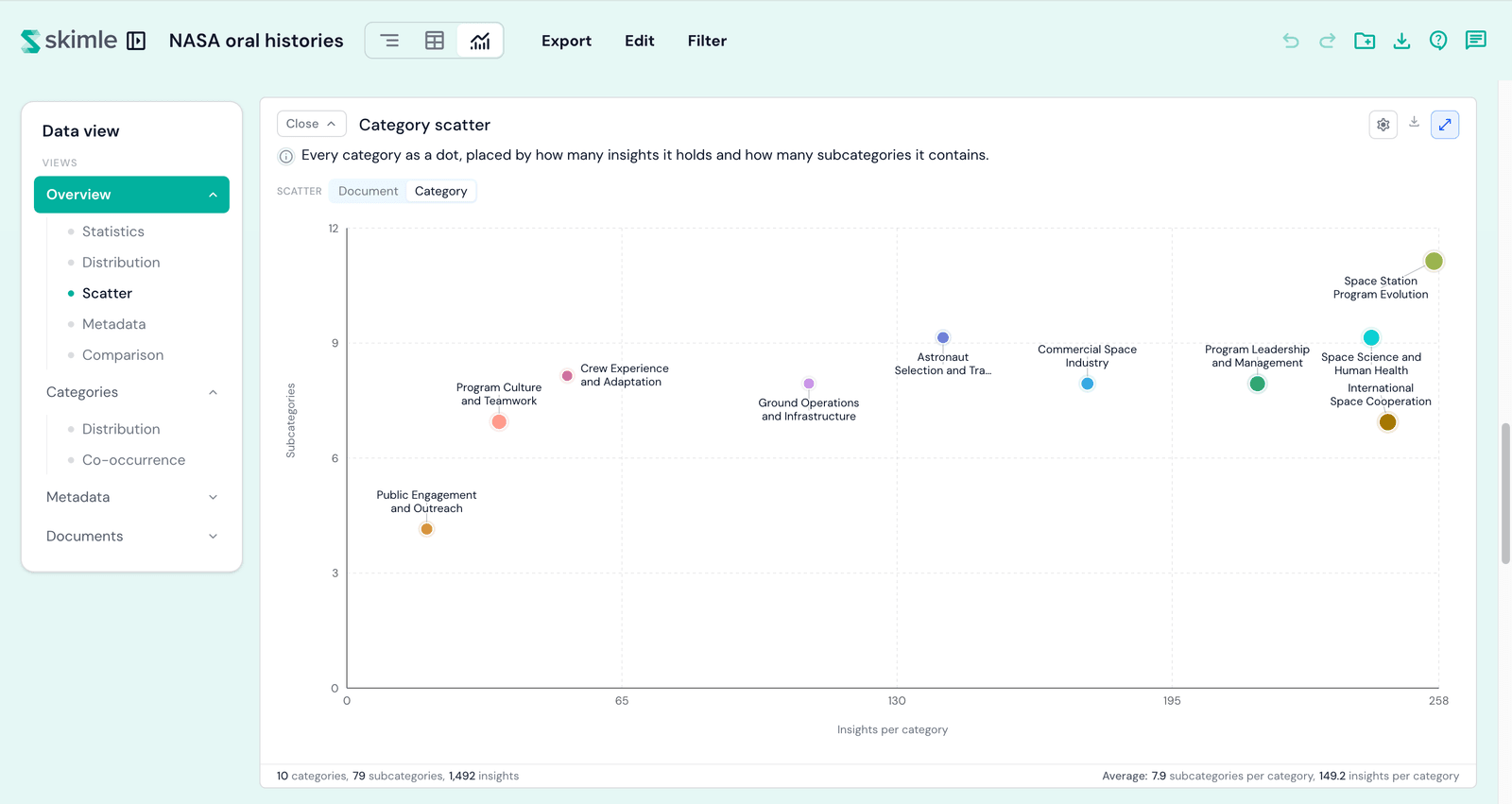
- Dispersão - cada documento, ou cada categoria, representado como um ponto, para que os valores atípicos sejam fáceis de identificar. Um alternador Vista alterna entre uma vista por documentos (cada documento posicionado de acordo com a quantidade e a amplitude com que foi categorizado) e uma vista por categorias (cada categoria posicionada de acordo com o número de achados que contém e o número de subcategorias que tem).
Metadados
A lente Metadados mostra como as suas categorias e achados se distribuem pelos campos de metadados.
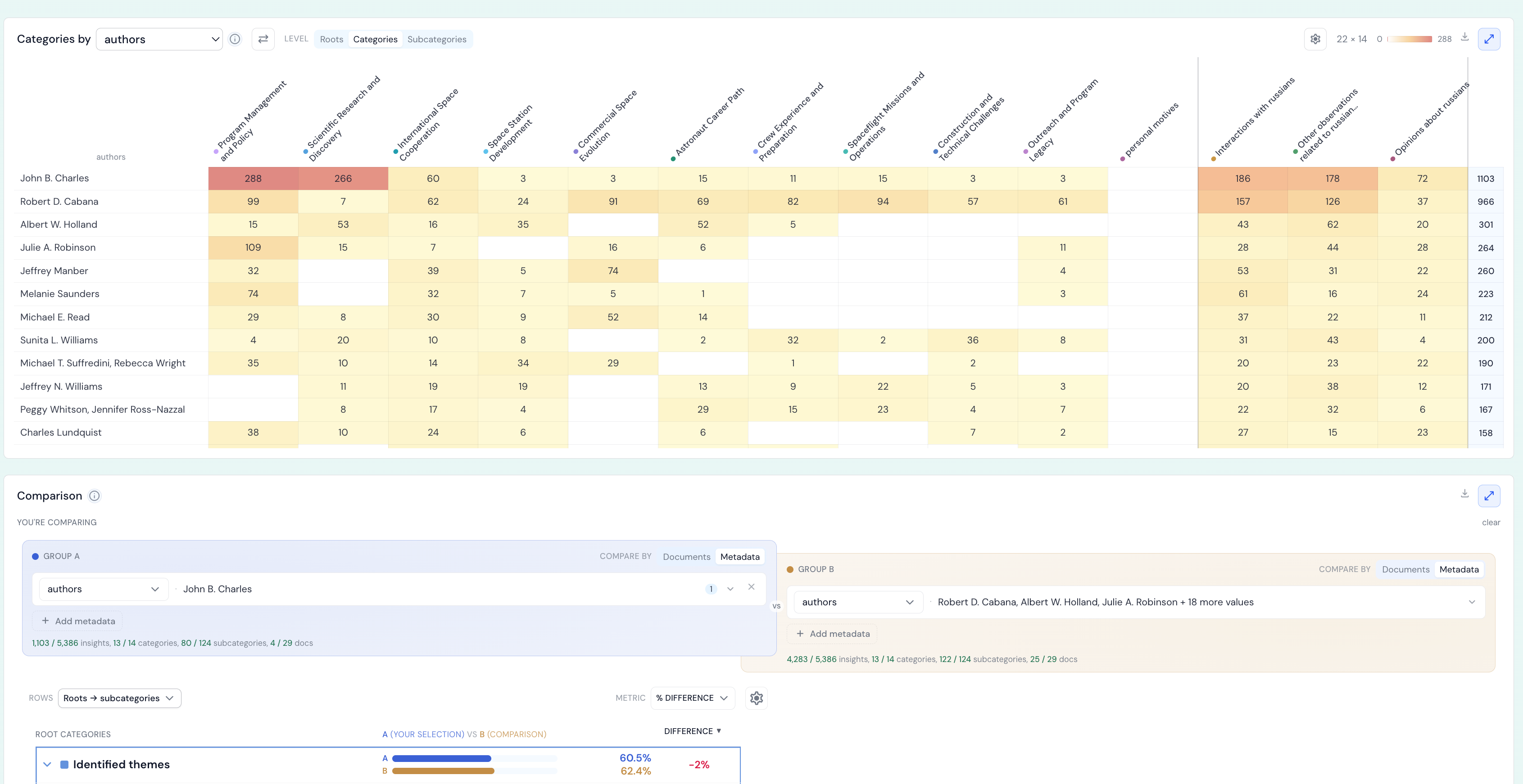
Mostra:
- Distribuição de metadados - a lista dos seus campos de metadados, cada um com o seu número de valores e cobertura. Escolha um campo para ver quais os seus valores mais comuns, e como os documentos por detrás dele se distribuem entre eles; também pode desagregar o campo por categoria.
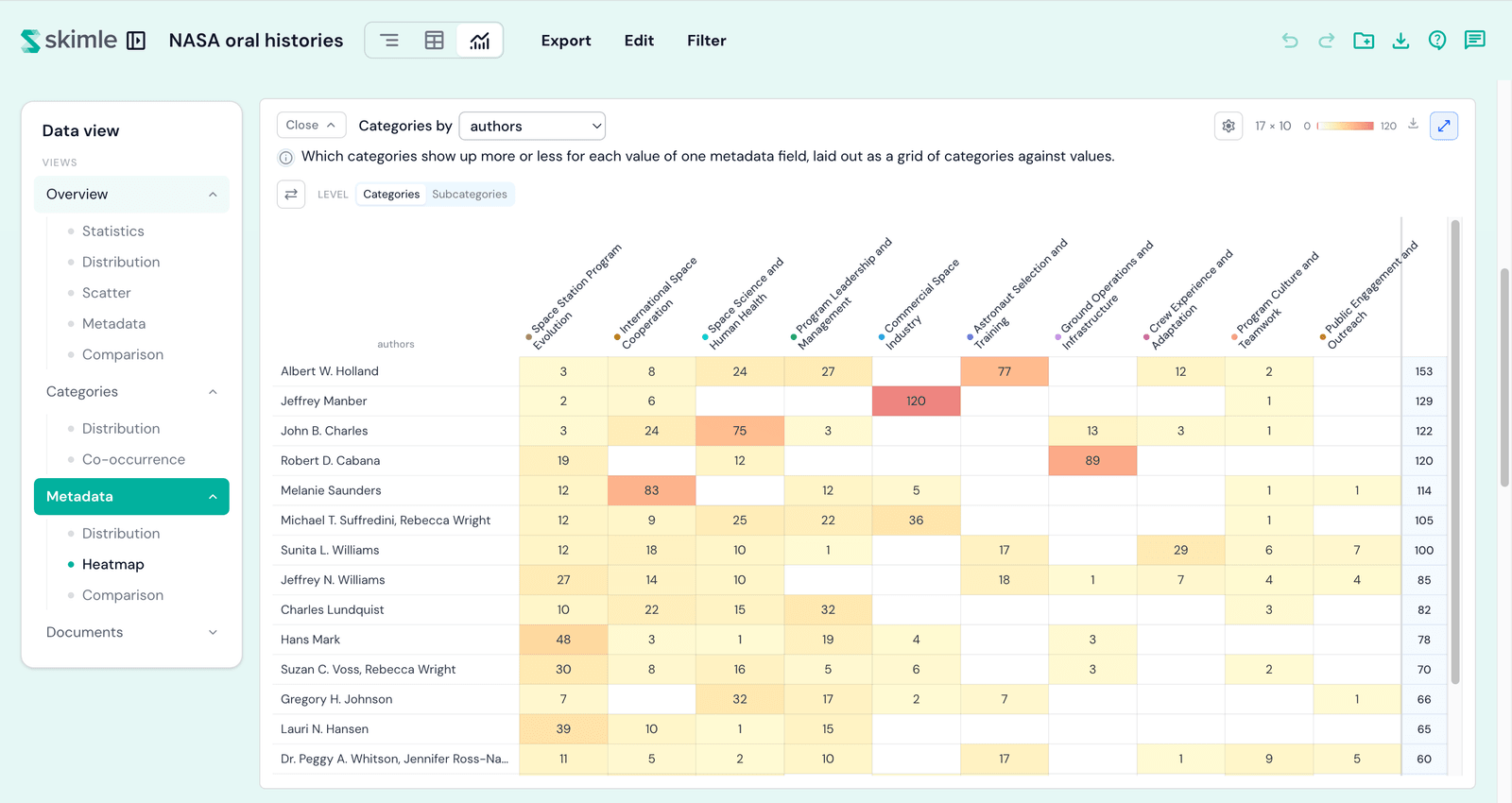
- Categorias por metadados - um mapa de calor de largura total que mostra quais as categorias que aparecem mais ou menos para cada valor de um campo de metadados, disposto como uma grelha de categorias contra valores. Clique em qualquer célula para abrir os achados por detrás dela.
- Comparação - uma comparação lado a lado iniciada pelo campo ou valor que selecionou.
Documentos
A lente Documentos dá-lhe uma vista por documento da sua análise.
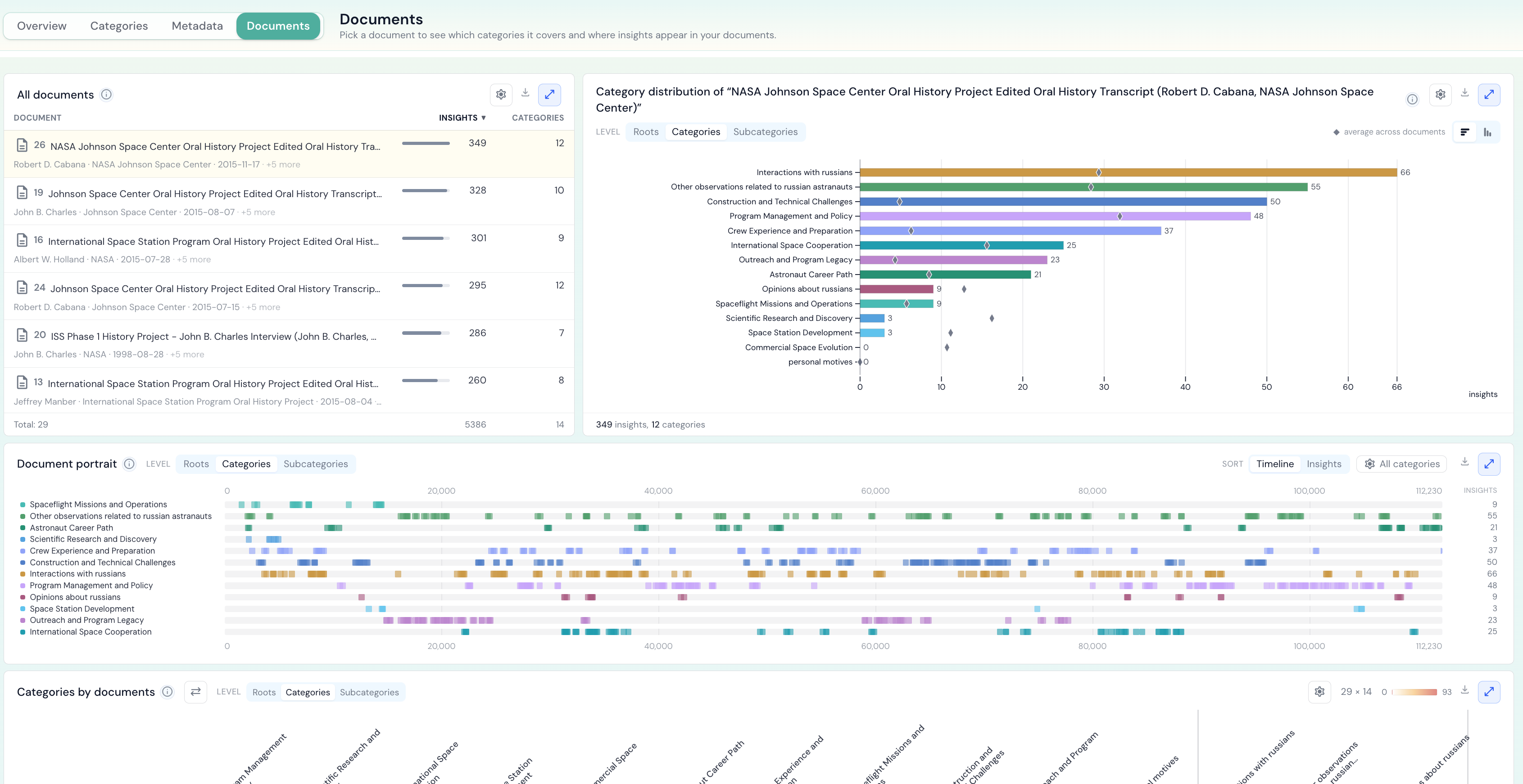
Mostra:
- Distribuição de documentos - os seus documentos classificados por quanto cada um foi categorizado, com os metadados do documento selecionado ao lado. Escolha um documento para representar graficamente como os seus achados se distribuem pelas categorias.
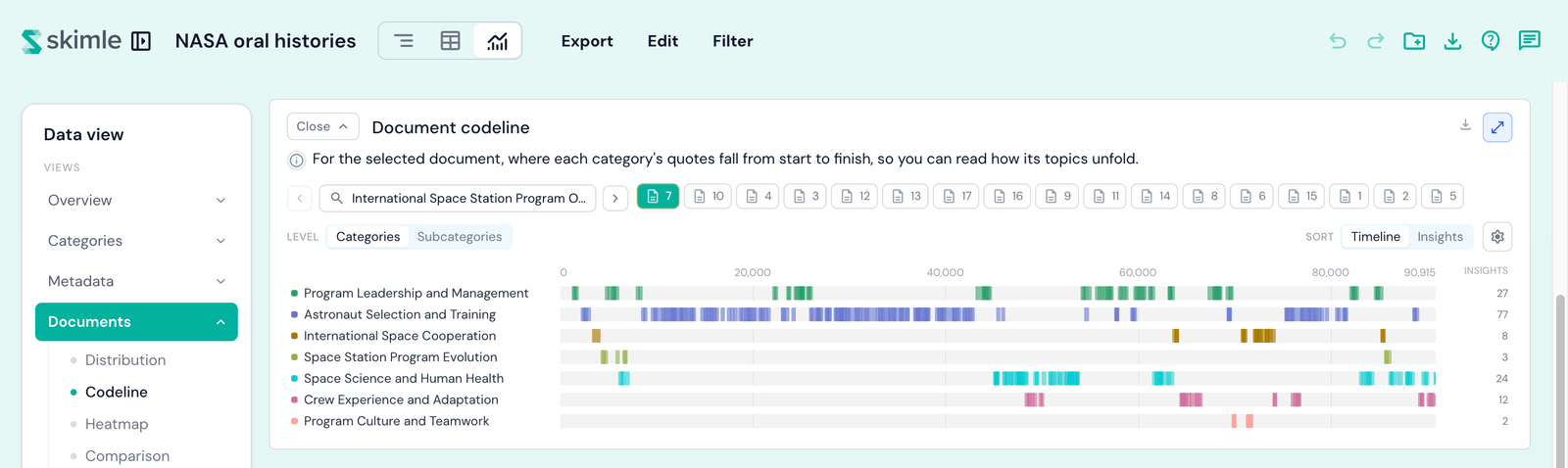
- Linha de categorias do documento - para o documento selecionado, onde caem as citações de cada categoria do início ao fim, para que possa ler como os seus tópicos se desenrolam.
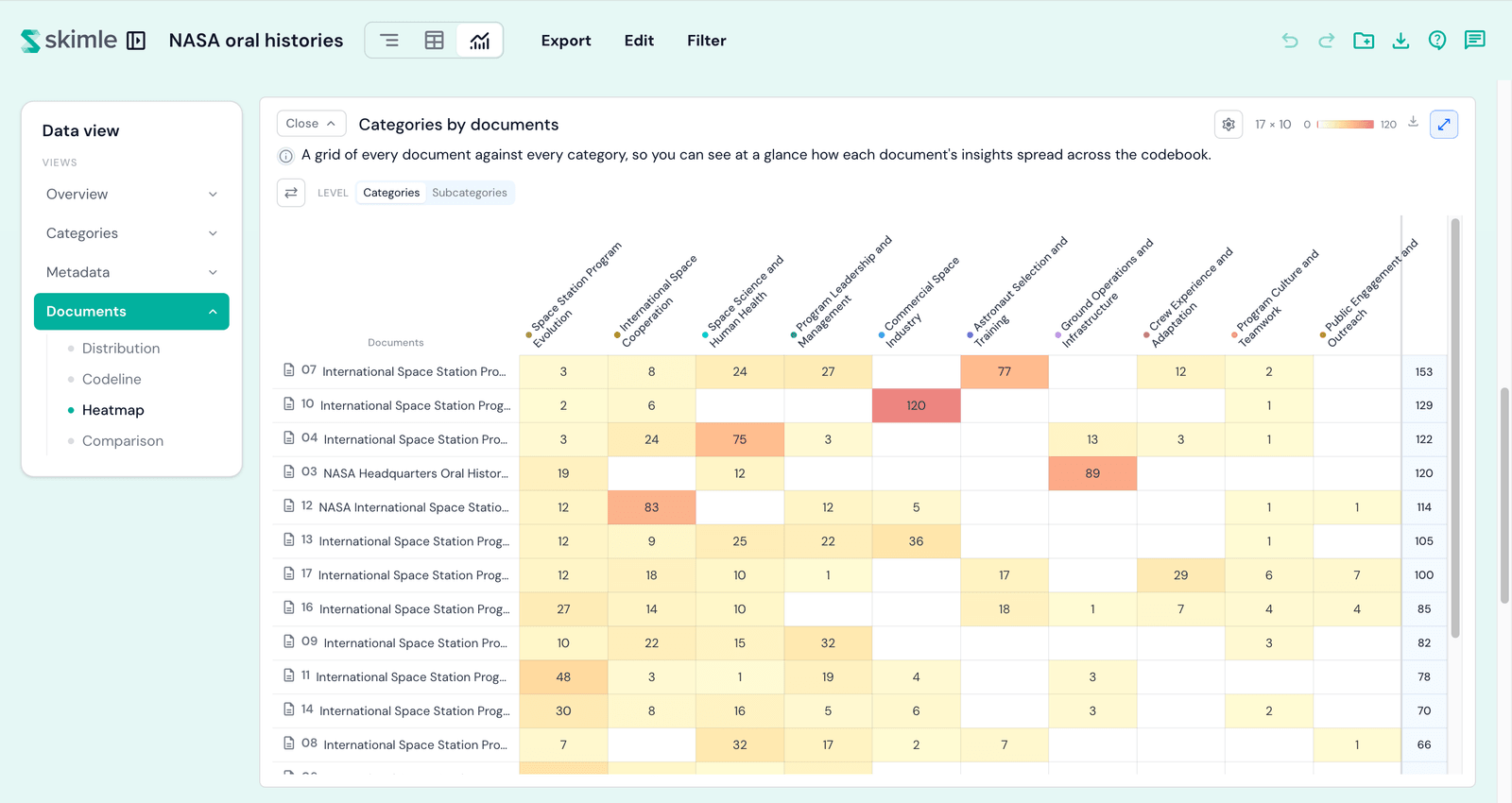
- Categorias por documentos - uma grelha de todos os documentos em relação a todas as categorias, para que possa ver, num olhar, como os achados de cada documento se distribuem pelo sistema de categorias.
- Comparação - uma comparação lado a lado iniciada pelo documento selecionado.
Cronologia
A lente Cronologia lê o seu projeto em relação ao tempo, usando um campo de data dos metadados dos seus documentos. O seletor Datas de no cabeçalho de cada cartão escolhe qual o campo que posiciona os documentos no eixo temporal - uma escolha para toda a lente. Contém dois blocos:
Tendência cronológica
Cinco gráficos - Linhas, Divisão, Barras, Matriz e Área - que mostram como as suas categorias, subcategorias ou valores de metadados evoluem ao longo do tempo: uma linha por seleção, uma barra por período, uma fila por valor, ou cada período empilhado em quotas. Leia o capítulo completo: tendência cronológica.
Comparar períodos
Marque um intervalo Anterior e um intervalo Posterior de documentos numa faixa de calendário, e veja quais as categorias que cresceram e quais diminuíram entre eles. Leia o capítulo completo: comparar períodos.
Comparar períodos contrasta dois intervalos de tempo; a comparação abaixo contrasta dois grupos de documentos ou valores de metadados. Recorra ao que melhor corresponder à sua pergunta.
Comparação
A comparação contrasta um grupo que escolher - documentos ou valores de metadados - com o resto do material, e destaca as categorias em que a sua seleção mais se destaca.
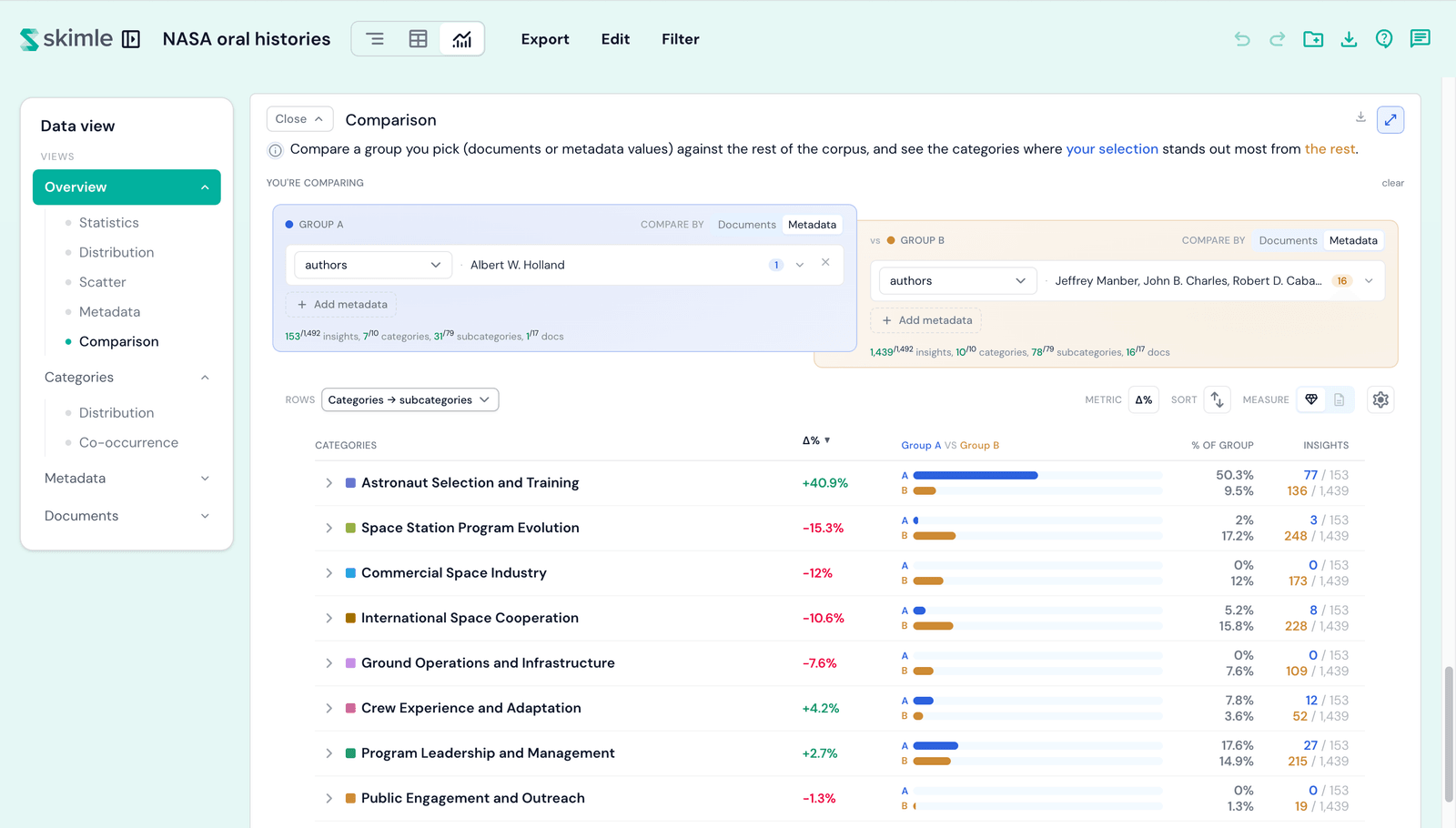
- Grupo A vs. Grupo B - escolha cada lado por documentos ou valores de metadados. Se não for definido, o Grupo B assume por predefinição o resto do material, mas pode fixá-lo a um grupo da sua escolha.
- Métrica - leia cada linha como uma diferença em pontos percentuais (a diferença de quota entre os dois grupos), Vezes mais frequente (quantas vezes uma categoria é mais frequente num grupo do que no outro; uma categoria mencionada apenas por um grupo aparece como apenas A ou apenas B), ou uma razão de probabilidades.
- Ordenar, linhas e medida - ordene as linhas, escolha o nível do sistema de categorias, e meça por achados ou por documentos. As ordenações por diferença seguem a métrica escolhida.
A comparação é alimentada pelas lentes Visão geral, Metadados e Documentos: ao clicar num documento ou valor de metadados, esse elemento inicia-a, para que possa comparar rapidamente dois subconjuntos dos seus dados. Para comparar, em vez disso, uma fatia anterior e uma posterior do seu projeto, use comparar períodos na lente Cronologia.
Trabalhar entre lentes
Algumas funcionalidades são partilhadas por todas as cinco lentes:
- Ampliar - a maioria dos cartões pode ser aberta em ecrã inteiro através do controlo de ampliação no seu cabeçalho, e alguns pares de cartões abrem-se em conjunto para manter o contexto principal-e-detalhe.
- Exportar - cada gráfico pode ser copiado como imagem, descarregado como PNG, ou descarregado como dados CSV a partir do menu do cartão, para que possa inserir figuras diretamente num relatório.
- Filtrar - restrinja a totalidade de Visualizações a um subconjunto de documentos, categorias ou valores de metadados a partir do controlo Filtrar na barra superior; cada bloco é atualizado para corresponder.
- Transição entre lentes - ao navegar de uma lente para outra (por exemplo, ao abrir uma categoria ou documento), a sua seleção é transportada para a lente de destino, para que mantenha o seu lugar.
Para uma referência rápida sobre quais as dimensões que cada bloco pode explorar, consulte definições de Visualizações.