O seu primeiro projeto
Um guia passo a passo e direto: crie um projeto, adicione os seus dados, escolha o tipo de análise certo e explore os seus resultados no Skimle.
Bem-vindo! Esta página guia-o através do seu primeiro projeto no Skimle, desde um ecrã vazio até uma análise categorizada e explorável. Demora cerca de quinze minutos do seu tempo, mais uma pequena espera enquanto o Skimle lê os seus documentos.
Existem quatro passos:
| Passo | O que fazer | Tempo |
|---|---|---|
| 1. Criar um projeto | Clique em Novo projeto e dê-lhe um nome | Segundos |
| 2. Adicionar os seus dados | Carregue documentos, gravações ou uma folha de cálculo e depois confirme-os | Alguns minutos |
| 3. Escolher uma análise | Escolha a forma como o Skimle deve ler os seus dados | Um minuto para configurar, alguns minutos a executar |
| 4. Explorar os seus resultados | Explore categorias, citações, gráficos e documentos, e faça perguntas ao chat | O tempo que quiser |
Passo 1: Criar um projeto
No ecrã inicial, clique em Novo projeto no canto superior direito de Os seus projetos.
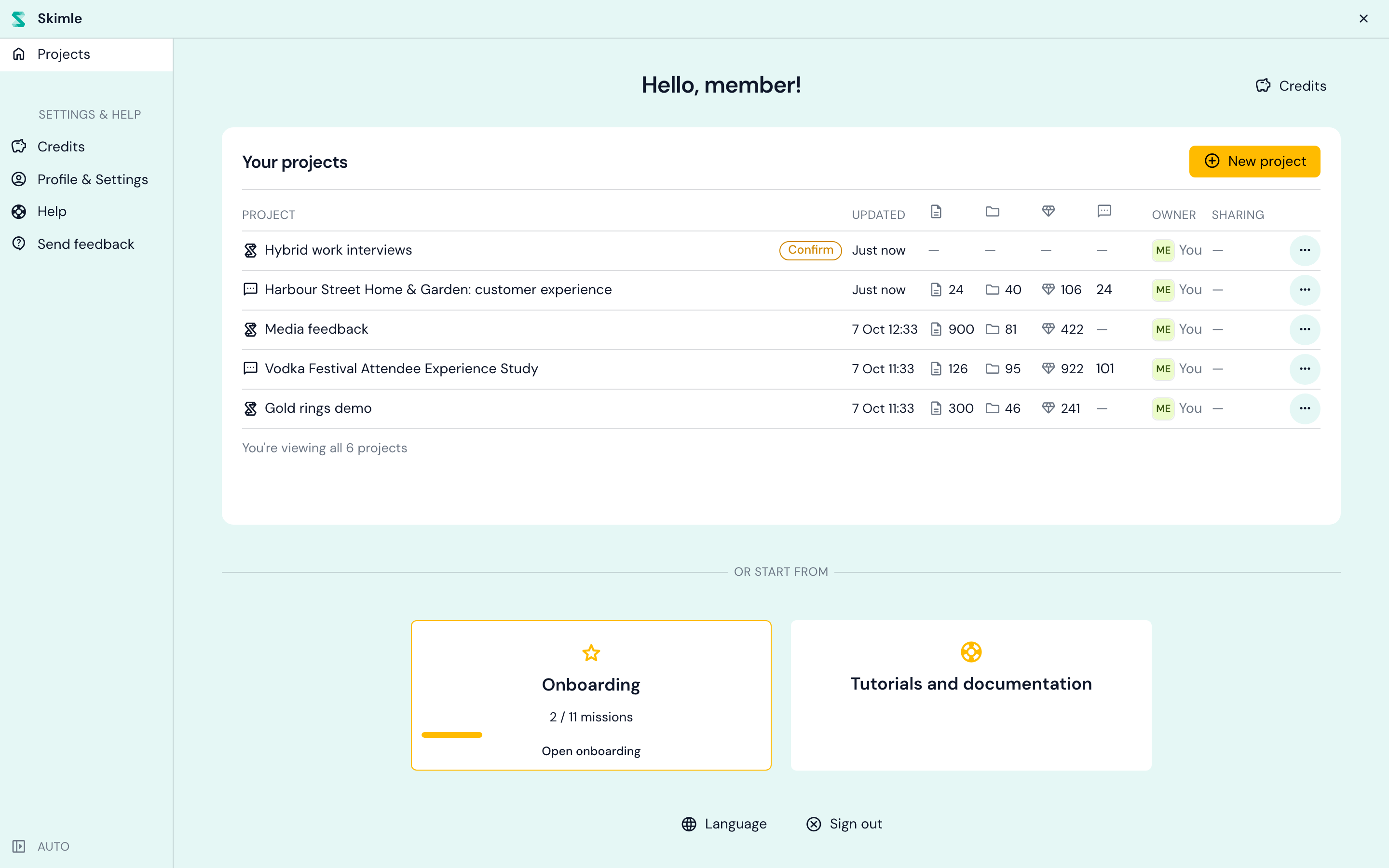
O Skimle cria o projeto de imediato e leva-o para a página das fontes de dados. Este começa com o nome "Projeto sem título": clique no nome na barra superior para o renomear para algo que reconheça mais tarde, como "Entrevistas sobre trabalho híbrido".
Passo 2: Adicionar os seus dados
Um novo projeto abre em Vamos adicionar alguns dados!. Uma fonte de dados é um lote de material que adiciona ao projeto e analisa em conjunto, e um projeto pode conter várias (por exemplo, entrevistas e uma exportação de um inquérito).
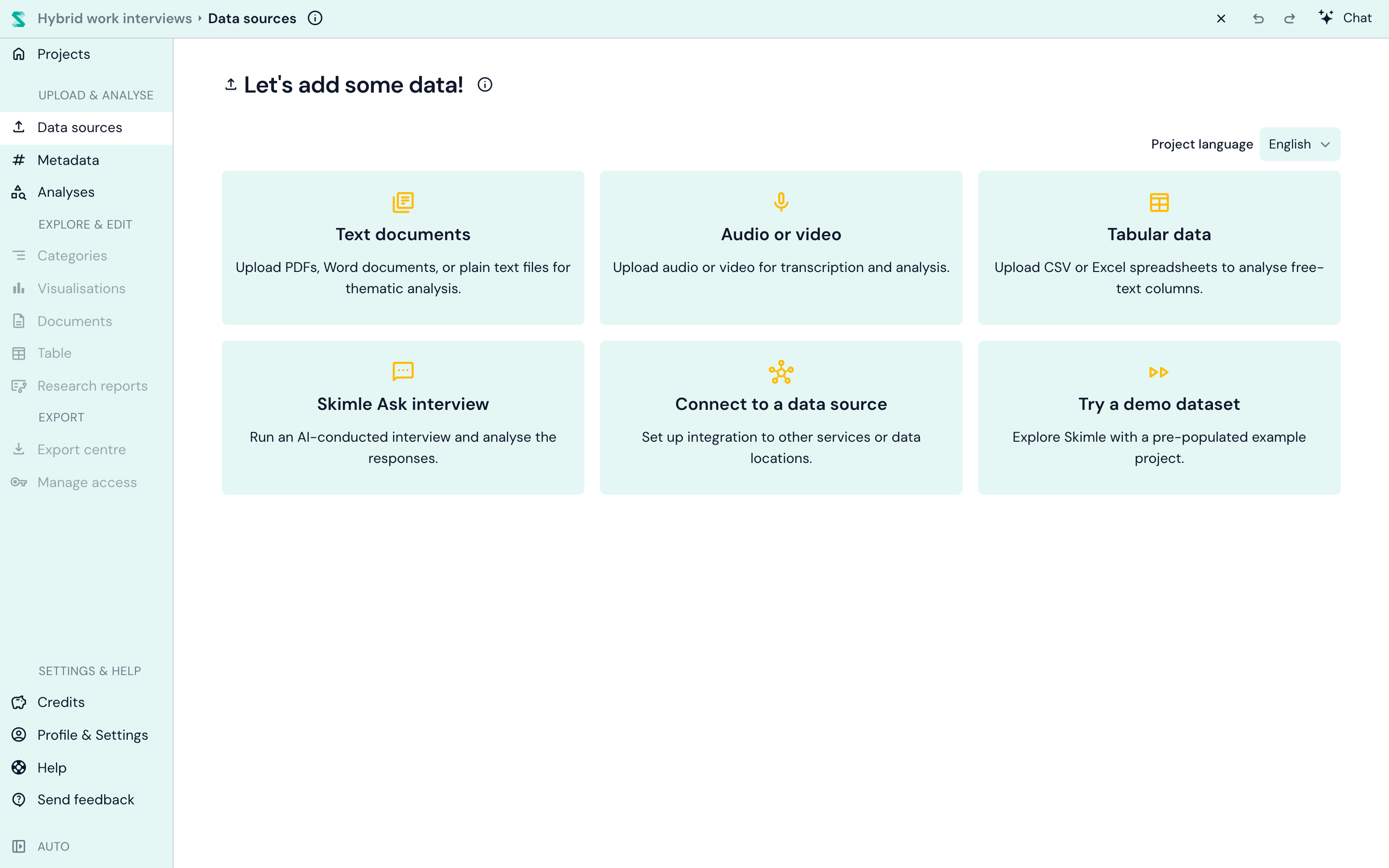
Em primeiro lugar, verifique o Idioma do projeto no canto superior direito. Este define o idioma de tudo o que o Skimle escreve para si: nomes de categorias, resumos, relatórios. Os seus documentos podem estar em qualquer idioma, e pode misturar idiomas dentro de um projeto. O Idioma do projeto não pode ser alterado depois de os documentos terem sido adicionados, por isso vale a pena verificar agora.
Depois, escolha o tipo de dados que tem:
| Fonte de dados | Utilize para |
|---|---|
| Documentos de texto | Transcrições de entrevistas, relatórios, notas, artigos. Aceita ficheiros PDF, Word, PowerPoint, Markdown, RTF, texto simples e Excel. |
| Áudio ou vídeo | Gravações de entrevistas e grupos de discussão. O Skimle transcreve-as com os oradores separados, e depois analisa a transcrição. |
| Dados tabulares | Uma exportação CSV ou Excel em que cada linha é uma resposta, como respostas abertas de inquéritos, avaliações ou pedidos de suporte. Cada linha torna-se um documento, e escolhe quais as colunas que são conteúdo e quais se tornam metadados. Consulte formatos suportados e importação de CSV. |
| Inquérito do Skimle Ask | Uma entrevista conduzida por IA que envia aos participantes. As respostas chegam ao projeto como documentos. |
| Ligar a uma fonte de dados | Importar dados de outro serviço ou localização de dados. |
| Experimentar um conjunto de dados de demonstração | Um projeto de exemplo já preparado, caso queira explorar antes de carregar dados próprios. |
Para um primeiro projeto, Documentos de texto é o ponto de partida mais simples. Arraste os seus ficheiros para a área de carregamento (ou clique nela para procurar), e adicione tantos quantos quiser de uma só vez.
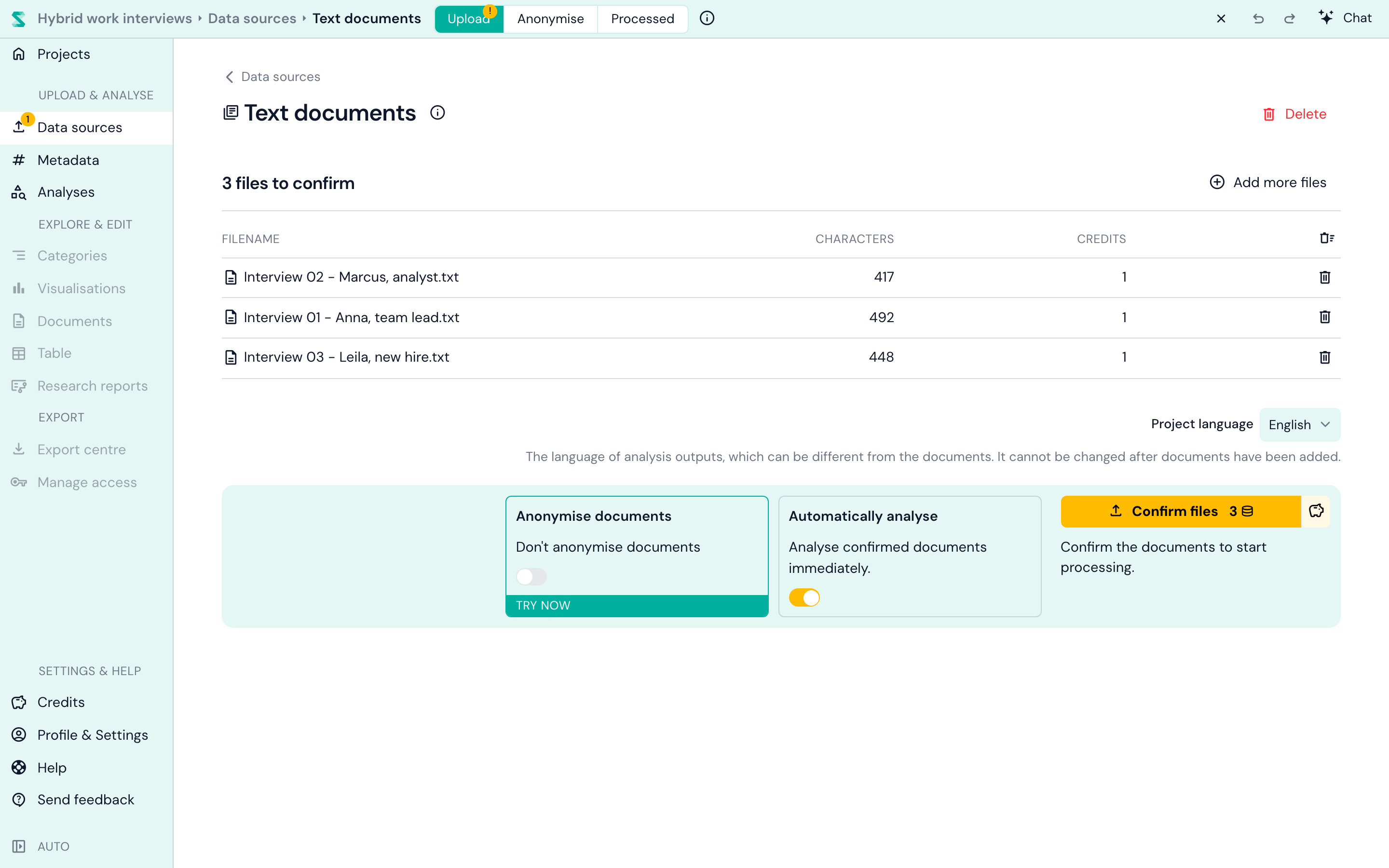
Os seus ficheiros ficam agora numa lista a confirmar, mostrando a sua duração e os créditos que cada um custa. Antes de confirmar, há duas definições que vale a pena conhecer:
- Anonimizar documentos remove nomes e outros detalhes identificativos antes da análise. Está desativado por predefinição; consulte anonimizar documentos para conhecer as opções.
- Analisar automaticamente executa as análises do seu projeto sobre os novos documentos logo que estes sejam processados. Está ativado por predefinição e aplica-se a todas as fontes de dados do projeto. Só tem efeito depois de o projeto ter pelo menos uma análise, por isso, num projeto novo, nada é executado ainda: escolhe a sua primeira análise no passo seguinte. Desative-a se preferir escolher manualmente quais os documentos que entram numa análise.
Quando estiver satisfeito, clique em Confirmar ficheiros. É neste momento que os créditos são gastos (consulte os preços). Para a maioria dos projetos, estes são os únicos créditos que irá precisar para esses documentos: depois de um documento estar no seu projeto, pode analisá-lo tantas vezes e de tantas formas quantas quiser, sem custo adicional.
Não tem dados à mão? Experimente o conjunto de dados de demonstração, ou consulte a nossa lista de conjuntos de dados gratuitos para investigação qualitativa, desde arquivos de entrevistas a discursos parlamentares.
Passo 3: Escolher uma análise
Abra Análises no menu da esquerda. Num projeto novo, verá Adicione a primeira análise ao seu projeto com cinco opções.
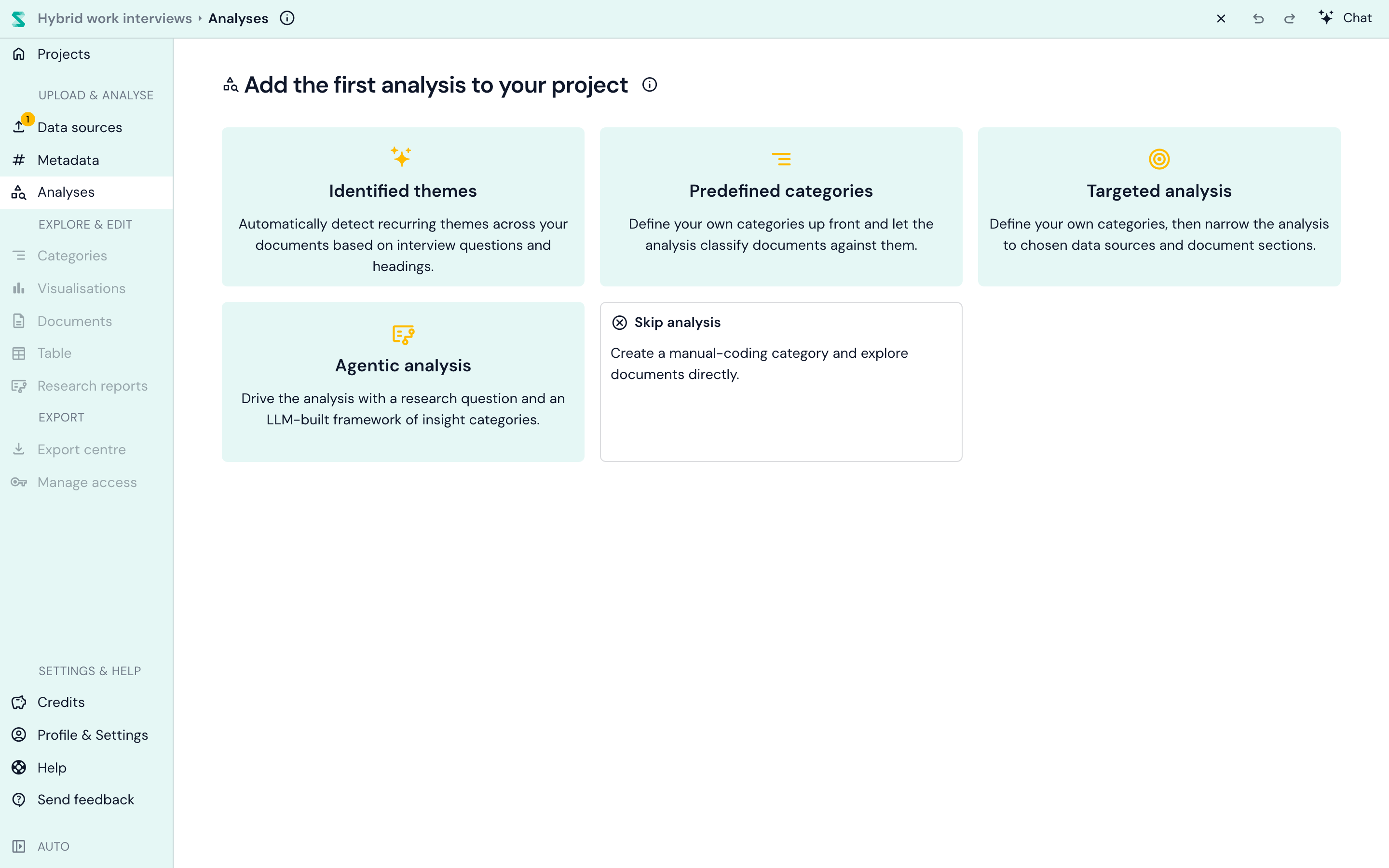
Cada uma responde a uma pergunta diferente sobre os seus dados. Aqui está a versão resumida:
| Análise | Escolha esta opção quando quiser... | O que fornece | O que obtém |
|---|---|---|---|
| Temas identificados | ver o que existe nos dados, sem qualquer configuração | Nada | Temas baseados nas perguntas e títulos dos seus documentos, com subtemas e citações |
| Categorias predefinidas | categorizar os dados de acordo com categorias escolhidas por si | Nomes de categorias (próprios ou sugestões do Skimle) | As suas categorias, preenchidas com achados, e subcategorias que emergem dos dados |
| Análise direcionada | direcionar cada categoria para perguntas, secções ou colunas específicas | Categorias, além das partes de cada documento a ler | O mesmo que nas Categorias predefinidas, lendo apenas de onde indicou |
| Análise agêntica | responder a uma pergunta de investigação | Uma pergunta de investigação | Um enquadramento, evidência categorizada, temas analíticos e um relatório escrito |
| Ignorar análise | categorizar manualmente | Nada | Uma categoria vazia para iniciar a Codificação manual |
Não tem a certeza? Comece com os Temas identificados. Não precisa de qualquer configuração e dá-lhe um bom mapa de qualquer material do tipo entrevista. Pode adicionar qualquer uma das outras mais tarde, sobre os mesmos documentos, sem custo adicional.
Temas identificados: deixe os dados falar
Esta é a opção "zero prompt" do Skimle. O Skimle encontra as perguntas e os títulos que os seus documentos têm em comum, transforma-os num conjunto parcimonioso de temas, extrai achados para cada um a partir de todos os documentos e agrupa-os em subtemas. Funciona melhor quando os seus documentos seguem uma estrutura semelhante, como acontece com entrevistas baseadas no mesmo Guia de entrevista.
Um projeto tem uma análise de Temas identificados, razão pela qual o respetivo cartão desaparece depois de a adicionar. Saiba mais em análise temática automática, ou veja como se encaixa num método completo em como fazer análise temática com IA e como encontrar temas em entrevistas.
Categorias predefinidas: decida o que resulta
Aqui, dá nome às categorias que deseja, e o Skimle categoriza todos os documentos de acordo com elas. Clique em Adicione a sua própria categoria, ou escolha entre as sugestões que o Skimle extrai dos seus dados. Cada categoria pode conter instruções sobre o que incluir, e as subcategorias formam-se a partir do que o Skimle encontra.
Isto faz com que funcione nos dois sentidos: traga um sistema de categorias já existente e a análise é dedutiva; comece por uma única categoria ampla e deixe as subcategorias emergir, e é indutiva. O nosso guia sobre categorização indutiva, dedutiva e abdutiva ajuda-o a decidir, e categorias predefinidas aborda todas as definições.
Análise direcionada: aponte cada categoria para o sítio certo
A Análise direcionada funciona como as Categorias predefinidas, com um acréscimo: escolhe de onde cada categoria lê. Isto é importante quando apenas parte de cada documento é relevante. Se as suas entrevistas tiverem uma pergunta sobre melhorias, uma categoria chamada "Sugestões de melhoria" deve ler as respostas a essa pergunta, e não todas as queixas ocasionais na transcrição.
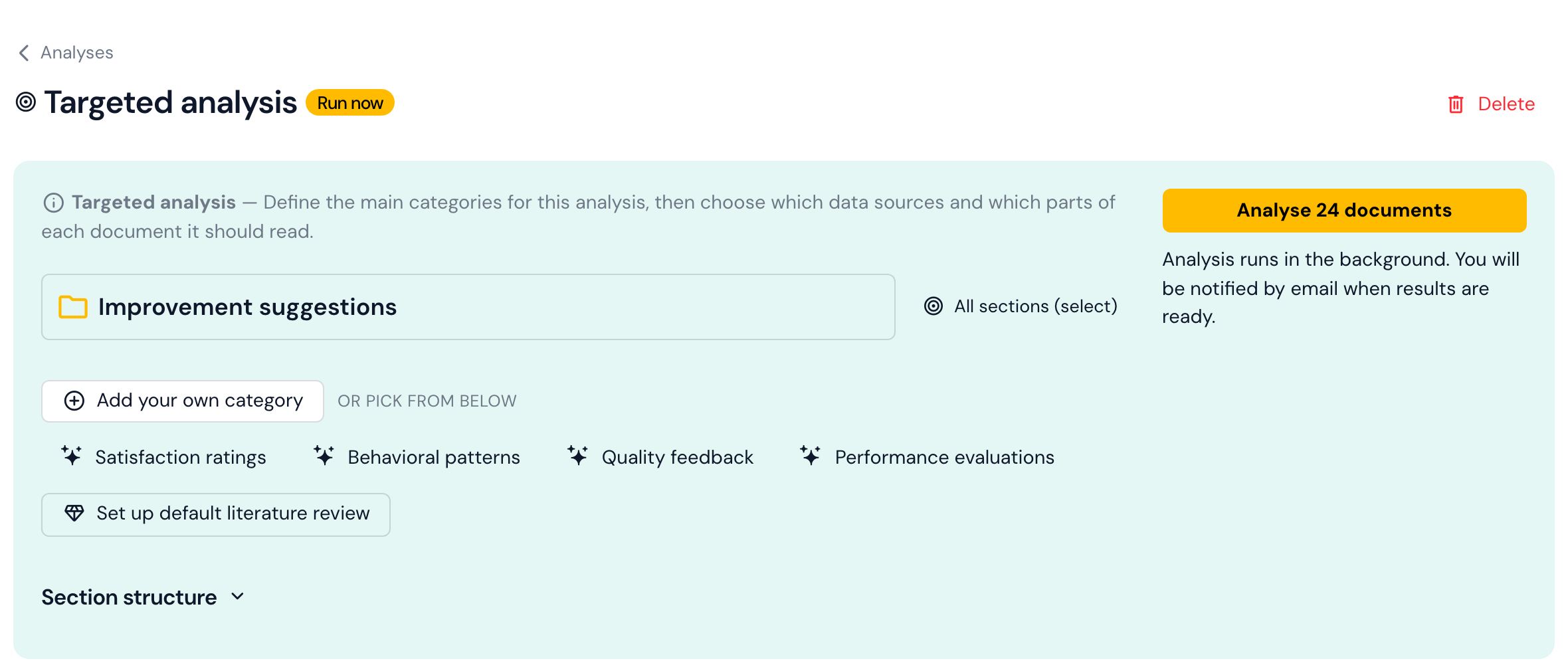
O Skimle determina as secções dos seus documentos por si: perguntas de entrevista, títulos de documentos ou colunas de uma folha de cálculo. Junto a cada categoria, a definição Secções lidas abre um seletor com a lista das secções que os seus documentos têm em comum e quantos documentos contêm cada uma.
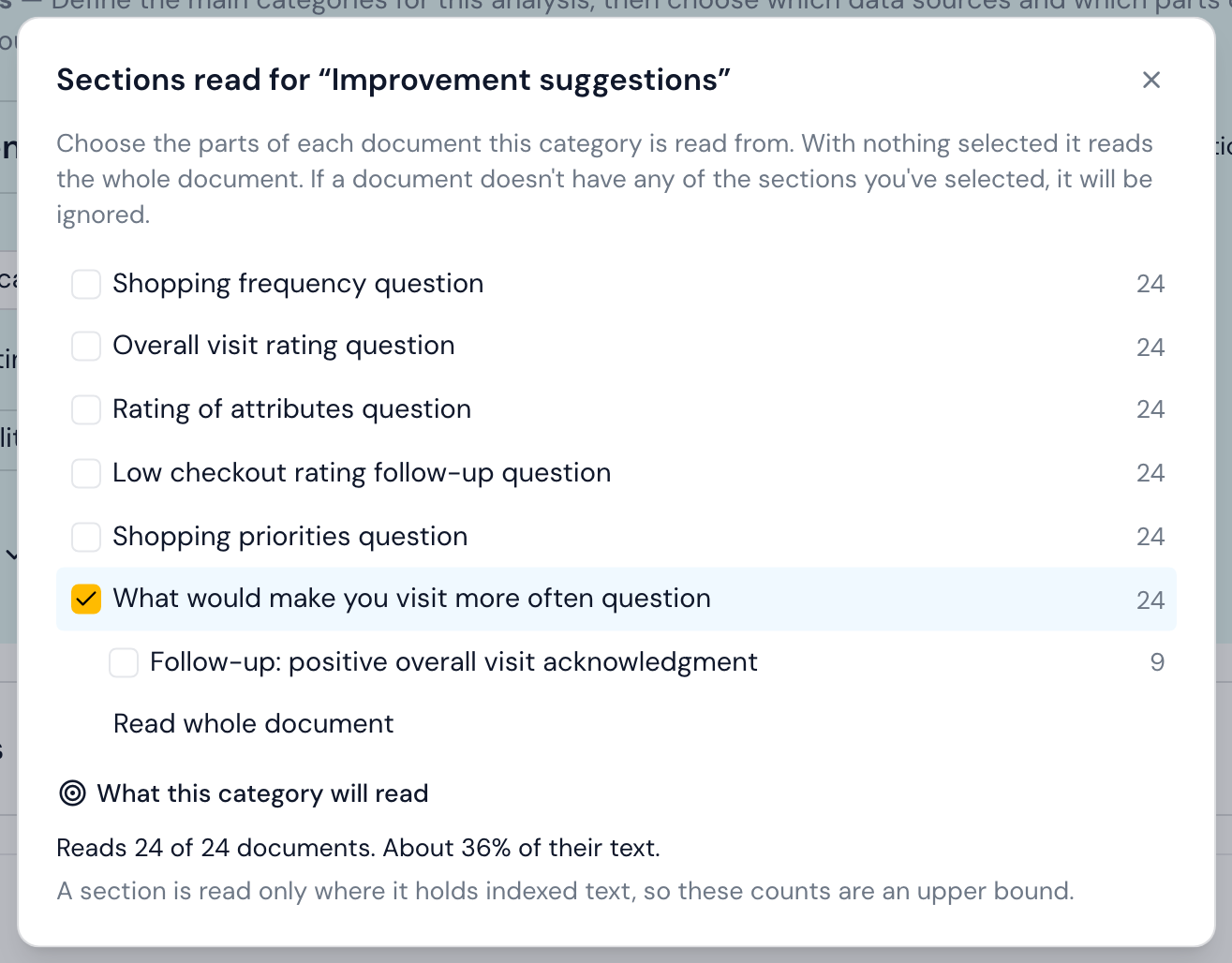
Assinale as secções que a categoria deve ler, ou deixe-as todas desmarcadas para ler os documentos na íntegra. A pré-visualização na parte inferior indica exatamente o que a categoria irá abranger: neste caso, as 24 entrevistas todas, mas apenas cerca de um terço do seu texto. Um documento que não tenha nenhuma das secções assinaladas é ignorado para essa categoria.
Mais algumas coisas que a Análise direcionada pode fazer:
- Limitar quais os documentos que lê, por exemplo, apenas as entrevistas e não o inquérito. Editar âmbito dos documentos, em Definições opcionais, filtra por fonte de dados, por metadados ou excluindo documentos individuais. Todos os tipos de análise têm esta definição.
- Configure uma revisão de literatura num único clique. O botão Configurar revisão de literatura predefinida adiciona seis categorias já preparadas (lacuna de investigação e motivação, definições de conceitos, principais achados, contribuições originais, escolhas metodológicas e contexto empírico), cada uma apontada para as partes correspondentes de artigos académicos, como a introdução, os métodos ou a discussão. Reconhece essas partes independentemente do idioma em que os artigos estão escritos. Consulte o nosso guia sobre síntese de evidência qualitativa para conhecer o método subjacente.
- Reconstrua a Estrutura de secções se tiver adicionado muitos documentos desde o primeiro carregamento, para que o Skimle reconsidere as secções em tudo o que importou.
Análise agêntica: comece a partir de uma pergunta de investigação
A Análise agêntica é o modo mais minucioso do Skimle. Escreve uma Pergunta de investigação, como "porque é que alguns clientes deixam de visitar depois de uma única compra?", e um breve chat de configuração clarifica-a consigo e propõe um enquadramento de categorias e perguntas mais amplas, que pode editar. O Skimle categoriza então a evidência em todos os seus documentos, procura Evidência contrária e escreve Temas analíticos e um relatório que respondem à sua pergunta.
Escolha esta opção quando o "porquê" é tão importante como o "quê". Leia análise agêntica para mais detalhes, e como usar a análise agêntica no Skimle para um exemplo prático.
Ignorar análise: categorizar manualmente
Prefere ler e categorizar tudo pessoalmente, ou apenas pretende explorar os documentos primeiro? Ignorar análise cria uma categoria vazia para iniciar a Codificação manual. Pode sempre adicionar uma análise de IA mais tarde, em qualquer momento. Muitos investigadores combinam as duas abordagens; consulte combinar a análise de IA do Skimle com a Codificação manual.
Executar a sua análise
Depois de ter escolhido e configurado uma análise, inicie-a com o botão Analisar. Se a opção Analisar automaticamente estiver ativada quando confirmar os seus documentos, o Skimle começa a analisá-los por si próprio logo que a análise exista.
A análise é executada em segundo plano e normalmente demora alguns minutos, dependendo da quantidade de texto que tiver. Receberá um e-mail com uma ligação quando estiver pronta (verifique a pasta de lixo eletrónico se não a receber), e pode fechar o separador enquanto isso. Quando muitas análises estão a ser executadas ao mesmo tempo, a sua pode aguardar algum tempo numa fila, mas depois de concluída, explorar os resultados é instantâneo.
Passo 4: Explore os seus resultados
Quando a análise estiver concluída, a secção Explorar e editar do menu da esquerda ganha vida. A vista Categorias é o melhor sítio para começar.
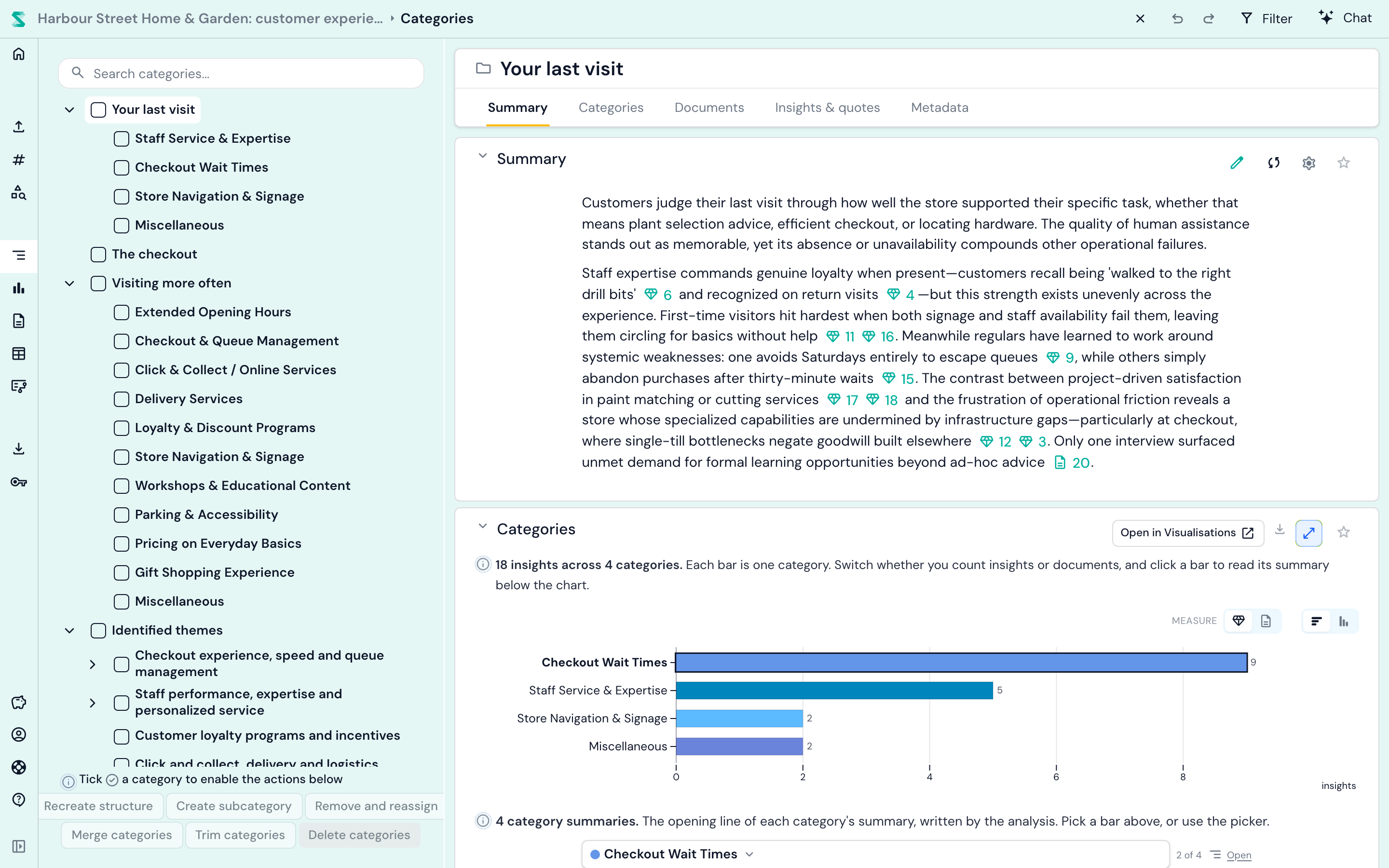
À esquerda está a sua árvore de categorias; clique em qualquer categoria para ler o seu resumo escrito por IA, ver como os seus achados estão distribuídos, e abrir todos os achados com a respetiva citação textual. Cada citação remete para o local exato no documento de origem, para que possa sempre verificar o contexto. A estrutura está sob o seu controlo: pode renomear, unir, dividir e mover categorias como desejar (editar na vista de categorias).
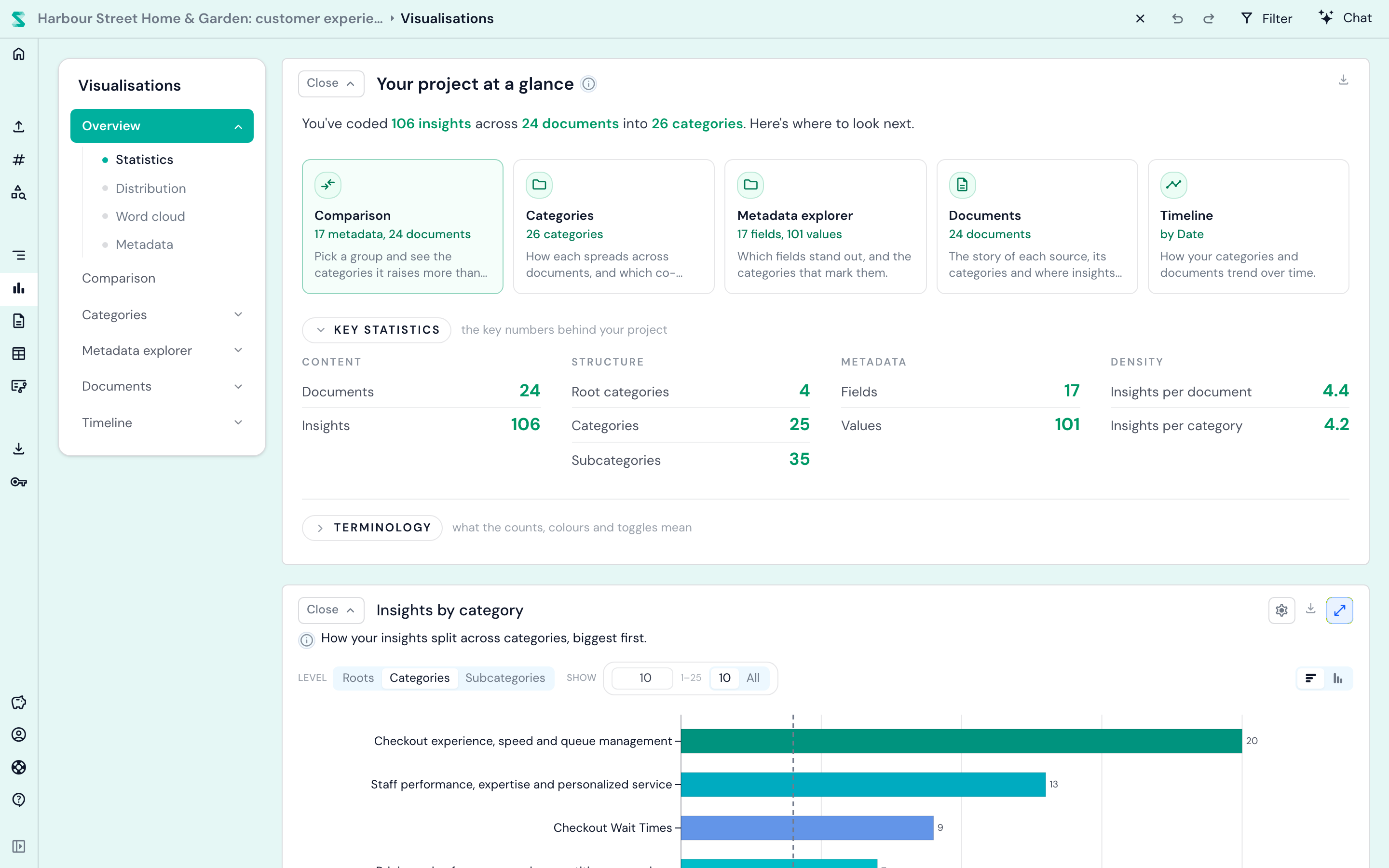
Visualizações dá-lhe uma visão geral de todo o projeto: quais as categorias maiores, como diferem entre grupos e como mudam ao longo do tempo.
A partir daqui, alguns bons passos seguintes:
- Leia documentos na vista de documentos, com todas as citações categorizadas destacadas, ou veja tudo de uma vez na vista de tabela.
- Compare grupos adicionando metadados, como função, local ou segmento de clientes, e utilizando a análise de metadados. O nosso exemplo prático sobre descobrir temas com variáveis de metadados mostra como.
- Faça perguntas no chat: "O que mais frustra os clientes? Dê-me três citações." Consulte como usar o chat do Skimle para dez coisas que pode fazer.
- Marque conteúdos com etiquetas e notas que atravessam várias categorias.
- Partilhe e exporte os seus resultados para Word, Excel, PowerPoint ou REFI-QDA para NVivo, ATLAS.ti e MAXQDA, a partir do Centro de exportação.
Onde ir a seguir
- Importe mais material: áudio e vídeo, folhas de cálculo ou um Inquérito do Skimle Ask.
- Trabalhe com colegas: partilha e colaboração.
- Compreenda o que acontece por trás dos bastidores: como funciona a análise.
Tem perguntas ou está com dificuldades em algum ponto? Utilize Enviar feedback no menu da esquerda, e uma pessoa real responderá.