Trabalhar com achados
Visualize, edite, mova e adicione manualmente achados extraídos dos seus documentos.
Os achados são os blocos de construção fundamentais da sua análise e geralmente são identificados com um ícone de diamante. Cada achado é uma observação específica de um documento, extraída por IA durante a análise, apoiada por uma ou mais citações textuais do texto de origem. Os achados são atribuídos a categorias, formando a estrutura temática do seu projeto.
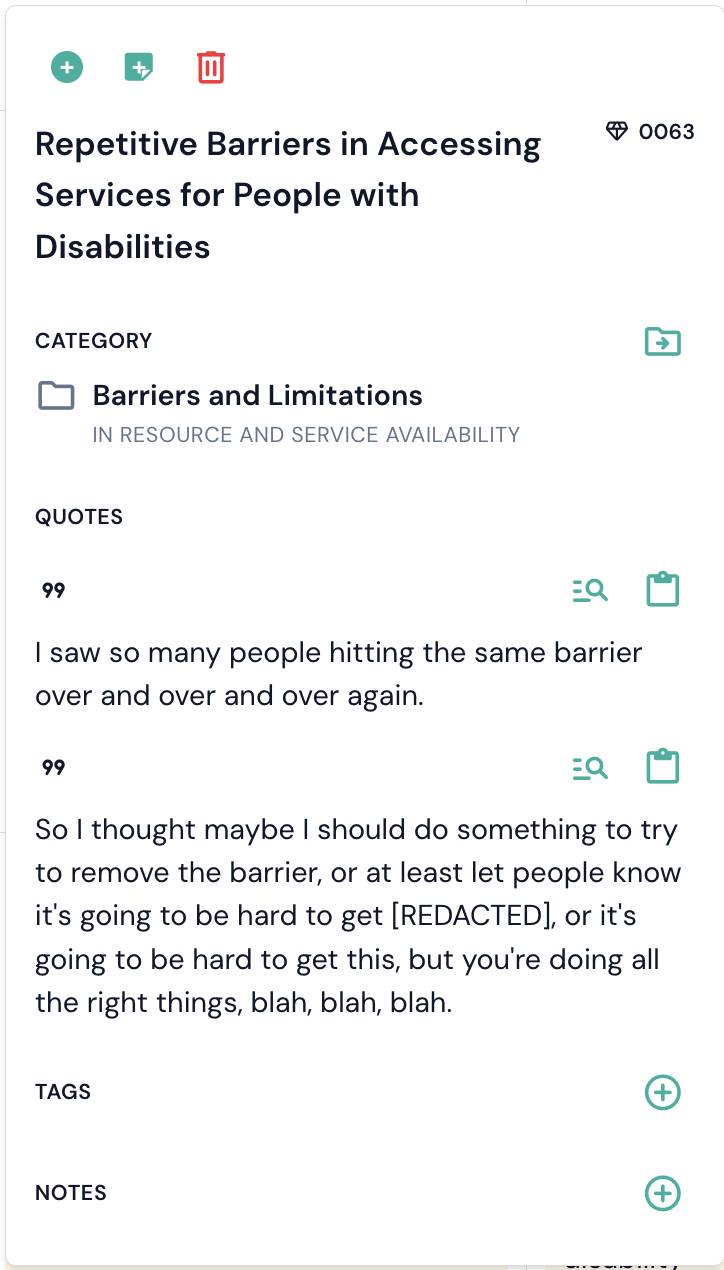
Cada achado tem um número de referência único, apresentado junto a um ícone de diamante, que facilita a sua identificação em diferentes vistas.
Visualizar achados
Os achados aparecem em vários locais no Skimle:
- Vista de tabela - os achados aparecem como células na intersecção entre documentos (linhas) e categorias (colunas). Clique numa célula para ver o texto do achado e as citações.
- Vista de documento - a barra lateral lista todos os achados extraídos do documento atual. As citações são destacadas diretamente no texto do documento; clique num destaque para ir para o achado correspondente.
- Árvore de categorias - clique numa categoria na vista de categorias para ver os achados relacionados do lado direito.
- Chat de IA - os achados são utilizados no chat para fazer referência aos dados que a IA utiliza como evidência das suas conclusões.
Em qualquer uma destas vistas, clicar num achado abre o popup do achado, que mostra o texto completo do achado, o seu número de referência, todas as citações associadas, as categorias a que pertence e quaisquer etiquetas ou notas associadas a ele.
Editar achados
Pode editar a etiqueta de um achado diretamente no painel de ações, clicando no seu texto. As alterações são guardadas automaticamente. As citações subjacentes permanecem inalteradas - editar a etiqueta afeta apenas a forma como o achado é descrito, não o material de origem citado.
Mover achados para uma categoria diferente
Cada achado pode pertencer a uma ou mais categorias. Existem duas formas de alterar onde um achado se encontra, e fazem coisas ligeiramente diferentes.
No painel do próprio achado
- Clique no achado para abrir o painel pop-up.
- Clique no ícone Mover para categoria junto à etiqueta da categoria.
- Selecione a categoria de destino na lista.
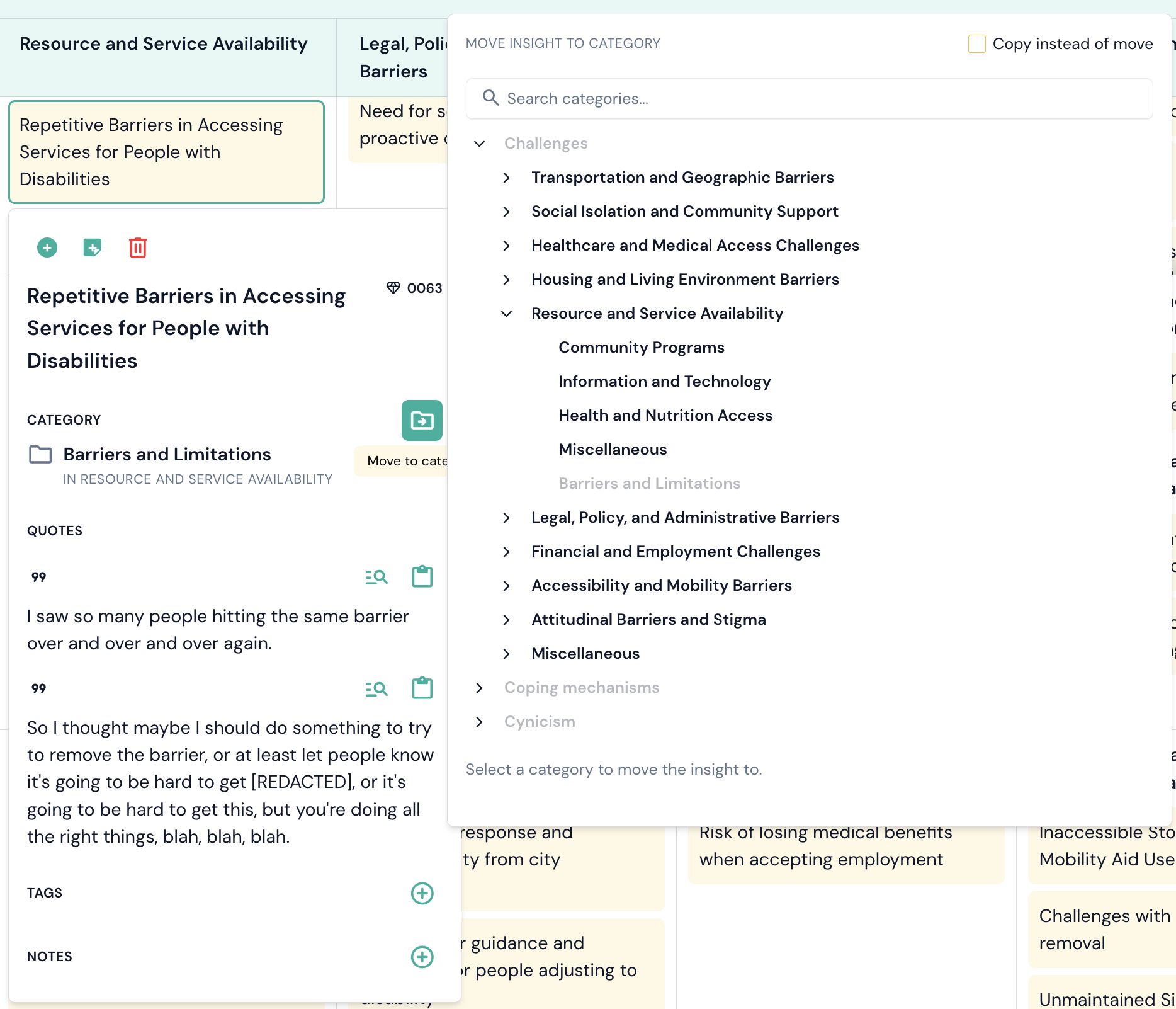
Isto move o achado na totalidade: se pertencia a várias categorias, é removido de todas elas e colocado na categoria de destino.
Arrastando-o para a árvore de categorias
Na vista de categorias, arraste qualquer linha do cartão Achados e citações para uma categoria na árvore à esquerda.
Abre-se uma caixa de diálogo que mostra o achado, de onde vem e para onde vai. Pode alterar o destino aí, de modo que um arrasto que termine na linha errada não precise de ser reiniciado. Em seguida, escolha:
- Mover - o achado sai da categoria de onde foi arrastado e é colocado na categoria de destino. Quaisquer outras categorias a que pertença permanecem inalteradas.
- Copiar - o achado permanece onde estava e é também adicionado à categoria de destino.
Copiar é a forma como um achado passa a pertencer a mais do que uma categoria. Um achado copiado é contado em ambas as categorias em todo o Skimle, incluindo nos gráficos.
Uma categoria que já tenha o achado recusará a ação, em vez de simplesmente não fazer nada silenciosamente.
Note que o Skimle não mistura achados e subcategorias sob o mesmo elemento-pai. Se soltar um achado numa categoria que tenha subcategorias, este é arquivado na subcategoria Sem categoria dessa categoria, e a caixa de diálogo informa-o disso antes de confirmar.
Adicionar achados manualmente
Pode criar novos achados diretamente a partir da vista de documento.
Os achados adicionados manualmente recebem automaticamente a etiqueta "Adicionado manualmente", para que possa distingui-los dos achados gerados por IA.
Eliminar achados
Para eliminar um achado, abra o seu popup e clique no ícone de lixo. Eliminar um achado remove-o, juntamente com todas as suas ligações a citações, do projeto. Atualmente, esta ação não pode ser revertida.