Tendência cronológica
Mostra como as suas categorias, subcategorias e valores de metadados evoluem ao longo do tempo.
A Tendência cronológica responde a uma pergunta: como é que o seu material categorizado muda ao longo do tempo? Vive na lente Cronologia das Visualizações e desenha uma série por categoria, subcategoria ou valor de metadados, colocada num eixo temporal através de um campo de data dos seus metadados.
Os cinco gráficos
O controlo Gráfico alterna entre cinco formas de desenhar a mesma cronologia. Cada gráfico mantém as suas próprias definições, por isso pode alternar entre eles sem perder o seu lugar.
Linhas
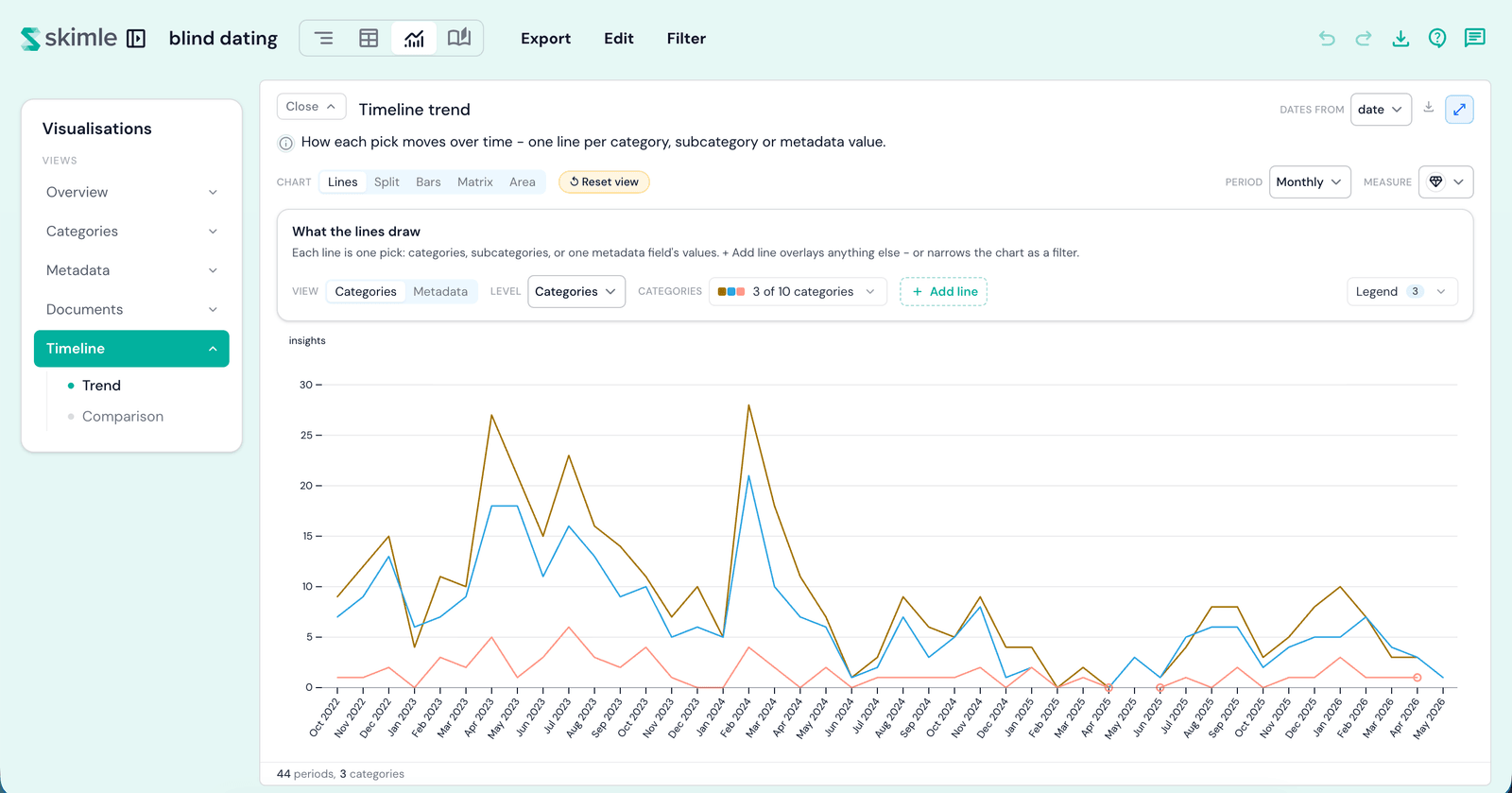
Todas as séries como uma linha num único gráfico - a predefinição. O seletor escolhe até 20 linhas; clique num marcador da legenda para realçar uma, e arraste no gráfico para ampliar um intervalo de tempo (o botão Intervalo completo limpa a ampliação).
Divisão
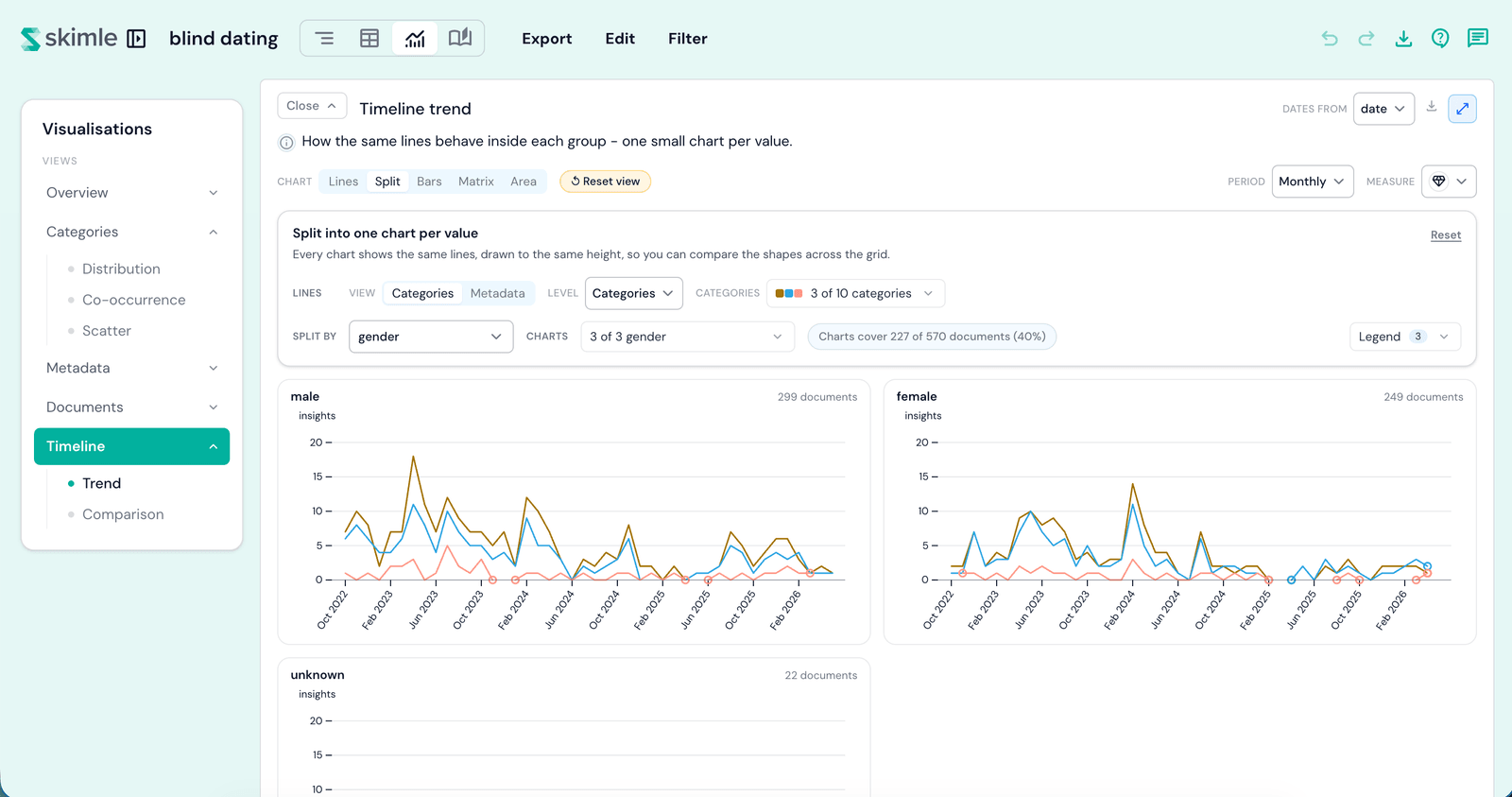
As mesmas linhas, desenhadas como um pequeno gráfico separado para cada valor de uma segunda dimensão - um campo de metadados ou um nível do seu Sistema de categorias. Cada gráfico usa a mesma escala, para que possa comparar as formas em toda a grelha. Um indicador de cobertura mostra quantos dos seus documentos os gráficos desenhados realmente alcançam.
Barras
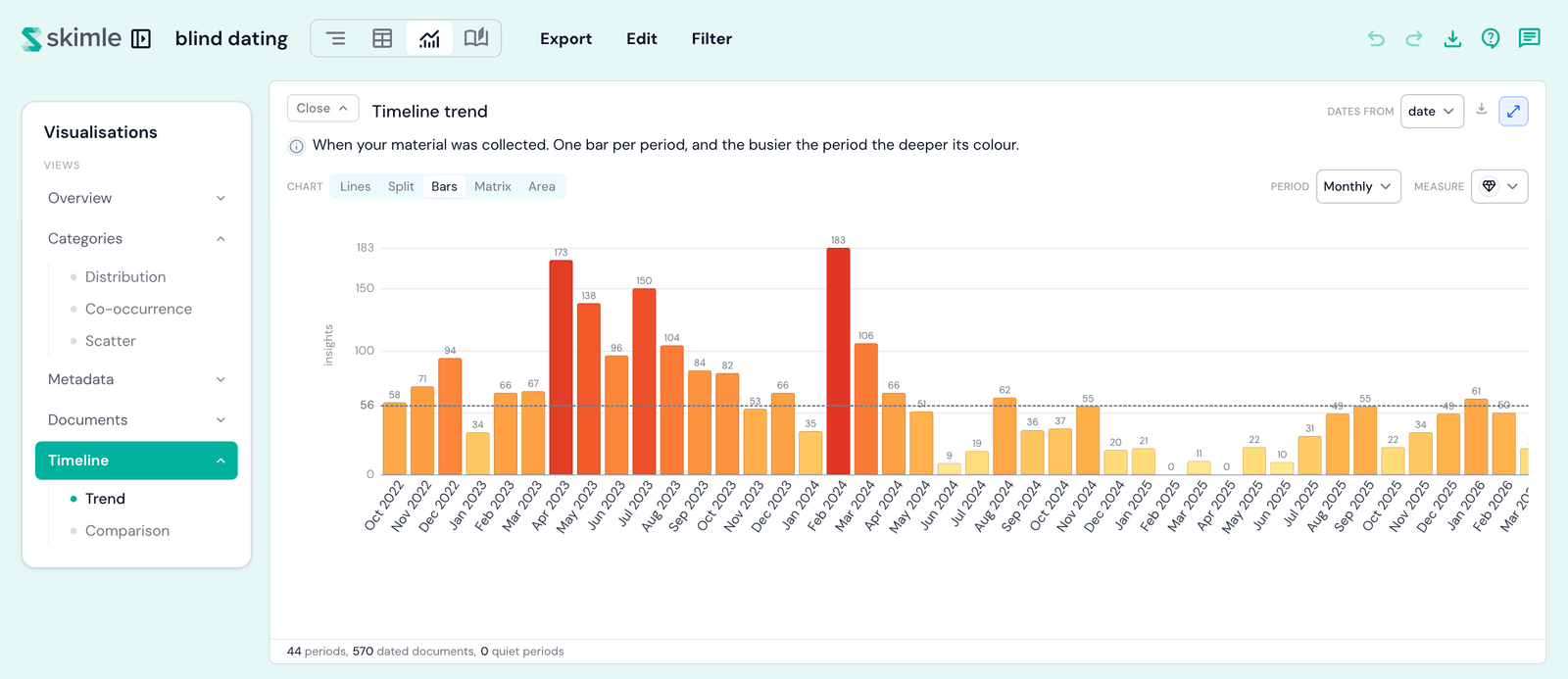
Uma barra por período: todo o material, sem linhas para escolher. Utilize-o para ler o ritmo dos seus dados - que períodos foram movimentados e que períodos foram calmos.
Matriz
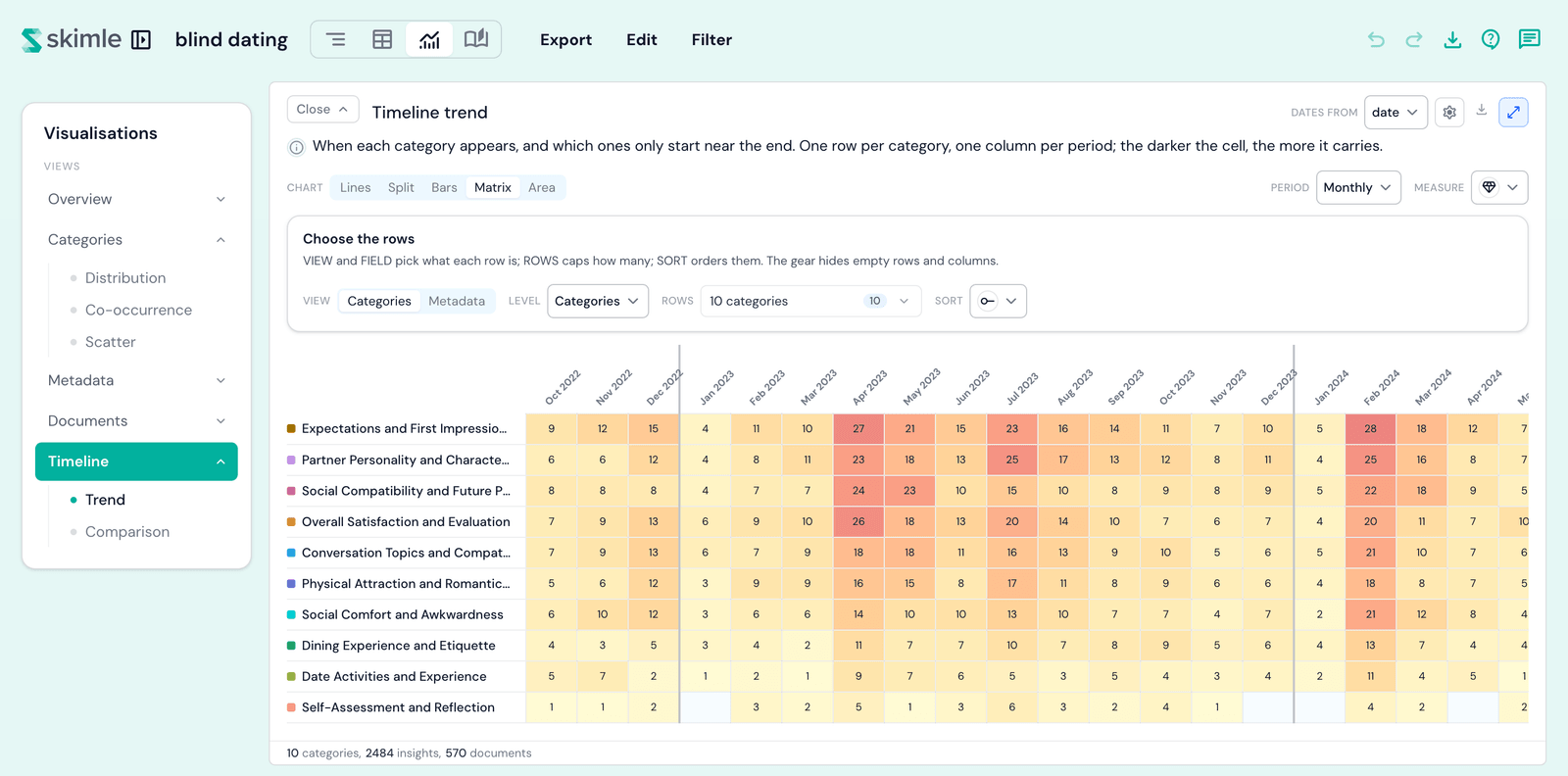
Uma linha por categoria ou valor de metadados, uma coluna por período. Ordenar organiza as linhas por primeira aparição, última aparição, intervalo de tempo ou volume total, e Linhas limita quantas são mostradas. A roda dentada oculta linhas vazias (ativada por predefinição) e colunas vazias (desativada por predefinição - um período com zero é um sinal real num eixo temporal).
Área
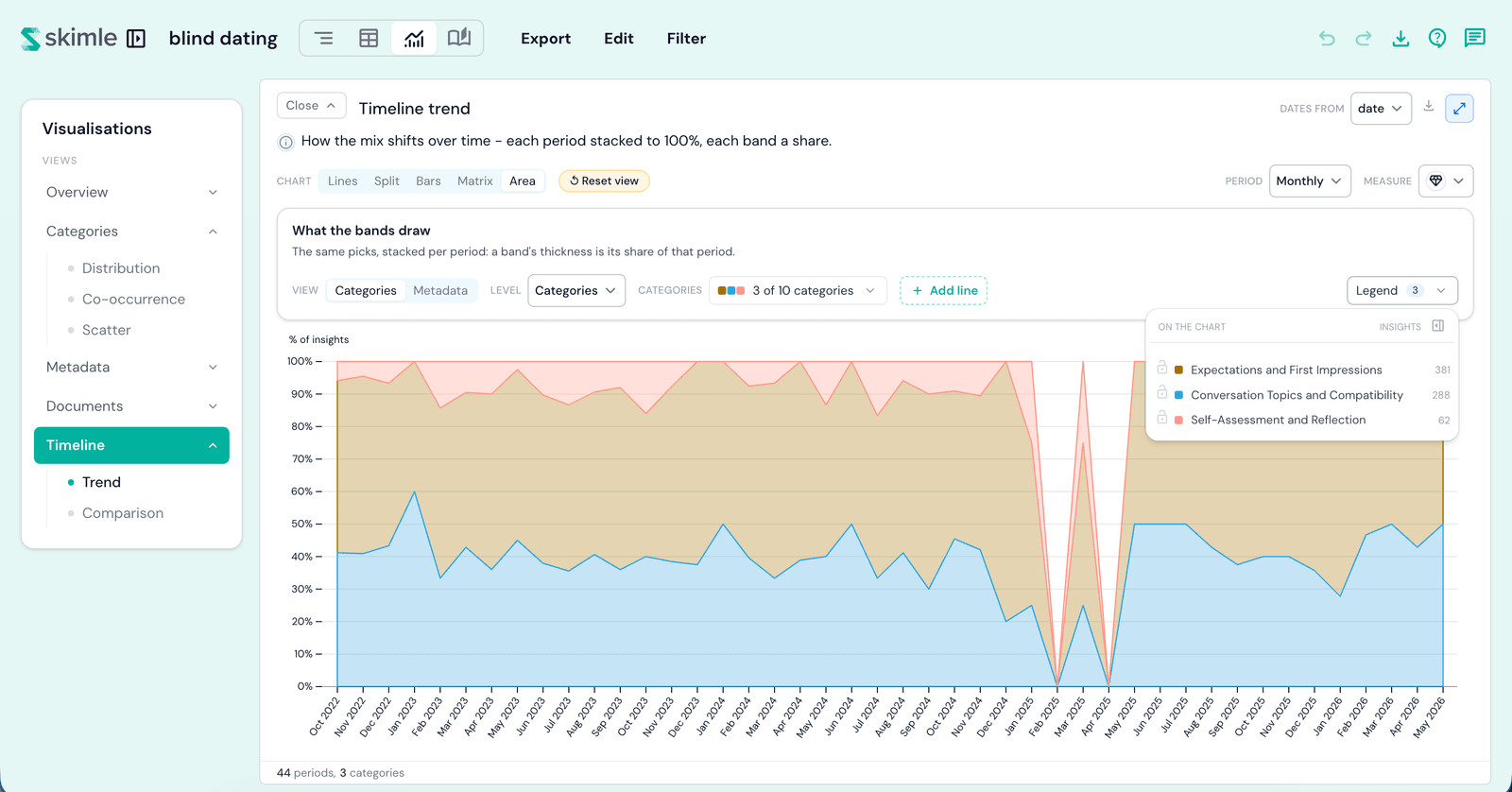
Cada período é empilhado até 100%: a espessura de uma faixa é a sua parte nesse período, para que possa ler como a mistura se altera ao longo do tempo, em vez de como as contagens sobem e descem.
Escolher o que é desenhado
A linha de seleção acima do gráfico determina o que cada série representa:
- Vista - se as séries provêm do seu Sistema de categorias ou de um campo de metadados.
- Nível - no lado do Sistema de categorias, até que profundidade ler: raízes, categorias ou subcategorias.
- Campo - no lado dos metadados, os valores de que campo se tornam as linhas.
- Valores - que séries são desenhadas, até 20. As maiores são escolhidas automaticamente; abra o seletor para escolher as suas.
- Período - quanto tempo cada ponto abrange, de um dia a um ano.
Adicionar linha e marcadores de filtro
+ Adicionar linha sobrepõe qualquer categoria, subcategoria ou valor de metadados como mais uma linha, independentemente da definição da linha de seleção - para que possa sobrepor um valor de metadados às suas linhas de categoria, ou o inverso.
Cada linha adicionada obtém um marcador acima do gráfico. Clique no funil num marcador para transformá-la de linha em filtro: o gráfico passa então a contar apenas o material dos documentos onde essa escolha aparece, e todas as linhas se ajustam em conformidade. Clique novamente no funil para voltar a desenhá-la como linha.
Datas de
O seletor Datas de no cabeçalho do cartão determina que campo de data coloca cada documento no eixo. É uma escolha única para toda a lente Cronologia, por isso alterá-la aqui altera-a em todos os lados - incluindo em Comparar períodos.
Medidas
O controlo Medida define o que um ponto conta:
- Achados - quantos achados a série reuniu nesse período.
- % de achados - os achados da série divididos por todos os achados dos documentos desse período.
- Documentos - quantos dos documentos do período contêm a série pelo menos uma vez.
- % de documentos - a parte dos documentos com data do período que contêm a série pelo menos uma vez.
Ambas as percentagens dividem pelo material com data do próprio período, pelo que os documentos sem data nunca as deflacionam. Em Barras, as duas opções de percentagem aparecem esbatidas - as Barras totalizam cada período na íntegra, pelo que não há nada para a percentagem dividir - e em Área sucede o mesmo, porque a Área já empilha cada período em percentagens. A nota de rodapé do menu indica isto em ambos os casos.
Repor
Cada gráfico tem o seu próprio Repor gráfico, que repõe os controlos desse gráfico nas respetivas predefinições. Nunca o muda para outro gráfico.
A aprofundar
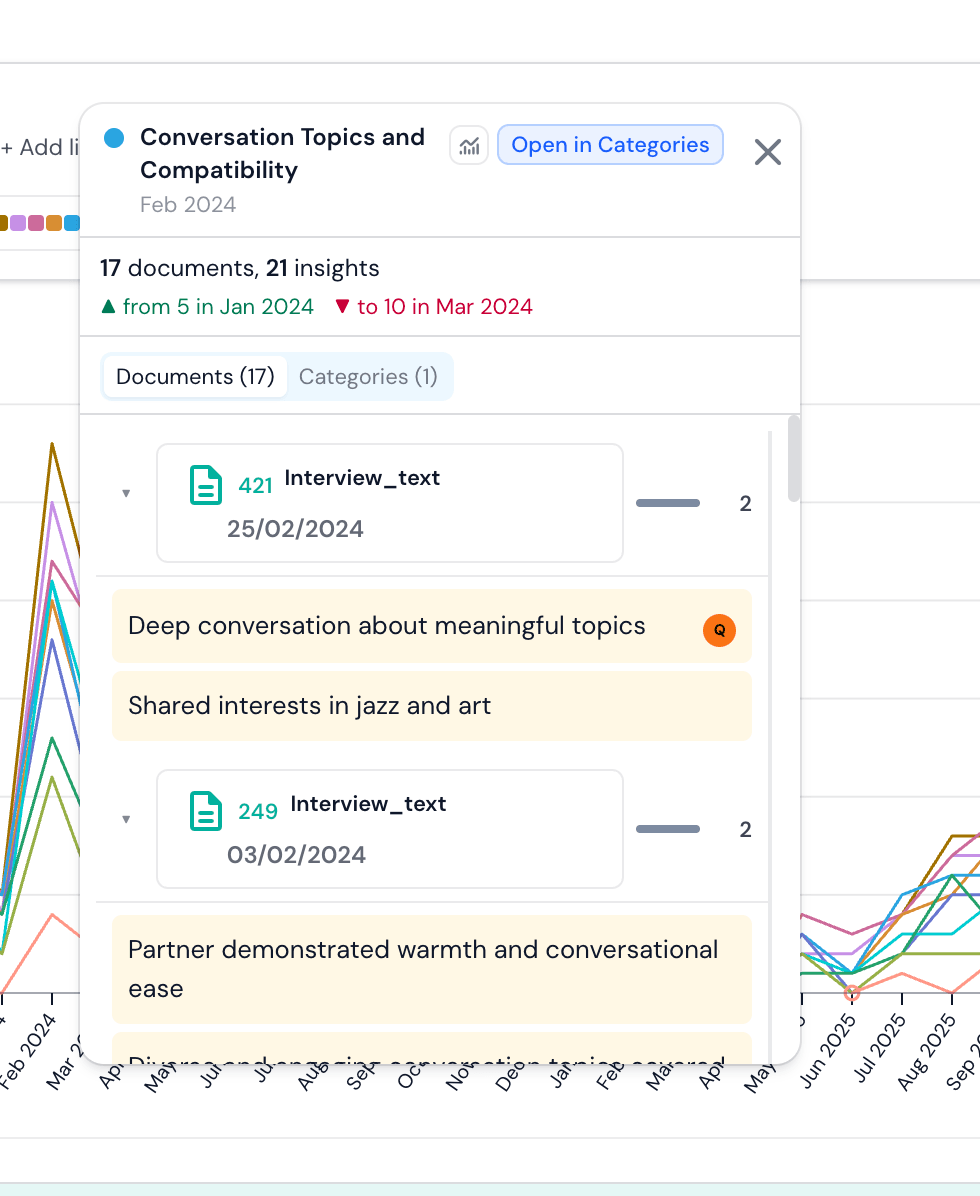
Passe o cursor sobre qualquer parte do gráfico para ler os valores exatos. Clique numa linha, faixa, barra ou célula da matriz para abrir os documentos por detrás desse período, agrupados por documento ou por categoria - e, a partir daí, realce a série no gráfico ou avance para a lente Categorias ou Metadados.