Comparar períodos
Marque um intervalo Anterior e um intervalo Posterior de documentos e veja quais categorias cresceram ou diminuíram entre eles.
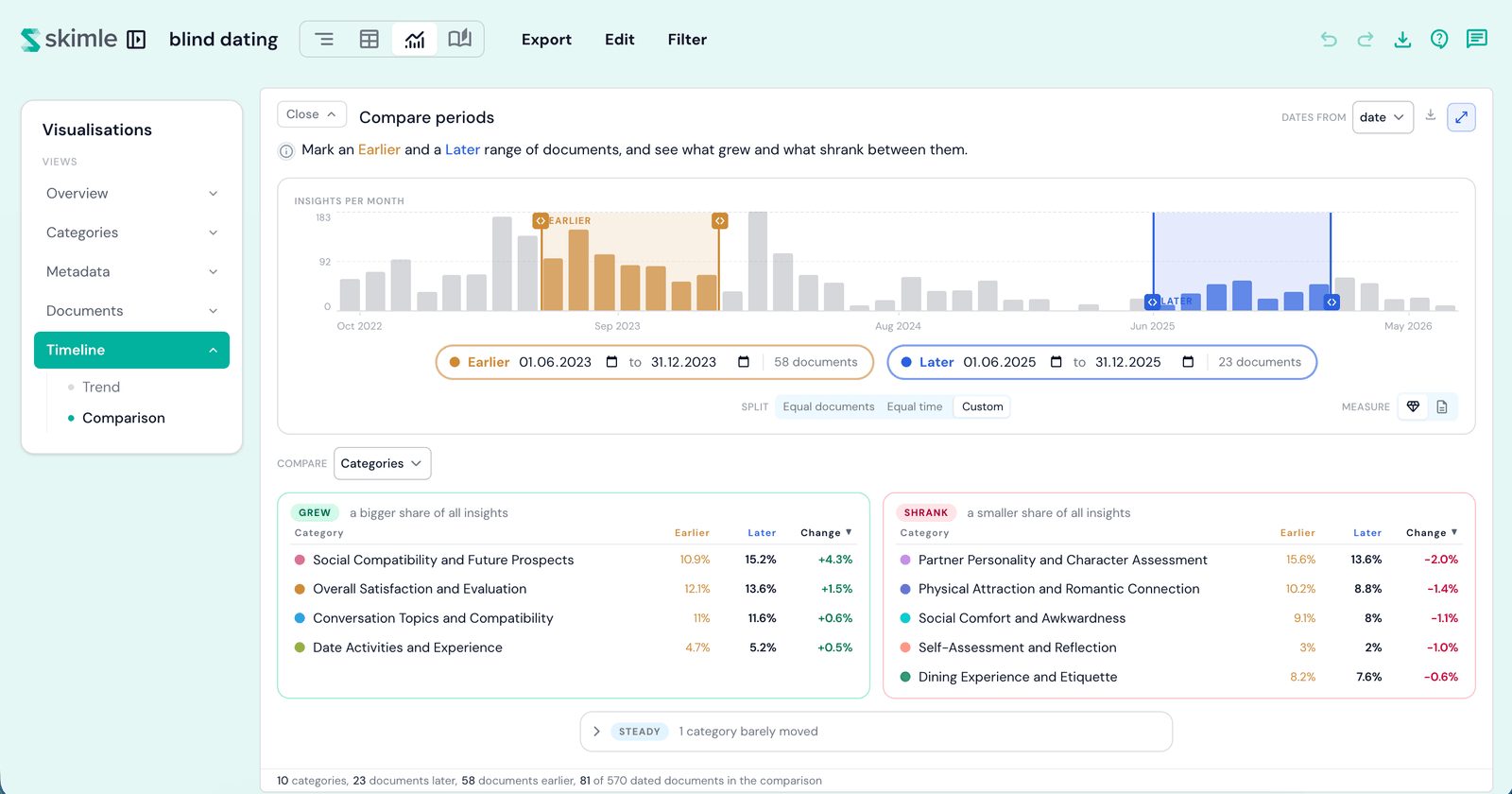
Comparar períodos responde à pergunta: o que mudou? Marque um intervalo Anterior e um intervalo Posterior de documentos, e o widget mostra quais categorias cresceram e quais diminuíram entre eles. Vive na lente Cronologia de Visualizações, e precisa de documentos analisados que tenham datas - o seletor Datas de no cabeçalho do cartão escolhe qual Campo de data é utilizado, partilhado com tendência cronológica.
A marcar os intervalos
A barra no topo é o controlo: todos os documentos com data num calendário, com os dois intervalos desenhados sobre ela. As barras assumem a cor Anterior, a cor Posterior, riscas onde os intervalos se sobrepõem, e cinzento fora de ambos.
- Alças - arraste a alça da extremidade de um intervalo; esta ajusta-se a períodos completos.
- Datas digitadas - digite datas exatas nas etiquetas abaixo da barra; um dia final digitado é incluído no intervalo.
- Predefinições de divisão - Documentos iguais coloca o mesmo número de documentos em cada lado (evidência igual, tempo desigual). Tempo igual corta no ponto médio do calendário (tempo igual, evidência desigual). Personalizado também é clicável: adota os limites atuais como seus, prontos para ajustar. Arrastar uma alça ou digitar uma data também muda para Personalizado.
Lacunas e sobreposições
A comparação é honesta sobre o que conta. Os documentos que ficam entre os dois intervalos saem completamente da comparação, e os documentos sob uma sobreposição contam em ambos os grupos - uma nota na barra indica quantos.
As tabelas
Abaixo da barra, duas colunas: Cresceu e Diminuiu. Cada número é a percentagem da categoria dentro do seu próprio intervalo, e Diferença é a diferença entre os dois em pontos percentuais - uma categoria com 11,6% no período anterior e 14,0% no período posterior mostra +2,4%.
- Ordenação - clique no cabeçalho de uma coluna (Categoria, Anterior, Posterior ou Diferença) para ordenar por ela; clique novamente para inverter a direção.
- Badges - Nova marca uma categoria que aparece apenas no período posterior, Desaparecida marca uma que aparece apenas no período anterior. As categorias marcadas como Estável moveram-se menos do que os dados conseguem resolver; escondem-se por detrás de uma nota "pouco movimentada" que pode expandir.
- Linhas - o controlo Comparar define o que são as linhas: categorias, subcategorias, ou os valores de um Campo de metadados que escolhe.
Aprofundar
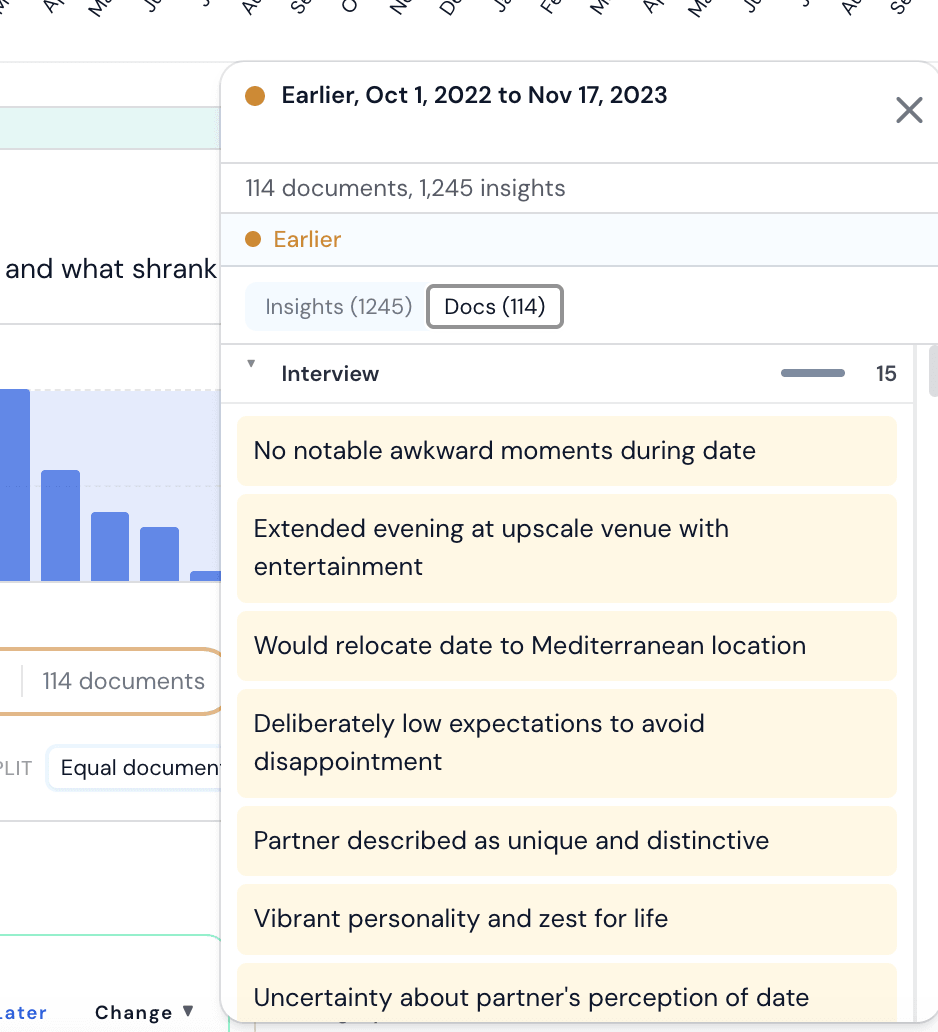
- Clique na contagem de documentos da etiqueta do intervalo para abrir tudo o que o intervalo contém - os seus documentos e os respetivos achados.
- Clique numa barra na faixa para ver os documentos desse período.
Medida
O interruptor Medida na linha de controlo da barra define o que a barra e as tabelas contam: Achados conta todos os achados, por isso um documento com vários achados conta várias vezes; Documentos conta cada documento uma vez, independentemente do número de achados que tiver. Documentos fica acinzentado quando um intervalo tem poucos documentos para dividir, e a comparação recorre a achados.
Exportar
Exporte a Figura como PNG, ou as linhas como CSV, a partir do menu do cartão. O CSV contém mais do que o que é mostrado no ecrã: o intervalo de confiança de 95% e o valor p de cada linha acompanham os dados, para que possa reportar as alterações com a sua incerteza.