Askプロジェクトの作成
回答を収集するための新しいSkimle Askプロジェクトを作成する方法です。
Skimle Askを使うと、各回答者の回答に応じて変化するAI搭載の対話型インタビューを作成できます。Ask調査はプロジェクト内のデータソースであり、回答はほかのデータと合わせて分析できる文書になります。
新しいAsk調査を開始する
- プロジェクトのデータソースセクションで、新しいデータソースをクリックし、Skimle Ask調査を選択します。
- テキストフィールドに研究トピックを記入します。例:「新しいモバイルアプリのユーザーエクスペリエンス」や「リモートワーク制度に対する従業員満足度」など。
- Skimle Ask調査を作成をクリックします。
Skimleはトピックの説明を使って、初期の質問セットを自動生成します。その後、質問エディタに直接移動し、質問を確認して調整できます。
次に行うこと
作成後、プロジェクトは編集可能な状態になります。ここから次のことができます:
- AI支援エディタを使って質問を調整する。
- 言語、プライバシー、回答者エクスペリエンスなど、プロジェクト設定を構成する。
- 準備ができたら、参加者にインタビューのリンクを共有する。
プロジェクト設定
質問エディタの設定パネルからプロジェクトを設定できます:
- 言語 - インタビューの主要言語です。回答者にはデフォルトでこの言語で質問が表示されます。
- 翻訳言語 - インタビュー開始時に回答者が選択できる追加の言語です。
- 結果の匿名化 - 結果から回答者のメールアドレスを非表示にします。
- 推奨時間 - インタビューにかかる時間を回答者に示します(5分、10分、20分、40分、または制限なし)。
- 語彙 - AIが専門分野を理解するのに役立つ独自の用語や文脈です。
- プライバシーに関するお知らせ - カスタムのGDPR通知、またはSkimleの標準テンプレートです。
研究者情報
概要セクションでは、回答者が開始する前に表示される情報を追加できます:
- 名前、メールアドレス、写真。
- 詳細情報のためのウェブサイトURL。
さらに、質問の上にある左側のペインで、調査を行う理由を説明する短い導入メッセージを設定できます。
自分自身や調査について提供する情報は、回答者との信頼関係を築き、インサイトを共有する意欲を高めます。
Ask調査の管理
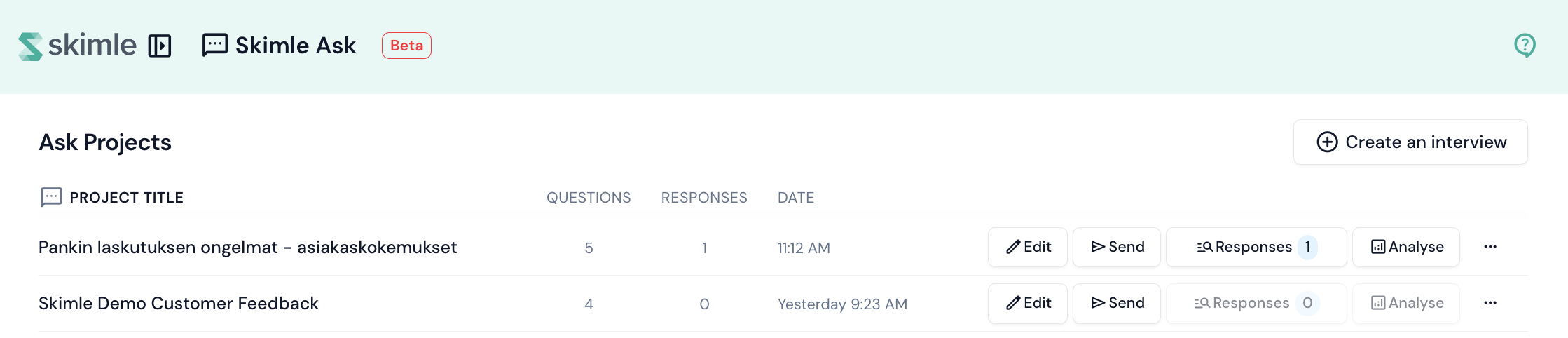
各Ask調査は、プロジェクトのデータソースセクション内でデータソースカードとして表示されます。カードから次の操作ができます:
- 編集:質問や設定を更新するために調査を編集します。
- 送信:回答者用リンクを取得します。
- 回答:収集した回答を表示します。
- 分析:プロジェクトの一部として回答を分析します(回答の表示と分析を参照)。
- 削除:調査を削除します(確認あり)。