タイムライン傾向
カテゴリ、サブカテゴリ、メタデータの値が時間の経過とともにどのように変化するかをグラフ化します。
タイムライン傾向は、分類された資料が時間の経過とともにどのように変化するかという、一つの問いに答えます。これは可視化のタイムラインレンズにあり、カテゴリ、サブカテゴリ、またはメタデータの値ごとに1つの系列を描画し、メタデータの日付フィールドによって時間軸上に配置します。
5つのグラフ
グラフコントロールは、同じタイムラインを描画する5つの方法を切り替えます。各グラフは独自の設定を保持するため、切り替えても作業中の状態が失われません。
ライン
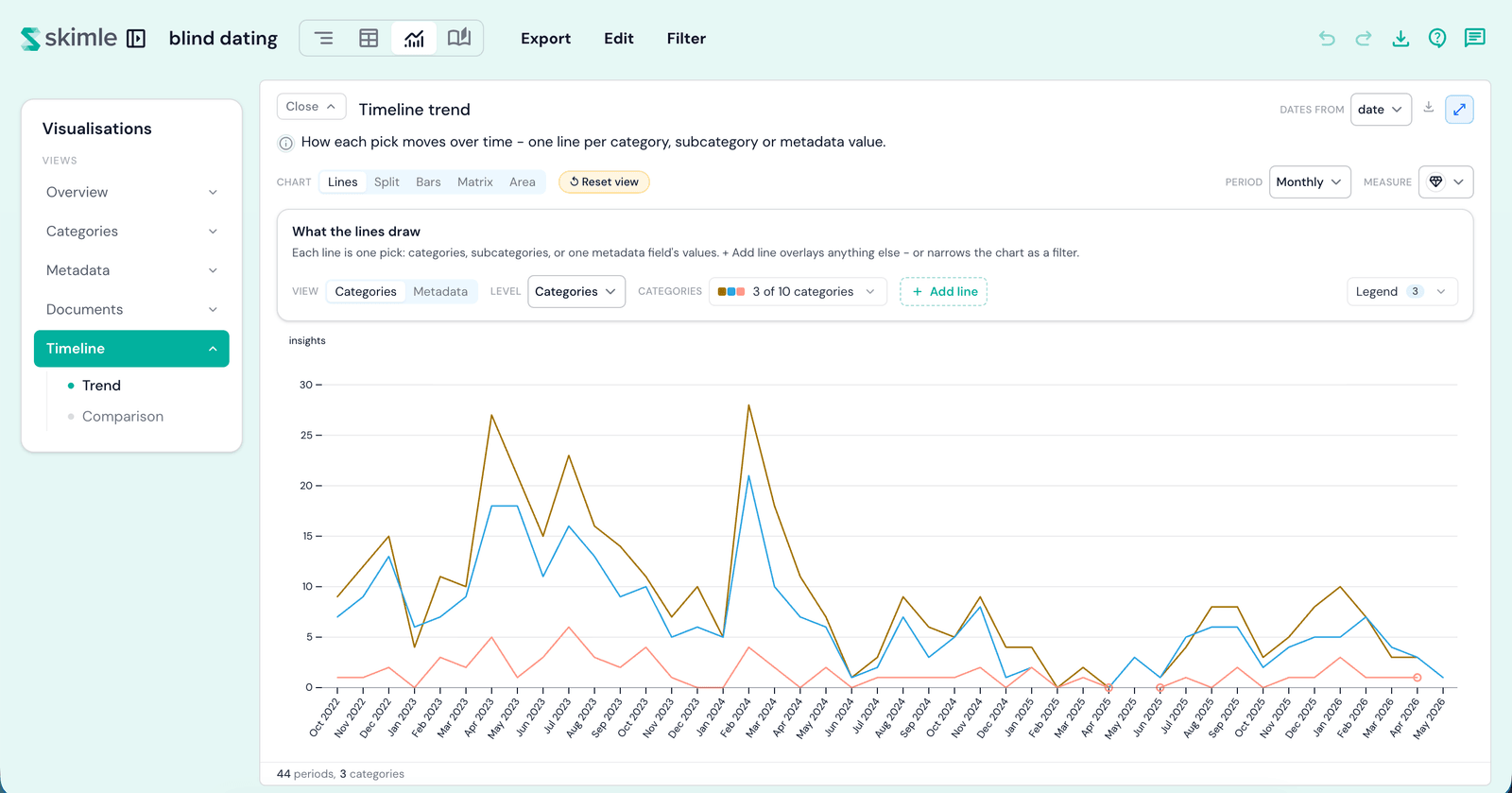
すべての系列を1つのグラフ上にラインとして描画します(デフォルト)。ピッカーは最大20本のラインを選択します。凡例のピルをクリックすると1本をハイライトでき、グラフ上をドラッグすると特定の期間にズームできます(全期間ボタンでズームを解除します)。
分割
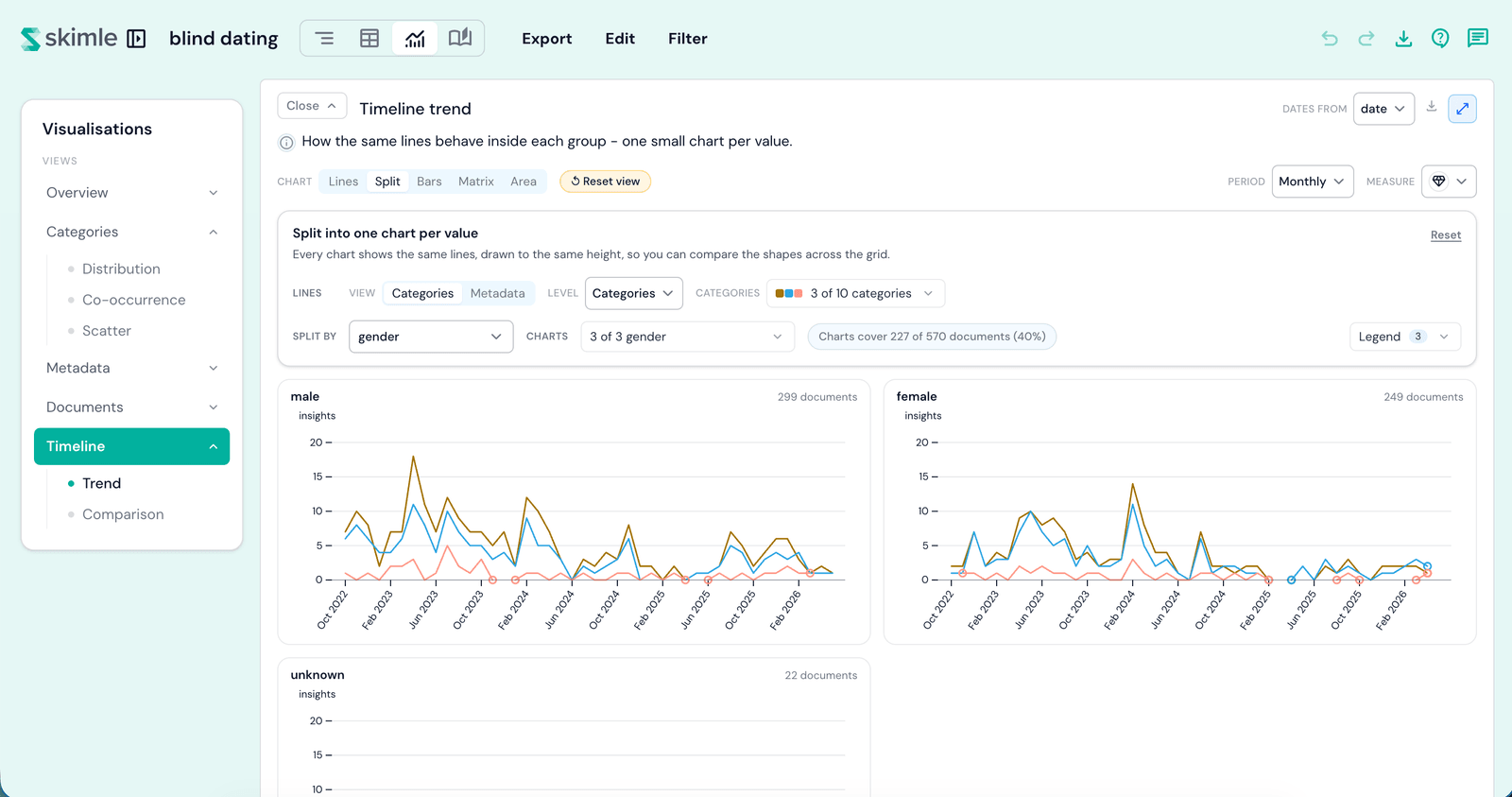
同じラインを、第2のディメンション(メタデータフィールド、またはカテゴリ体系の階層)の値ごとに個別の小さなグラフとして描画します。すべてのグラフは同じスケールを使用するため、グリッド全体で形状を比較できます。カバレッジのピルは、描画されたグラフが実際に何件の文書に及んでいるかを示します。
棒グラフ
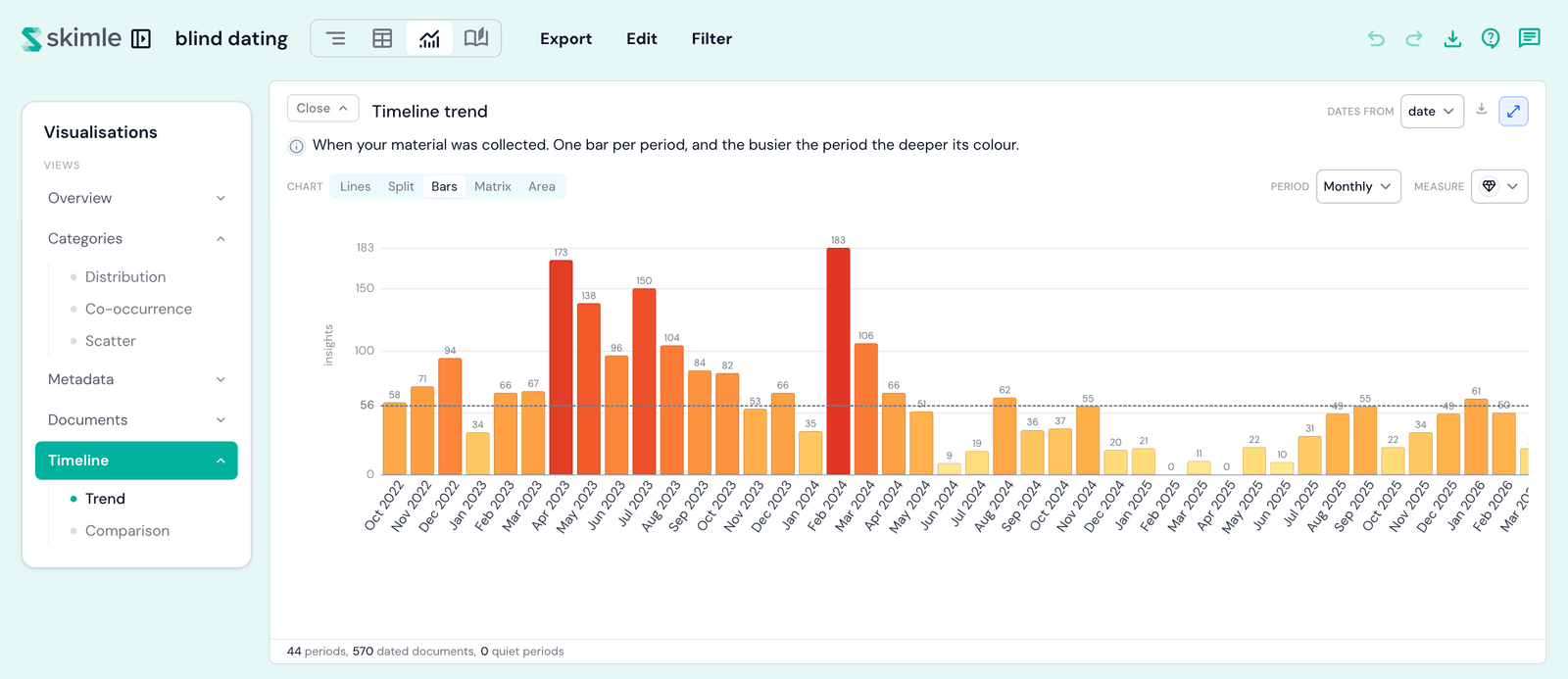
期間ごとに1本のバーで、資料全体を表示し、選択するラインはありません。データのリズムを読み取るために使用します。どの期間が活発で、どの期間が静かだったかが分かります。
マトリックス
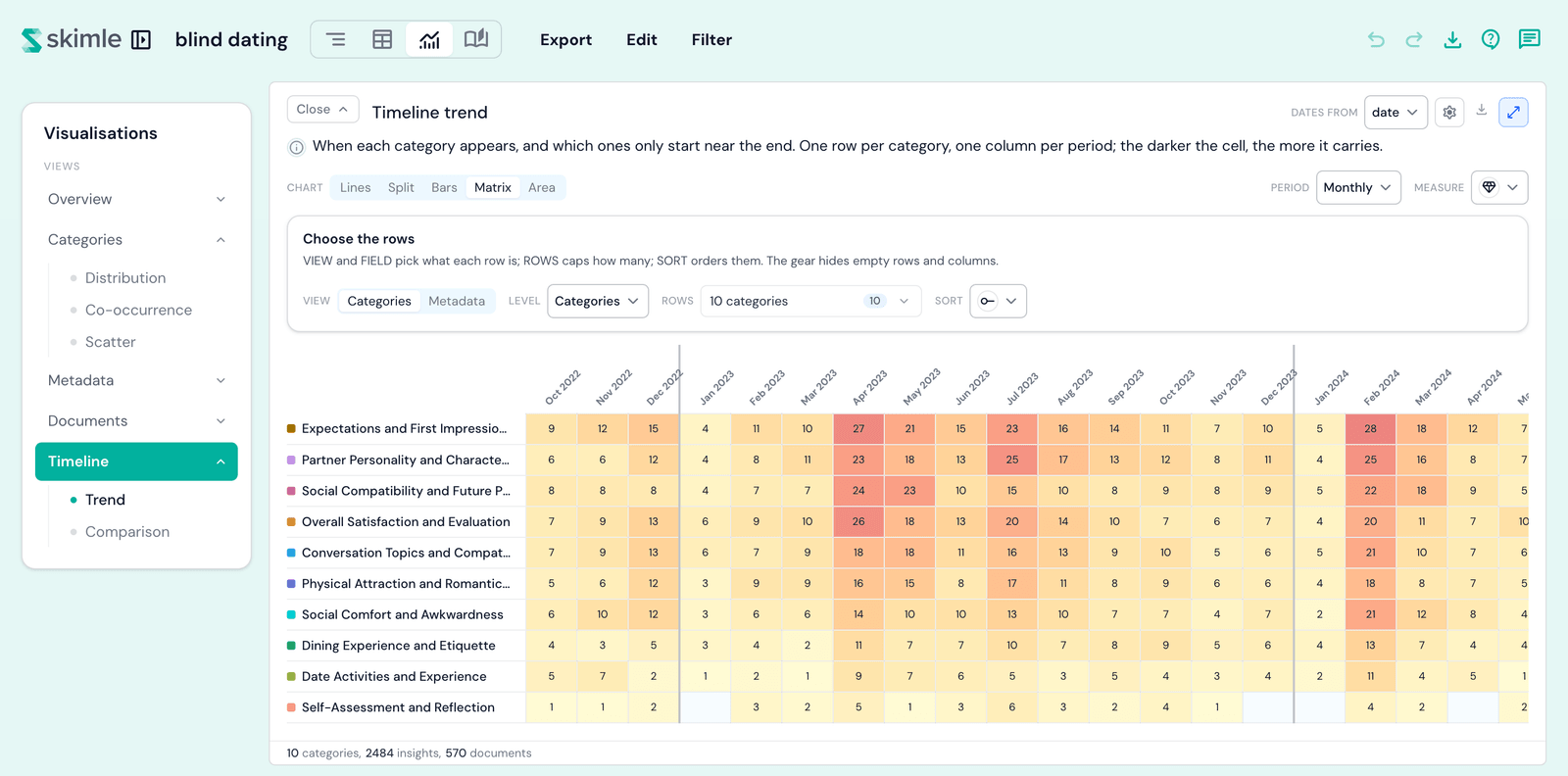
カテゴリまたはメタデータの値ごとに1行、期間ごとに1列です。並べ替えは、行を最初に出現、最後に出現、期間の長さ、または合計件数で並べ替え、行数は表示する行数の上限を設定します。歯車アイコンは、空の行(デフォルトでオン)と空の列(デフォルトでオフ。すべてゼロの期間もタイムライン上では意味のある情報であるため)を非表示にします。
面グラフ
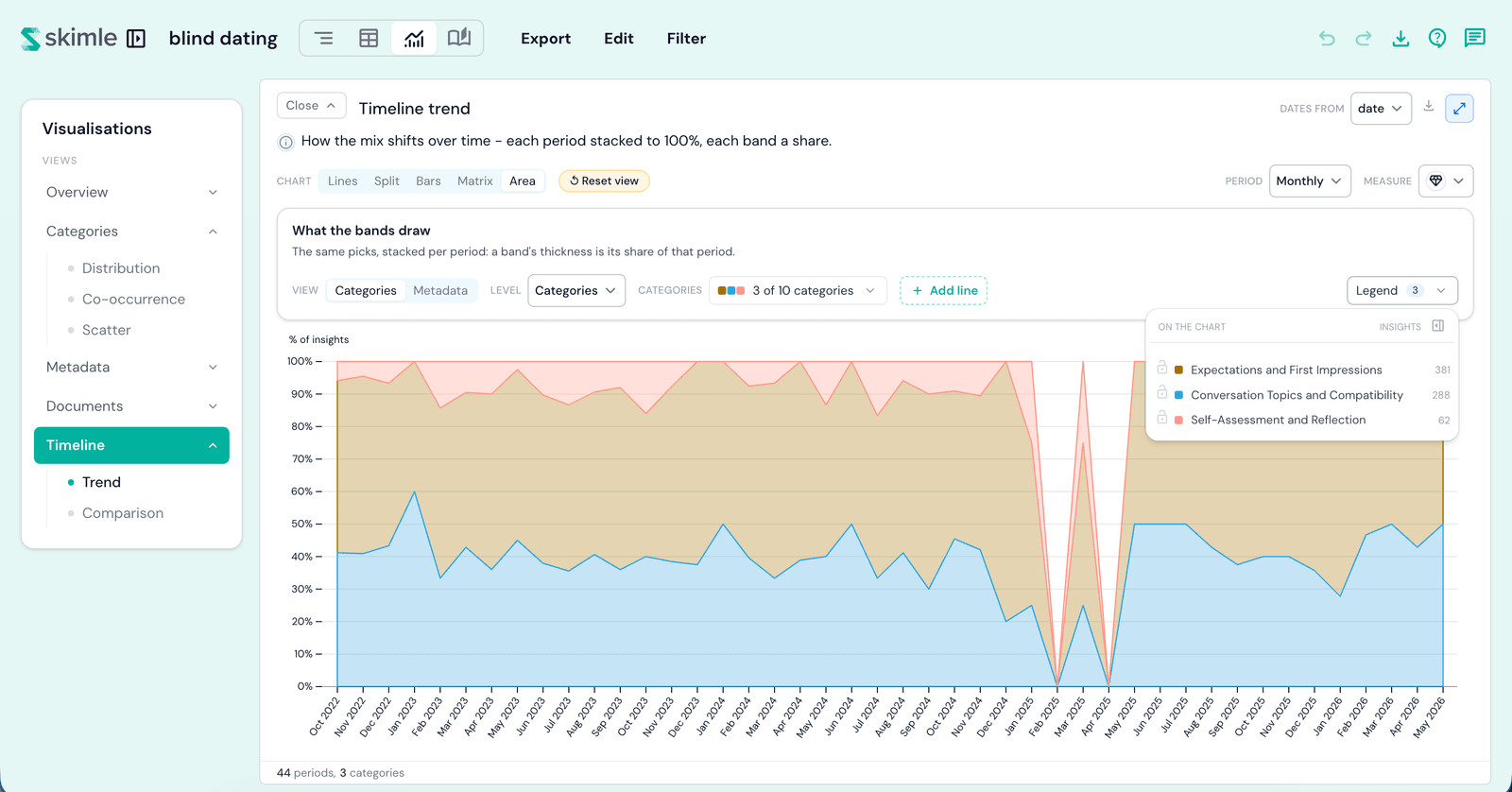
各期間が100%に積み上げられ、帯の厚さがその期間における割合を表すため、件数の増減ではなく、構成比が時間とともにどう変化するかを読み取れます。
描画対象の選択
グラフ上部のピッカー行で、各系列の内容を決定します:
- ビュー - 系列をカテゴリ体系から取得するか、メタデータフィールドから取得するか。
- レベル - カテゴリ体系側で、どの深さまで読み取るか:ルートカテゴリ、カテゴリ、サブカテゴリ。
- フィールド - メタデータ側で、どのフィールドの値をラインにするか。
- 値 - 最大20件まで、どの系列を描画するか。最大のものが自動的に選択されますが、ピッカーを開いて自分で選ぶこともできます。
- 期間 - 各ポイントが対象とする期間の長さで、1日から1年まで。
ラインの追加とフィルターチップ
+ ラインを追加は、ピッカー行の設定にかかわらず、任意のカテゴリ、サブカテゴリ、またはメタデータの値をもう1本のラインとして重ねます。そのため、カテゴリのラインの上にメタデータの値を重ねることも、その逆も可能です。
追加したラインには、グラフの上にチップが表示されます。チップのファンネルアイコンをクリックすると、そのラインをフィルターに切り替えられます。切り替えると、グラフはその選択内容が現れる文書の資料のみを集計し、すべてのラインがそれに合わせて絞り込まれます。もう一度ファンネルアイコンをクリックすると、再びラインとして描画されます。
日付の基準
カードヘッダーの日付の基準ピッカーは、各文書を軸上に配置する際に使用する日付フィールドを選択します。これはタイムラインレンズ全体で共通の設定であるため、ここで変更するとすべての箇所に反映されます。期間の比較も含まれます。
測定指標
測定指標コントロールは、各ポイントが何を集計するかを設定します:
- インサイト - その期間にその系列が収集したインサイトの件数。
- インサイトの% - その系列のインサイトを、その期間の文書から得られたすべてのインサイトで割った値。
- 文書 - その期間の文書のうち、その系列を少なくとも1回含む文書の数。
- 文書の% - その期間の日付付き文書のうち、その系列を少なくとも1回含む文書の割合。
いずれの割合も、その期間自体の日付付き資料で割るため、日付のない文書によって値が小さくなることはありません。棒グラフでは2つの%オプションがグレーアウトされます。棒グラフは各期間を全体として集計するため、割合として割る対象がないからです。面グラフでも同様にグレーアウトされます。面グラフはすでに各期間を割合として積み上げているためです。いずれの場合も、メニューの脚注にその旨が記載されています。
リセット
各グラフには独自のグラフをリセットがあり、そのグラフのコントロールをデフォルトに戻します。別のグラフに切り替わることはありません。
詳細を見る
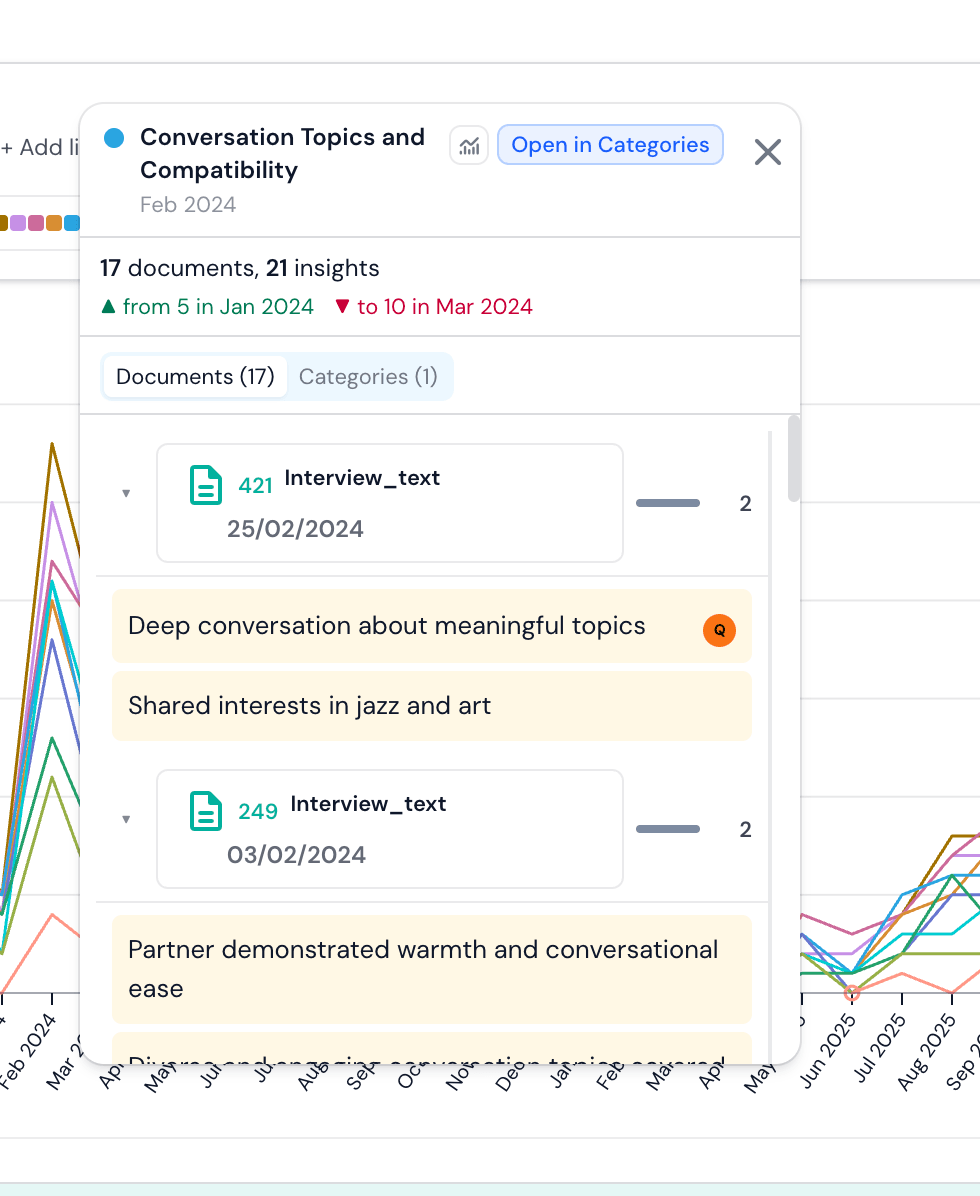
グラフ上のどこにでもカーソルを合わせると、正確な値を確認できます。ライン、帯、バー、またはマトリックスのセルをクリックすると、その期間の背後にある文書が開き、文書別またはカテゴリ別にグループ化されます。そこからグラフ上で系列をハイライトしたり、カテゴリまたはメタデータのレンズに移動したりできます。