はじめてのプロジェクト
プロジェクトを作成し、データを追加し、適切な分析タイプを選択して、Skimleで結果を探索するまでの、わかりやすい一連の手順です。
ようこそ!このページでは、空の画面から分類済みで探索可能な分析まで、Skimleで最初のプロジェクトを作成する手順を説明します。所要時間は約15分で、これにSkimleが文書を読み込む間の待ち時間が加わります。
手順は次の4つです。
| 手順 | 作業内容 | 所要時間 |
|---|---|---|
| 1. プロジェクトを作成 | 新しいプロジェクトをクリックし、名前を付けてください。 | 数秒 |
| 2. データを追加 | 文書、録音、またはスプレッドシートをアップロードし、確認してください。 | 数分 |
| 3. 分析を選択 | Skimleにデータをどのように読み取らせるかを選択してください。 | 設定に1分、実行に数分 |
| 4. 結果を探索 | カテゴリ、引用、チャート、文書を閲覧し、チャットに質問してください。 | 好きなだけ |
ステップ1:プロジェクトを作成
ホーム画面で、プロジェクト一覧の右上にある新しいプロジェクトをクリックしてください。
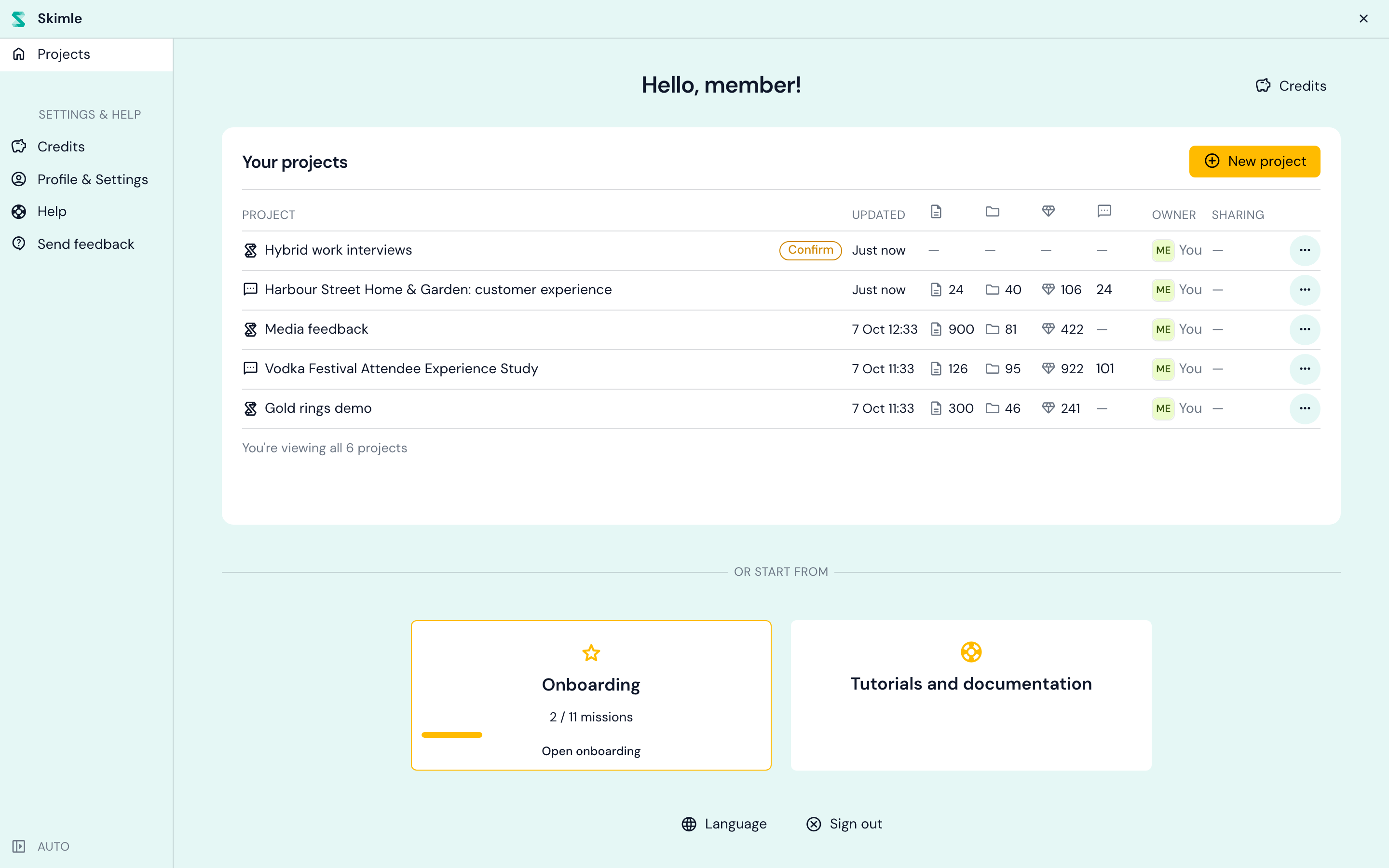
Skimleはすぐにプロジェクトを作成し、データソースページに移動します。プロジェクトは最初「無題のプロジェクト」という名前になっています。上部バーの名前をクリックして、後で見てすぐわかる名前(例えば「ハイブリッドワークに関するインタビュー」)に変更してください。
ステップ2:データを追加
新しいプロジェクトは**データを追加しましょう!**の画面で始まります。データソースとは、プロジェクトに追加してまとめて分析する1つのデータのまとまりのことで、1つのプロジェクトに複数のデータソース(例えば、インタビューとアンケートのエクスポートなど)を含めることができます。
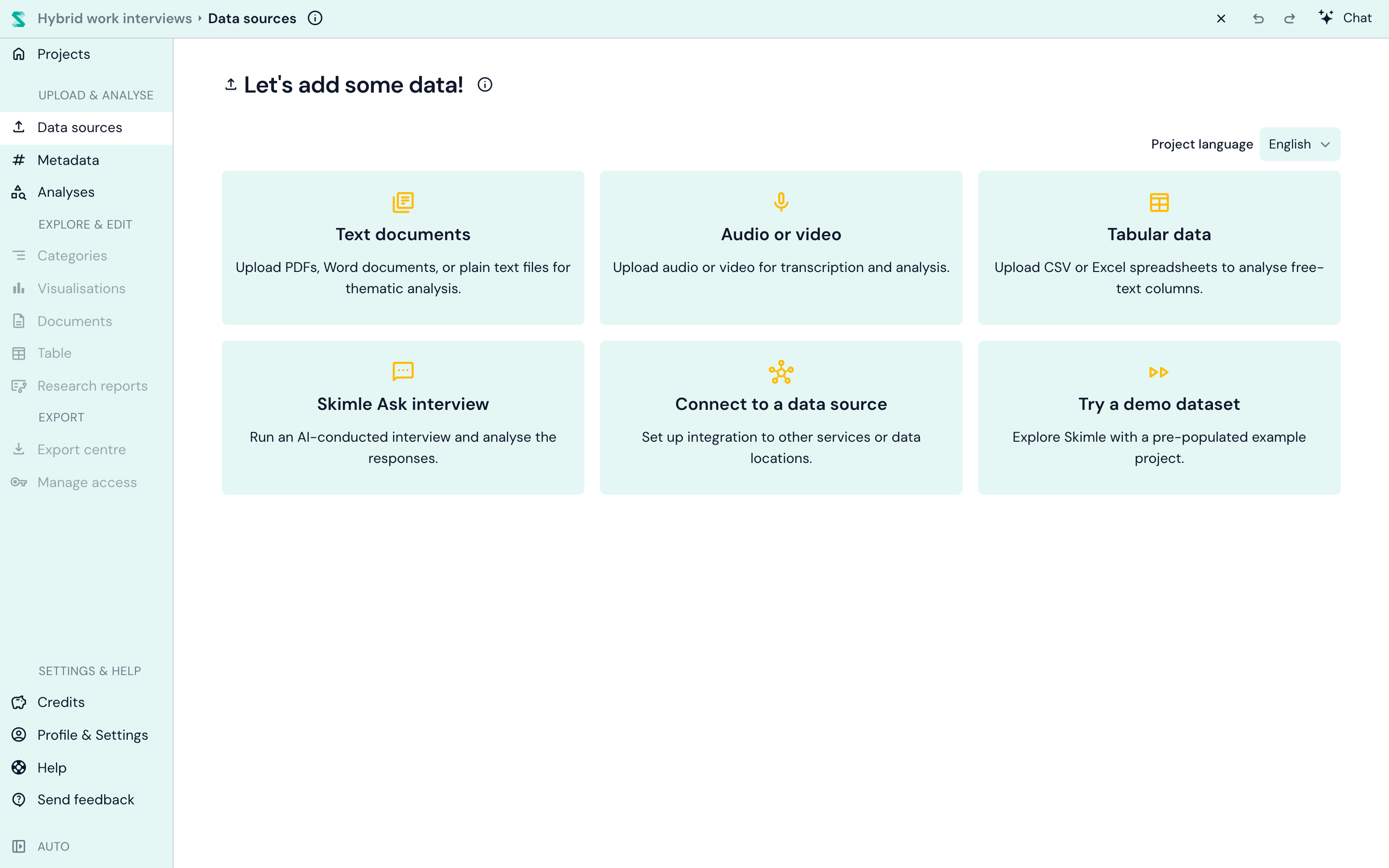
**まず、右上の「プロジェクトの言語」を確認してください。**これは、カテゴリ名、要約、レポートなど、Skimleが作成するすべての文章の言語を設定します。文書はどの言語でも構わず、1つのプロジェクト内で複数の言語を混在させることもできます。文書を追加した後はプロジェクトの言語を変更できないため、今のうちに確認しておく価値があります。
次に、お持ちのデータの種類を選択してください。
| データソース | 用途 |
|---|---|
| テキスト文書 | インタビュー記録、報告書、メモ、記事など。PDF、Word、PowerPoint、Markdown、RTF、プレーンテキスト、Excelファイルに対応しています。 |
| 音声・動画 | インタビューやフォーカスグループの録音・録画。Skimleが話者を区別して文字起こしを行い、その記録を分析します。 |
| 表形式データ | 各行が1件の回答となっているCSVまたはExcelのエクスポートデータ。アンケートの自由回答、レビュー、サポートへの問い合わせなどが対象です。各行が1つの文書となり、どの列を本文とし、どの列をメタデータとするかを選択します。対応形式とCSVインポートを参照してください。 |
| Askインタビュー | 参加者に送信するAIによるインタビューです。回答はプロジェクト内に文書として届きます。 |
| データソースに接続 | 他のサービスやデータの保存場所からデータを取り込みます。 |
| デモデータセットを試す | 自分のデータをアップロードする前に試してみたい場合に使える、サンプルのプロジェクトです。 |
最初のプロジェクトでは、テキスト文書が最も始めやすい方法です。アップロード領域にファイルをドラッグするか、クリックして選択し、一度に好きな数のファイルを追加してください。
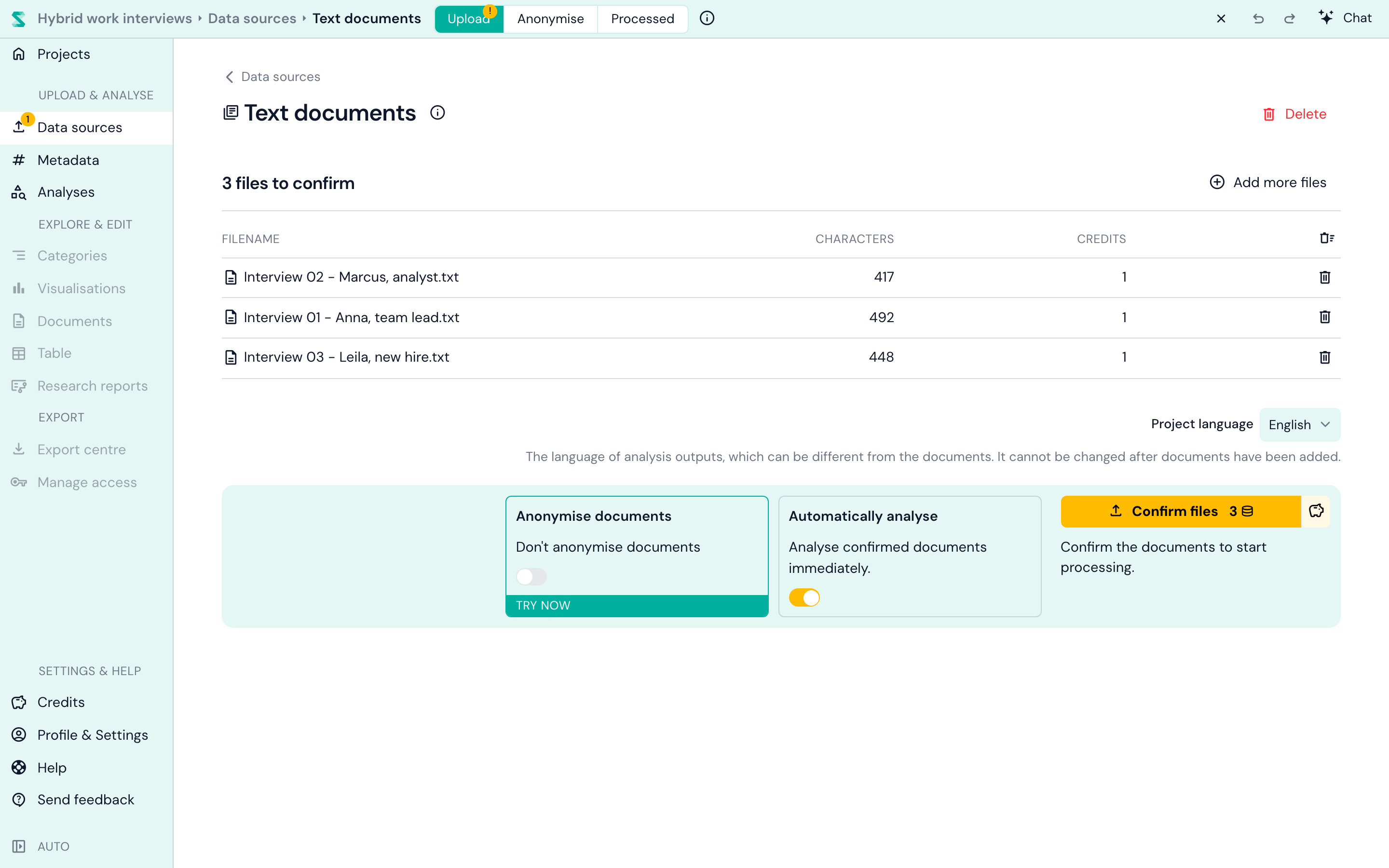
アップロードしたファイルは確認待ちのリストに表示され、それぞれの長さと必要なクレジット数が示されます。確認する前に、知っておくと良い設定が2つあります。
- 文書を匿名化:分析前に、氏名などの個人を特定できる情報を削除します。デフォルトではオフになっています。オプションについては文書の匿名化を参照してください。
- 自動分析:新しい文書の処理が完了すると、プロジェクトの分析をすぐに実行します。デフォルトではオンになっており、プロジェクト内のすべてのデータソースに適用されます。この設定は、プロジェクトに少なくとも1つの分析がある場合にのみ効果があるため、まったく新しいプロジェクトではまだ何も実行されません。最初の分析は次のステップで選択します。どの文書を分析に含めるかを手動で選びたい場合は、オフにしてください。
準備ができたら、ファイルを確認をクリックしてください。この時点でクレジットが消費されます(料金を参照)。多くのプロジェクトでは、これがそれらの文書に必要な唯一のクレジットです。一度プロジェクトに取り込まれた文書は、追加コストなしで何度でも、好きな方法で分析できます。
手元にデータがありませんか? デモデータセットを試すか、インタビューのアーカイブから議会演説まで、質的研究のための無料データセットの一覧をご覧ください。
ステップ3:分析を選択
左メニューの分析を開いてください。新しいプロジェクトでは、最初の分析をプロジェクトに追加という画面が表示され、5つの選択肢があります。
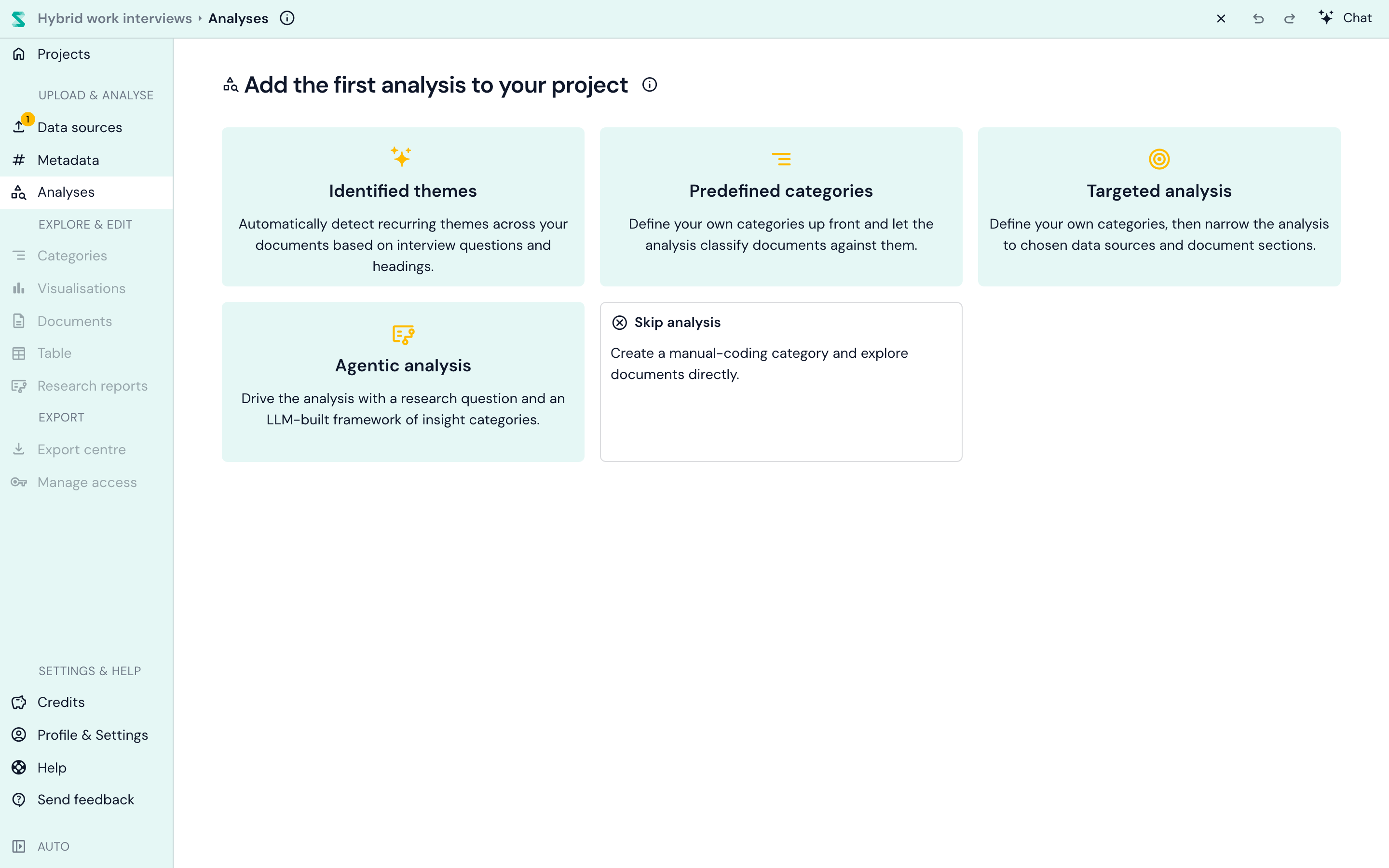
それぞれ、データについて異なる問いに答えます。概要は次のとおりです。
| 分析 | 次のような場合に選択... | 入力する内容 | 得られる結果 |
|---|---|---|---|
| 識別されたテーマ | 設定不要で、データの内容を把握したい場合 | なし | 文書内の質問や見出しに基づくテーマ、サブテーマ、引用 |
| 定義済みカテゴリ | 選択したカテゴリに沿ってデータを分類したい場合 | カテゴリ名(独自のものまたはSkimleの提案) | インサイトが詰まったカテゴリと、データから生まれるサブカテゴリ |
| ターゲット分析 | 各カテゴリを特定の質問、セクション、列に絞りたい場合 | カテゴリと、各文書の読み取り対象部分 | 定義済みカテゴリと同様ですが、指定した箇所のみを読み取ります |
| エージェント型分析 | 研究課題に答えたい場合 | 研究課題 | フレームワーク、分類済みのエビデンス、分析的テーマ、レポート |
| スキップ分析 | 手作業で分類したい場合 | なし | 手作業のコーディングを始めるための空のカテゴリ |
迷ったら、**識別されたテーマから始めてください。**設定が不要で、インタビュー形式の資料であればどのようなものでも良い見取り図が得られます。他の分析は後から同じ文書に対して追加コストなしで追加できます。
識別されたテーマ:データに語らせる
これはSkimleの「ゼロプロンプト」のオプションです。Skimleは文書に共通する質問や見出しを見つけ出し、それらを無駄のないテーマの集合に変換し、それぞれについてすべての文書からインサイトを抽出してサブテーマにまとめます。1つのインタビューガイドに基づくインタビューのように、文書が似た構造に従っている場合に最も効果を発揮します。
1つのプロジェクトには識別されたテーマの分析が1つだけ存在するため、追加するとそのカードは表示されなくなります。詳細は自動テーマ分析を参照するか、AIでテーマ分析を行う方法およびインタビュー間でテーマを見つける方法で、全体の手法にどのように組み込まれるかをご覧ください。
定義済みカテゴリ:出てくる結果を決める
ここでは、作成したいカテゴリに名前を付け、Skimleがすべての文書をそれらに対して分類します。独自のカテゴリを追加をクリックするか、Skimleがデータから導き出した提案から選択してください。各カテゴリには含めるべき内容についての指示を付けることができ、サブカテゴリはSkimleが見つけた内容から形成されます。
この仕組みはどちらの方向でも機能します。既存の分類枠組みを持ち込めば演繹的な分析になり、1つの広いカテゴリから始めてサブカテゴリを浮かび上がらせれば帰納的な分析になります。帰納的・演繹的・仮説的分類のガイドが判断の助けになり、定義済みカテゴリではすべての設定を説明しています。
ターゲット分析:各カテゴリを適切な場所に向ける
ターゲット分析は定義済みカテゴリと同様に機能しますが、1点だけ異なります。それは、各カテゴリがどこから読み取るかを選択できることです。これは、各文書の一部のみが関連する場合に重要になります。例えば、インタビューに改善点についての質問がある場合、「改善提案」というカテゴリは、記録内で通りすがりに出てくるあらゆる不満ではなく、その質問への回答を読み取るべきです。
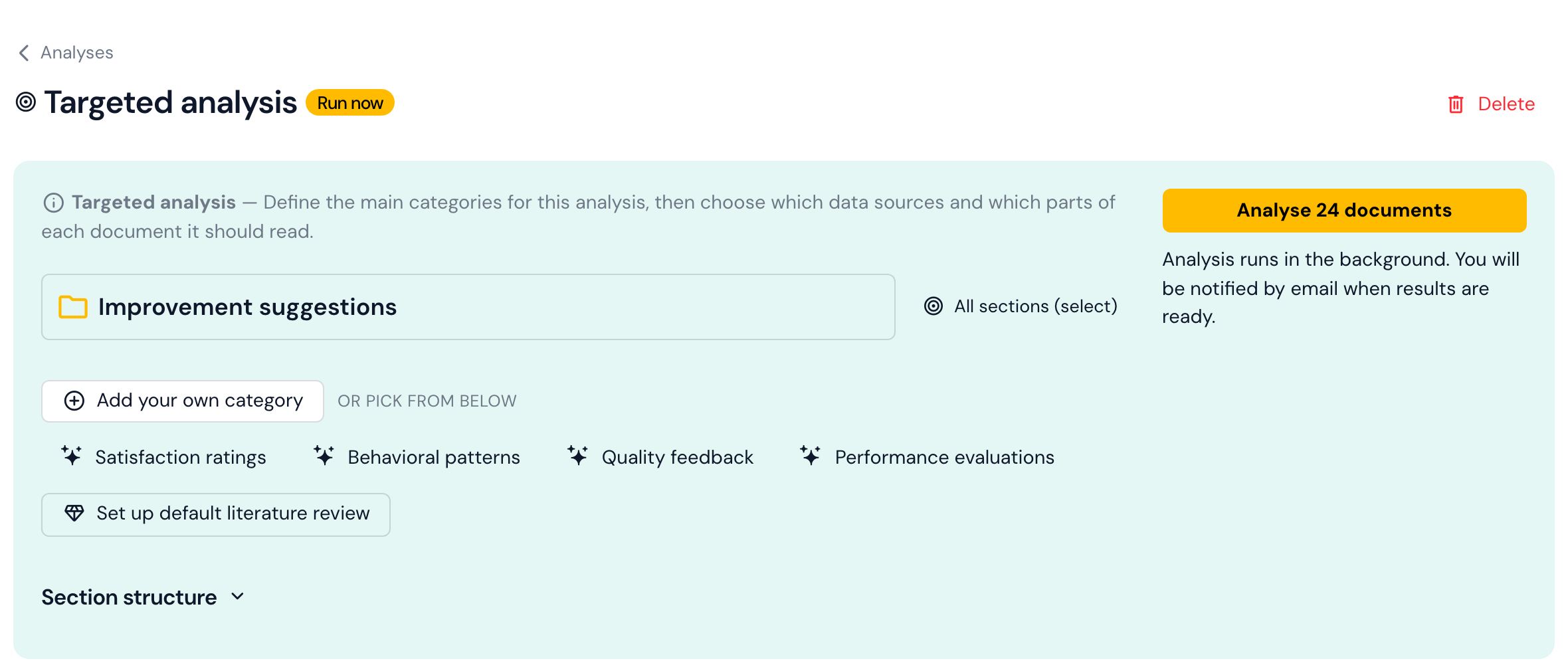
Skimleは文書のセクション(インタビューの質問、文書の見出し、スプレッドシートの列など)を自動的に判別します。各カテゴリの横にある読み取るセクションの設定を開くと、文書に共通するセクションの一覧と、各セクションを含む文書の数が表示されるピッカーが開きます。
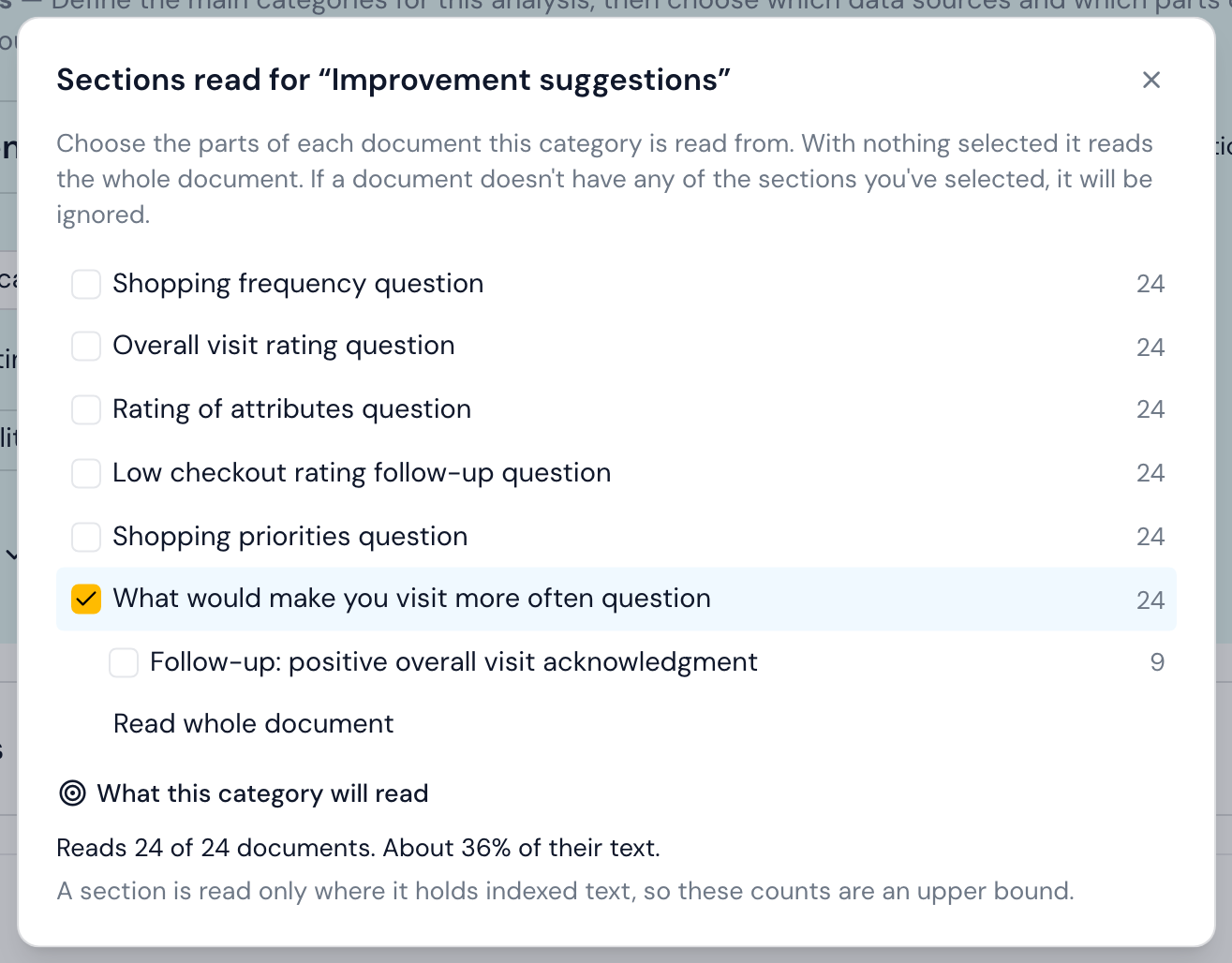
カテゴリが読み取るべきセクションにチェックを入れてください。すべてチェックを外したままにすると、文書全体を読み取ります。下部のプレビューには、そのカテゴリが対象とする範囲が正確に表示されます。この例では、24件のインタビューすべてが対象ですが、テキストの約3分の1のみが対象です。チェックしたセクションを1つも含まない文書は、そのカテゴリでは対象から除外されます。
ターゲット分析にはほかにも次のことができます。
- 読み取る文書を限定する:例えば、アンケートを除いてインタビューのみを対象にすることができます。オプション設定内の文書の範囲を編集では、データソース、メタデータ、または個々の文書の除外によってフィルタリングできます。この設定はすべての分析タイプにあります。
- 文献レビューをワンクリックで設定する。 デフォルトの文献レビューを設定ボタンをクリックすると、6つの既製のカテゴリ(研究の空白と動機、概念の定義、主要な知見、独自の貢献、方法論的選択、実証的背景)が追加され、それぞれが論文の該当する部分(序論、方法、考察など)に向けられます。論文がどの言語で書かれていても、これらの部分を認識します。背後にある手法については、質的エビデンス統合のガイドを参照してください。
- セクション構造を再構築する:最初のアップロード以降に多くの文書を追加した場合に使用すると、Skimleが取り込んだすべての文書についてセクションを再検討します。
エージェント型分析:研究課題から始める
エージェント型分析は、Skimleの中で最も徹底的なモードです。「一部の顧客が1回購入した後に来店しなくなるのはなぜか」といった研究課題を入力すると、短いセットアップ用のチャットがその課題を明確にし、カテゴリとより広範な質問からなるフレームワークを提案します。これは編集できます。その後、Skimleは全文書にわたってエビデンスを分類し、反証となる証拠を探し、研究課題に答える分析的テーマとレポートを作成します。
「何が」だけでなく「なぜ」も同じくらい重要な場合に選択してください。詳細はエージェント型分析を、実例についてはSkimleでエージェント型分析を使う方法を参照してください。
スキップ分析:手作業で分類
すべて自分で読んで分類したい場合、またはまず文書を確認したいだけの場合はどうでしょうか?スキップ分析は、手作業のコーディング用に空のカテゴリを作成します。AIによる分析は後からいつでも追加できます。多くの研究者がこの2つを組み合わせています。詳しくはSkimleのAI分析と手作業のコーディングを組み合わせるを参照してください。
分析を実行する
分析を選択して設定したら、分析ボタンで実行してください。文書を確認した時点で自動分析がオンになっていた場合、分析が作成されると同時にSkimleが自動的に分析を開始します。
分析はバックグラウンドで実行され、テキスト量によって通常数分かかります。準備が完了するとリンク付きのメールが届きます(届かない場合は迷惑メールフォルダを確認してください)。その間はタブを閉じても構いません。多数の分析が同時に実行されている場合、しばらくキューで待つことがありますが、完了すれば結果の閲覧は即時です。
ステップ4:結果を探索
分析が完了すると、左メニューの探索と編集セクションが使用可能になります。カテゴリビューから始めるのが最適です。
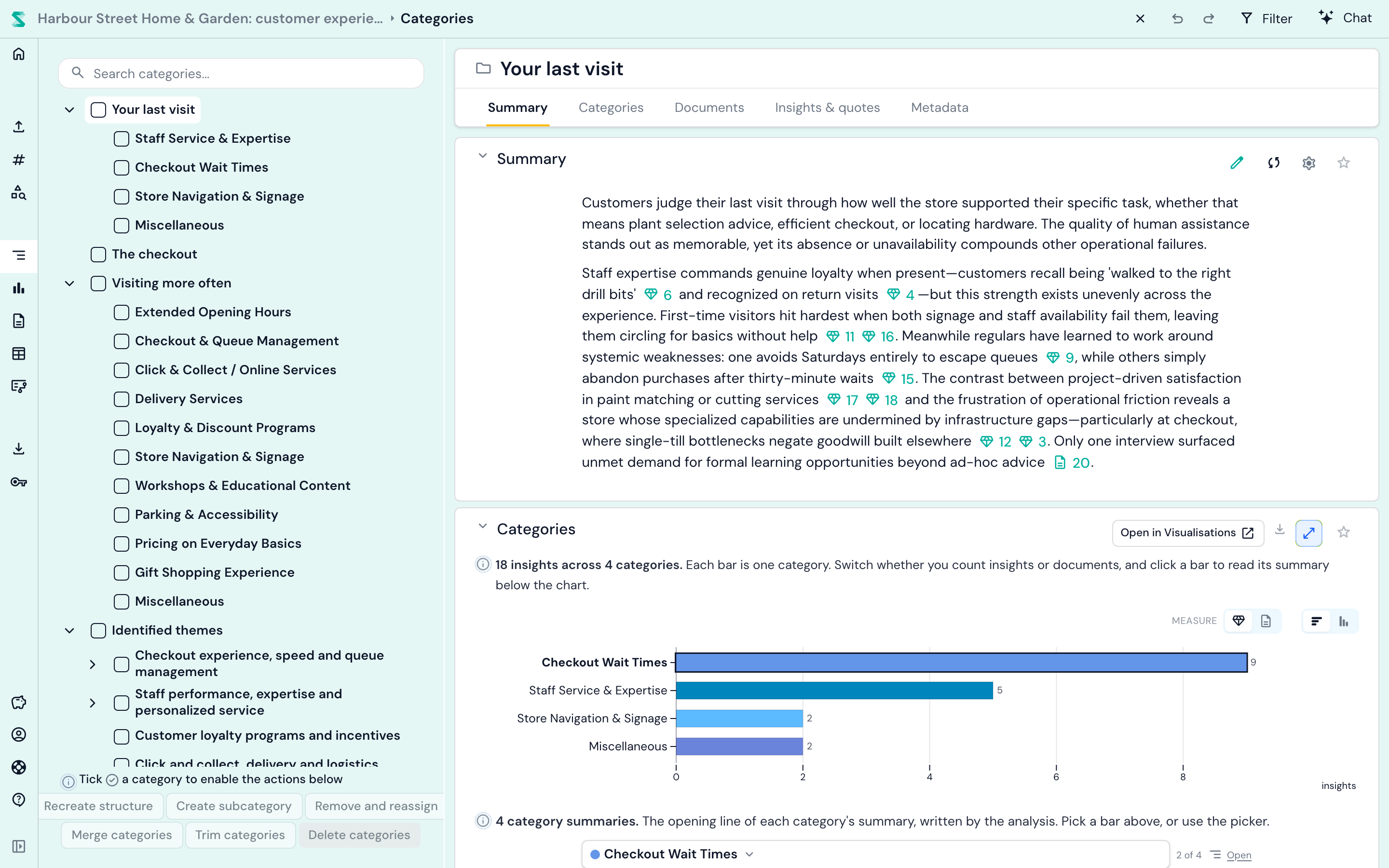
左側にはカテゴリツリーが表示されます。カテゴリをクリックすると、AIが作成した要約を読み、インサイトの分布を確認し、逐語的な引用付きでインサイトをすべて開くことができます。各引用は元の文書内の正確な位置にリンクしているため、常に文脈を確認できます。構造を管理するのはご自身です。カテゴリの名前変更、統合、分割、移動を自由に行えます(カテゴリビューでの編集)。
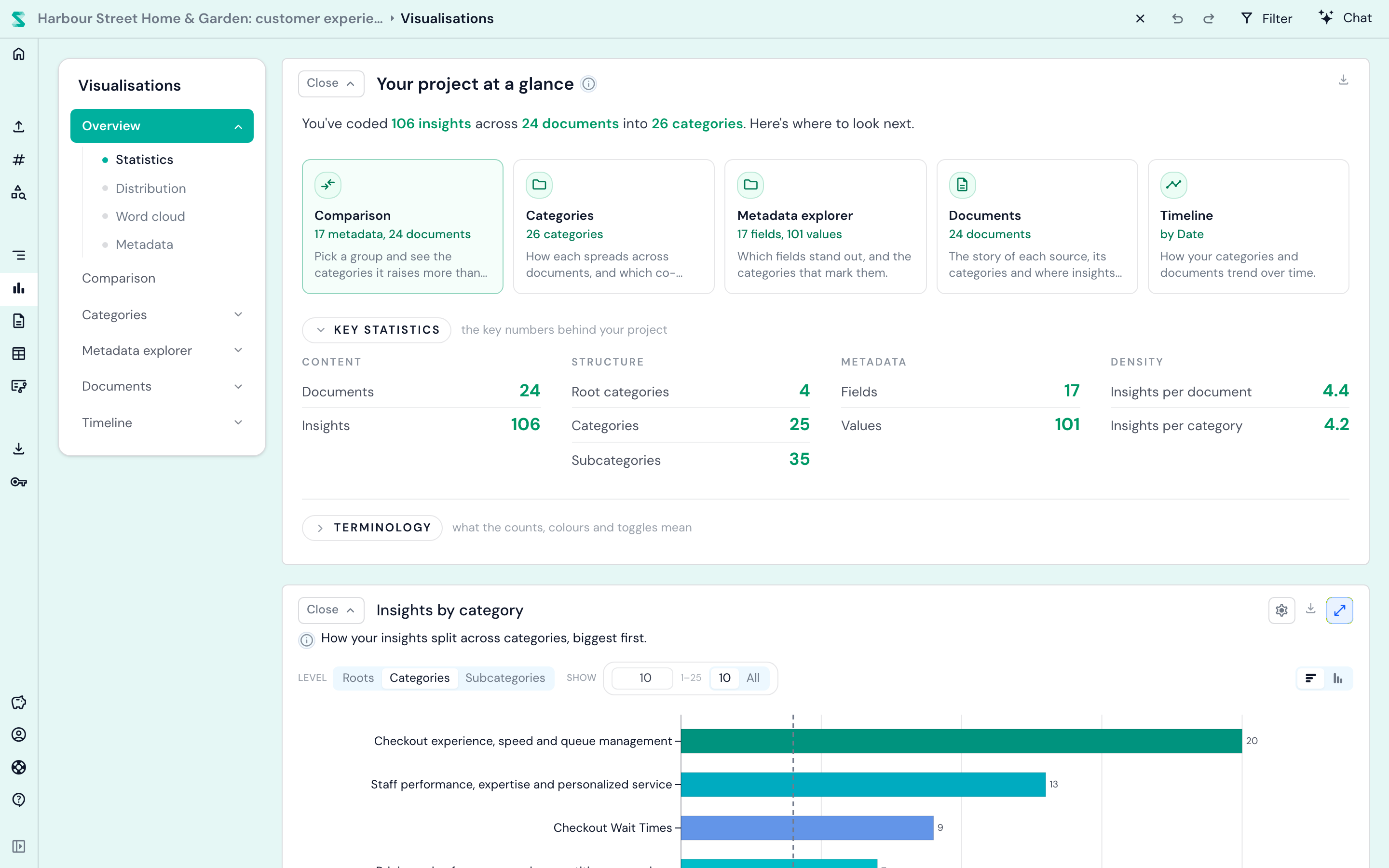
可視化を使うと、どのカテゴリが最も大きいか、グループ間でどのように異なるか、時間とともにどのように変化するかなど、プロジェクト全体を一目で把握できます。
ここから、次に進むと良いステップがいくつかあります。
- 文書を読む:文書ビューでは、分類済みの引用がすべてハイライトされます。また、表ビューではすべてを一度に確認できます。
- グループを比較する:役職、拠点、顧客セグメントなどのメタデータを追加し、メタデータ分析を使用します。具体的な方法は、メタデータ変数でテーマを見つけるの実例をご覧ください。
- 質問する:チャットで「顧客が最も不満に感じていることは何ですか?3つの引用を挙げてください」のように質問できます。チャットでできる10のことについては、Skimleのチャットの使い方を参照してください。
- マークアップする:カテゴリを横断するタグとノートを使用します。
- 共有・エクスポートする:結果をWord、Excel、PowerPoint、またはNVivo、ATLAS.ti、MAXQDA向けのREFI-QDA形式でエクスポートできます。すべての形式はエクスポートセンターから利用できます。
次に進む
- さらに資料を取り込む:音声・動画、スプレッドシート、またはAskインタビュー。
- 同僚と共同作業する:共有とコラボレーション。
- 内部で何が行われているかを理解する:分析の仕組み。
質問がある場合や、困ったことがある場合は、左メニューのフィードバックを送信を使用してください。担当者から返信いたします。