可視化
チャート、ヒートマップ、比較機能を使って、カテゴリ、メタデータ、文書、時間の傾向を調べます。
可視化は、分析の全体像を一目で把握できる場所です:プロジェクトの背後にあるチャート、表、ヒートマップが1つのページにまとめられています。プロジェクトにメタデータフィールドが含まれている場合(メタデータの追加を参照)、特に強力です。カテゴリとインサイトがメタデータの値別にどのように分かれているかを確認でき - 文書に日付が含まれていれば、時間とともにどのように変化するかも確認できます。
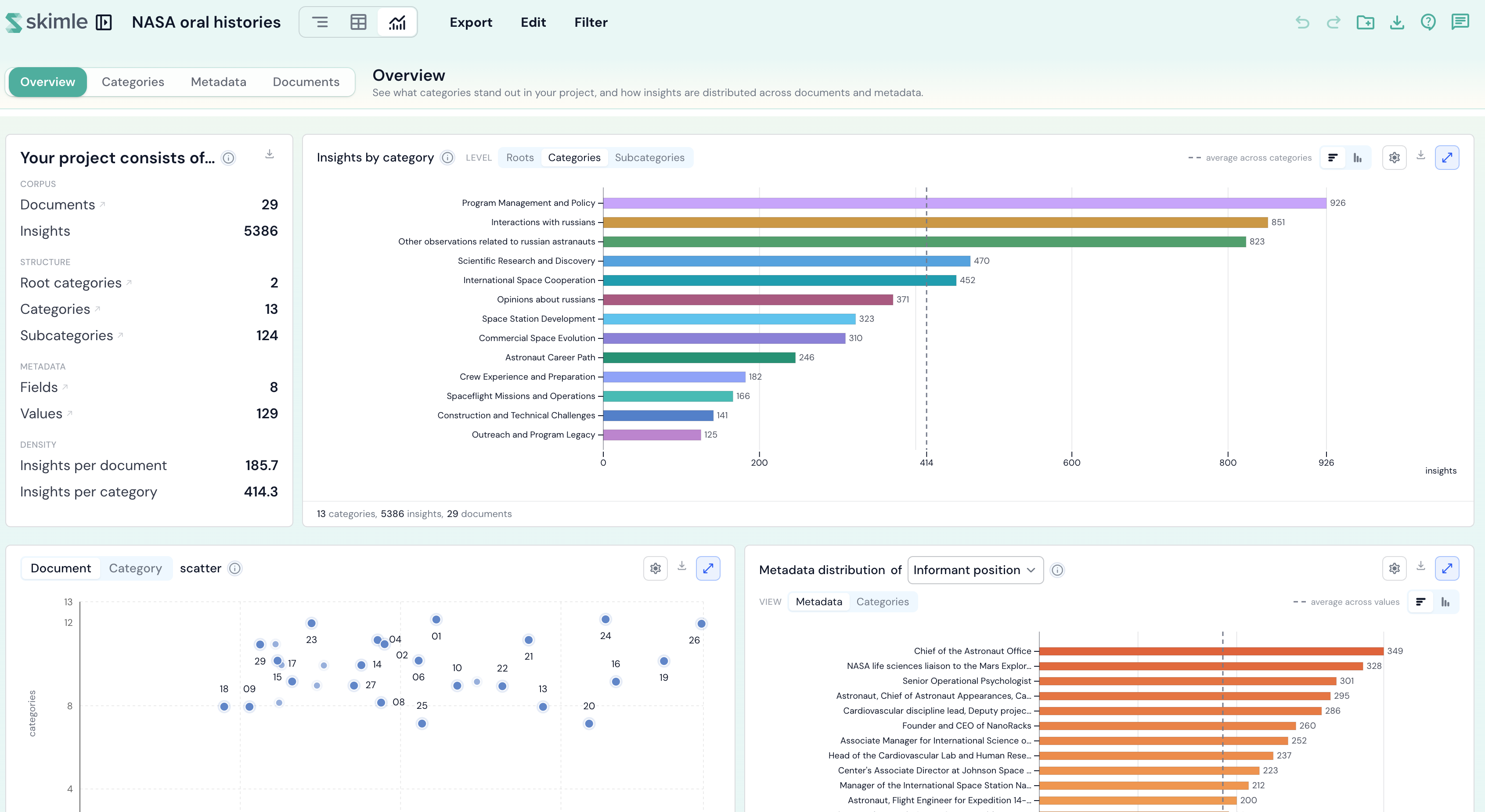
操作方法
可視化は5つのレンズで構成されており、左側のナビゲーションに一覧表示されます:概要、カテゴリ、メタデータ、文書、タイムライン。各レンズにはそれぞれの焦点があり、個々のブロックはナビゲーション内でそのレンズの下に一覧表示されるため、目的のブロックに直接移動できます:
- 概要 - プロジェクト全体で目立つ点を一目で確認します。
- カテゴリ - カテゴリツリーの動向:どのカテゴリが最も多くのインサイトを持つか、どのように分かれているか、どのカテゴリが共に現れる傾向があるか。
- メタデータ - 各メタデータフィールドの値別にカテゴリとインサイトがどのように分かれているか。
- 文書 - 文書別のカバレッジの内訳と、インサイトがどこに現れるか。
- タイムライン - 資料が時間とともにどのように変化するか、また後の期間が前の期間とどのように比較されるか。
現在表示しているレンズはページのアドレスに記憶されるため、目的のビューへ直接リンクを共有したりブックマークしたりできます。
概要
概要レンズは、最初に表示される高レベルの要約です - ここで分析を探索します;カテゴリツリー自体の編集はカテゴリビューで行います。
概要レンズは、可視化でプロジェクトを探索するというウェルカムカードから始まります。このカードは各レンズの目的を説明し、2つのリファレンスを折りたたんで収めています:
- 主要な統計データ - プロジェクトの背後にある主要な数値で、資料(文書、インサイト)、構造(ルート、カテゴリ、サブカテゴリ)、メタデータ(フィールド、値)、密度(文書あたりおよびカテゴリあたりのインサイト数)にグループ化されています。
- 用語集 - 可視化全体で使用されるカウント、色、トグルについての分かりやすい用語集です(以下のチャートの読み方を参照)。
ウェルカムカードの下に、概要レンズでは以下が表示されます:
- カテゴリ別インサイト - 最大のカテゴリをシンプルな分布バーで表示し、カテゴリとサブカテゴリを切り替えるレベルトグルがあります。
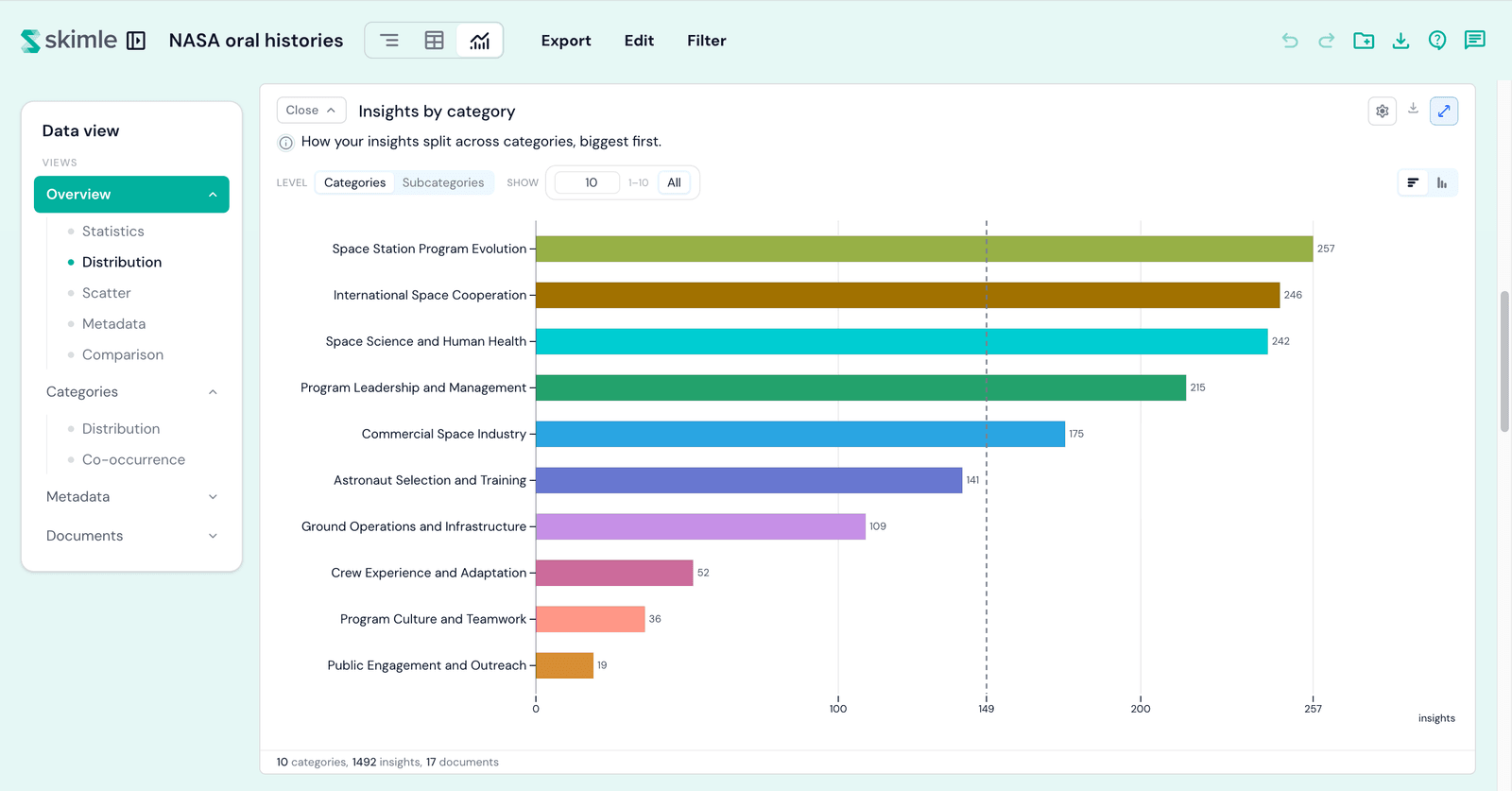
- ワードクラウド - 文書が何について述べているかを示します:使用されている単語、または言及されている人物、場所、トピックです(以下のワードクラウドの概要を参照)。
- メタデータ分布 - 選択したメタデータフィールドにおけるサンプルの構成で、内訳の基準をカテゴリに切り替えることもできます。
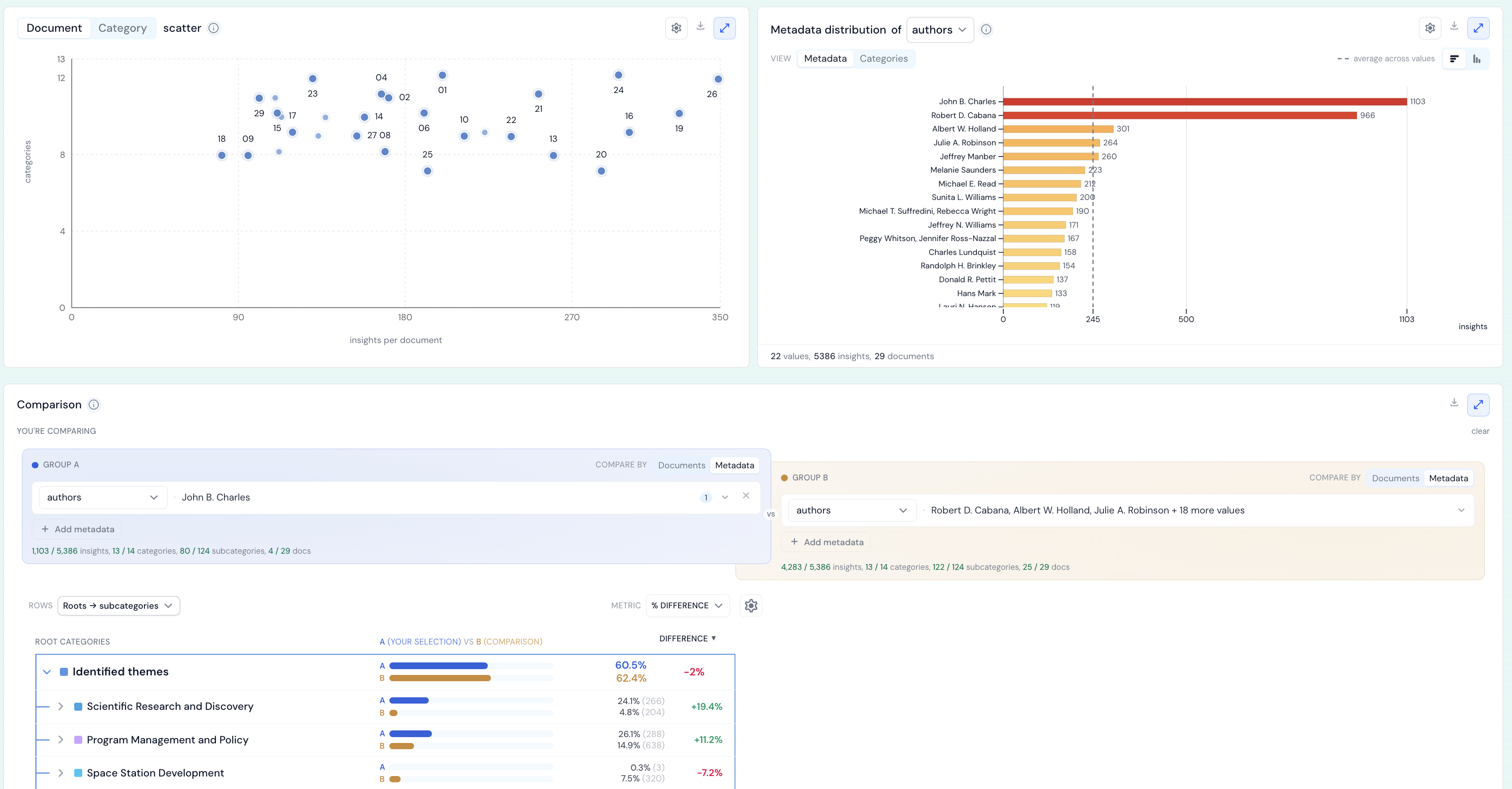
- 比較 - データの2つのサブセットを対比するライブの並列表示(グループA対グループB)です(以下の比較を参照)。
ワードクラウド
ワードクラウドは、文書が何について述べているかを示し、プロジェクト内でどの程度言及されているかによってサイズが決まります。ソースを単語(文書で実際に使用されている語彙)とエンティティ(分析で見つかった人物、場所、組織、トピック)の間で切り替え、項目をクラウド、テキストブロック、または順位付きバーとして配置し、任意の項目をクリックすると、その背後にある文書を確認できます。詳細は次の章を参照してください:ワードクラウド。
チャートの読み方
ほとんどのブロックは共通の少数のコントロールを備えており、詳細は概要レンズのウェルカムカード内の用語集で説明されています。主なものは次のとおりです:
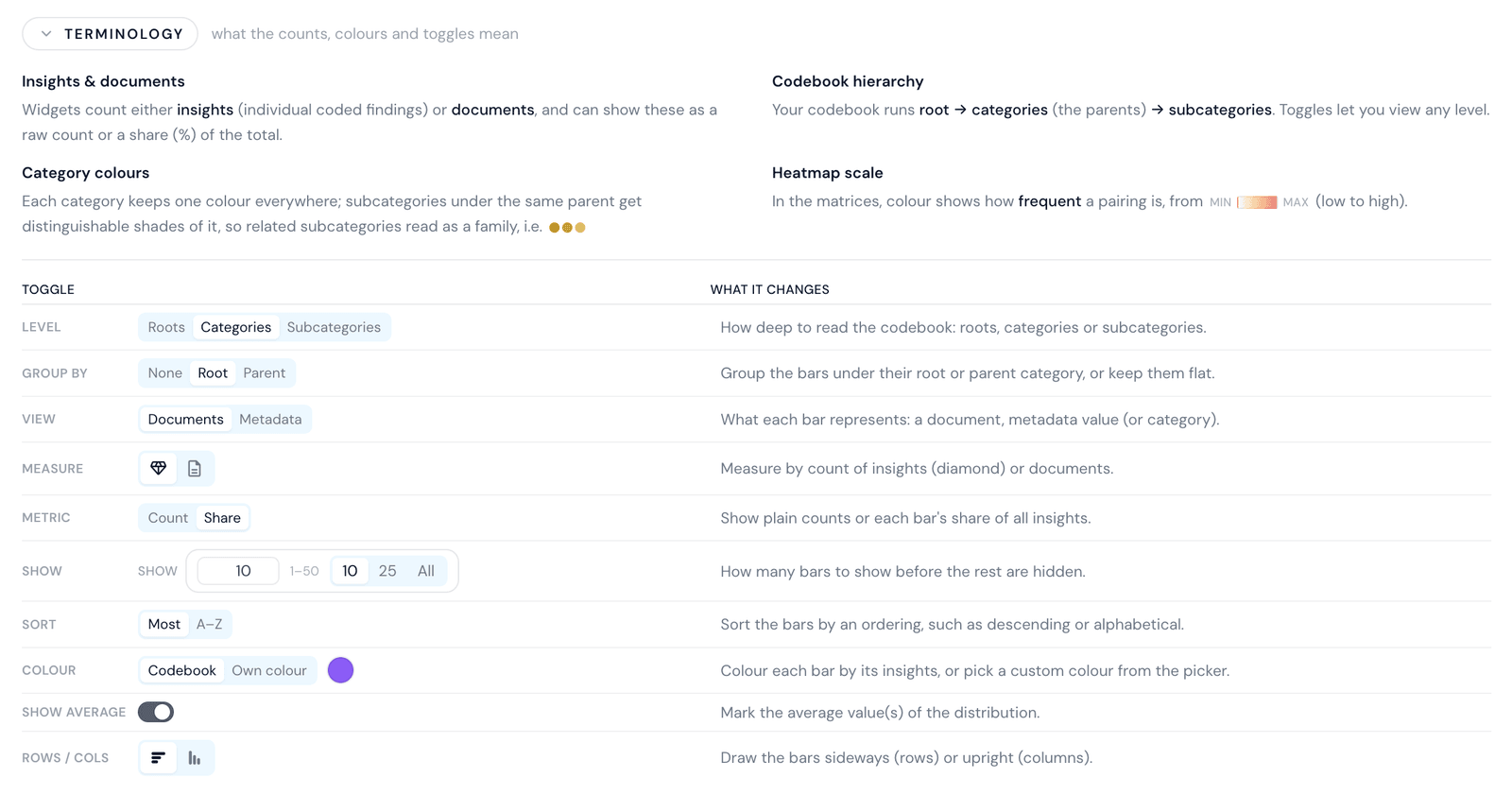
- レベル - カテゴリ体系をどの深さまで読むか:ルート、カテゴリ、サブカテゴリ。
- グループ化の基準 - バーをルートまたは親カテゴリの下にグループ化するか、フラットのままにするかを選択します。
- ビュー - 各バーが何を表すか:文書、メタデータの値、またはカテゴリです。
- 測定基準 - インサイト数または文書数でカウントします。
- 指標 - 単純な件数、または各バーの合計に対する割合を表示します。
- 表示数 - 残りを非表示にする前に、何本のバーを表示するかを設定します。
- 並べ替え、色、平均を表示、行/列 - それぞれ並び順、色分け、平均マーカー、バーを横方向または縦方向に表示するかどうかを制御します。
カテゴリはどこでも同じ色を保持し、同じ親カテゴリに属するサブカテゴリはその色の区別可能な濃淡で表示されるため、関連するサブカテゴリが一つのグループとして見分けられます。ヒートマップでは、色の濃淡によって組み合わせの頻度が低いものから高いものまで示されます。
カテゴリ
カテゴリレンズは、カテゴリ体系の健全性と、カテゴリ同士の関係に焦点を当てます。
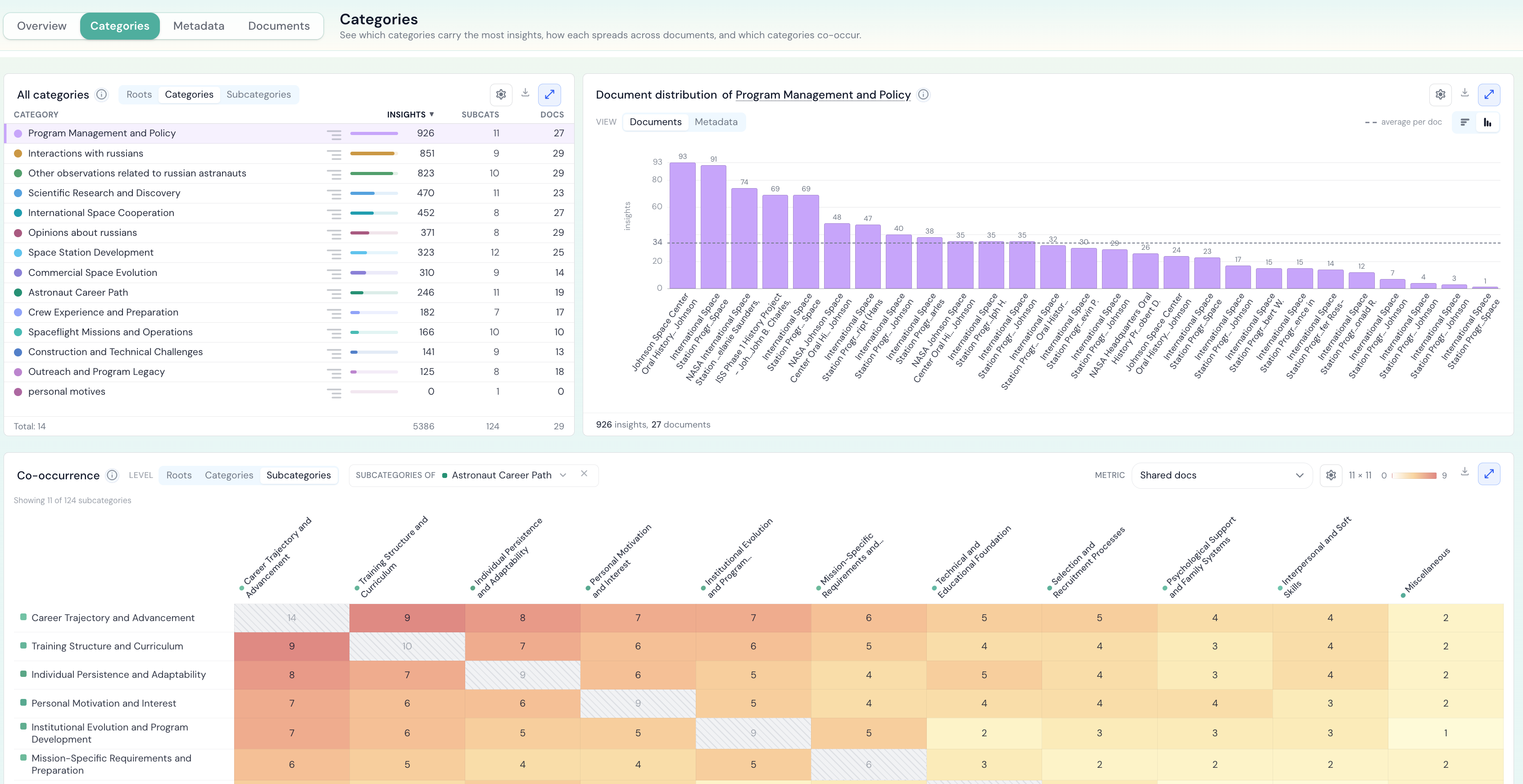
以下が表示されます:
- カテゴリ分布 - 左側のリストからカテゴリを選択すると、そのインサイトが文書またはメタデータの値にわたってどのように分布しているかを確認できます。粒度をカテゴリとサブカテゴリの間で切り替え、内訳を文書とメタデータの間で切り替えられます。
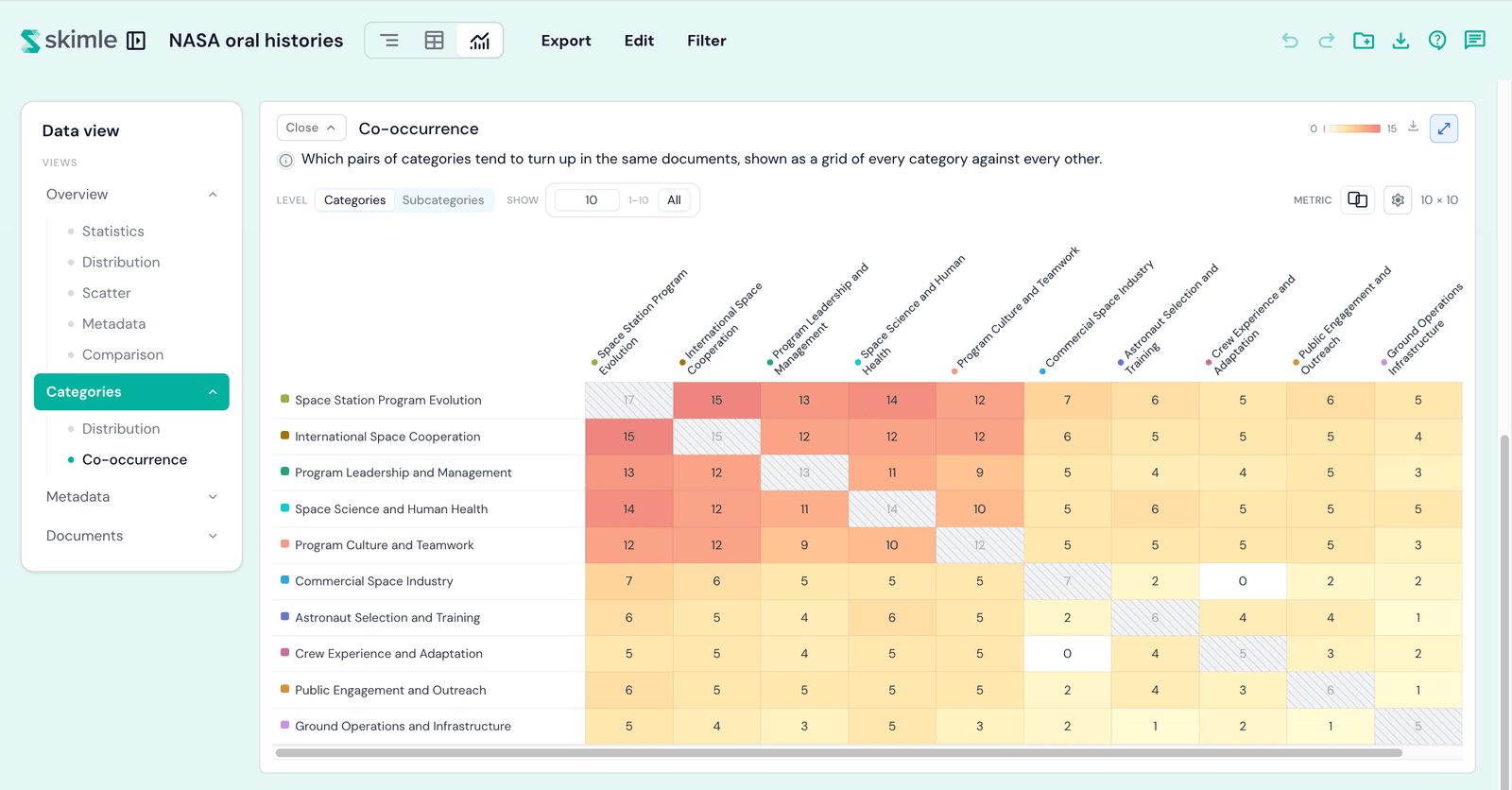
- 共起 - どのカテゴリの組み合わせが同じ文書内に現れる傾向があるかを示すカテゴリ同士のヒートマップで、選択可能な指標と、カテゴリまたはサブカテゴリのレベルトグルがあります。
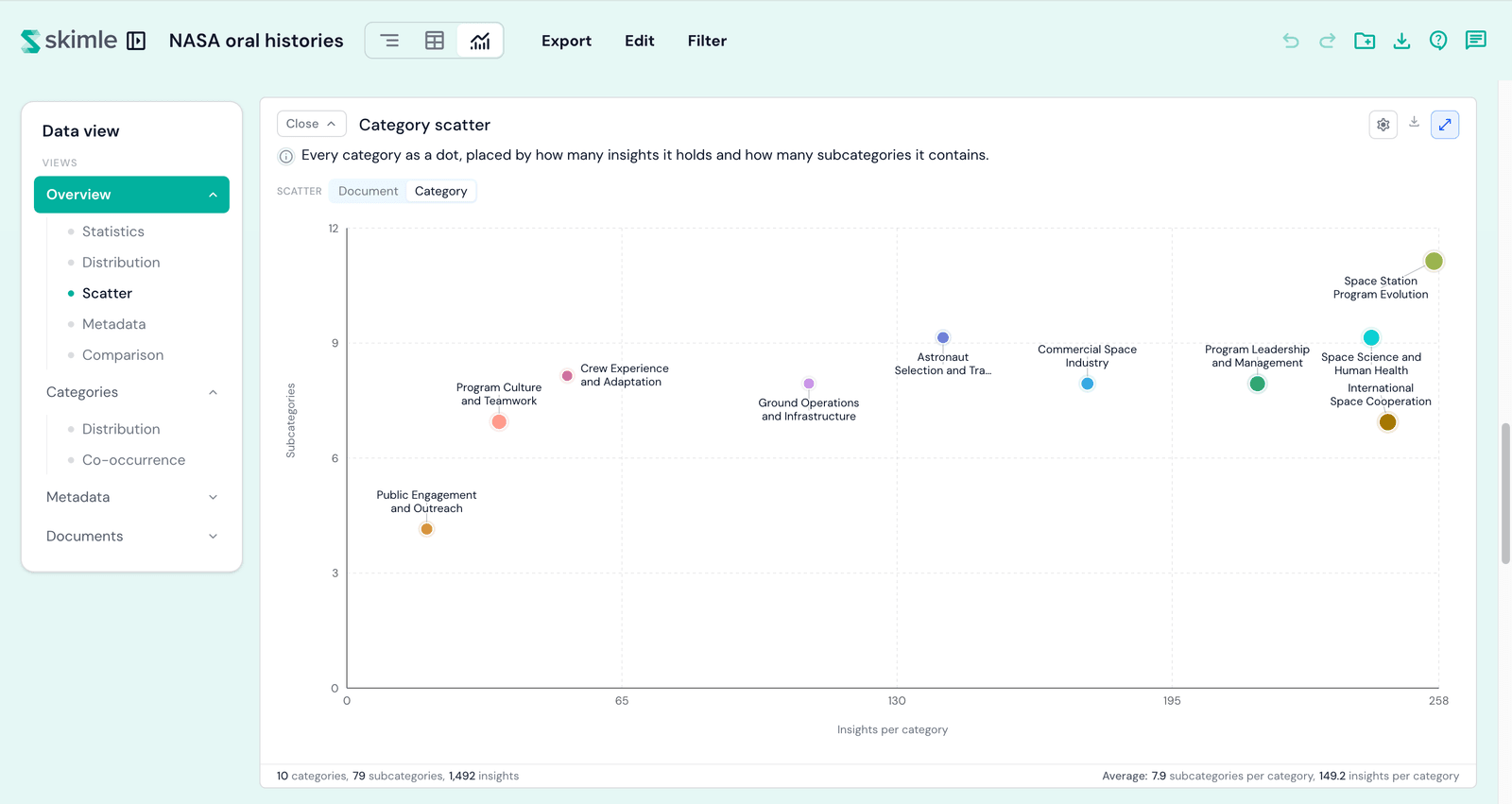
- 散布図 - すべての文書、またはすべてのカテゴリをドットとしてプロットし、外れ値を見つけやすくします。ビュートグルで、文書別(各文書が、どの程度・どれだけ広く分類されたかによって配置される)とカテゴリ別(各カテゴリが、保持するインサイトの数とサブカテゴリの数によって配置される)を切り替えられます。
メタデータ
メタデータレンズは、カテゴリとインサイトがメタデータフィールドにわたってどのように分布しているかを示します。
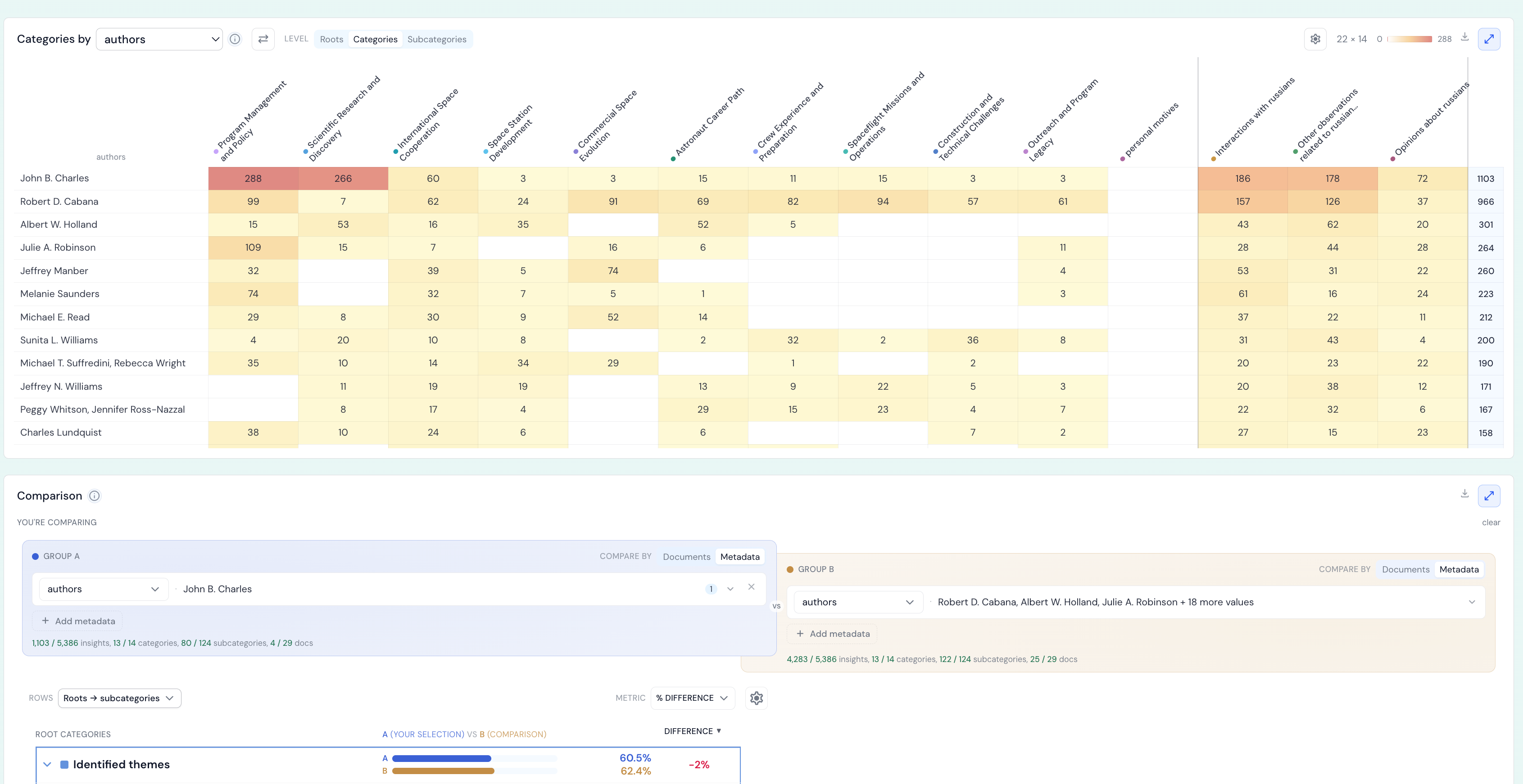
以下が表示されます:
- メタデータ分布 - メタデータフィールドの一覧で、各フィールドの値の数とカバレッジが表示されます。フィールドを選択すると、どの値が最も多いか、またその背後にある文書がどのように分布しているかを確認できます;内訳の基準をカテゴリに切り替えることもできます。
- メタデータ別カテゴリ - 1つのメタデータフィールドの各値について、どのカテゴリがより多く、またより少なく現れるかを示す全幅のヒートマップで、カテゴリと値をグリッド状に並べて表示します。任意のセルをクリックすると、その背後にあるインサイトが開きます。
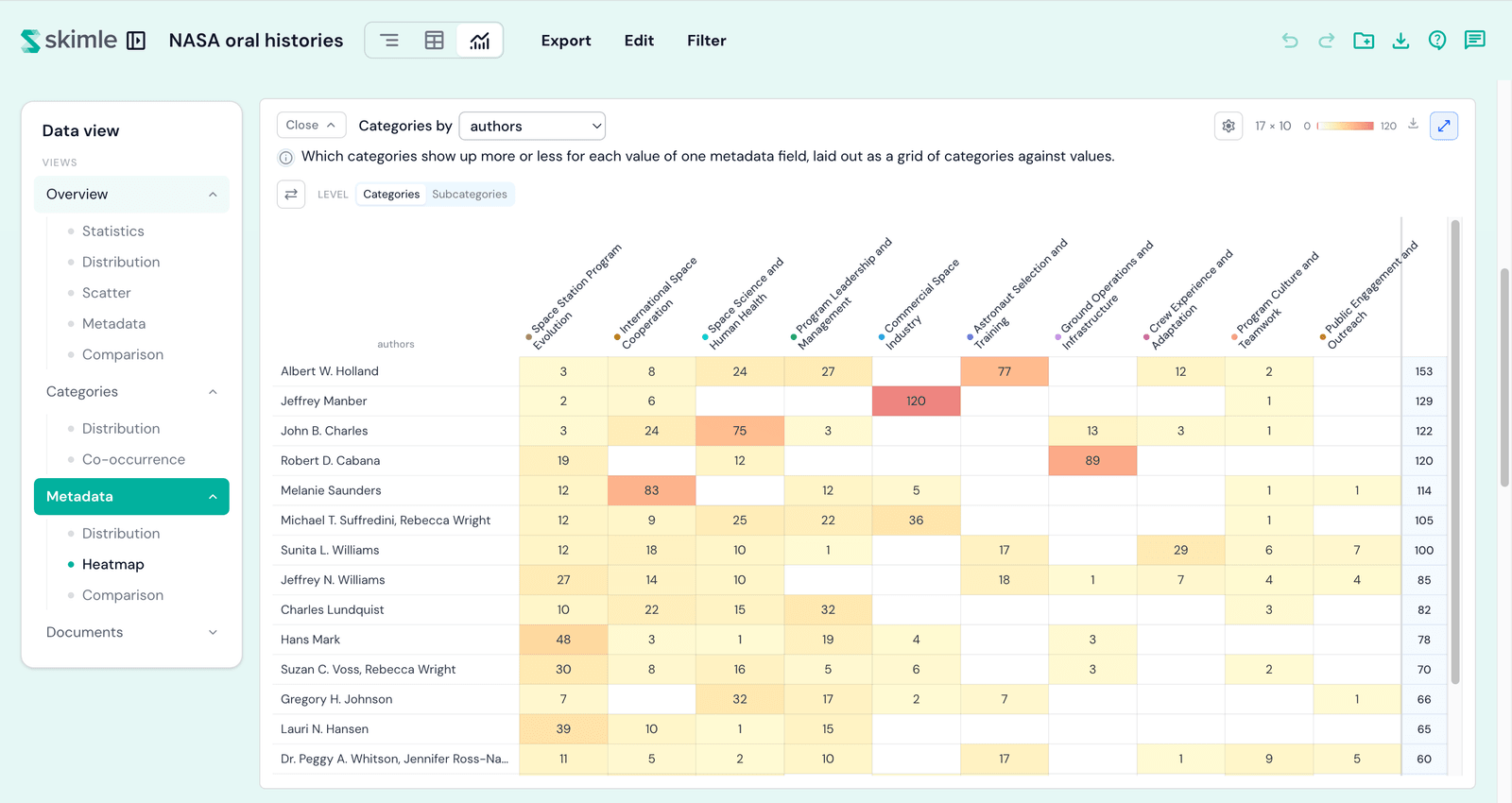
- 比較 - 選択したフィールドまたは値を起点とした並列表示です。
文書
文書レンズは、分析を文書単位で表示します。
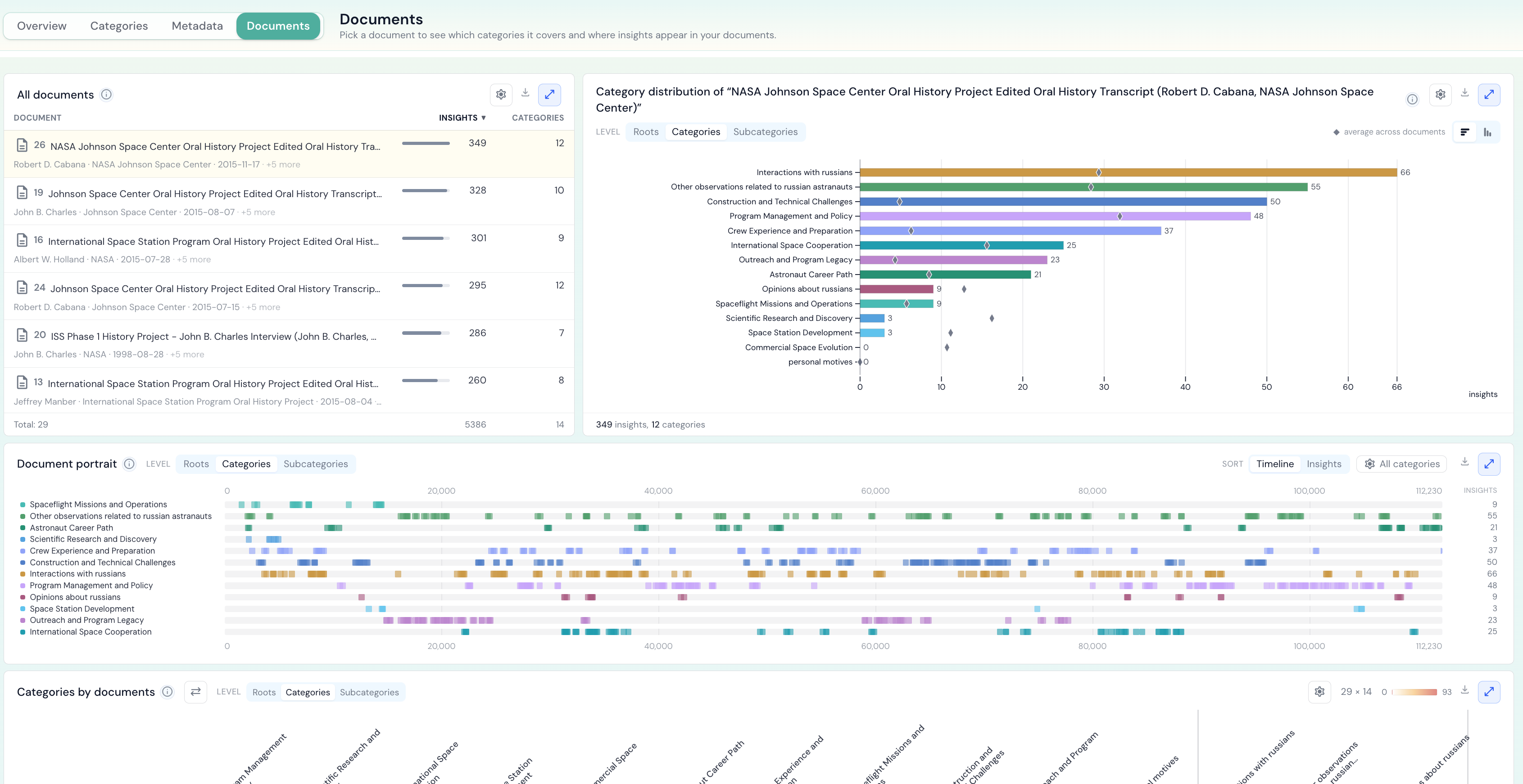
以下が表示されます:
- 文書分布 - 各文書がどの程度分類されているかによってランク付けされた文書一覧で、選択した文書のメタデータが併せて表示されます。文書を選択すると、そのインサイトがカテゴリにわたってどのように分布しているかをチャートで確認できます。
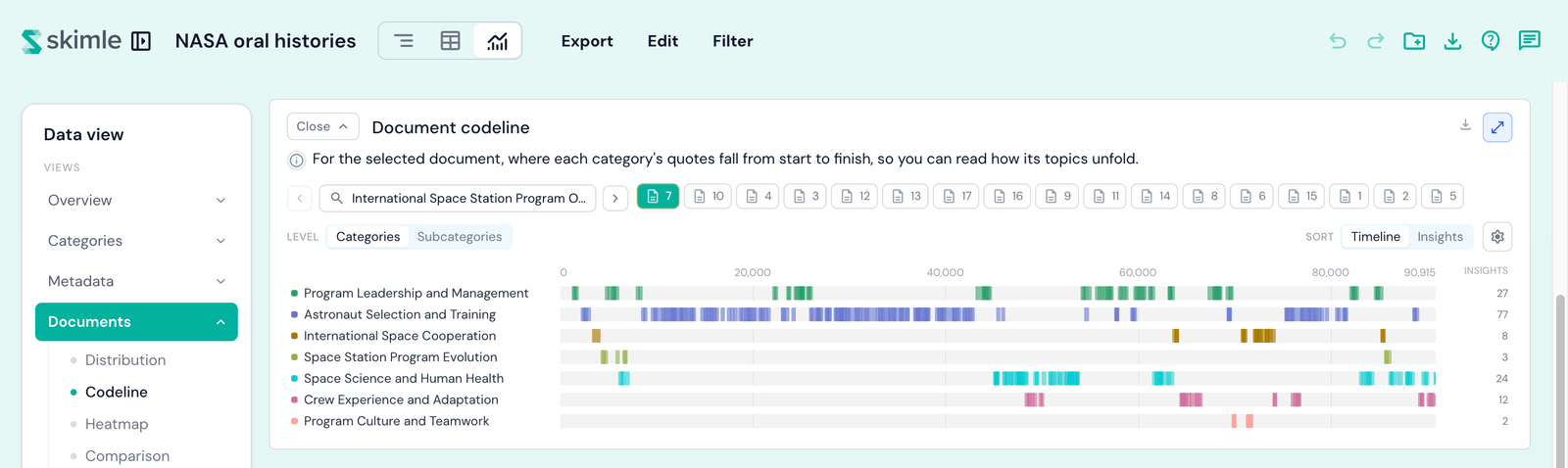
- 文書カテゴリライン - 選択した文書について、各カテゴリの引用が最初から最後までどこに現れるかを示し、トピックの展開を読み取れます。
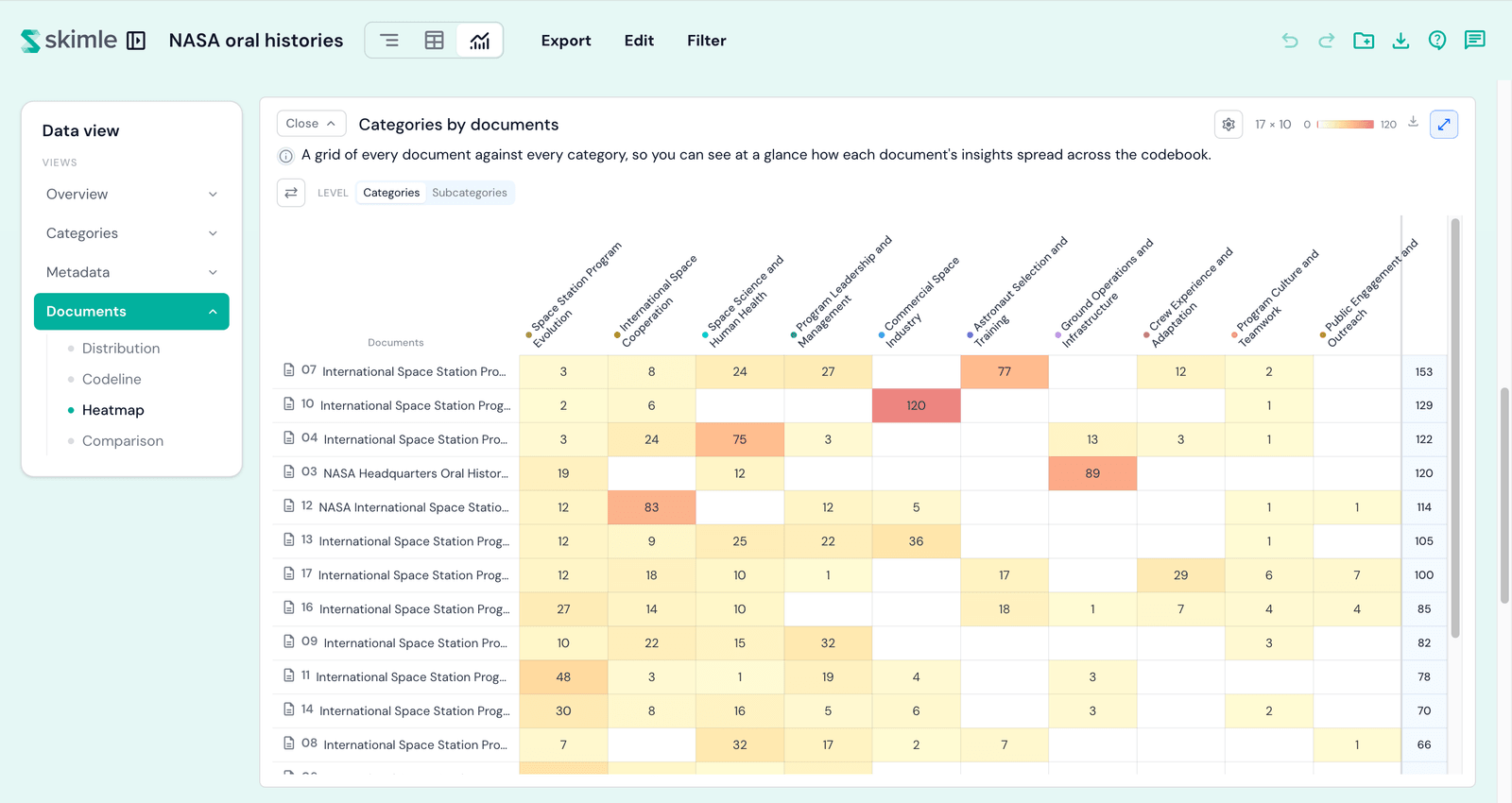
- 文書別カテゴリ - すべての文書とすべてのカテゴリを対応させたグリッドで、各文書のインサイトがカテゴリ体系にわたってどのように分布しているかを一目で確認できます。
- 比較 - 選択した文書を起点とした並列表示です。
タイムライン
タイムラインレンズは、文書のメタデータにある日付フィールドを使用して、プロジェクトを時間軸に沿って読み取ります。各カードのヘッダーにある日付の基準ピッカーは、どのフィールドが文書を時間軸上に配置するかを選択します - レンズ全体で1つの選択です。タイムラインレンズには2つのブロックがあります:
タイムライン傾向
カテゴリ、サブカテゴリ、またはメタデータの値が時間とともにどのように変化するかを示す5種類のチャート - 折れ線、分割、バー、マトリックス、エリア - です:選択項目ごとに1本の線、期間ごとに1本のバー、値ごとに1行、または各期間を割合で積み上げて表示します。詳細は次の章を参照してください:タイムライン傾向。
期間の比較
カレンダーストリップ上で文書の前期と後期の範囲を指定し、その間でどのカテゴリが増加し、どのカテゴリが減少したかを確認します。詳細は次の章を参照してください:期間の比較。
期間の比較は2つの時間範囲を対比するものです。一方、以下の比較は文書またはメタデータの値の2つのグループを対比します。問いに合った方法を選んでください。
比較
比較では、選択したグループ(文書またはメタデータの値)を資料の残り部分と対比し、選択内容が最も際立つカテゴリを強調表示します。
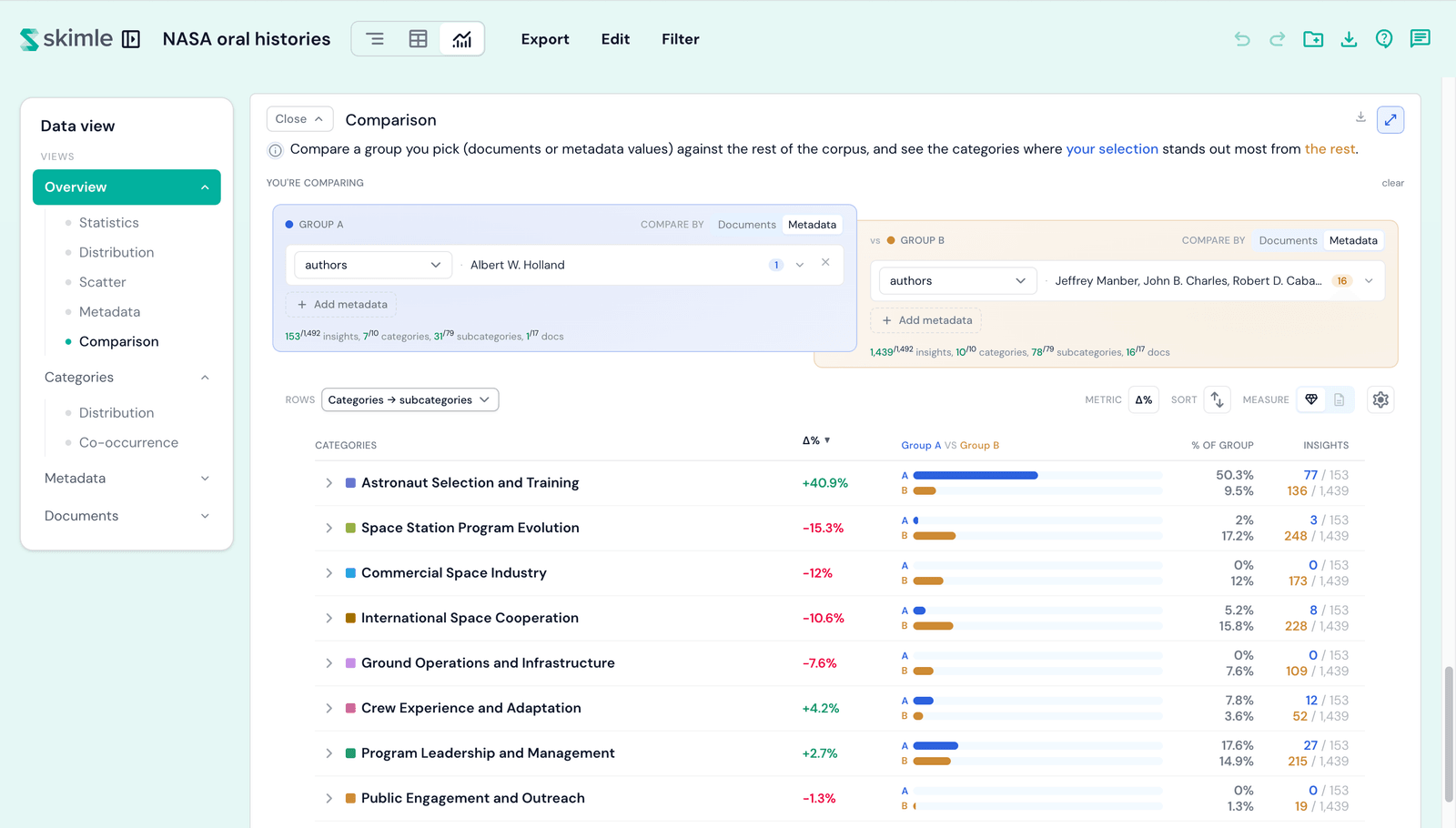
- グループA対グループB - 各側を文書またはメタデータの値で選択します。未設定の場合、グループBは資料の残り部分が既定値になりますが、独自のグループに固定することもできます。
- 指標 - 各行をパーセンテージポイント差(2つのグループ間の割合の差)、頻度の倍数(あるカテゴリが一方のグループで他方よりも何倍多く現れるか;一方のグループのみが言及するカテゴリはAのみまたはBのみと表示されます)、またはオッズ比として読み取ります。
- 並べ替え、行、測定基準 - 行の順序を決め、カテゴリ体系のレベルを選択し、インサイトまたは文書で測定します。差による並べ替えは、選択した指標に従います。
比較は概要、メタデータ、文書の各レンズと連動しています:文書またはメタデータの値をクリックすると、それを起点として比較が設定されるため、データの2つのサブセットを素早く比較できます。プロジェクトの前期と後期を比較したい場合は、タイムラインレンズの期間の比較を使用してください。
各レンズをまたいだ操作
いくつかの機能は、5つのレンズすべてで共通しています:
- 拡大 - ほとんどのカードは、ヘッダーにある拡大コントロールを使ってフルスクリーンで開くことができ、一部のカードのペアは一緒に開くことでマスターと詳細の関係を維持できます。
- エクスポート - カードのメニューから、各チャートを画像としてコピーしたり、PNGとしてダウンロードしたり、CSVデータとしてダウンロードしたりできるため、数値をそのままレポートに取り込めます。
- フィルター - 上部バーのフィルターコントロールから、可視化全体を文書、カテゴリ、またはメタデータの値のサブセットに絞り込むことができ、すべてのブロックがそれに応じて更新されます。
- レンズ間の受け渡し - あるレンズから別のレンズへ移動する操作(たとえば、カテゴリや文書を開く)を行うと、選択内容が移動先のレンズに引き継がれるため、作業の文脈が保たれます。
各ブロックがどの観点を調べられるかについては、可視化の設定を参照してください。