テーブルビュー
使い慣れたグリッドレイアウトで、文書とインサイトを閲覧できます。
テーブルビュー(探索と編集の下にあります)は、分析全体を表形式で表示し、行に文書、列にインサイトカテゴリが並びます。 小規模なデータセットに適しており、データ全体をひと目で確認してパターンを見つけることができます。ただし、データセットの規模が大きくなると、テーブルが見づらくなる場合があります。その場合は、代わりにカテゴリビューの利用をご検討ください。
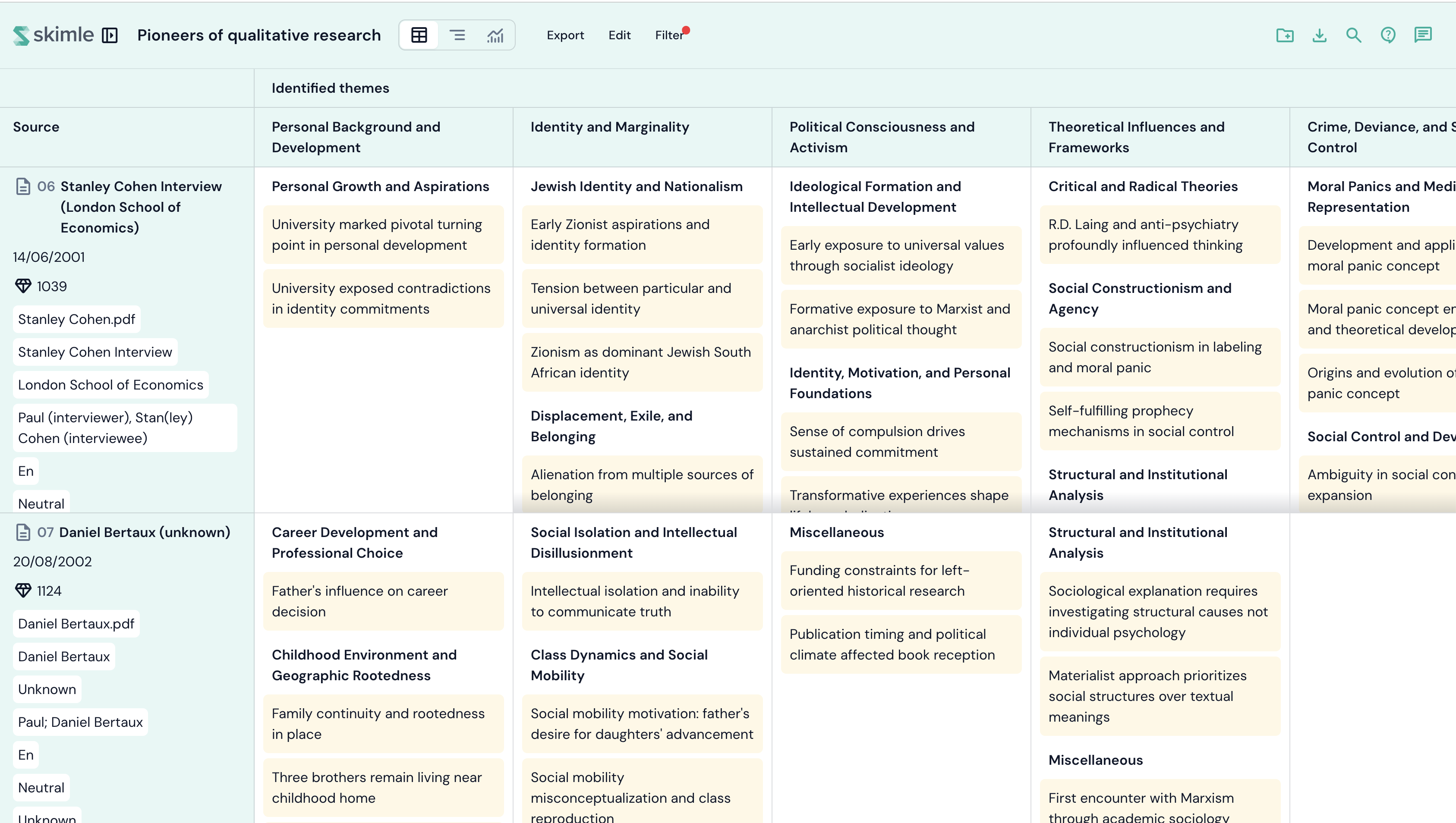
レイアウト
- 行は文書(またはメモ)を表します。
- 列は階層的に整理されたインサイトカテゴリを表します。メタデータフィールドも列として表示できます。
- セルには、各文書から抽出され、各カテゴリに割り当てられたインサイトが表示されます。
最初の列には文書名が表示され、水平方向にスクロールしても常に表示されたままになります。
絞り込みと検索
テーブルに表示する内容を絞り込むことができます。
- 検索 - ヘッダーの検索ボタンを使用して、テキストでインサイトを絞り込みます。
- カテゴリの絞り込み - フィルター -> インサイトの種類...を使用して、カテゴリツリーに基づいてインサイトを絞り込みます。
- タグフィルター - 文書とインサイトに割り当てられたタグで絞り込みます。
- 列単位の絞り込み - 「ソース」またはカテゴリ名をクリックして、テキストベースの絞り込みを追加します。
テーブルの操作
- 最初の列にある文書名をクリックすると、その文書の詳細とメタデータを確認できます。
- セル内の**インサイト**をクリックすると、その詳細、引用、カテゴリの割り当てを確認できます。
- 列の境界線をドラッグすると、列のサイズを変更できます。列の幅はセッション中保持されます。
- 任意の列で並べ替えを行うと、インサイト数に基づいて文書の順序を変更できます。
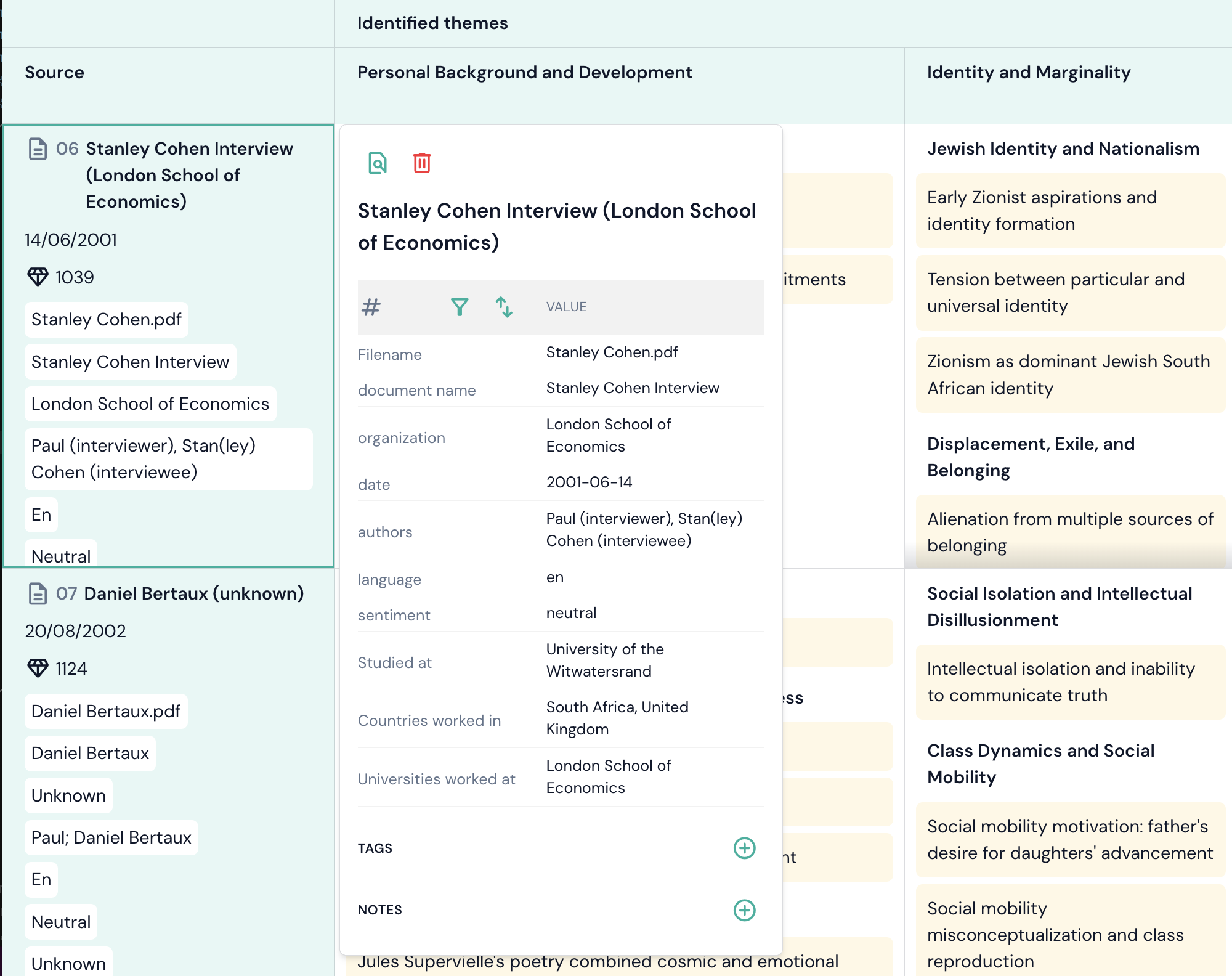 文書名をクリックすると、詳細情報のポップアップが開きます。虫眼鏡アイコンをクリックすると、文書ビューが開きます。 ゴミ箱アイコンをクリックすると、プロジェクトから文書が削除されます。
テーブルビューは、分析が完了した後に最初に確認する画面になることが多く、文書とカテゴリ全体にインサイトがどのように分布しているかを即座に把握できます。