Categorieën maken, bewerken en organiseren
Hoe u inzichtcategorieën maakt, bewerkt en organiseert, inclusief hoe u categorieën samenvoegt, verwijdert en snoeit met behulp van de bewerkweergave.
Skimle genereert categorieën automatisch tijdens analyse, maar u hebt hierna volledige controle om ze te reorganiseren. U kunt categorieën hernoemen, ze binnen de hiërarchie verplaatsen en de krachtige tools van de weergave Categorie-editor gebruiken om vergelijkbare categorieën samen te voegen, ongewenste categorieën te verwijderen of uw categorieboom terug te brengen tot de essentie.
Basisbewerkingen voor categorieën
U kunt algemene categoriebewerkingen direct uitvoeren door op een categorie te klikken om een pop-upactiepaneel te openen:
- Naam wijzigen van een categorie door op de naam in de boomstructuur te klikken en deze inline te bewerken, of via het actiepaneel.
- Verwijderen van een categorie via het actiepaneel. Houd er rekening mee dat het verwijderen van een categorie de koppelingen tussen de inzichten en de categorie verwijdert, maar niet de inzichten zelf verwijdert. Als inzichten echter tot geen andere categorie behoren, worden ze in de meeste weergaven onzichtbaar.
De bewerkweergave
Voor uitgebreider categoriebeheer opent u de bewerkweergave voor categorieën vanuit het hoofdmenu (Bewerken -> Categorieën samenvoegen). Deze weergave toont een interactieve graaf waarin elke node een categorie vertegenwoordigt en de lijnen daartussen de semantische gelijkenis aangeven. De graaf helpt u visueel categorieën te identificeren die overlappen of samengevoegd kunnen worden.
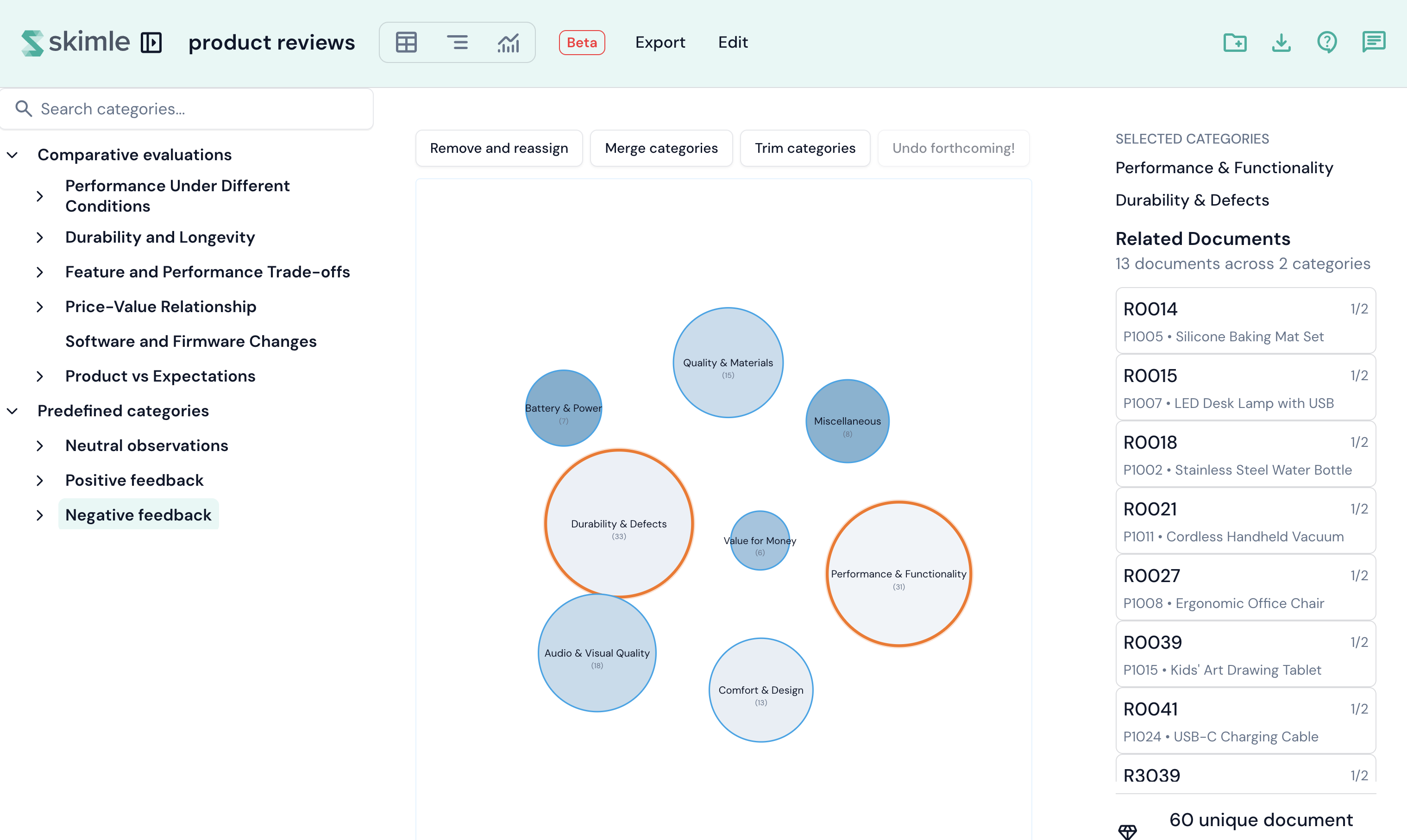
De bewerkweergave is verdeeld in drie panelen:
- Linker paneel - een categorieboomselector. Klik op een categorie om in te zoomen op de bijbehorende subcategorieën in de graaf.
- Middelste paneel - de interactieve gelijkenisgraaf met een werkbalk bovenaan.
- Rechter paneel - een documentlijst die toont welke documenten geassocieerd zijn met de geselecteerde categorieën.
De grootte van een node geeft het aantal inzichten in elke categorie weer. De kleur van een node geeft de coherentiescore van de categorie aan (hoe semantisch consistent de inzichten ervan zijn). U kunt op nodes in de graaf klikken om ze te selecteren - selecties blijven behouden bij volgende klikken, zodat u meerdere categorieën kunt selecteren. Klik buiten de categoriecirkels om alle categorieën te deselecteren.
Werkbalkacties
De werkbalk biedt drie tools voor het bewerken van categorieën:
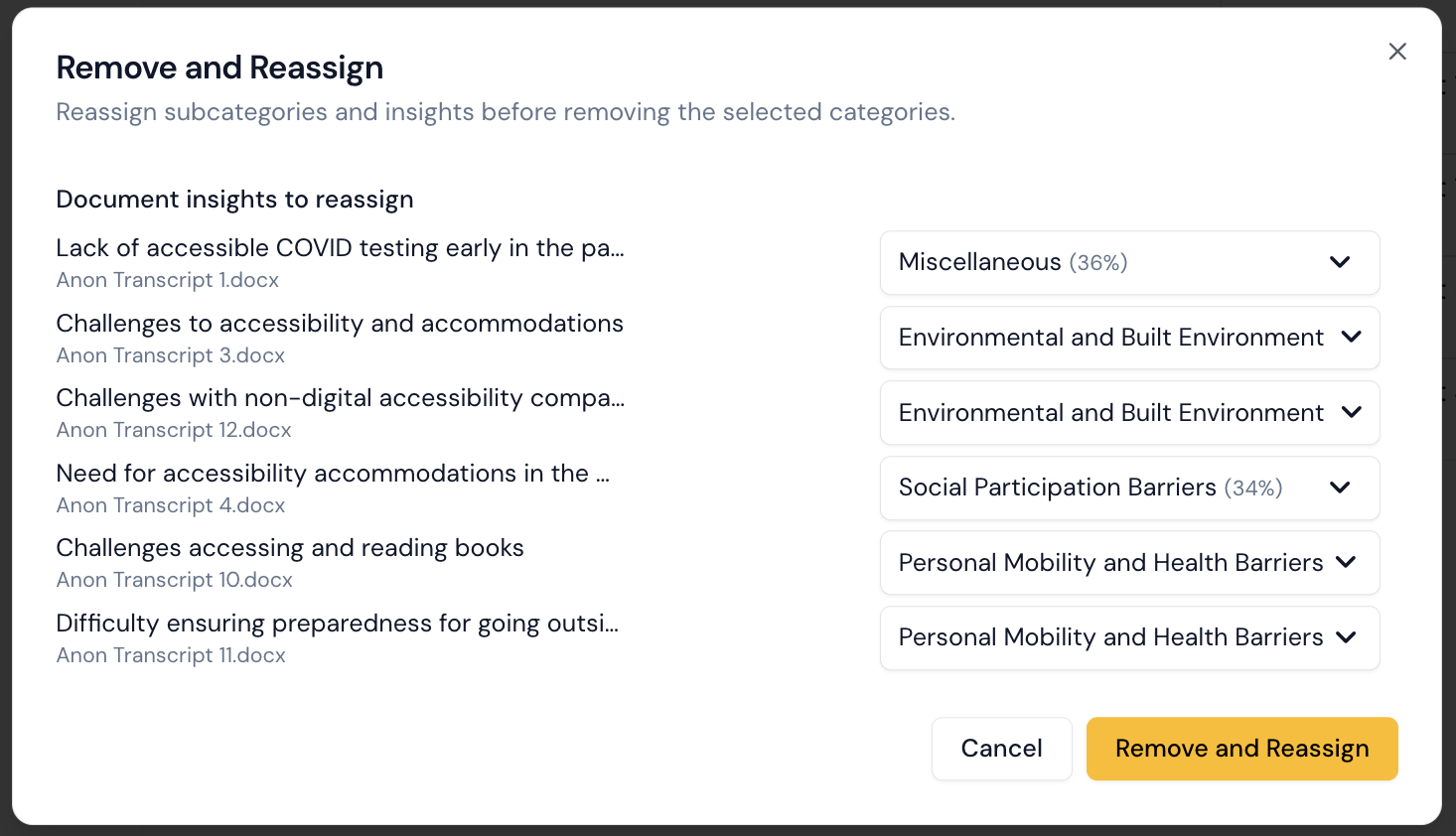
- Verwijderen en opnieuw toewijzen - verwijder geselecteerde categorieën en wijs de inhoud ervan opnieuw toe aan de meest verwante categorieën. Nadat u deze optie hebt geselecteerd, wordt een dialoogvenster geopend met een lijst met categorieën en een vervolgkeuzelijst om voor elk inzicht de nieuwe oudercategorie te selecteren.
- Categorieën samenvoegen - combineer twee of meer geselecteerde categorieën tot één.
- Categorieën snoeien - opent een dialoogvenster waarmee u snel de "meest overbodige" categorieën kunt identificeren en verwijderen. Inzichten uit verwijderde categorieën worden automatisch opnieuw toegewezen aan de dichtstbijzijnde resterende categorie.
Houd er rekening mee dat ongedaan maken nog niet is geïmplementeerd.
Categorieën samenvoegen
- Navigeer in de bewerkweergave naar het niveau in de categorieboom dat de categorieën bevat die u wilt samenvoegen. Gebruik de boomselector in het linker paneel om in te zoomen op een oudercategorie.
- Klik op de categorienodes in de graaf om ze te selecteren. U kunt twee of meer categorieën selecteren. Geselecteerde nodes worden gemarkeerd.
- Klik op Categorieën samenvoegen in de werkbalk. Het samenvoegdialoogvenster wordt geopend.
Het samenvoegdialoogvenster
Het dialoogvenster toont:
- Categorieën om samen te voegen - de lijst met categorieën die worden gecombineerd. U kunt op een categorienaam klikken om het actiepaneel te openen en de categorie te inspecteren voordat u verdergaat.
- Voorgesteld samenvoegdoel - als u maar één categorie heeft geselecteerd, stelt Skimle automatisch de semantisch meest vergelijkbare categorie voor als samenvoegpartner, met het gelijkenispercentage. Dit bespaart u de moeite om zelf de beste kandidaat te identificeren.
- Naam voor samengevoegde categorie - voer de naam in voor de nieuwe gecombineerde categorie. Skimle vraagt automatisch een door AI voorgestelde naam aan op basis van de categorieën die worden samengevoegd. U kunt de suggestie accepteren, bewerken of uw eigen naam invoeren. Klik op Voorstellen om op elk moment een nieuwe AI-suggestie aan te vragen.
Zodra u tevreden bent met de selectie en de naam, klikt u op Samenvoegen om door te gaan.
Wat er gebeurt wanneer u samenvoegt
- Er wordt een nieuwe categorie aangemaakt als zustercategorie van de oorspronkelijke categorieën (onder dezelfde oudercategorie).
- Alle documentinzichten uit de broncategorieën worden verplaatst naar de nieuwe categorie. Als hetzelfde inzicht aan meerdere broncategorieën was gekoppeld, worden duplicaten automatisch verwijderd.
- Alle memo-inzichten worden op dezelfde manier verplaatst.
- Alle subcategorieën van de broncategorieën worden opnieuw ondergebracht onder de nieuwe samengevoegde categorie.
- De oorspronkelijke broncategorieën worden zacht verwijderd - ze zijn niet langer zichtbaar in uw project, maar worden intern bewaard.
Verwijderen en opnieuw toewijzen
Met de functie Verwijderen en opnieuw toewijzen kunt u een of meer categorieën verwijderen, terwijl u nauwkeurig bepaalt waar de inhoud ervan terechtkomt.
- Selecteer in de graaf de categorieën die u wilt verwijderen.
- Klik op Verwijderen en opnieuw toewijzen in de werkbalk.
- Het dialoogvenster toont alle subcategorieën en inzichten die een nieuw thuis nodig hebben. Voor elk item toont een vervolgkeuzelijst alternatieve categorieën gesorteerd op semantische gelijkenis, waarbij de beste match al is geselecteerd.
- Controleer en pas de toewijzingen zo nodig aan. Er is een optie "Overig" beschikbaar als geen bestaande categorie goed past.
- Klik op Verwijderen en opnieuw toewijzen om door te gaan.
Categorieën snoeien
Snoeien is een snelle manier om het aantal categorieën op een bepaald niveau te verminderen. Skimle rangschikt alle categorieën op basis van een overbodigheidsscore die rekening houdt met het aantal inzichten, de coherentie en de gelijkenis met andere categorieën.
- Navigeer naar het gewenste niveau in de boomstructuur en klik op Categorieën snoeien in de werkbalk.
- Het dialoogvenster toont alle categorieën gerangschikt van meest essentieel (boven) tot meest overbodig (onder), met een percentagescore.
- Gebruik de knop min om de meest overbodige categorie te markeren voor verwijdering, of de knop plus om de laatst verwijderde categorie te herstellen.
- Klik op Snoeien om door te gaan. De inhoud van verwijderde categorieën wordt automatisch opnieuw toegewezen aan de dichtstbijzijnde resterende zustercategorie.
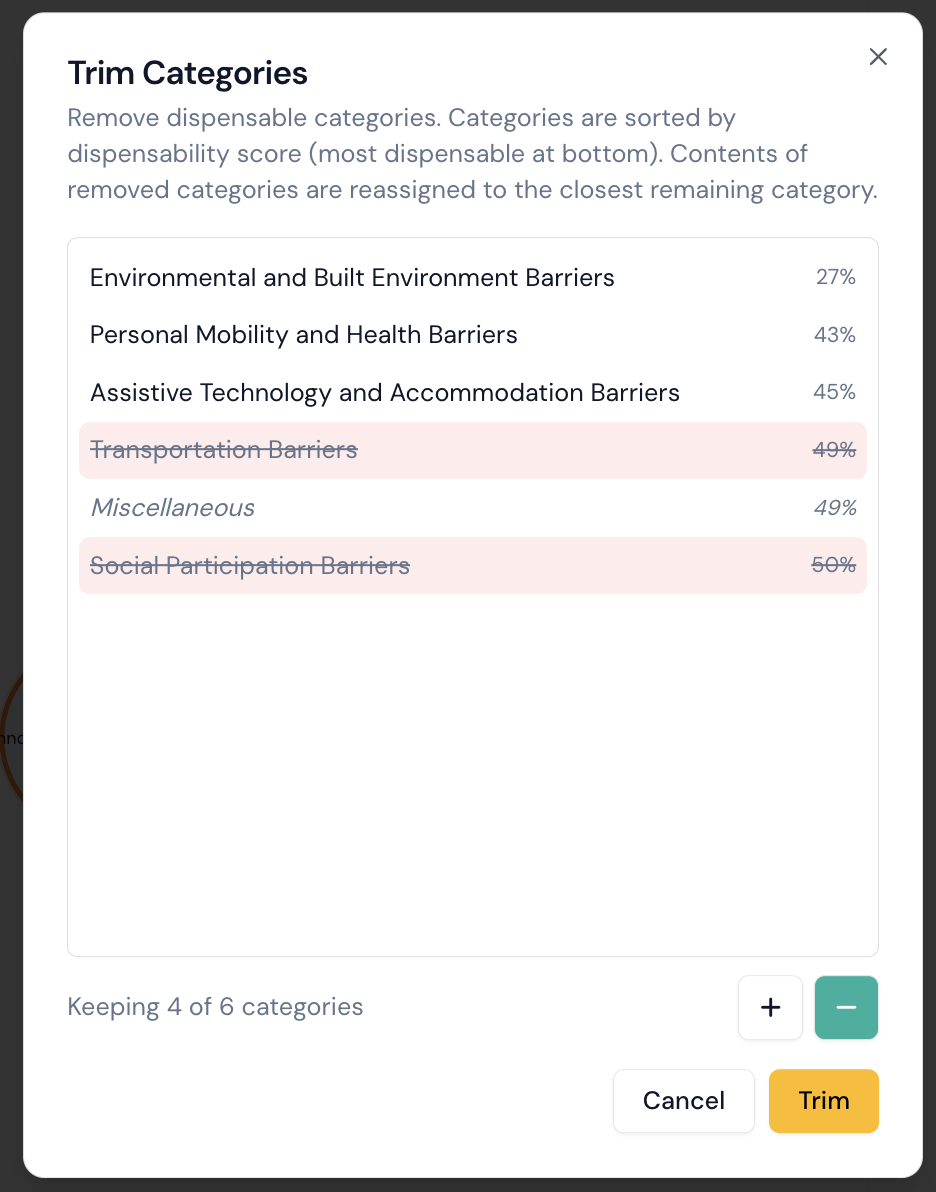 Het dialoogvenster sorteert categorieën op overbodigheidsscore, met de meest overbodige categorieën onderaan. Houd er rekening mee dat Overig-categorieën behouden blijven.