Werken met inzichten
Inzichten uit uw documenten bekijken, bewerken, verplaatsen en handmatig toevoegen.
Inzichten zijn de basisbouwstenen van uw analyse en worden meestal aangeduid met een ruiticoon. Elk inzicht is een documentspecifieke observatie die tijdens de analyse door AI is geëxtraheerd, onderbouwd door een of meer letterlijke citaten uit de brontekst. Inzichten worden toegewezen aan categorieën, die de thematische structuur van uw project vormen.
Elk inzicht heeft een uniek referentienummer, weergegeven naast een ruiticoon, waardoor het eenvoudig te herkennen is in verschillende weergaven.
Inzichten bekijken
Inzichten verschijnen op verschillende plekken in Skimle:
- Tabelweergave - inzichten verschijnen als cellen op het snijpunt van documenten (rijen) en categorieën (kolommen). Klik op een cel om de inzichttekst en citaten te bekijken.
- Documentweergave - de zijbalk toont alle inzichten die uit het huidige document zijn geëxtraheerd. Citaten worden inline gemarkeerd in de documenttekst; klik op een gemarkeerd citaat om naar het bijbehorende inzicht te gaan.
- Categorieboom - klik op een categorie in de categorieënweergave om de bijbehorende inzichten rechts te zien.
- AI-chat - inzichten worden in de chat gebruikt om te verwijzen naar gegevens die de AI als bewijs voor haar conclusies gebruikt.
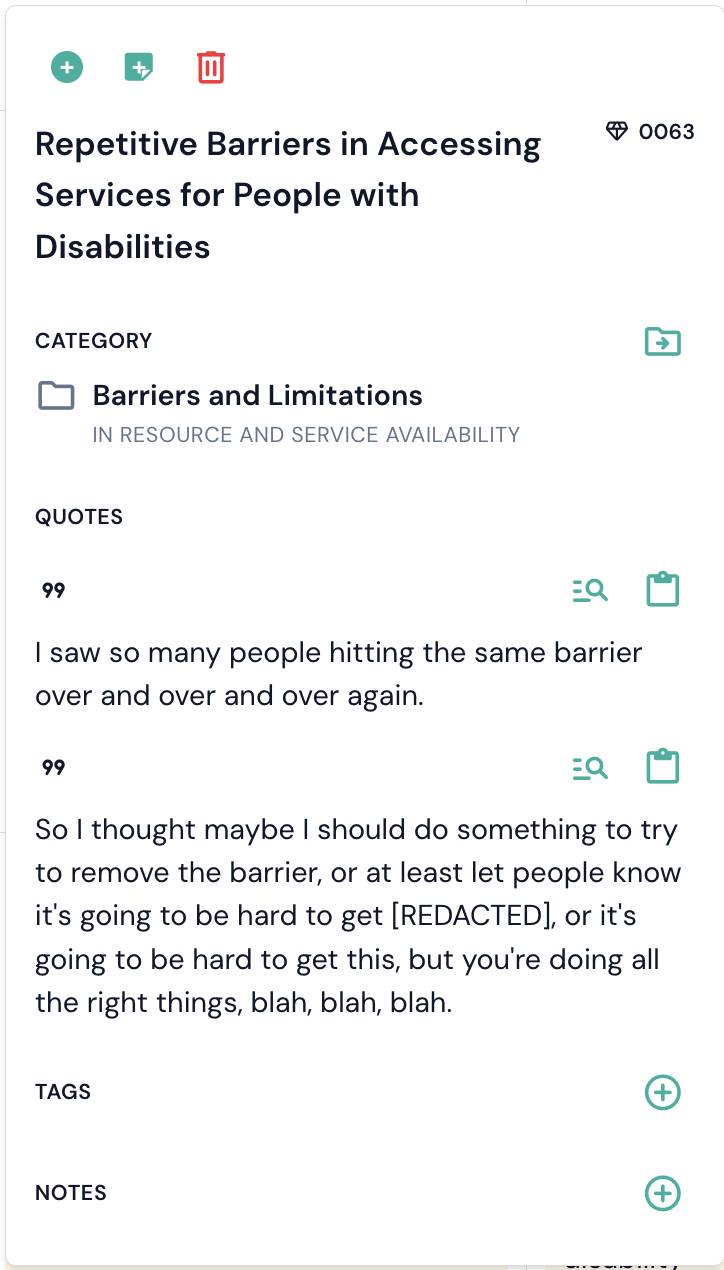
Als u in een van deze weergaven op een inzicht klikt, opent de inzichtpop-up, die de volledige inzichttekst, het referentienummer, alle geassocieerde citaten, de categorieën waartoe het behoort en alle bijgevoegde tags of notities toont.
Inzichten bewerken
U kunt het label van een inzicht direct in het actiepaneel bewerken door op de tekst te klikken. Wijzigingen worden automatisch opgeslagen. De onderliggende citaten blijven ongewijzigd - het bewerken van het label heeft alleen invloed op hoe het inzicht wordt beschreven, niet op het geciteerde bronmateriaal.
Inzichten naar een andere categorie verplaatsen
Elk inzicht kan tot een of meer categorieën behoren. Er zijn twee manieren om te wijzigen waar een inzicht zich bevindt, en ze doen elk iets anders.
Vanuit het eigen paneel van het inzicht
- Klik op het inzicht om het pop-uppaneel te openen.
- Klik op het pictogram Verplaatsen naar categorie naast het categorielabel.
- Selecteer de doelcategorie uit de lijst.
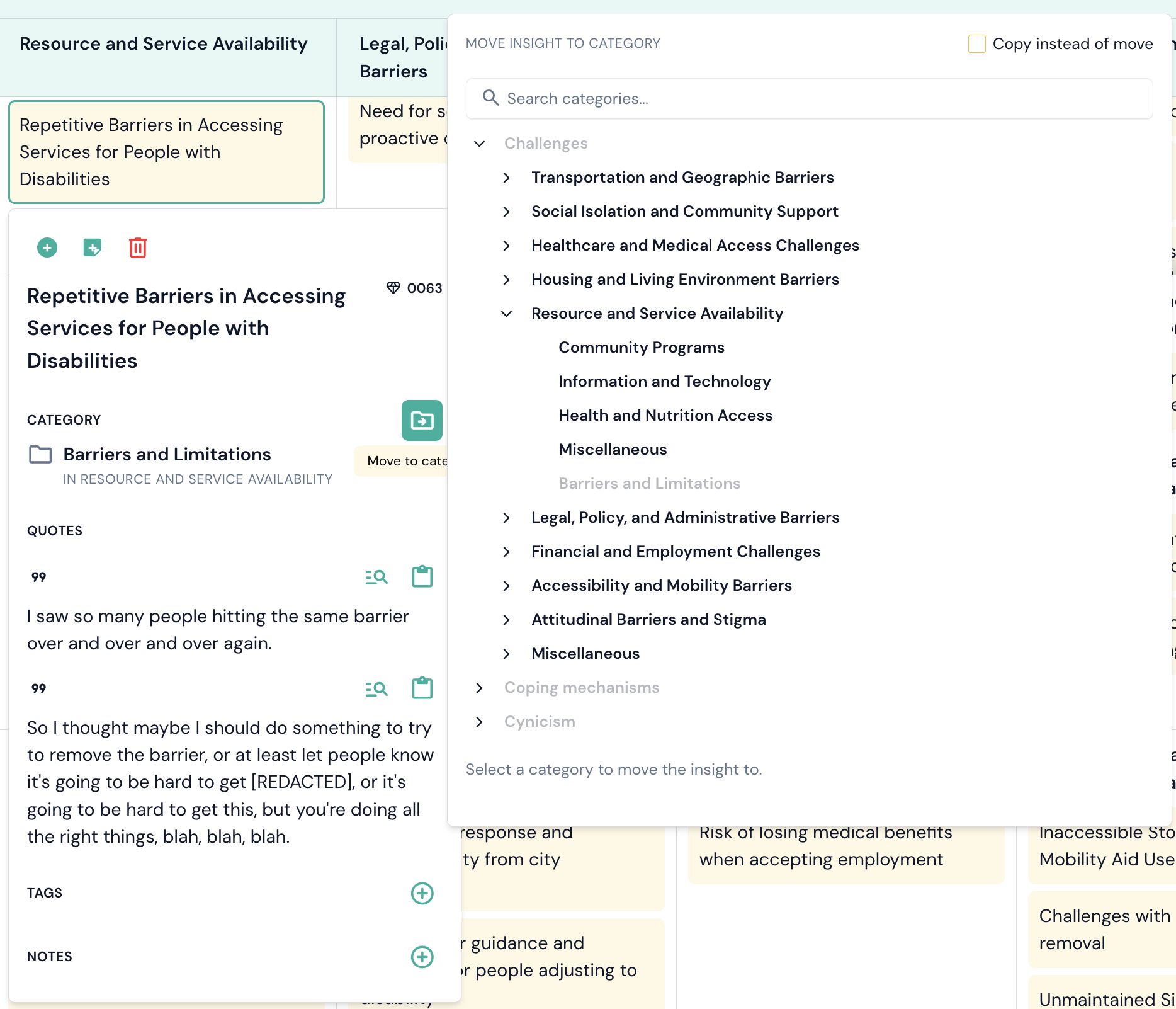
Dit verplaatst het inzicht volledig: als het tot meerdere categorieën behoorde, wordt het uit al die categorieën verwijderd en in de doelcategorie geplaatst.
Door het naar de categorieboom te slepen
Sleep in de categorieënweergave een willekeurige rij van de kaart Inzichten en citaten naar een categorie in de boom aan de linkerkant.
Er opent een dialoogvenster waarin het inzicht wordt getoond, waar het vandaan komt en waar het naartoe gaat. U kunt daar de bestemming wijzigen, zodat een sleepactie die op de verkeerde rij terechtkomt niet opnieuw hoeft te worden gestart. Kies vervolgens:
- Verplaatsen - het inzicht verlaat de categorie waaruit u het hebt gesleept en komt terecht in de doelcategorie. Andere categorieën waartoe het behoort, blijven ongewijzigd.
- Kopiëren - het inzicht blijft waar het was en wordt ook aan de doelcategorie toegevoegd.
Kopiëren is de manier waarop een inzicht tot meer dan één categorie kan komen te behoren. Een gekopieerd inzicht wordt overal in Skimle meegerekend in beide categorieën, ook in Grafieken.
Een categorie die het inzicht al bevat, weigert de drop in plaats van stilzwijgend niets te doen.
Let op: Skimle combineert inzichten en subcategorieën niet onder dezelfde bovenliggende categorie. Als u een inzicht op een categorie met subcategorieën laat vallen, wordt het ingedeeld in de subcategorie Niet-gecategoriseerd van die categorie, en de dialoog meldt dit voordat u bevestigt.
Inzichten handmatig toevoegen
U kunt nieuwe inzichten direct vanuit de documentweergave aanmaken.
Handmatig toegevoegde inzichten krijgen automatisch de "Handmatig toegevoegd" tag toegewezen, zodat u ze kunt onderscheiden van door AI gegenereerde inzichten.
Inzichten verwijderen
Om een inzicht te verwijderen, opent u de pop-up en klikt u op het prullenbakpictogram. Als u een inzicht verwijdert, worden het en alle bijbehorende citaatkoppelingen uit het project verwijderd. Deze actie kan momenteel niet ongedaan worden gemaakt.