Uw eerste project
Een vriendelijke stapsgewijze rondleiding: maak een project aan, voeg uw gegevens toe, kies het juiste analysetype en verken uw resultaten in Skimle.
Welkom! Deze pagina begeleidt u door uw eerste Skimle-project, van een leeg scherm tot een gecodeerde, verkenbare analyse. Dit kost u ongeveer vijftien minuten, plus een korte wachttijd terwijl Skimle uw documenten leest.
Er zijn vier stappen:
| Stap | Wat u doet | Tijd |
|---|---|---|
| 1. Een project maken | Klik op Nieuw project en geef het een naam | Seconden |
| 2. Gegevens toevoegen | Upload documenten, opnames of een spreadsheet en bevestig ze vervolgens | Een paar minuten |
| 3. Een analyse kiezen | Kies hoe Skimle uw gegevens moet lezen | Een minuut om in te stellen, een paar minuten om te draaien |
| 4. Uw resultaten verkennen | Blader door categorieën, citaten, grafieken en documenten, en stel vragen aan de chat | Zo lang als u wilt |
Stap 1: Een project maken
Klik op het startscherm op Nieuw project in de rechterbovenhoek van Uw projecten.
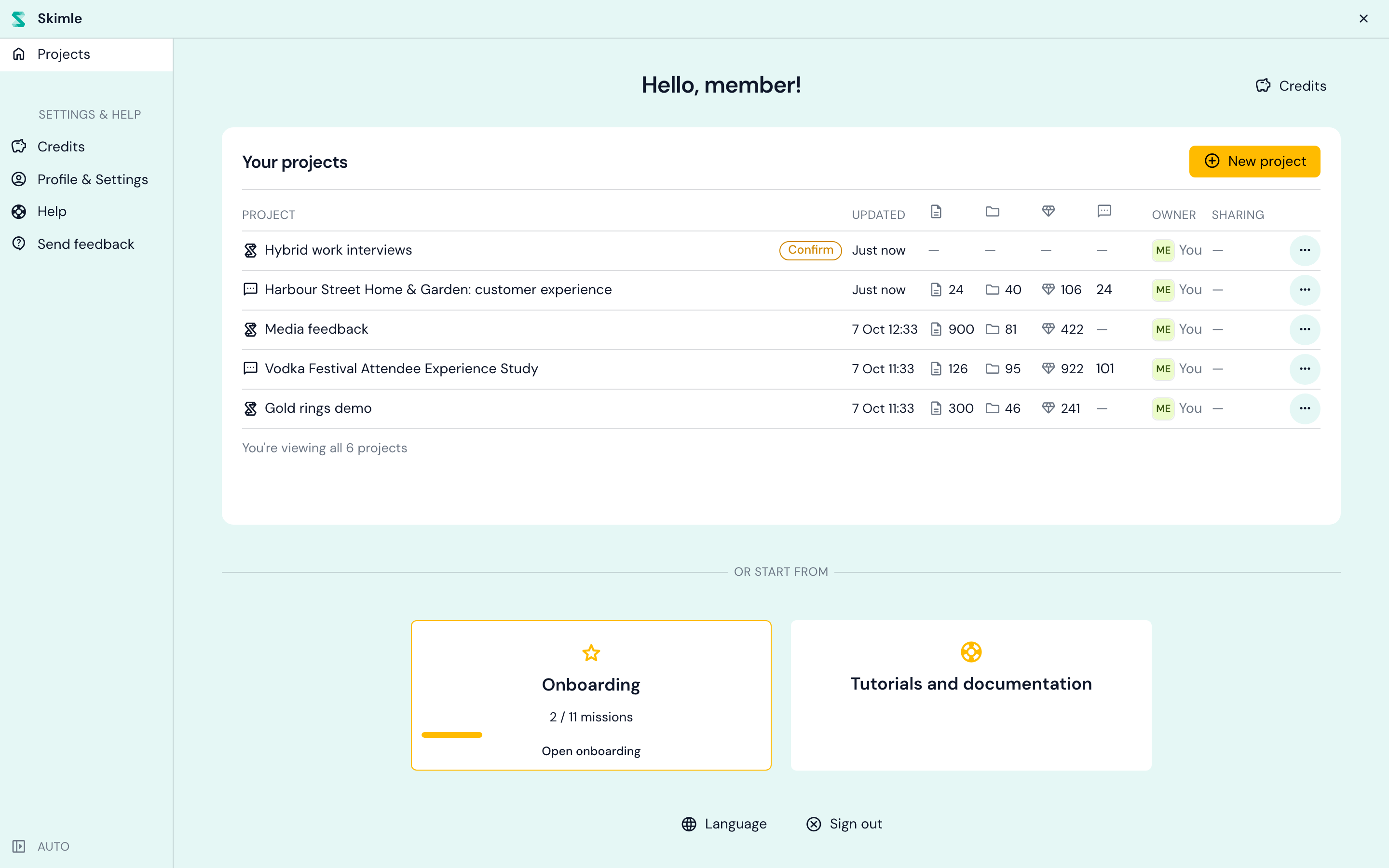
Skimle maakt het project direct aan en brengt u naar de pagina met gegevensbronnen. Het project begint als "Naamloos project": klik op de naam in de bovenste balk om deze te wijzigen in iets wat u later herkent, zoals "Interviews over hybride werken".
Stap 2: Uw gegevens toevoegen
Een nieuw project opent op Laten we wat gegevens toevoegen!. Een gegevensbron is één partij materiaal die u aan het project toevoegt en samen analyseert, en een project kan er meerdere bevatten (bijvoorbeeld interviews en een export van een enquête).
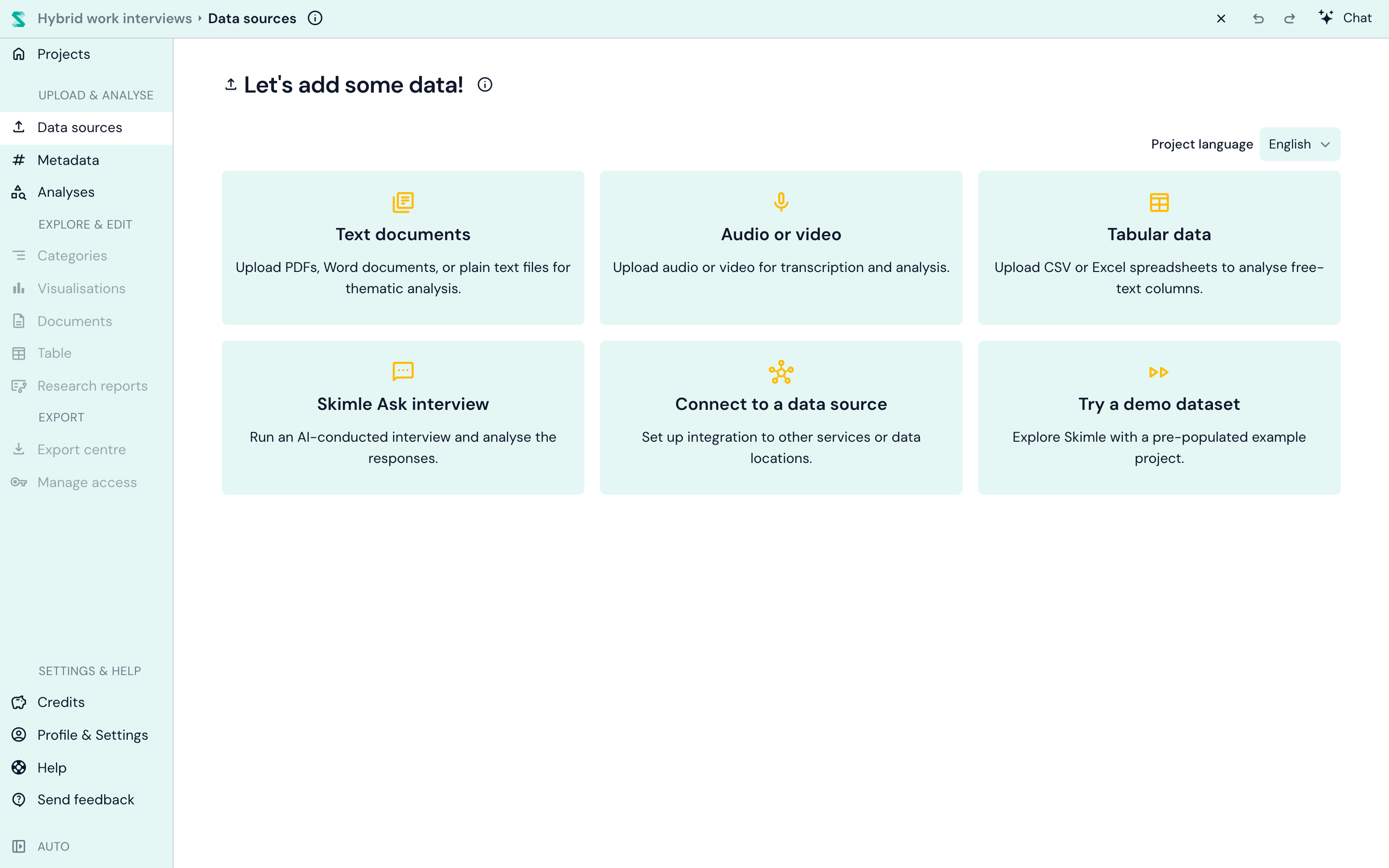
Controleer eerst de Projecttaal rechtsboven. Deze bepaalt de taal van alles wat Skimle voor u schrijft: categorienamen, samenvattingen, rapporten. Uw documenten kunnen in elke taal zijn, en u kunt talen binnen een project combineren. De Projecttaal kan niet meer worden gewijzigd zodra er documenten zijn toegevoegd, dus het is de moeite waard om er nu even naar te kijken.
Kies vervolgens het type gegevens dat u heeft:
| Gegevensbron | Gebruik voor |
|---|---|
| Tekstdocumenten | Interviewtranscripten, rapporten, notities, artikelen. Accepteert PDF-, Word-, PowerPoint-, Markdown-, RTF-, platte tekst- en Excel-bestanden. |
| Audio of video | Opnames van interviews en focusgroepen. Skimle transcribeert ze met gescheiden sprekers en analyseert vervolgens het transcript. |
| Tabulaire gegevens | Een CSV- of Excel-export waarbij elke rij één respons is, zoals open vragen uit een enquête, reviews of supporttickets. Elke rij wordt een document, en u kiest welke kolommen inhoud zijn en welke metadata worden. Zie ondersteunde formaten en CSV-import. |
| Skimle Ask-interview | Een AI-interview dat u naar deelnemers stuurt. Hun antwoorden komen als documenten in het project terecht. |
| Verbinden met een gegevensbron | Gegevens binnenhalen vanuit een andere service of gegevenslocatie. |
| Een demodataset proberen | Een kant-en-klaar voorbeeldproject, als u wilt rondkijken voordat u iets van uzelf uploadt. |
Voor een eerste project is Tekstdocumenten de makkelijkste start. Sleep uw bestanden naar het uploadgebied (of klik erop om te bladeren), en voeg er zoveel toe als u wilt, in één keer.
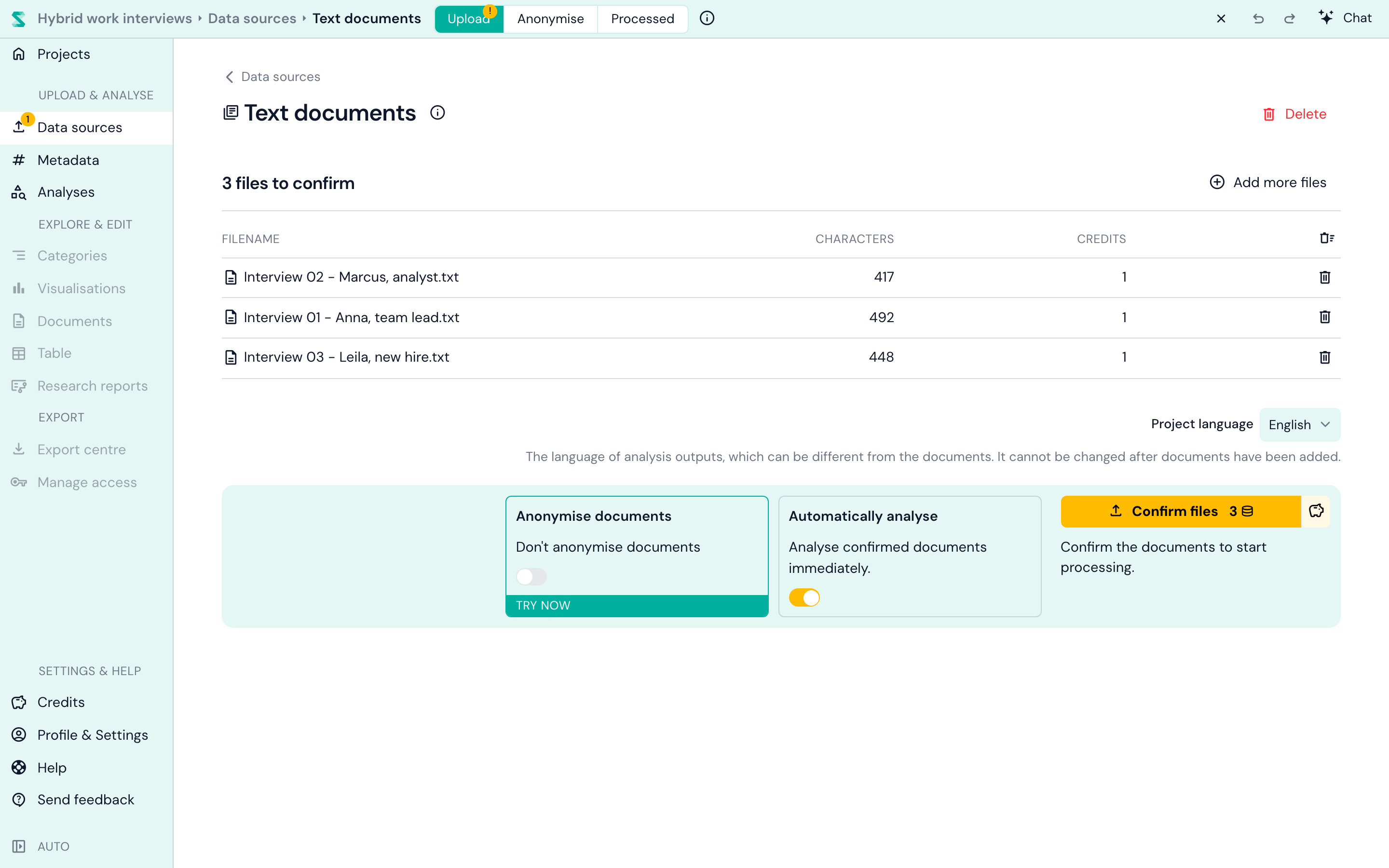
Uw bestanden wachten nu in een lijst om te bevestigen, met hun lengte en de credits die elk kost. Voordat u bevestigt, zijn er twee instellingen die het weten waard zijn:
- Documenten anonimiseren verwijdert namen en andere identificerende details voordat er wordt geanalyseerd. Dit staat standaard uit; zie documenten anonimiseren voor de opties.
- Automatisch analyseren voert de analyses van uw project uit op de nieuwe documenten zodra ze zijn verwerkt. Dit staat standaard aan en geldt voor elke gegevensbron in het project. Het heeft alleen effect zodra het project minstens één analyse heeft, dus bij een geheel nieuw project gebeurt er nog niets: u kiest uw eerste analyse in de volgende stap. Zet dit uit als u liever handmatig kiest welke documenten in een analyse terechtkomen.
Als u tevreden bent, klikt u op Bestanden bevestigen. Dit is het moment waarop credits worden besteed (zie prijzen). Voor de meeste projecten zijn dit de enige credits die u ooit voor die documenten nodig heeft: zodra een document in uw project staat, kunt u het zo vaak en op zo veel manieren analyseren als u wilt, zonder extra kosten.
Geen gegevens bij de hand? Probeer de demodataset, of blader door onze lijst met gratis datasets voor kwalitatief onderzoek, van interviewarchieven tot parlementaire toespraken.
Stap 3: Een analyse kiezen
Open Analyses in het linkermenu. Bij een nieuw project ziet u Voeg de eerste analyse aan uw project toe met vijf keuzes.
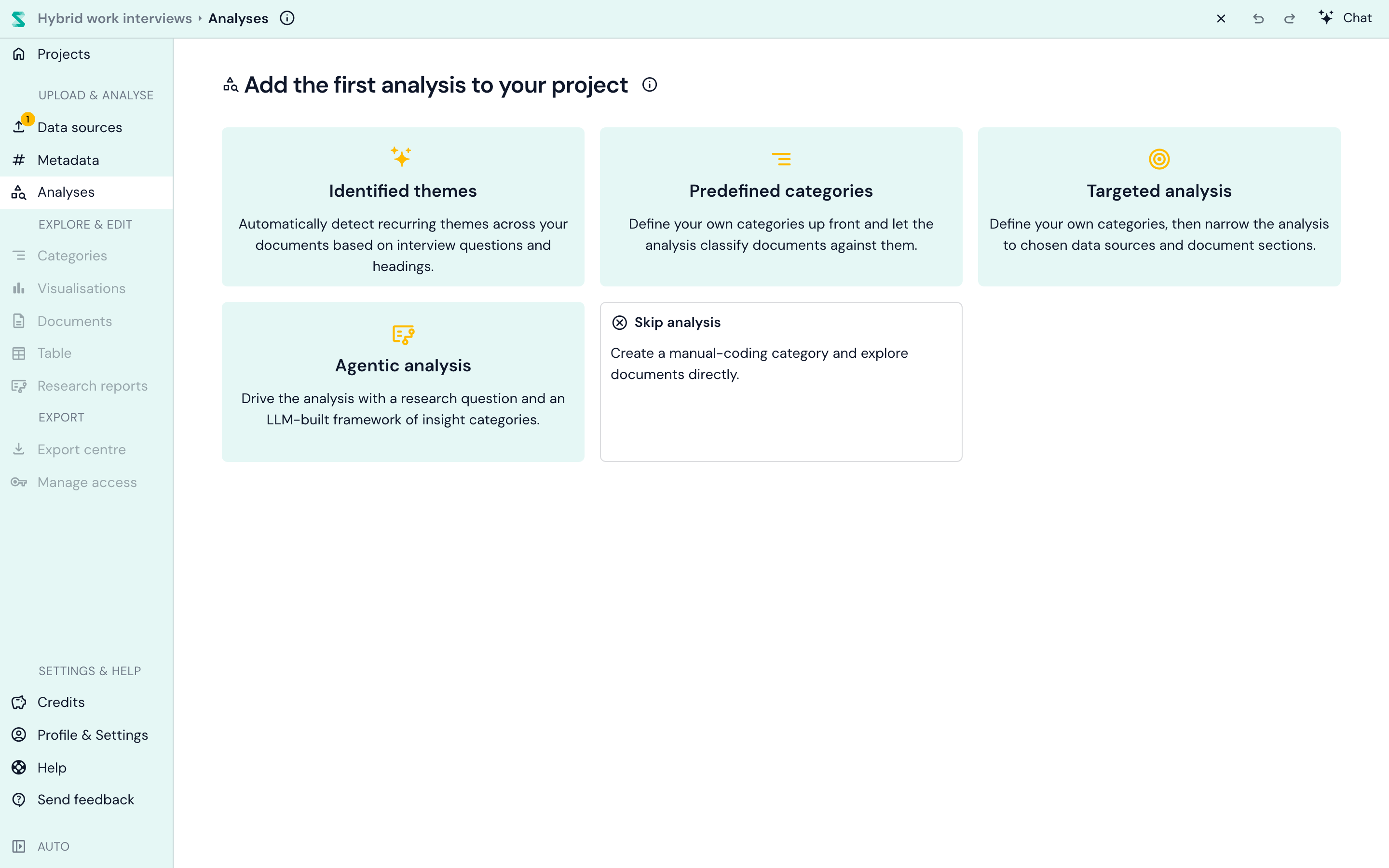
Elk type beantwoordt een andere vraag over uw gegevens. Hier is de korte versie:
| Analyse | Kies dit als u wilt... | Wat u aanlevert | Wat u krijgt |
|---|---|---|---|
| Geïdentificeerde thema's | zien wat er in de gegevens staat, zonder enige instelling | Niets | Thema's gebaseerd op de vragen en kopjes van uw documenten, met subthema's en citaten |
| Voorgedefinieerde categorieën | de gegevens categoriseren aan de hand van categorieën die u kiest | Categorienamen (uw eigen of suggesties van Skimle) | Uw categorieën, gevuld met inzichten, en subcategorieën die uit de gegevens naar boven komen |
| Gerichte analyse | elke categorie richten op specifieke vragen, secties of kolommen | Categorieën, plus de delen van elk document die gelezen moeten worden | Hetzelfde als voorgedefinieerde categorieën, maar alleen gelezen vanuit de plek die u heeft aangewezen |
| Agentische analyse | een Onderzoeksvraag beantwoorden | Een Onderzoeksvraag | Een raamwerk, gecategoriseerd bewijs, Analytische thema's en een geschreven rapport |
| Analyse overslaan | handmatig categoriseren | Niets | Een lege categorie om te beginnen met Handmatig coderen |
Niet zeker? Begin met Geïdentificeerde thema's. Dit heeft geen instelling nodig en geeft u een goede kaart van elk materiaal in interviewstijl. U kunt later alle andere typen toevoegen op dezelfde documenten, zonder extra kosten.
Geïdentificeerde thema's: laat de gegevens spreken
Dit is Skimle's optie "zero prompt". Skimle vindt de vragen en kopjes die uw documenten gemeen hebben, zet die om in een beperkte set thema's, haalt voor elk daarvan inzichten uit elk document en groepeert ze in subthema's. Dit werkt het best wanneer uw documenten een vergelijkbare structuur volgen, zoals interviews die uit één Interviewgids komen.
Een project heeft één analyse voor Geïdentificeerde thema's, waardoor de kaart ervan verdwijnt zodra u deze heeft toegevoegd. Lees meer in automatische thematische analyse, of bekijk hoe dit past binnen een volledige methode in hoe u thematische analyse met AI uitvoert en hoe u thema's tussen interviews vindt.
Voorgedefinieerde categorieën: bepaal wat eruit komt
Hier geeft u de categorieën op die u wilt, en Skimle categoriseert elk document aan de hand daarvan. Klik op Voeg uw eigen categorie toe, of kies uit de suggesties die Skimle uit uw gegevens haalt. Elke categorie kan instructies bevatten over wat erin moet, en subcategorieën vormen zich op basis van wat Skimle vindt.
Dat maakt het op twee manieren mogelijk: breng een bestaand categoriesysteem mee en de analyse is deductief; begin vanuit één brede categorie en laat de subcategorieën ontstaan, en het is inductief. Onze gids over inductieve, deductieve en abductieve categorisering helpt u kiezen, en voorgedefinieerde categorieën behandelt elke instelling.
Gerichte analyse: richt elke categorie op de juiste plek
Gerichte analyse werkt zoals voorgedefinieerde categorieën, met één toevoeging: u kiest waar elke categorie vandaan leest. Dat is belangrijk wanneer maar een deel van elk document relevant is. Als uw interviews een vraag over verbeteringen bevatten, zou een categorie genaamd "Verbetersuggesties" de antwoorden op die vraag moeten lezen, niet elke voorbijgaande klacht in het transcript.
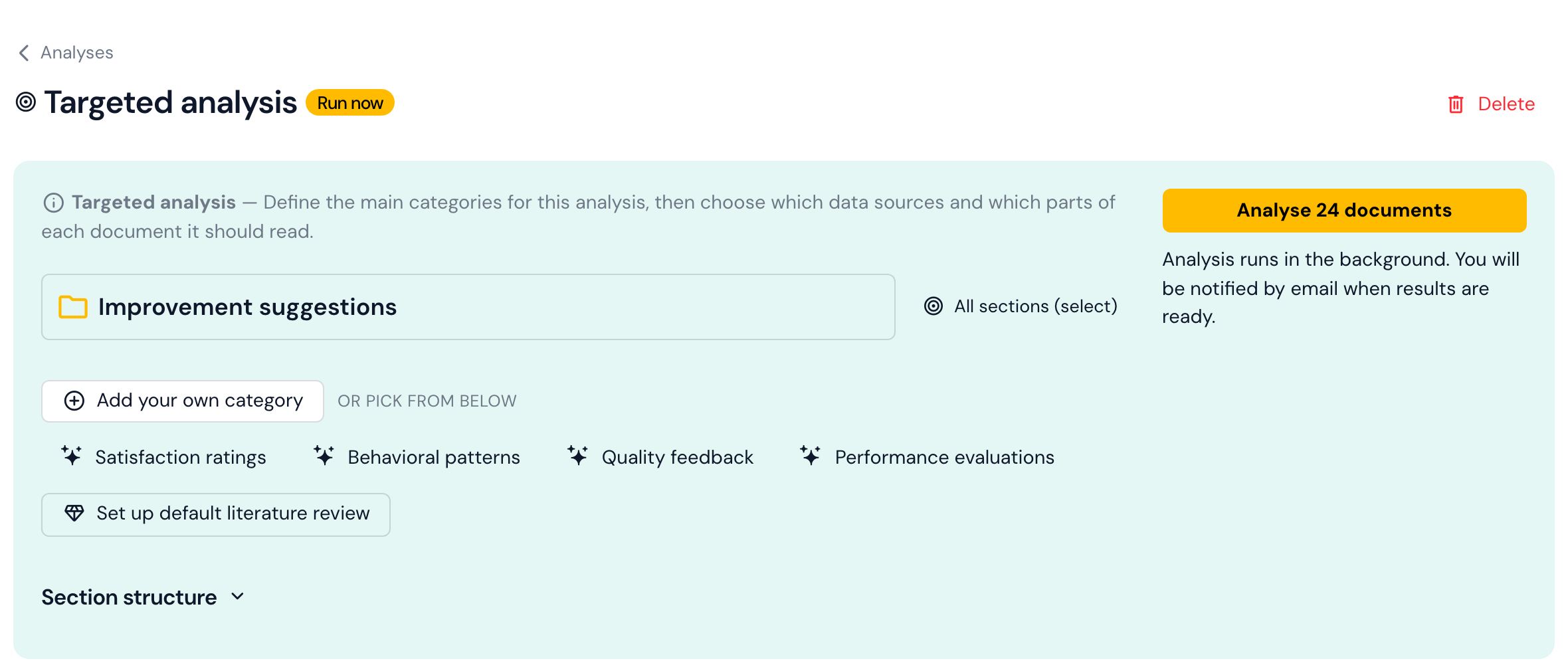
Skimle bepaalt de secties van uw documenten voor u: interviewvragen, documentkopjes, of de kolommen van een spreadsheet. Naast elke categorie opent de instelling Gelezen secties een kiezer met de secties die uw documenten gemeen hebben en hoeveel documenten elke sectie bevatten.
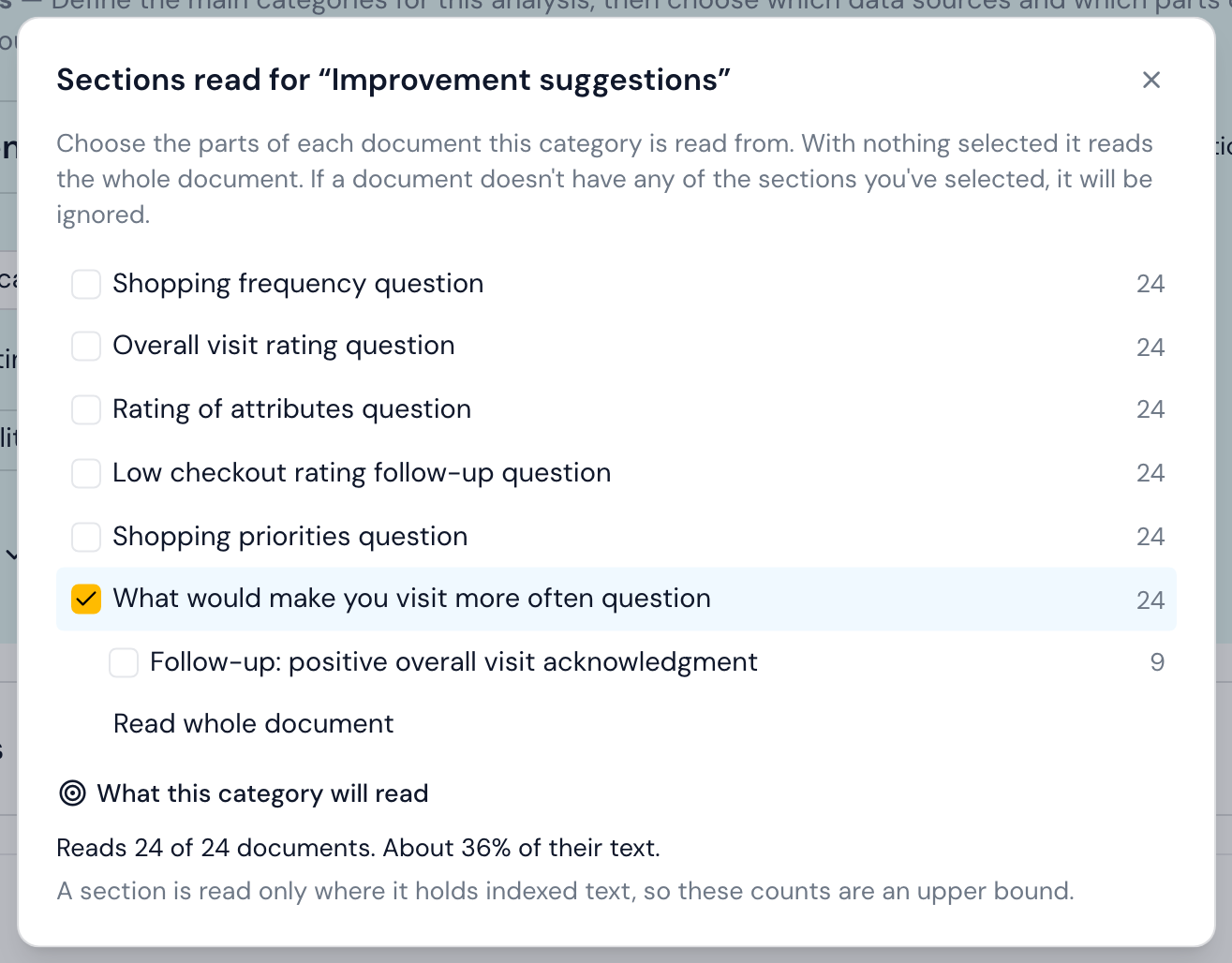
Vink de secties aan die de categorie moet lezen, of laat ze allemaal uitgevinkt om hele documenten te lezen. Het voorbeeld onderaan laat precies zien wat de categorie zal omvatten: hier alle 24 interviews, maar slechts ongeveer een derde van hun tekst. Een document dat geen van de aangevinkte secties heeft, wordt overgeslagen voor die categorie.
Nog een paar dingen die Gerichte analyse kan doen:
- Beperken welke documenten het leest, bijvoorbeeld alleen de interviews en niet de enquête. Documentbereik bewerken onder Optionele instellingen filtert op gegevensbron, op metadata of door losse documenten uit te sluiten. Elk Analysetype heeft deze instelling.
- Stel in één klik een literatuuroverzicht in. De knop Standaard literatuuroverzicht instellen voegt zes kant-en-klare categorieën toe (onderzoeksleemte en motivatie, begripsdefinities, belangrijkste bevindingen, oorspronkelijke bijdragen, methodologische keuzes en empirische setting), elk gericht op de bijbehorende delen van academische artikelen, zoals de inleiding, methode of discussie. Het herkent die delen ongeacht de taal waarin de artikelen zijn geschreven. Zie onze gids over kwalitatieve bewijssynthese voor de methode hierachter.
- Herbouw de Sectiestructuur als u sinds de eerste upload veel documenten heeft toegevoegd, zodat Skimle de secties over alles wat u heeft geïmporteerd opnieuw overweegt.
Agentische analyse: begin vanuit een Onderzoeksvraag
Agentische analyse is de meest grondige modus van Skimle. U typt een Onderzoeksvraag, zoals "waarom stoppen sommige klanten na één aankoop met terugkomen?", en een korte opstartchat verheldert deze samen met u en stelt een raamwerk van categorieën en bredere vragen voor, dat u kunt bewerken. Skimle categoriseert vervolgens het bewijs in uw documenten, zoekt naar Tegenbewijs en schrijft Analytische thema's en een rapport die uw vraag beantwoorden.
Kies dit wanneer het "waarom" net zo belangrijk is als het "wat". Lees agentische analyse voor de details, en hoe u Agentische analyse in Skimle gebruikt voor een uitgewerkt voorbeeld.
Analyse overslaan: handmatig categoriseren
Leest en categoriseert u liever alles zelf, of wilt u eerst gewoon door de documenten bladeren? Analyse overslaan maakt een lege categorie aan voor Handmatig coderen. U kunt later altijd nog een AI-analyse toevoegen. Veel onderzoekers combineren de twee; zie het combineren van Skimle's AI-analyse met Handmatig coderen.
Uw analyse uitvoeren
Zodra u een analyse heeft gekozen en ingesteld, start u deze met de knop Analyseren. Als Automatisch analyseren aan stond toen u uw documenten bevestigde, begint Skimle ze automatisch zelf te analyseren zodra de analyse bestaat.
De analyse draait op de achtergrond en duurt meestal een paar minuten, afhankelijk van hoeveel tekst u heeft. U ontvangt een e-mail met een link zodra deze gereed is (controleer uw spammap als deze niet aankomt), en u kunt in de tussentijd gerust het tabblad sluiten. Wanneer er veel analyses tegelijk draaien, kan die van u even in een wachtrij staan, maar zodra ze klaar is, is het verkennen van de resultaten direct.
Stap 4: Uw resultaten verkennen
Zodra de analyse gereed is, komt de sectie Verkennen en bewerken in het linkermenu tot leven. De weergave Categorieën is de beste plek om te beginnen.
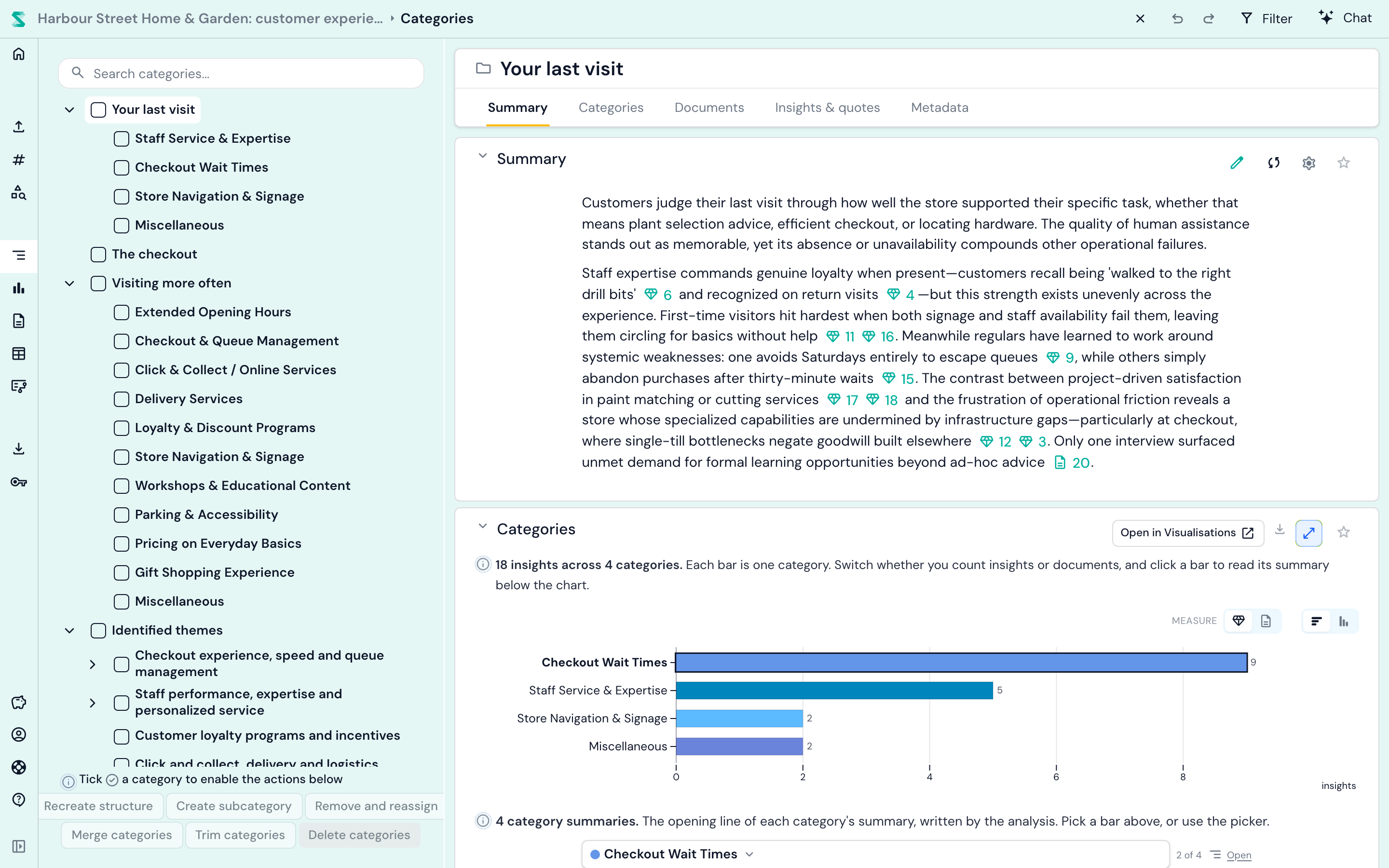
Links staat uw categorieboom; klik op een categorie om de door AI geschreven samenvatting te lezen, te zien hoe de inzichten erin verdeeld zijn, en elk inzicht te openen met het letterlijke citaat. Elk citaat verwijst terug naar de exacte plek in het brondocument, zodat u altijd de context kunt controleren. U heeft de regie over de structuur: hernoem, voeg samen, splits en verplaats categorieën zoals u wilt (bewerken in de weergave Categorieën).
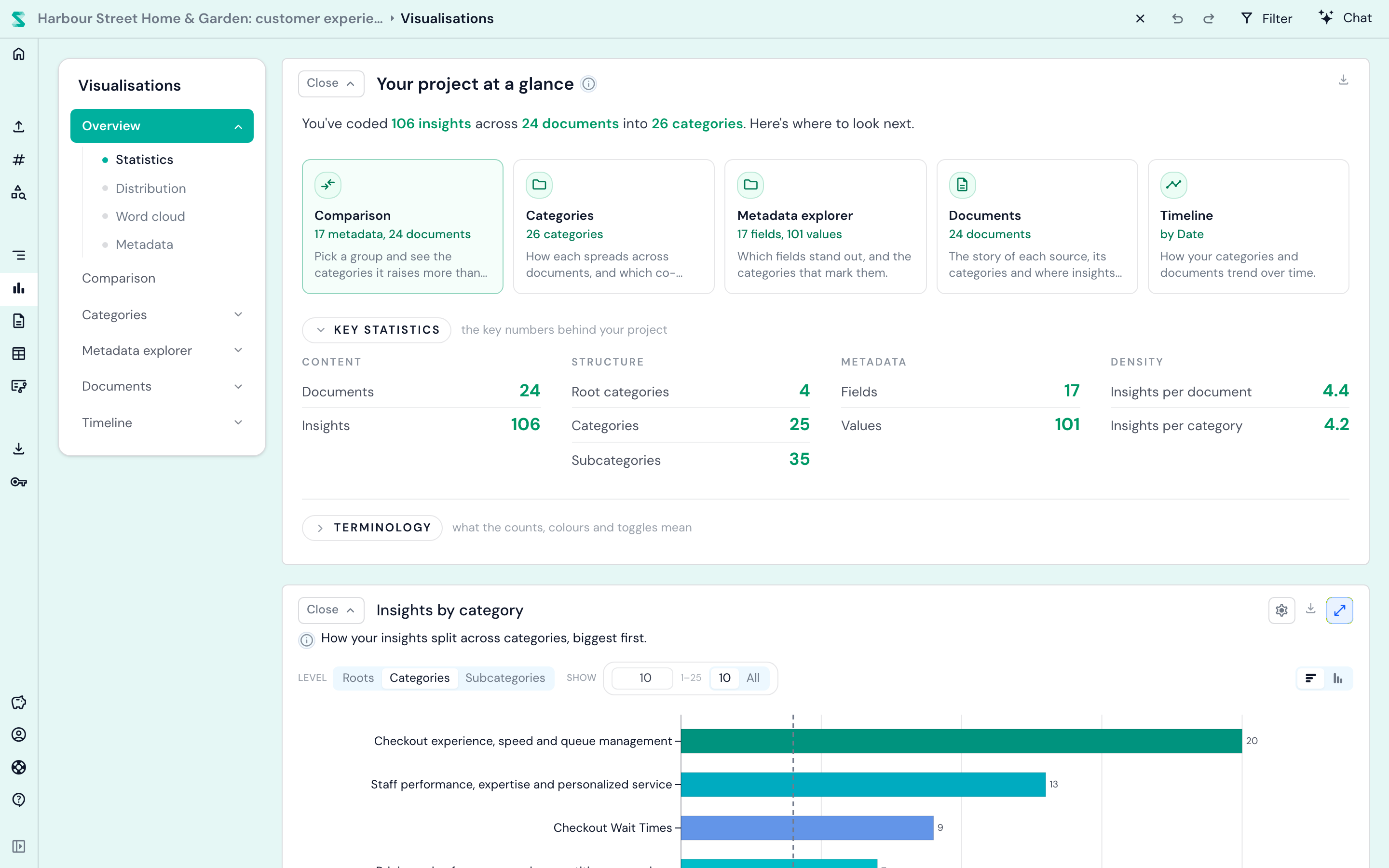
Visualisaties geeft u in één overzicht het hele project: welke categorieën het grootst zijn, hoe ze verschillen tussen groepen en hoe ze veranderen in de tijd.
Vanaf hier, een paar goede volgende stappen:
- Lees documenten in de documentweergave, met elk gecategoriseerd citaat gemarkeerd, of bekijk alles in één keer in de tabelweergave.
- Vergelijk groepen door metadata toe te voegen, zoals functie, locatie of klantsegment, en door metadata-analyse te gebruiken. Ons uitgewerkte voorbeeld over thema's ontdekken met metadatavariabelen laat zien hoe.
- Stel vragen in de chat: "Wat frustreert klanten het meest? Geef me drie citaten." Zie hoe u Skimle's chat gebruikt voor tien dingen die het kan.
- Markeer dingen met labels en notities die categorieën doorkruisen.
- Deel en exporteer uw resultaten naar Word, Excel, PowerPoint of REFI-QDA voor NVivo, ATLAS.ti en MAXQDA, vanuit het Exportcentrum.
Waar u verder kunt gaan
- Breng meer materiaal binnen: audio en video, spreadsheets of een Skimle Ask-interview.
- Werk samen met collega's: delen en samenwerken.
- Begrijp wat er onder de motorkap gebeurt: hoe analyse werkt.
Heeft u vragen of loopt u ergens vast? Gebruik Feedback versturen in het linkermenu, en een echt persoon reageert op u.