Categorieënweergave
Lees een categorie: wat deze zegt, het bewijs erachter, en waar dat bewijs vandaan komt.
De categorieënweergave is de plek waar u telkens één categorie leest. Het beantwoordt de vragen die u over een categorie hebt, in de volgorde waarin u ze doorgaans stelt: wat zegt deze, wat is het bewijs, uit welke documenten komt dat bewijs, en wie is daarin oververtegenwoordigd?
Dit is het beste startpunt om te begrijpen wat uit uw analyse is gekomen.
Lay-out
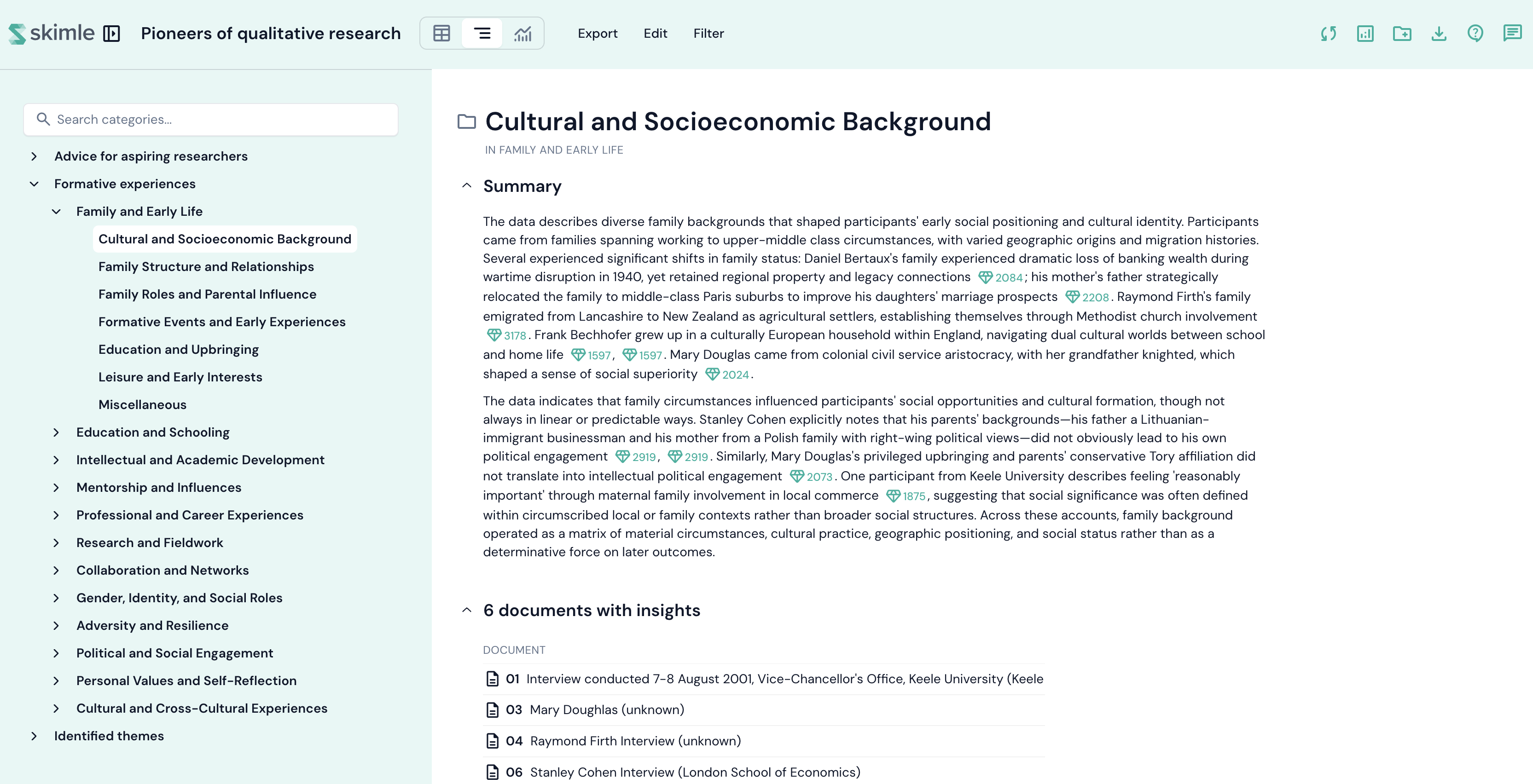
De weergave heeft twee panelen.
- Links - de boomstructuur van uw categorieën en subcategorieën. Klik op een categorie om deze te openen. Klik op het kleine pijltje links van een naam om de tak te openen en te sluiten.
- Rechts - alles wat Skimle weet over de categorie die u hebt geselecteerd, weergegeven als een set kaarten op één scrollende pagina.
De balk boven de kaarten noemt elke kaart bij naam. Klik op een naam om naar die kaart te springen; terwijl u scrolt, wordt de kaart die u op dat moment leest, gemarkeerd.
Elke kaart kan worden ingeklapt door op de titel te klikken, en Skimle onthoudt welke kaarten u open had laten staan. Kaarten hebben ook, in de rechterbovenhoek:
- een ster, die de kaart boven aan de pagina vastzet, zodat u altijd meteen bij het onderdeel terechtkomt dat u belangrijk vindt;
- een pictogram voor Downloaden, dat die kaart afzonderlijk exporteert (de grafiek als afbeelding, de gegevens als spreadsheet);
- een pictogram voor Vergroten op de grotere kaarten, dat de kaart de hele pagina laat innemen.
Samenvatting
De geschreven samenvatting van de categorie, gegenereerd door de analyse.
De verwijzingen tussen haakjes in de tekst zijn actief: klik op een ervan om het inzicht, citaat of document te openen waarnaar wordt verwezen, zodat u elke claim kunt controleren aan de hand van het materiaal waar die vandaan komt.
Gebruik Samenvatting opnieuw genereren op de kaart als u de categorie hebt bewerkt en wilt dat de samenvatting opnieuw wordt geschreven.
Inzichten en citaten
Het bewijs, in twee weergaven van dezelfde set. Welke u ook gebruikt, de filters, de volgorde en de groepering blijven gelijk, zodat de twee u nooit iets anders kunnen vertellen.
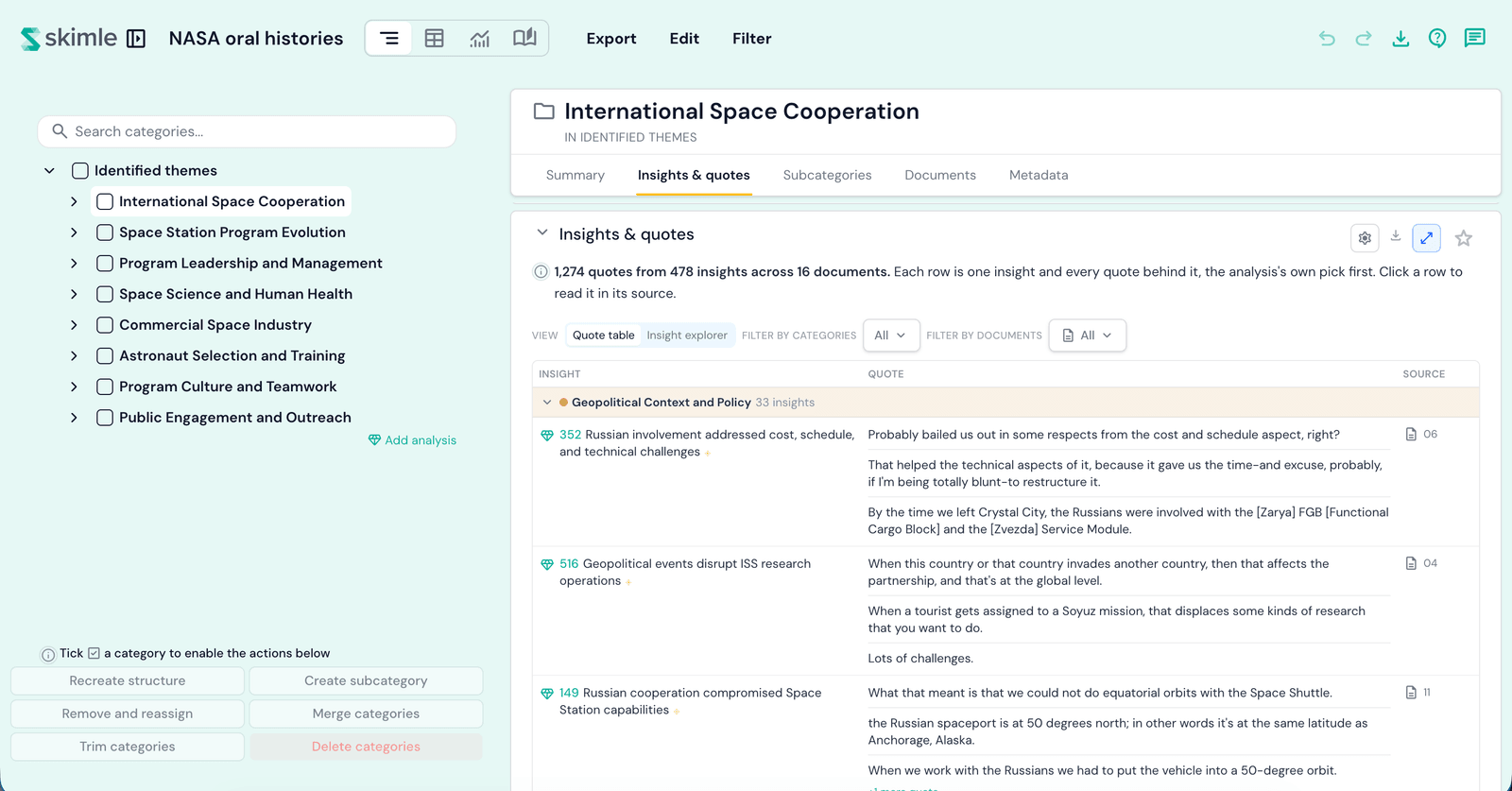
Citatentabel toont één rij per inzicht, met elk citaat dat erachter staat en het document waar dat vandaan komt. De eigen keuze van de analyse staat vooraan.
Inzichtverkenner plaatst de inzichten in een lijst links en het brondocument rechts. Klik op een inzicht en het document scrolt naar de exacte plek waar het citaat is gezegd, gemarkeerd op de plek waar het staat.
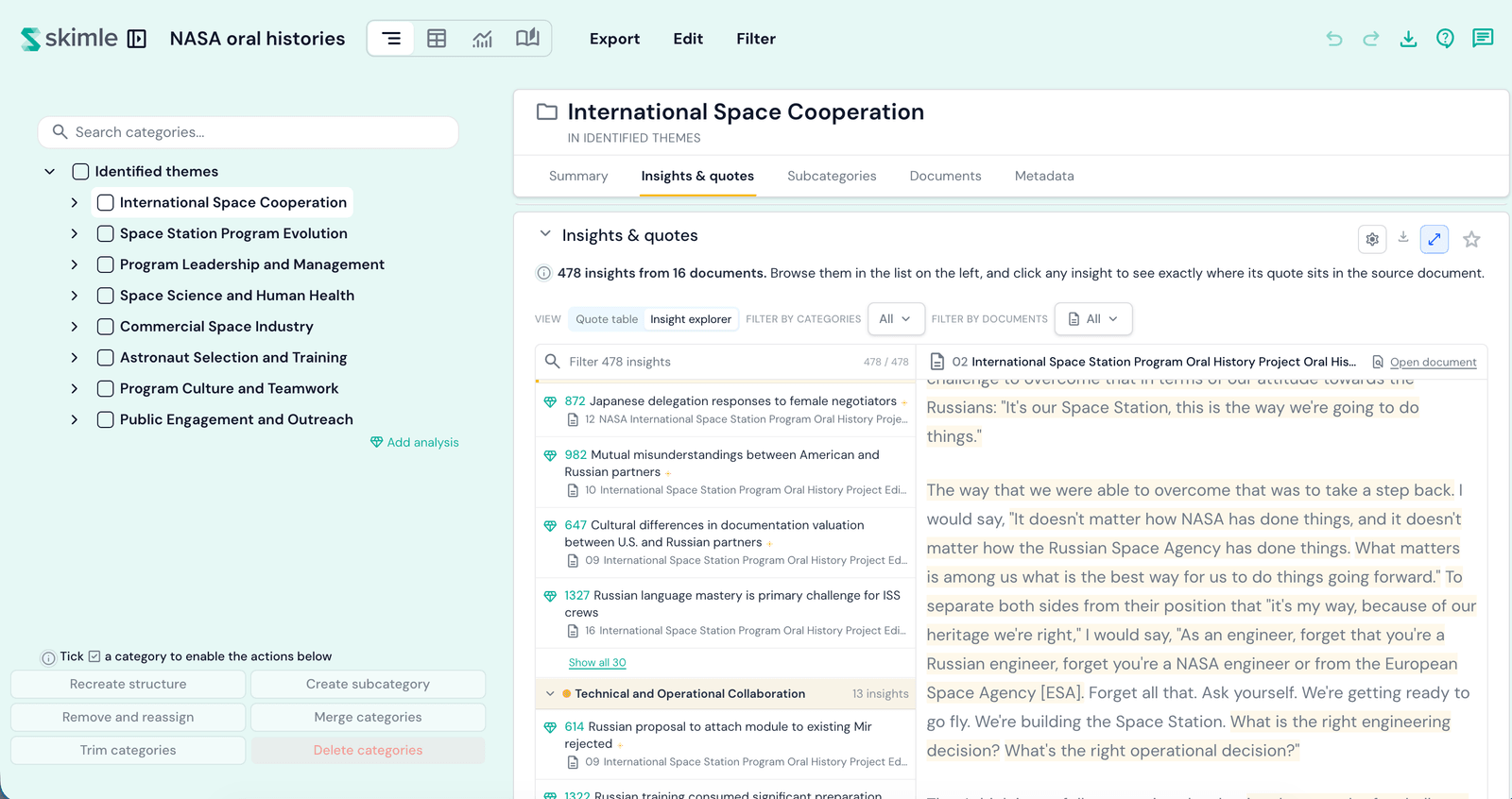
Beide weergaven groeperen de inzichten op subcategorie, met een aantal op elke band. Vouw een band weg en deze blijft ingevouwen wanneer u van weergave wisselt.
Wat u hier kunt doen:
- Klik op een rij, of op een citaat om de Inzichtverkenner te openen op dat inzicht, met het citaat gemarkeerd in de bron.
- Klik op het inzicht zelf om de kaart ervan te openen, waar u het kunt hernoemen, taggen, van een notitie voorzien of verwijderen.
- Klik op de bron om de kaart van het document te openen, met een link naar het hele document.
- Filteren op categorieën en filteren op documenten, boven de tabel, om beide weergaven tegelijk te versmallen.
- Gebruik het tandwiel voor sorteren, hoeveel rijen per subcategorie worden weergegeven, en filteren op metadata.
- Sleep een inzicht naar een categorie in de boomstructuur om het daar onder te brengen. Zie werken met inzichten.
Subcategorieën
Hoe het bewijs van deze categorie is verdeeld over de subcategorieën: één balk per subcategorie, en een balk voor inzichten die direct aan de categorie zelf zijn toegewezen.
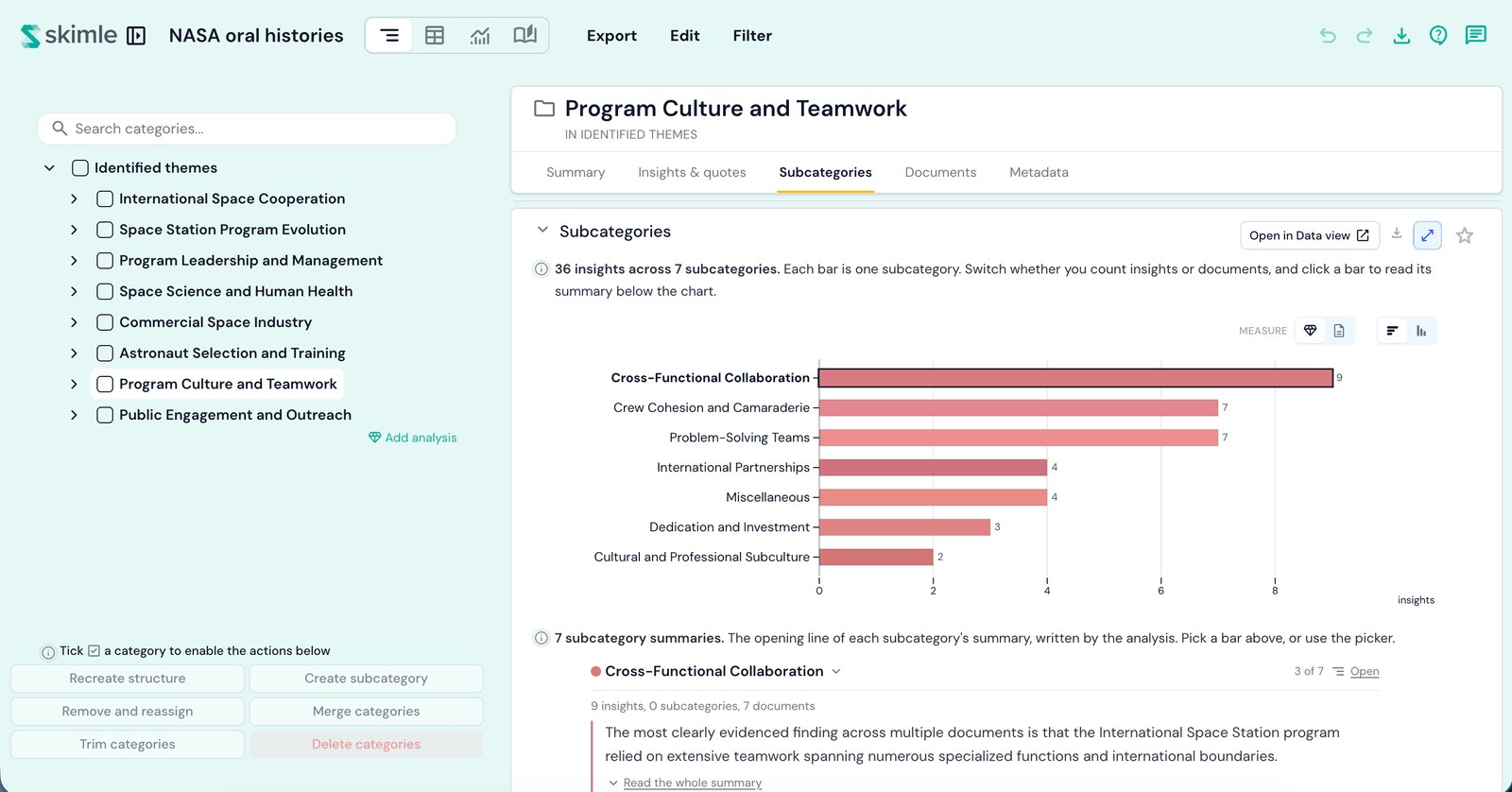
Wisselen tussen het tellen van inzichten en het tellen van documenten, de oriëntatie wijzigen, en klik op een balk om de samenvatting van die subcategorie onder de grafiek te lezen. Openen in Visualisaties brengt dezelfde uitsplitsing naar de visualisaties, waar u deze kunt vergelijken met al het andere in het project.
Documenten
Uit welke documenten deze categorie is opgebouwd, en hoeveel elk document heeft bijgedragen.
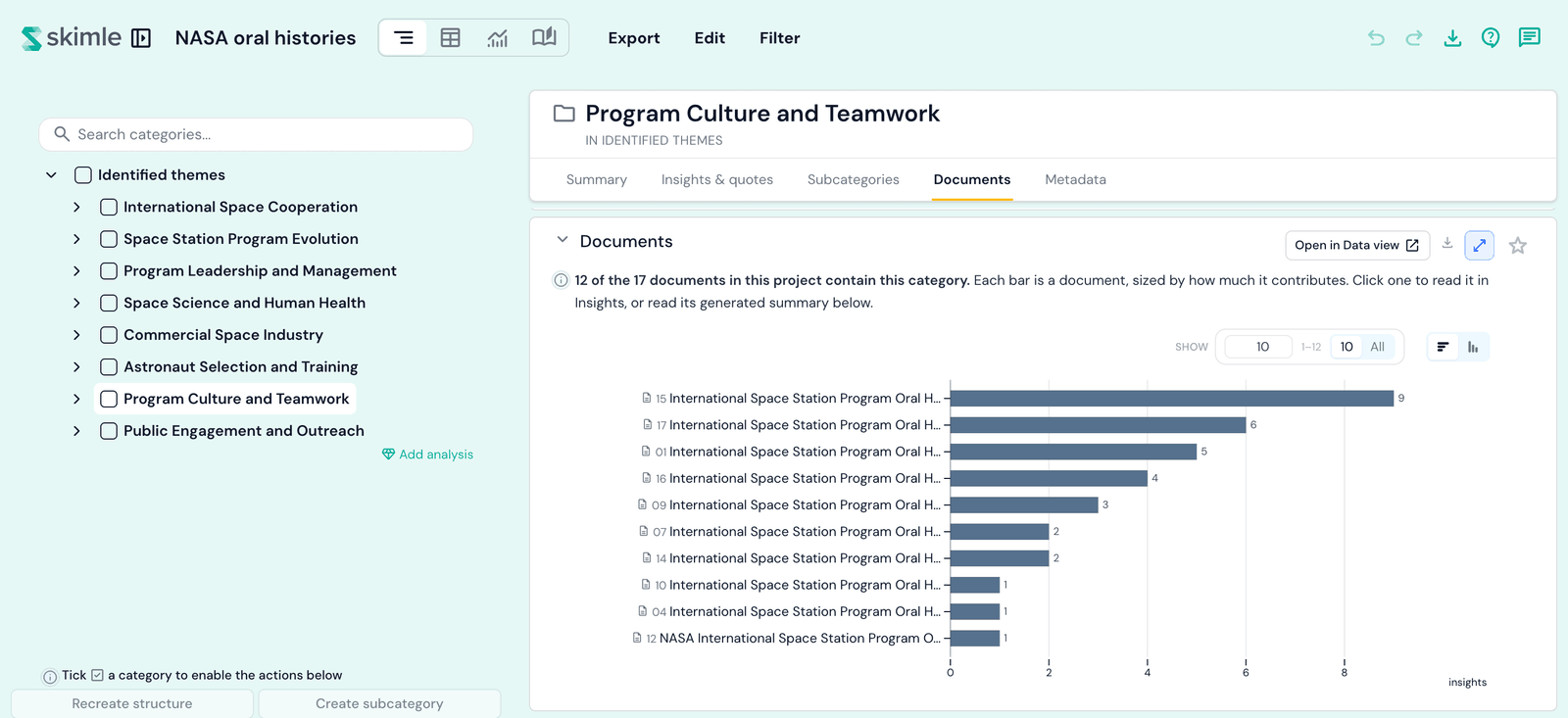
Klik op een balk om de kaart Inzichten en citaten te beperken tot dat document alleen.
Naast de grafiek toont Skimle de samenvatting per document: hoe deze categorie eruitziet binnen dat ene document, samen met het citaat dat de analyse daar als het meest representatief heeft beoordeeld.
Samenvattingen per document worden geschreven voor de subcategorieën die daadwerkelijk de inzichten bevatten, niet voor een categorie die alleen andere categorieën groepeert. Bij een categorie op het hoogste niveau ziet u ze dus niet - open een van de subcategorieën en daar staan ze.
Metadata
Hoe de documenten achter deze categorie verschillen van de rest van het project, veld voor veld.
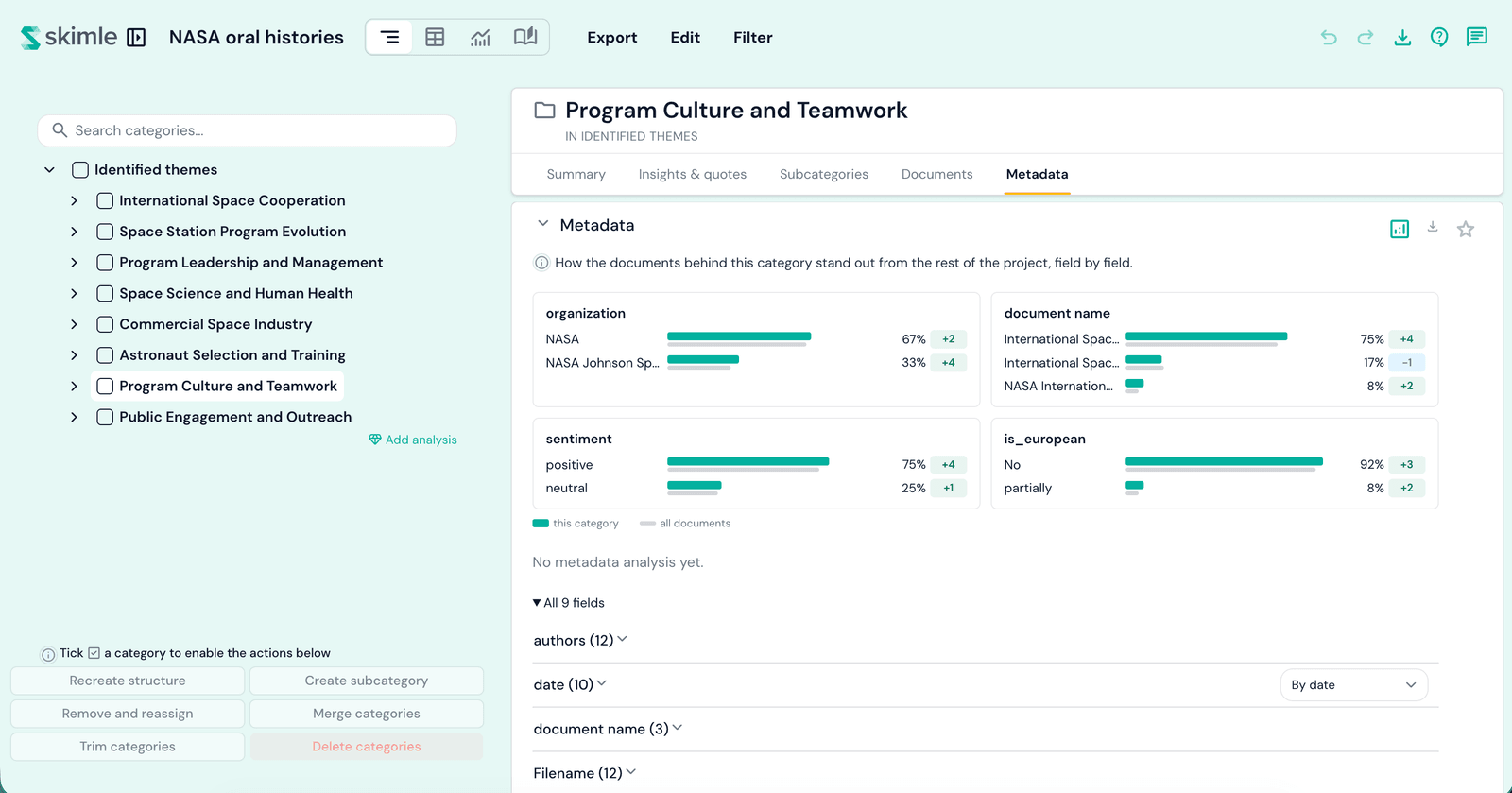
Elk veld toont de waarden van de documenten in deze categorie tegenover de waarden van alle documenten, zodat u kunt zien wie hier oververtegenwoordigd is. Een +4 naast een waarde betekent dat deze categorie daar veel sterker naar neigt dan het project als geheel.
Voer vanaf de kaart een volledige metadata-analyse uit om geschreven bevindingen te krijgen in plaats van alleen de verdelingen. Zie metadata-analyse.
Agentische analyse
Wanneer een categorie onderdeel is van een agentische analyse, verschijnt een extra kaart met de claims die die analyse erover heeft getrokken.
Elke claim draagt mee hoe goed het bewijs deze ondersteunt, en of het iets is waarop u kunt handelen, een beperking om rekening mee te houden, of context. Open een claim om het hele argument te lezen, de bewijstabel en het bewijs dat ertegen pleit.
Claims die de analyse heeft gecontroleerd en afgewezen, worden niet vermeld.
Een opmerking over filteren
Het besturingselement Filter boven aan de app beperkt het hele project. De filters binnen de kaart Inzichten en citaten beperken alleen wat die kaart toont. Wat er wordt verborgen, wordt altijd genoemd, zodat niets stilletjes verdwijnt.