Visualisaties
Verken patronen in categorieën, metadata, documenten en tijd met grafieken, heatmaps en vergelijkingen.
Visualisaties is de plek waar u in één oogopslag de vorm van uw analyse ziet: de grafieken, tabellen en heatmaps achter uw project, verzameld op één pagina. Dit is vooral krachtig wanneer uw project metadatavelden bevat (zie metadata toevoegen), omdat u kunt zien hoe categorieën en inzichten verdeeld zijn over metadatawaarden - en, als uw documenten datums bevatten, hoe ze zich in de tijd ontwikkelen.
Navigeren
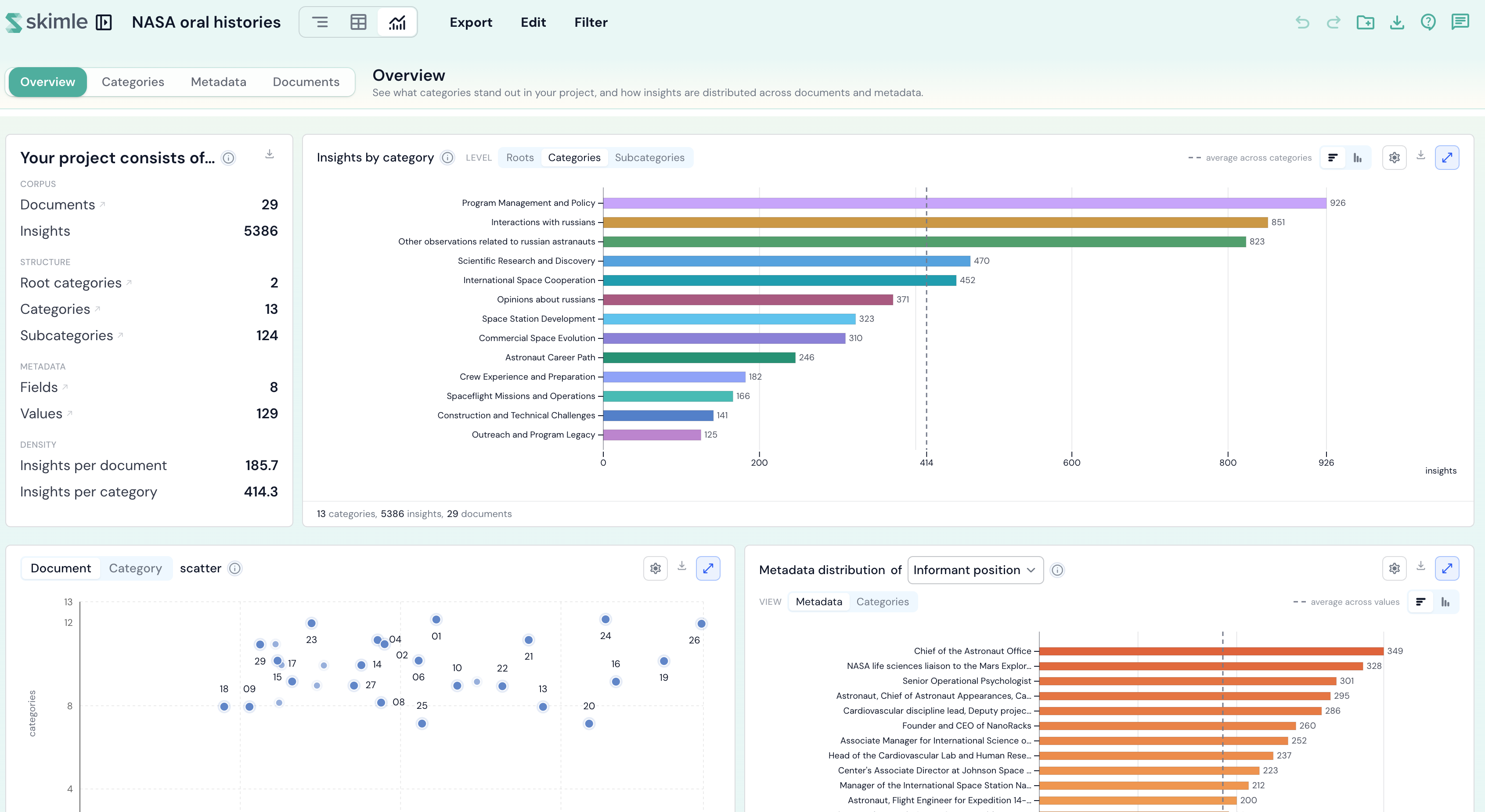
Visualisaties is ingedeeld in vijf lenzen, weergegeven in de navigatie aan de linkerkant: Overzicht, Categorieën, Metadata, Documenten en Tijdlijn. Elke lens houdt zijn eigen focus, en de afzonderlijke blokken staan daaronder vermeld in de navigatie, zodat u direct naar het gewenste blok kunt springen:
- Overzicht - een snelle blik op wat opvalt in het hele project.
- Categorieën - hoe uw categorieboom zich gedraagt: welke categorieën de meeste inzichten bevatten, hoe ze zich verdelen en welke vaak samen voorkomen.
- Metadata - hoe categorieën en inzichten verdeeld zijn over de waarden van elk metadataveld.
- Documenten - een uitsplitsing per document van de dekking en waar inzichten voorkomen.
- Tijdlijn - hoe uw materiaal zich in de tijd ontwikkelt, en hoe een latere periode zich verhoudt tot een eerdere.
De lens waarin u zich bevindt, wordt onthouden in het paginaadres, zodat u een link direct naar de gewenste weergave kunt delen of opslaan als bladwijzer.
Overzicht
De lens Overzicht is een samenvatting op hoog niveau waar u als eerste terechtkomt - hier verkent u uw analyse; de categorieboom zelf bewerkt u in de weergave Categorieën.
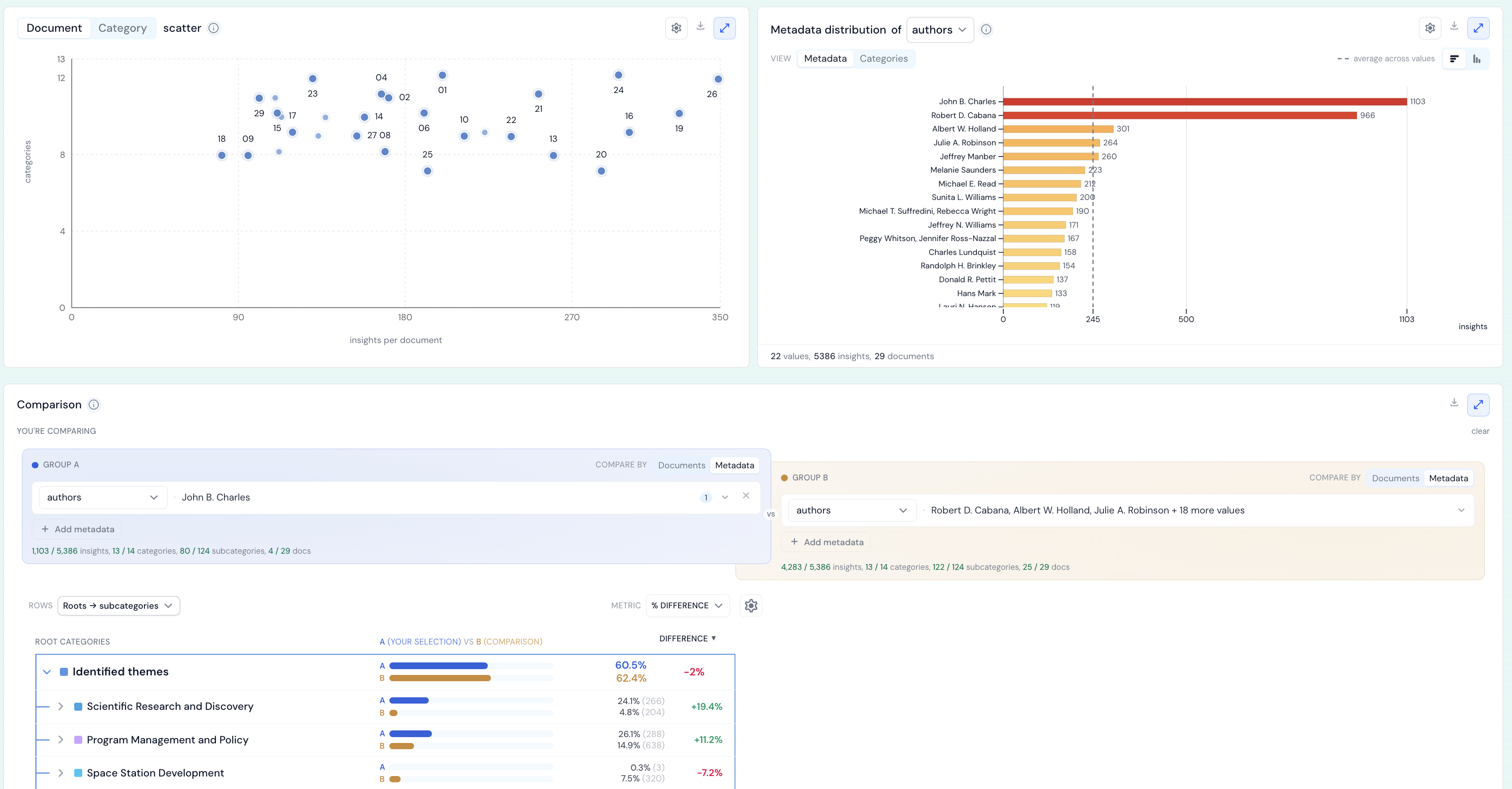
Het begint met Verken uw project via Visualisaties, een welkomstkaart die toelicht waarvoor elke lens dient en twee naslagsecties bevat die u kunt uitklappen:
- Belangrijkste statistieken - de belangrijkste cijfers achter uw project, gegroepeerd in materiaal (documenten, inzichten), structuur (wortel, categorieën, subcategorieën), metadata (velden, waarden) en dichtheid (inzichten per document en per categorie).
- Terminologie - een eenvoudig overzicht van de telling, kleuren en schakelaars die in heel Visualisaties worden gebruikt (zie de grafieken lezen hieronder).
Onder de welkomstkaart toont de lens Overzicht:
- Inzichten per categorie - de grootste categorieën weergegeven als eenvoudige verdelingsbalken, met een niveauschakelaar om te wisselen tussen categorieën en subcategorieën.
- Woordenwolk - waarover uw documenten gaan: de woorden die ze gebruiken, of de personen, plaatsen en onderwerpen die ze noemen (zie de introductie woordenwolk hieronder).
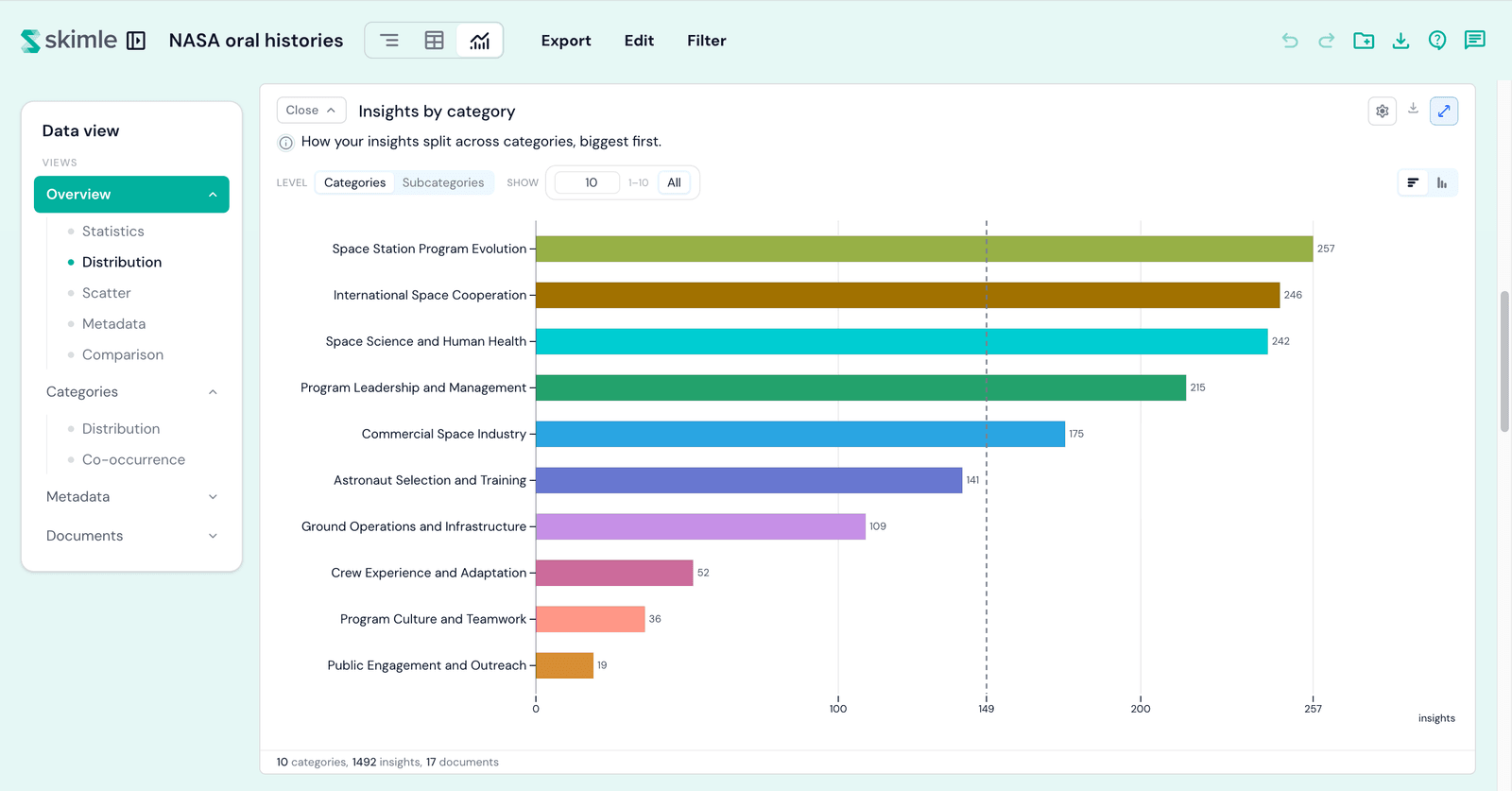
- Metadataverdeling - de samenstelling van uw steekproef voor een metadataveld dat u kiest, die u ook kunt uitsplitsen op categorie.
- Vergelijking - een live naast-elkaar-weergave (Groep A versus Groep B) die twee subsets van uw gegevens vergelijkt (zie vergelijking hieronder).
Woordenwolk
De woordenwolk toont waarover uw documenten gaan, met een grootte naar hoeveel het project erover gaat. Wissel de bron tussen Woorden (de woordenschat die uw documenten daadwerkelijk gebruiken) en Entiteiten (de personen, plaatsen, organisaties en onderwerpen die de analyse heeft gevonden), zet de items neer als een wolk, een tekstblok of gerangschikte balken, en klik op een item om de documenten erachter te zien. Lees het volledige hoofdstuk: woordenwolk.
De grafieken lezen
De meeste blokken delen een kleine set bedieningselementen, die volledig worden uitgelegd onder Terminologie in de welkomstkaart van Overzicht. De belangrijkste zijn:
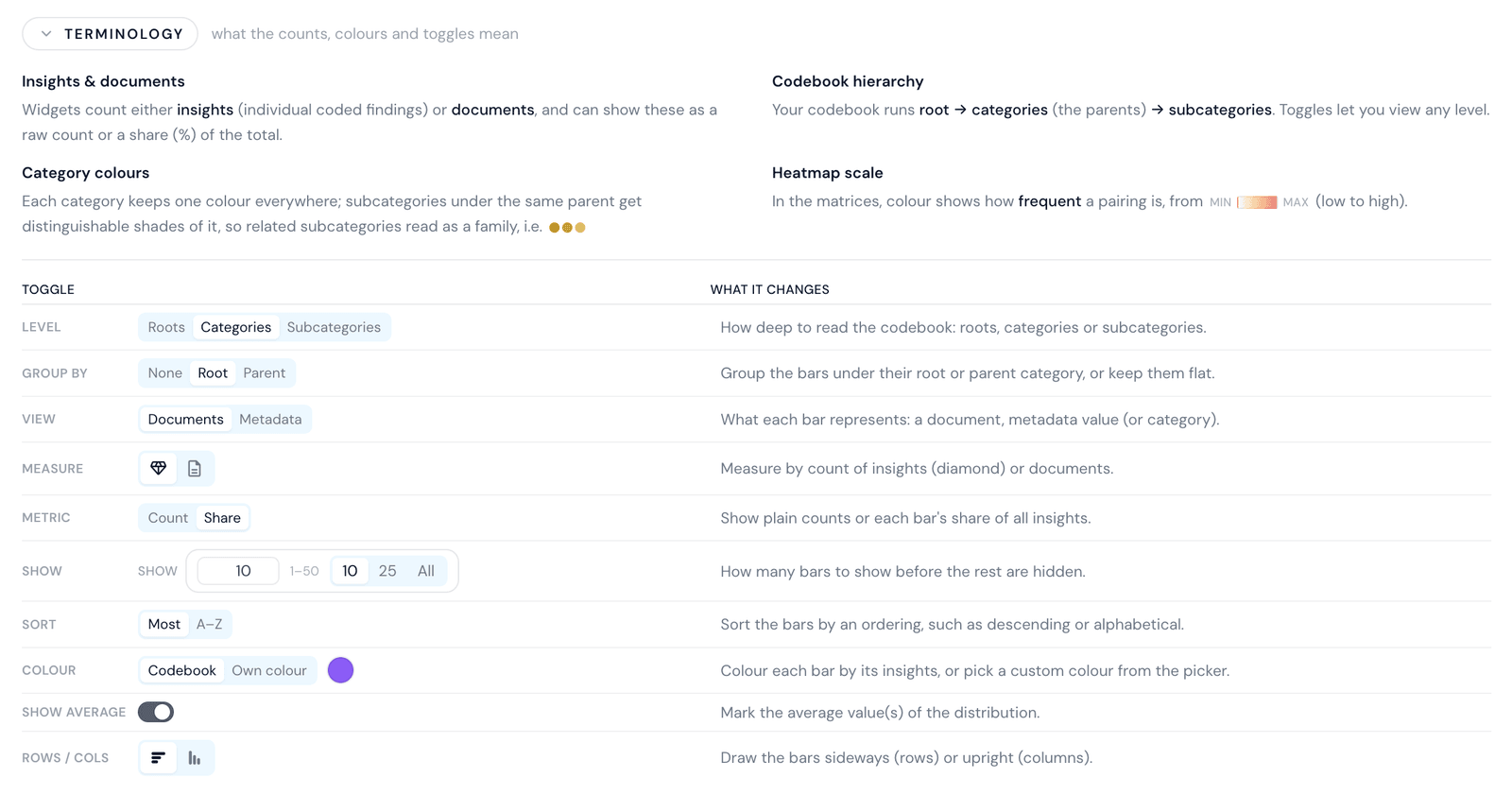
- Niveau - hoe diep het categoriesysteem wordt gelezen: wortels, categorieën of subcategorieën.
- Groeperen op - groepeer de balken onder hun wortel of bovenliggende categorie, of houd ze plat.
- Weergave - wat elke balk voorstelt: een document, een metadatawaarde of een categorie.
- Maatstaf - telt op inzichten of op documenten.
- Metriek - toont eenvoudige aantallen of het aandeel van elke balk in het totaal.
- Tonen - hoeveel balken worden weergegeven voordat de rest wordt verborgen.
- Sorteren, Kleur, Gemiddelde tonen en Rijen/kolommen - bepalen de volgorde, de kleuren, de gemiddeldemarkering en of de balken horizontaal of verticaal lopen.
Categorieën houden overal dezelfde kleur, en subcategorieën onder dezelfde bovenliggende categorie krijgen onderscheidbare tinten daarvan, zodat verwante subcategorieën als een familie herkenbaar zijn. In de heatmaps geeft kleur aan hoe vaak een combinatie voorkomt, van laag naar hoog.
Categorieën
De lens Categorieën richt zich op de gezondheid van uw categoriesysteem en op hoe categorieën zich tot elkaar verhouden.
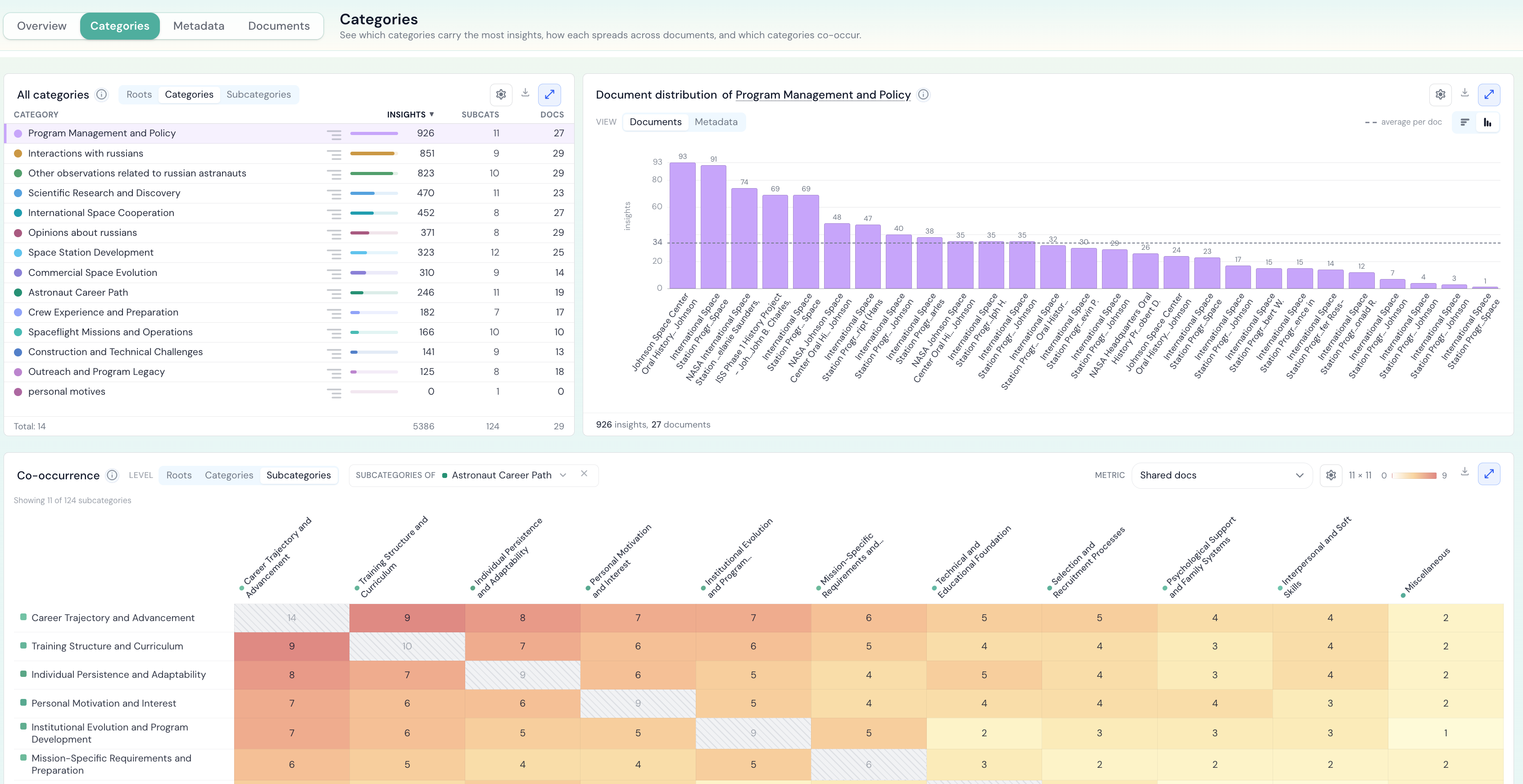
Deze toont:
- Categorieverdeling - kies een categorie uit de lijst aan de linkerkant om te zien hoe de inzichten verdeeld zijn over uw documenten of metadatawaarden. Wissel de granulariteit tussen categorieën en subcategorieën, en de uitsplitsing tussen documenten en metadata.
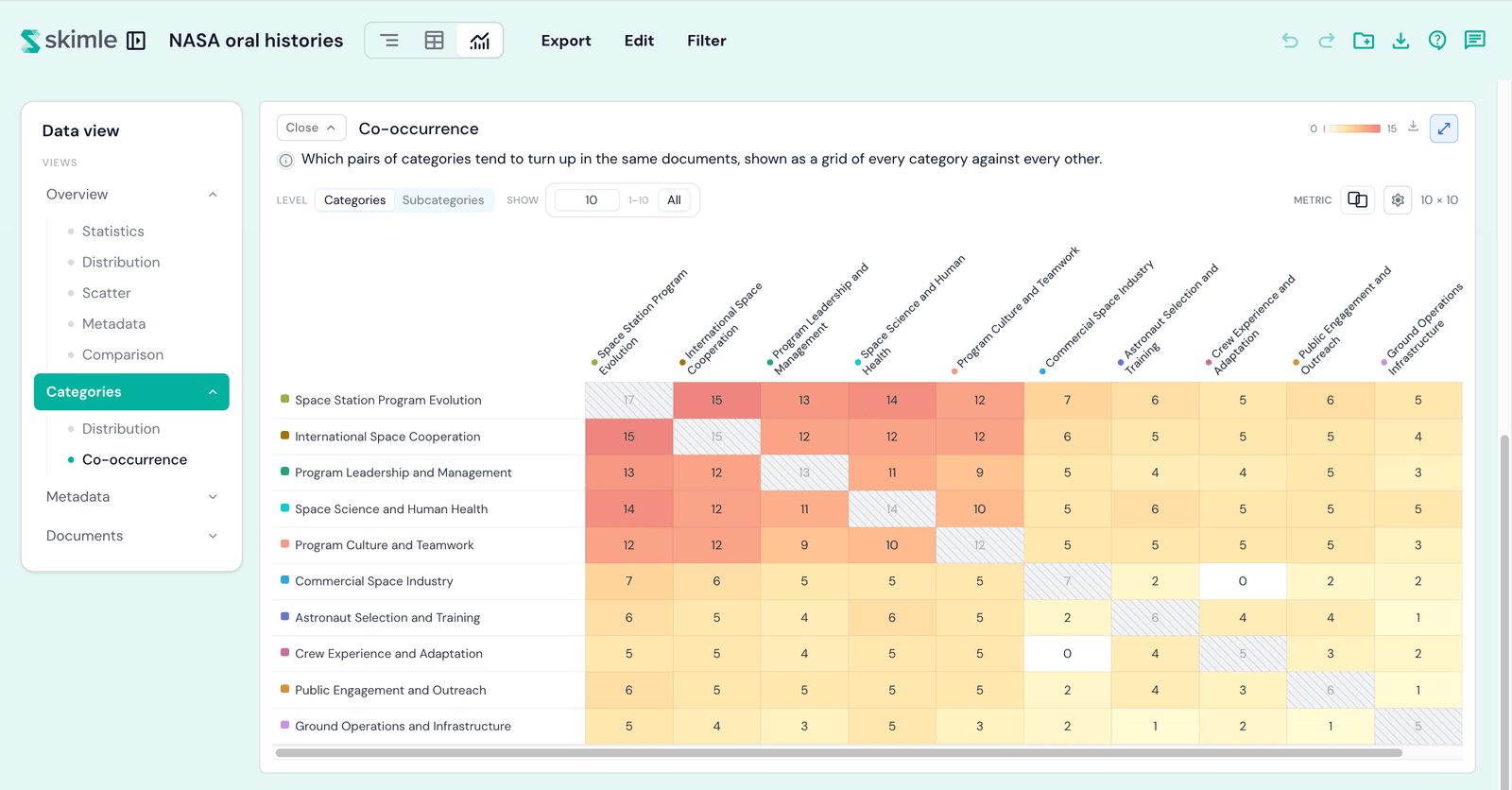
- Co-occurrentie - een heatmap van categorie tegen categorie die laat zien welke paren categorieën vaak in dezelfde documenten voorkomen, met een selecteerbare metriek en een niveauschakelaar voor categorieën of subcategorieën.
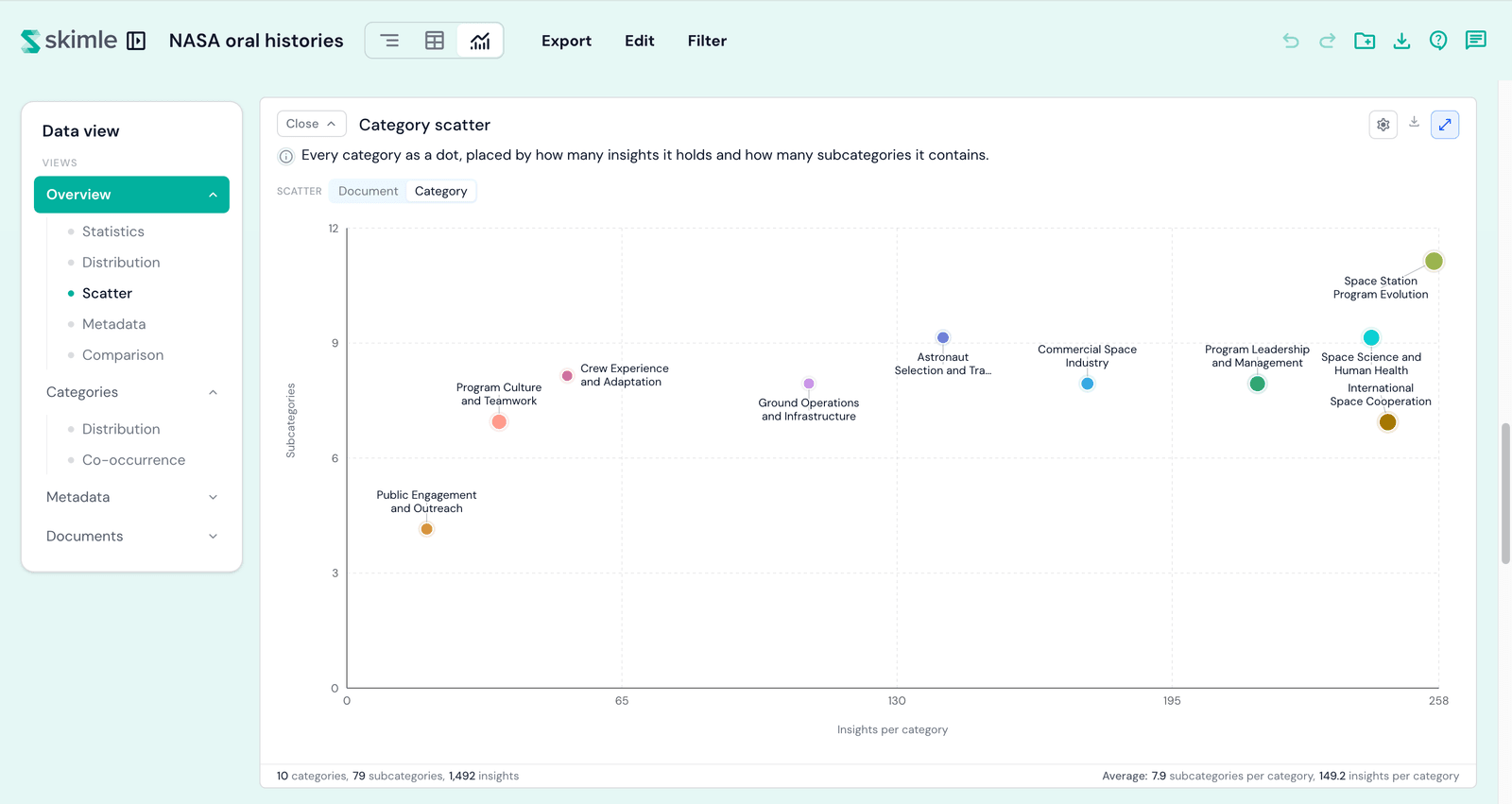
- Spreiding - elk document, of elke categorie, weergegeven als een punt zodat uitschieters gemakkelijk te herkennen zijn. Een schakelaar Weergave wisselt tussen per document (elk document geplaatst op basis van hoeveel en hoe breed het gecategoriseerd is) en per categorie (elke categorie geplaatst op basis van het aantal inzichten en het aantal subcategorieën dat ze bevat).
Metadata
De lens Metadata toont hoe uw categorieën en inzichten verdeeld zijn over metadatavelden.
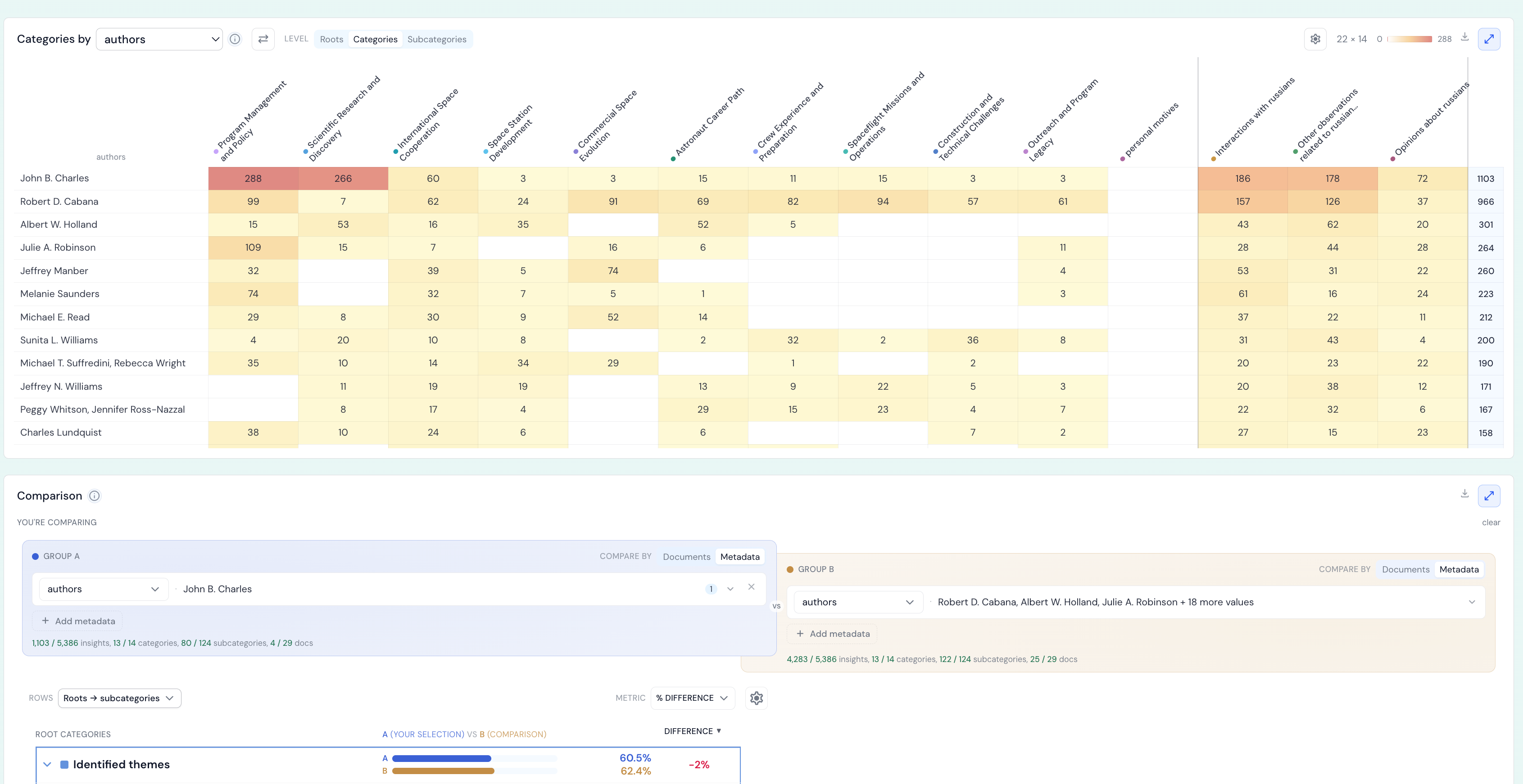
Deze toont:
- Metadataverdeling - de lijst met uw metadatavelden, elk met het aantal waarden en de dekking. Kies een veld om te zien welke waarden het meest voorkomen, en hoe de documenten erachter daarover verdeeld zijn; u kunt het veld ook uitsplitsen op categorie.
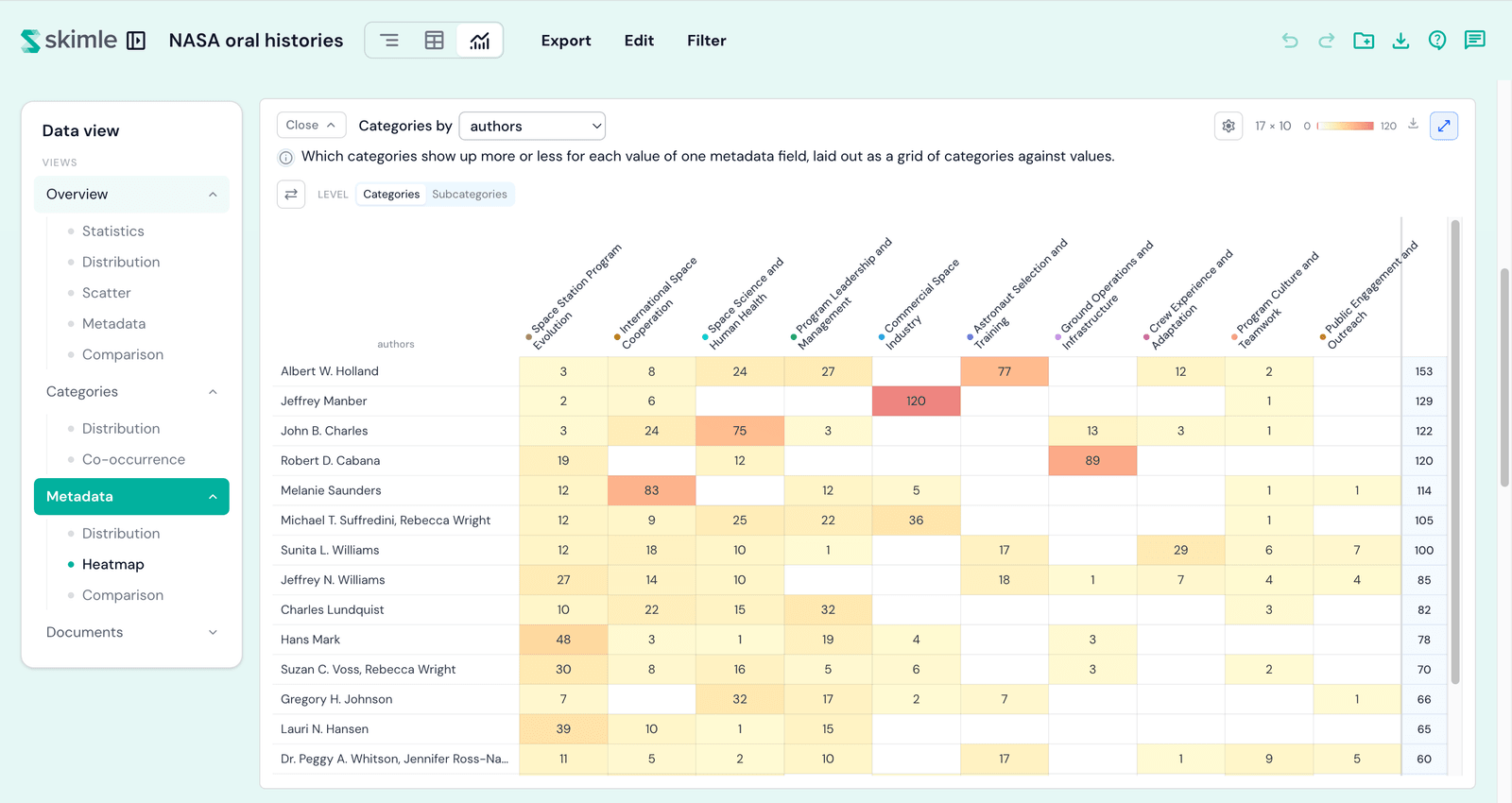
- Categorieën per metadata - een heatmap over de volledige breedte die laat zien welke categorieën meer of minder voorkomen bij elke waarde van één metadataveld, weergegeven als een raster van categorieën tegen waarden. Klik op een cel om de inzichten erachter te openen.
- Vergelijking - een naast-elkaar-weergave die wordt gestart met het veld of de waarde die u hebt geselecteerd.
Documenten
De lens Documenten geeft u een weergave per document van uw analyse.
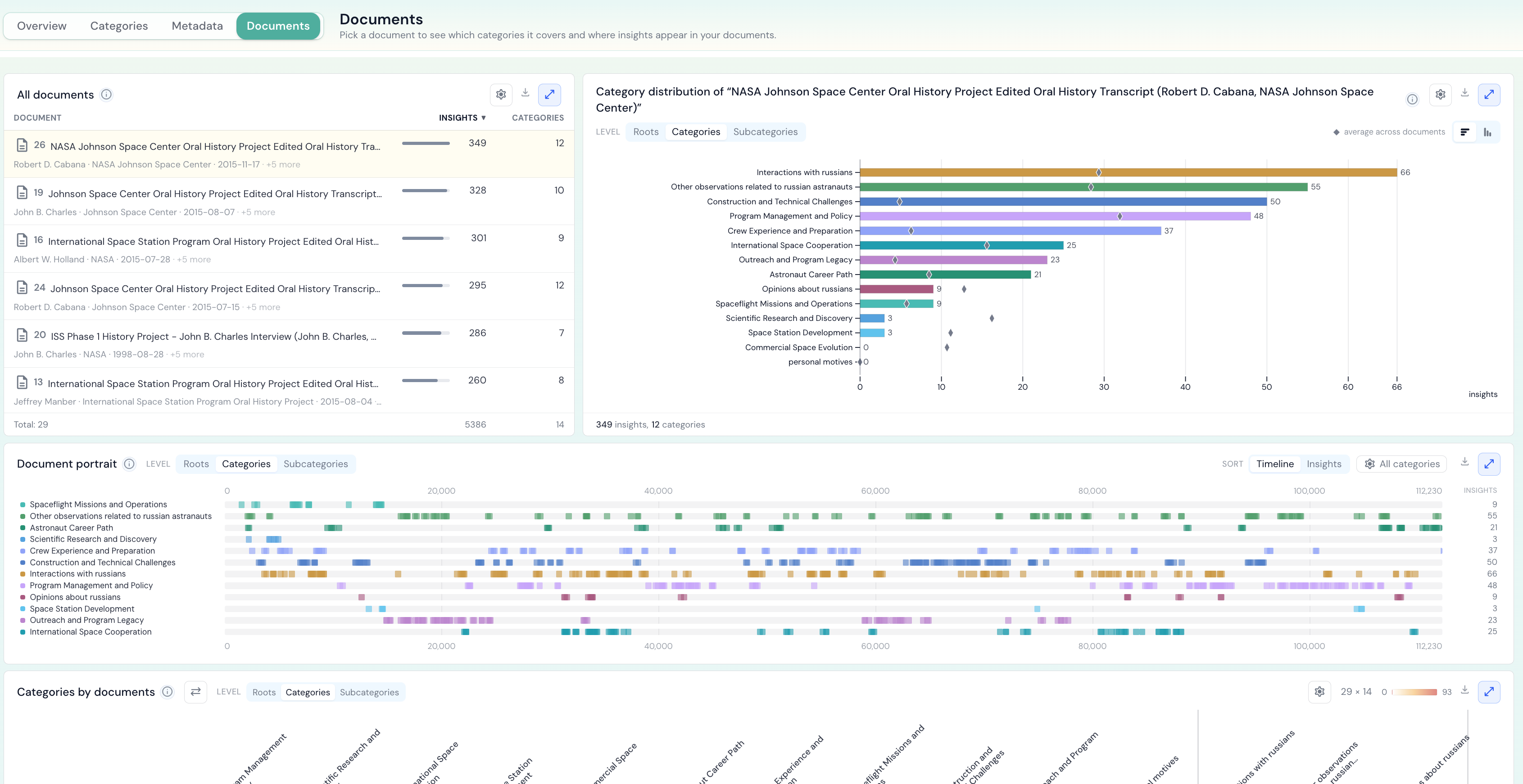
Deze toont:
- Documentverdeling - uw documenten gerangschikt op hoeveel elk document is gecategoriseerd, met de metadata van het geselecteerde document ernaast. Kies een document om in kaart te brengen hoe de inzichten verdeeld zijn over de categorieën.
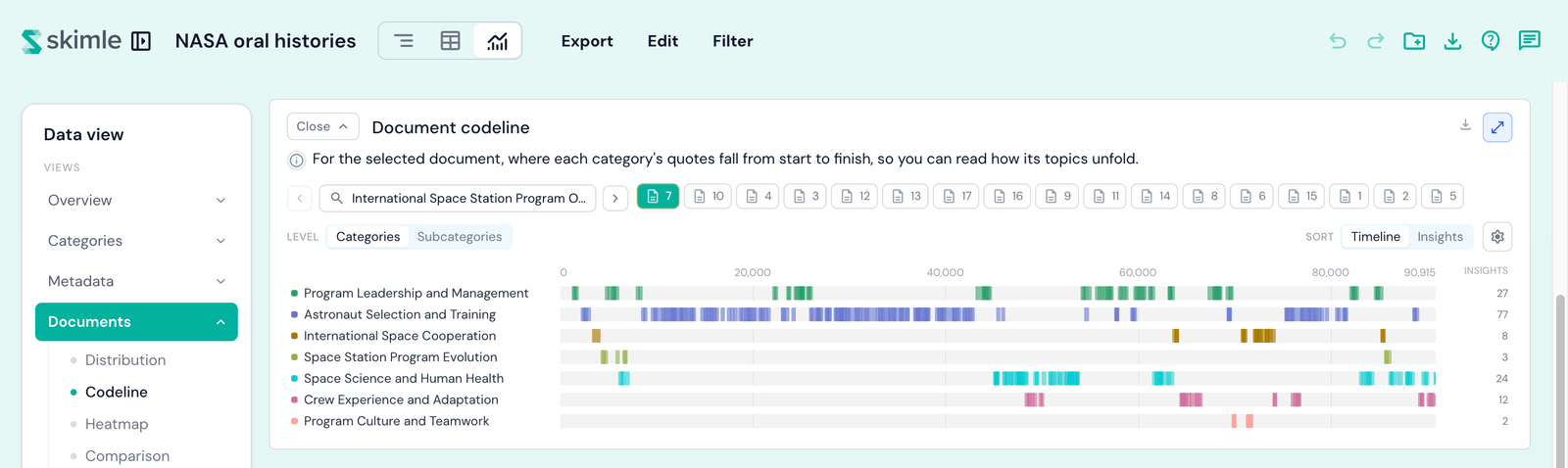
- Documentcategorielijn - voor het geselecteerde document, waar de citaten van elke categorie vallen van begin tot eind, zodat u kunt lezen hoe de onderwerpen zich ontvouwen.
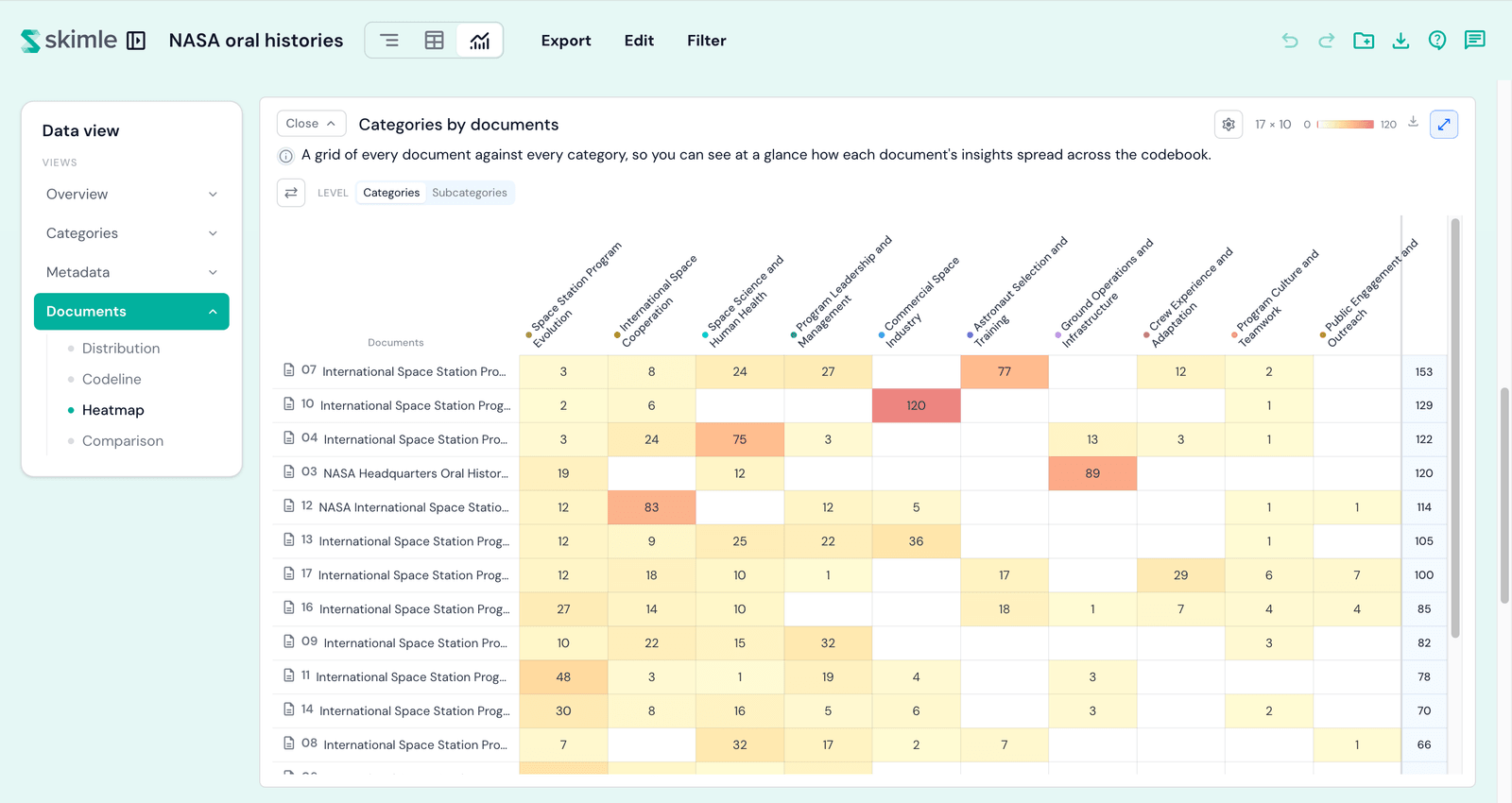
- Categorieën per document - een raster van elk document tegen elke categorie, zodat u in één oogopslag ziet hoe de inzichten van elk document verdeeld zijn over het categoriesysteem.
- Vergelijking - een naast-elkaar-weergave die wordt gestart met het geselecteerde document.
Tijdlijn
De lens Tijdlijn leest uw project af tegen de tijd, met behulp van een datumveld uit uw documentmetadata. De kiezer Datums uit in de koptekst van elke kaart bepaalt welk veld de documenten op de tijdas plaatst - één keuze voor de hele lens. Deze bevat twee blokken:
Tijdlijntrend
Vijf grafieken - Lijnen, Gesplitst, Balken, Matrix en Oppervlak - die laten zien hoe uw categorieën, subcategorieën of metadatawaarden zich in de tijd ontwikkelen: één lijn per keuze, één balk per periode, één rij per waarde, of elke periode opgedeeld in aandelen. Lees het volledige hoofdstuk: tijdlijntrend.
Periodes vergelijken
Markeer een Eerdere en een Latere periode met documenten op een kalenderstrook, en bekijk welke categorieën zijn gegroeid en welke zijn gekrompen tussen die periodes. Lees het volledige hoofdstuk: periodes vergelijken.
Periodes vergelijken contrasteert twee tijdsperiodes; de vergelijking hieronder contrasteert twee groepen documenten of metadatawaarden. Gebruik degene die bij uw vraag past.
Vergelijking
De vergelijking contrasteert een groep die u kiest - documenten of metadatawaarden - met de rest van het materiaal, en belicht de categorieën waarin uw selectie het meest opvalt.
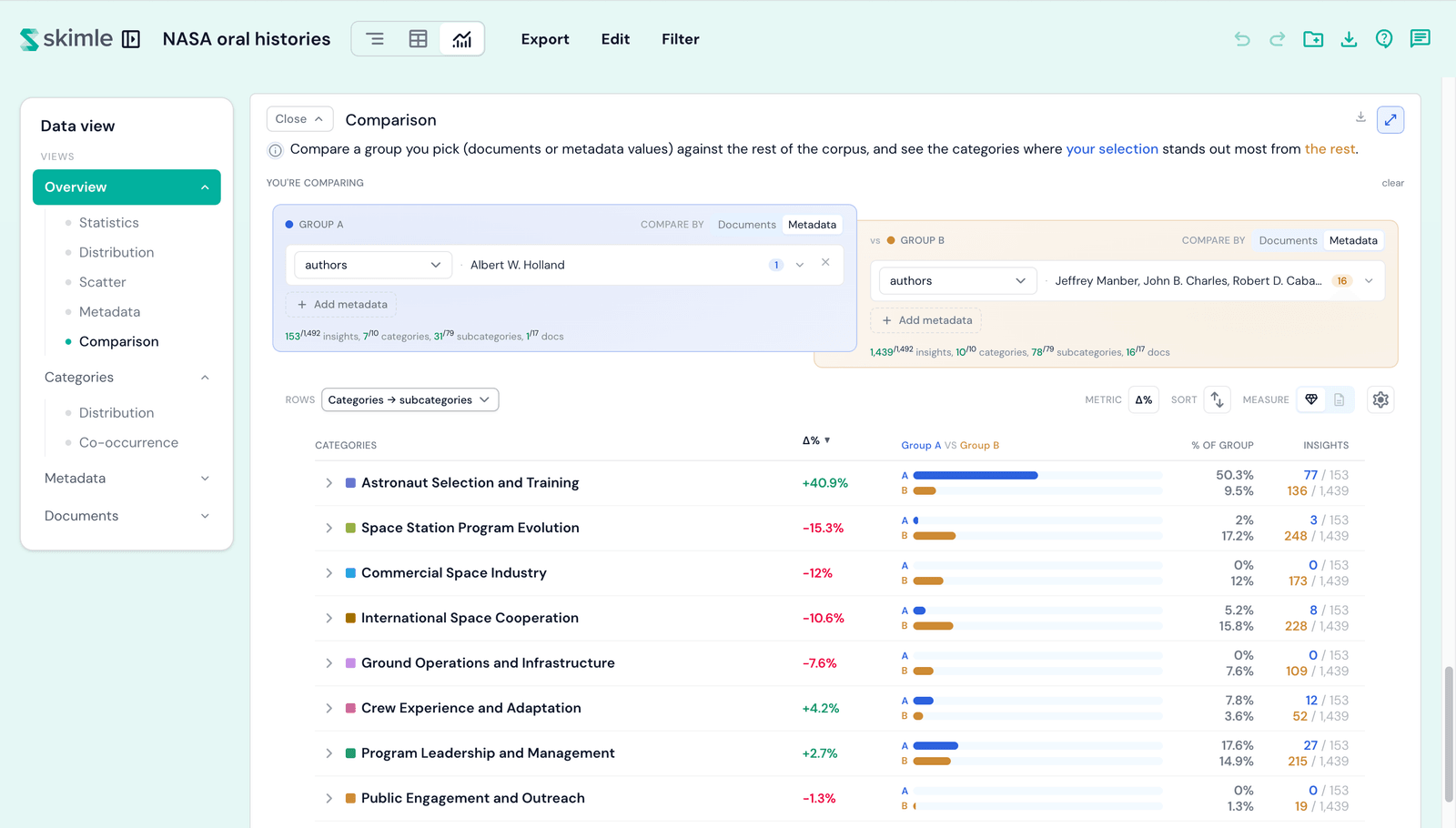
- Groep A versus Groep B - kies elke zijde op basis van documenten of metadatawaarden. Als u dit niet instelt, is Groep B standaard de rest van het materiaal, maar u kunt deze ook vastzetten op een eigen groep.
- Metriek - lees elke rij als een verschil in procentpunten (het verschil in aandeel tussen de twee groepen), keer zo vaak (hoeveel keer vaker een categorie voorkomt in de ene groep dan in de andere; een categorie die slechts door één groep wordt genoemd, leest alleen A of alleen B), of een odds ratio.
- Sorteren, rijen en maatstaf - bepaal de volgorde van de rijen, kies het niveau van het categoriesysteem en meet op inzichten of documenten. De sortering op verschil volgt de metriek die u kiest.
De vergelijking haalt gegevens uit de lenzen Overzicht, Metadata en Documenten: door op een document of metadatawaarde te klikken, wordt deze gestart, zodat u snel twee subsets van uw gegevens kunt vergelijken. Wilt u in plaats daarvan een eerdere en een latere periode van uw project vergelijken, gebruik dan periodes vergelijken in de lens Tijdlijn.
Werken over de lenzen heen
Een aantal functies wordt gedeeld door alle vijf lenzen:
- Vergroten - de meeste kaarten kunnen volledig schermvullend worden geopend via het vergrootelement in de koptekst, en sommige paren kaarten worden samen geopend zodat u de context tussen hoofd- en detailweergave behoudt.
- Exporteren - elke grafiek kan via het menu van de kaart worden gekopieerd als afbeelding, gedownload als PNG, of gedownload als CSV-gegevens, zodat u cijfers rechtstreeks in een rapport kunt plaatsen.
- Filter - beperk heel Visualisaties tot een subset van documenten, categorieën of metadatawaarden via het bedieningselement Filter in de bovenste balk; elk blok wordt dienovereenkomstig bijgewerkt.
- Overdracht tussen lenzen - door vanuit een lens door te klikken (bijvoorbeeld door een categorie of document te openen) wordt uw selectie meegenomen naar de doellens, zodat u uw plek behoudt.
Voor een snel overzicht van welke dimensies elk blok kan verkennen, zie instellingen voor Visualisaties.