Tijdlijntrend
Breng in kaart hoe uw categorieën, subcategorieën en Metadatawaarden in de tijd veranderen.
Tijdlijntrend beantwoordt één vraag: hoe verandert uw gecategoriseerde materiaal in de loop van de tijd? Deze functie bevindt zich in de lens Tijdlijn van Visualisaties en tekent per categorie, subcategorie of Metadatawaarde één reeks, geplaatst op een tijdas met behulp van een Datumveld uit uw metadata.
De vijf grafieken
Met het bedieningselement Grafiek schakelt u tussen vijf manieren om dezelfde tijdlijn weer te geven. Elke grafiek heeft eigen instellingen, zodat u kunt wisselen zonder uw plek te verliezen.
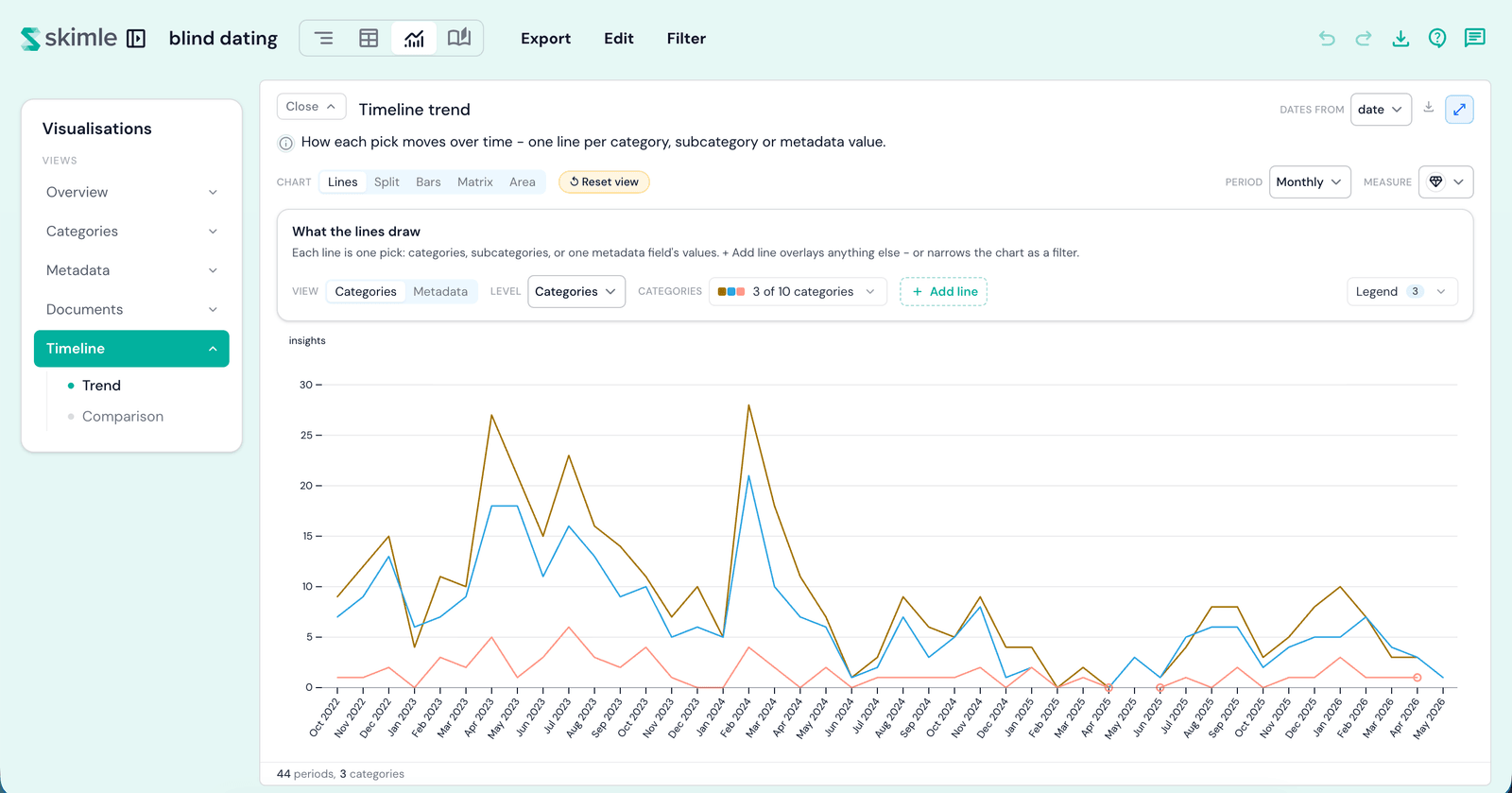
Lijnen
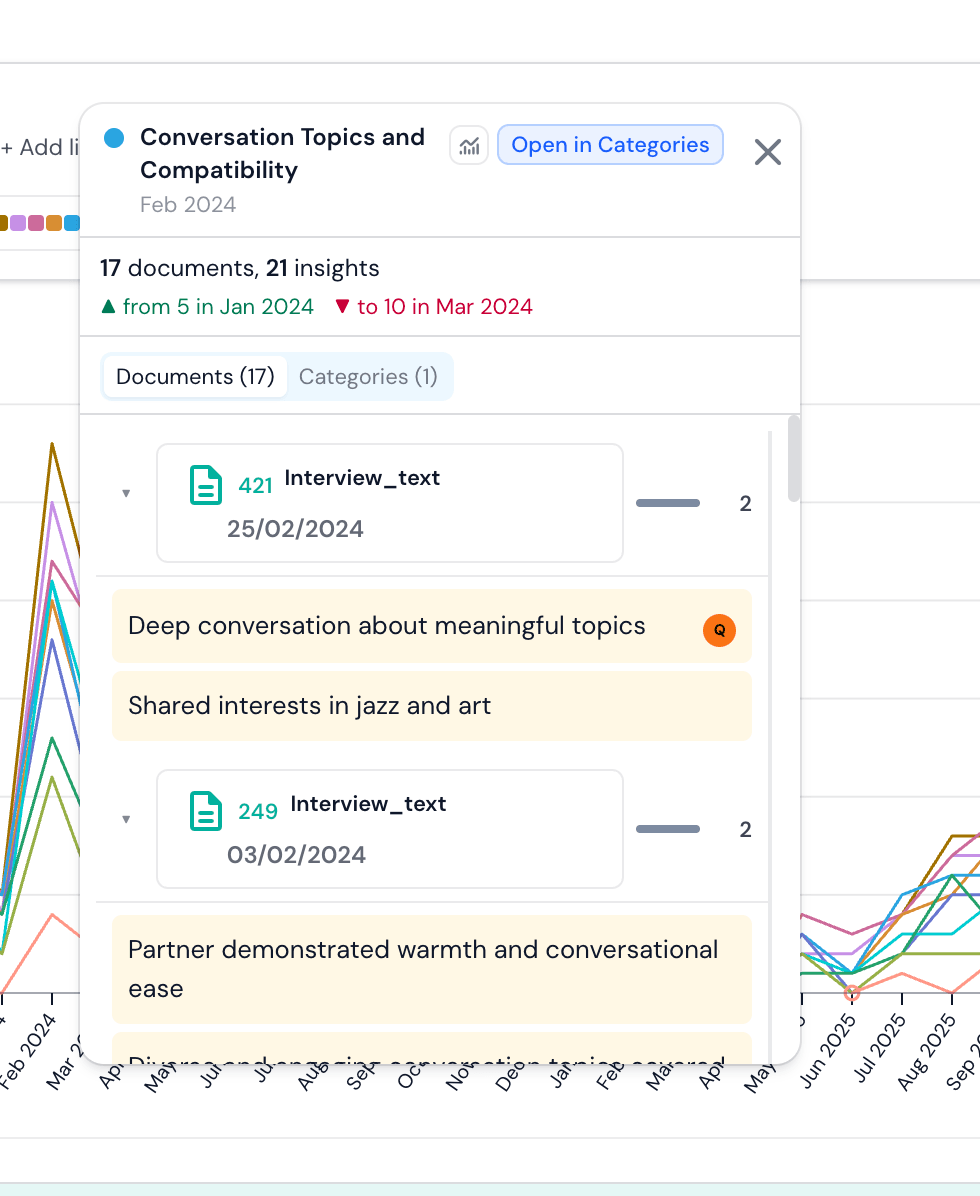
Elke reeks als een lijn in één grafiek - de standaardinstelling. De kiezer selecteert maximaal 20 lijnen; klik op een legenda-pil om er een te markeren, en sleep over de grafiek om in te zoomen op een periode (de knop Volledig bereik wist de zoom).
Split
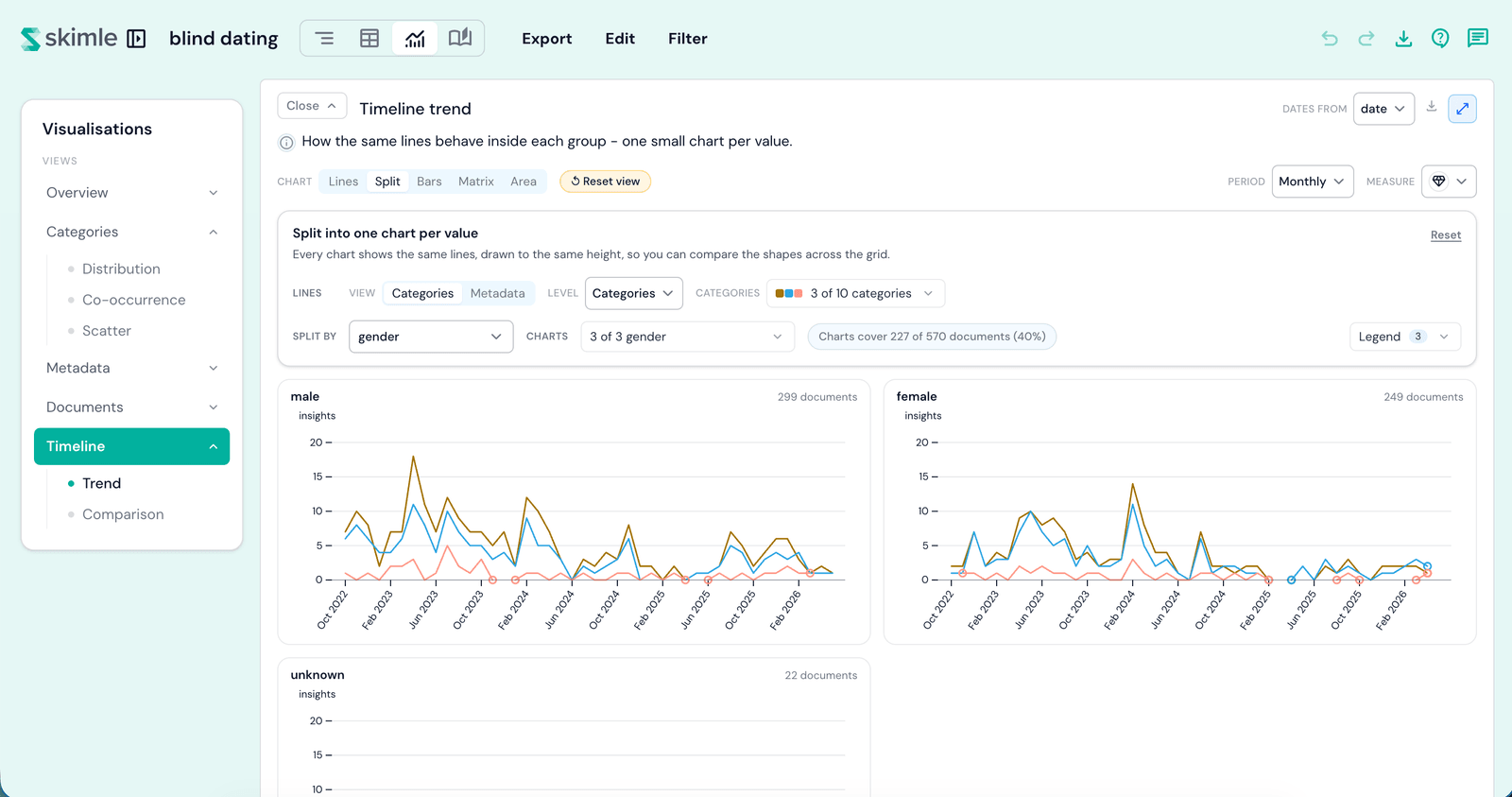
Dezelfde lijnen, maar getekend als een afzonderlijke kleine grafiek voor elke waarde van een tweede dimensie - een Metadataveld of een niveau van uw Categoriesysteem. Elke grafiek gebruikt dezelfde schaal, zodat u de vormen in Het raster kunt vergelijken. Een dekkingspil geeft aan hoeveel van uw documenten de getekende grafieken daadwerkelijk bereiken.
Staven
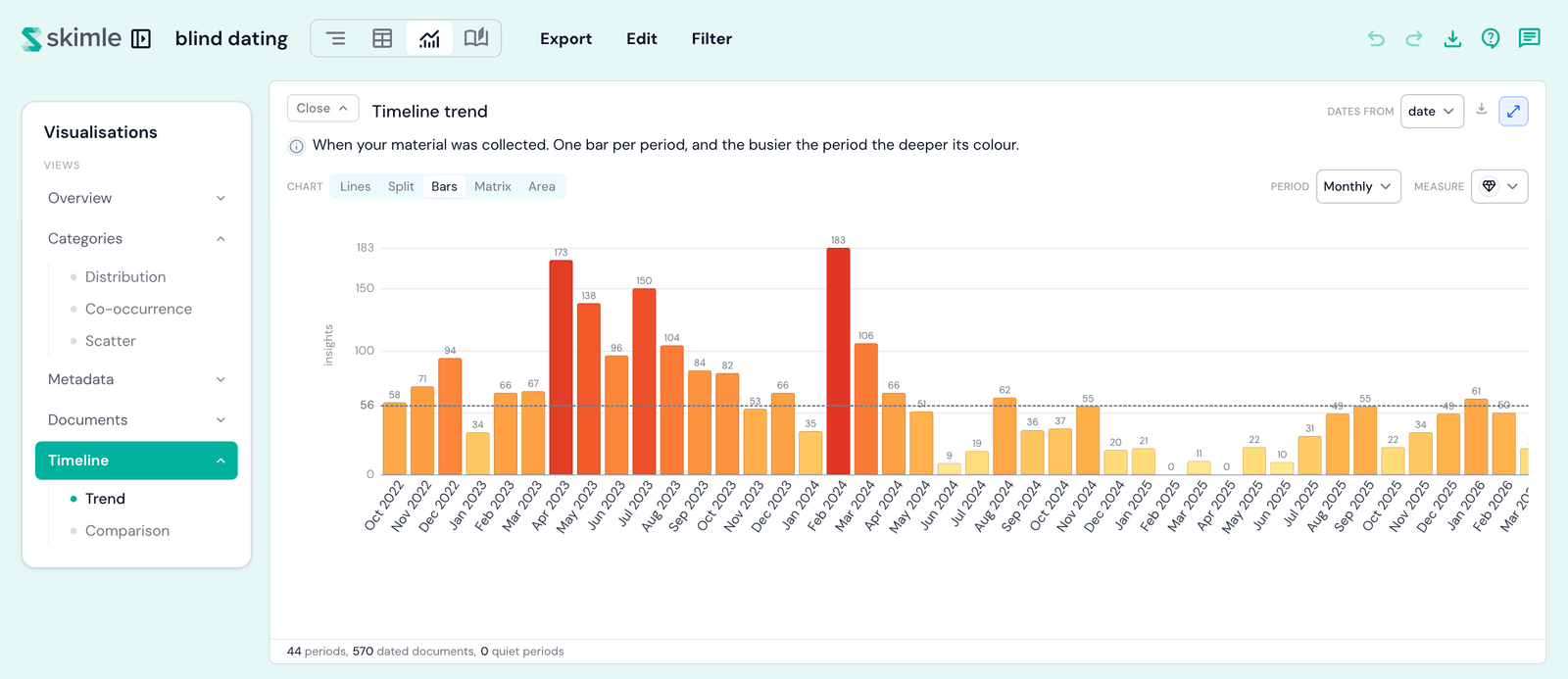
Eén staaf per periode: het volledige materiaal, zonder lijnen om te kiezen. Gebruik deze grafiek om het ritme van uw gegevens te lezen - welke periodes druk waren en welke rustig.
Matrix
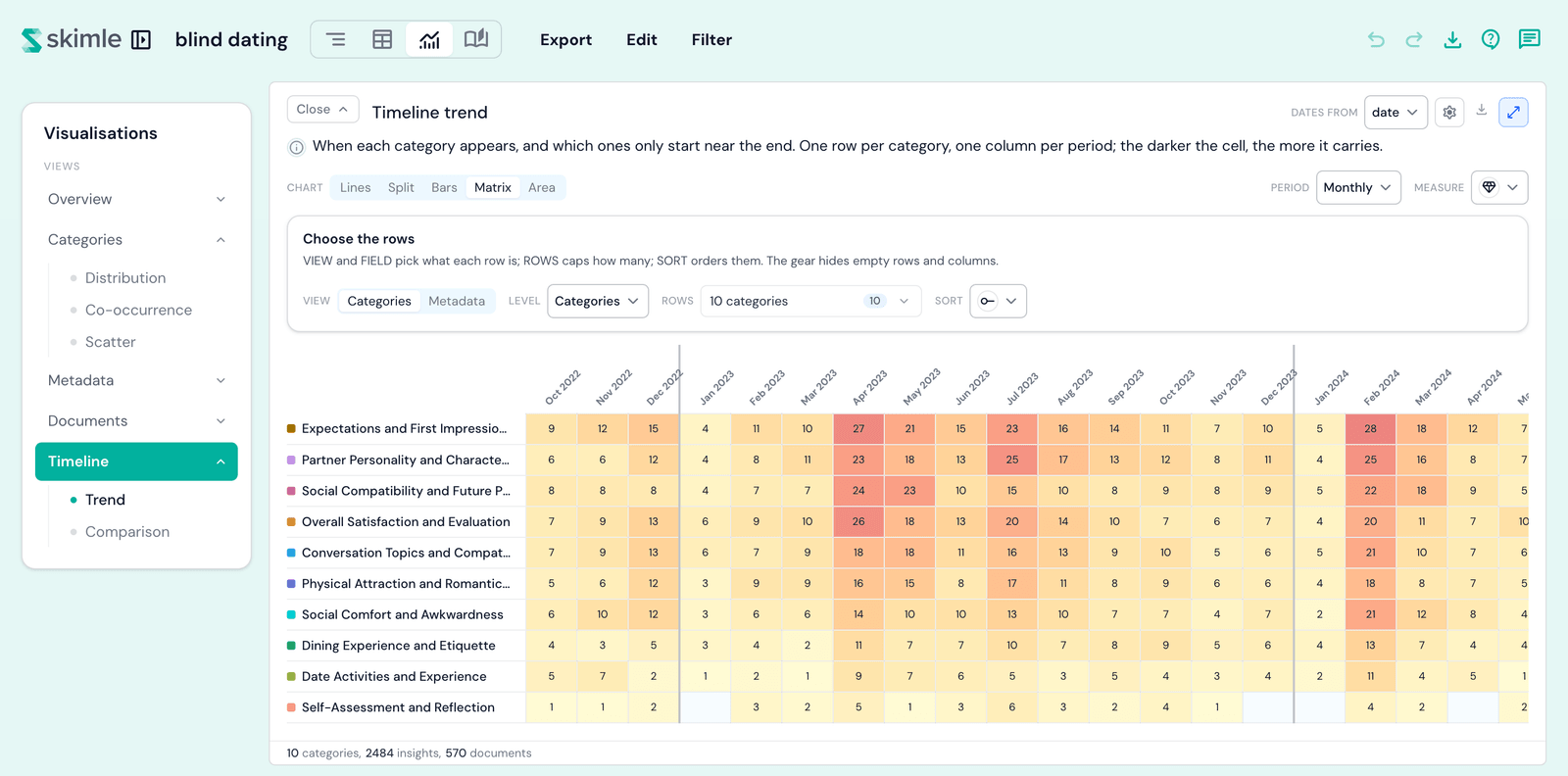
Eén rij per categorie of Metadatawaarde, één kolom per periode. Sorteren ordent de rijen op Eerst gezien, Laatst gezien, Tijdspanne of totaal volume, en Rijen begrenst hoeveel er worden weergegeven. Het tandwiel verbergt lege rijen (standaard ingeschakeld) en lege kolommen (standaard uitgeschakeld - een periode met uitsluitend nullen is een echt signaal op een tijdas).
Vlak
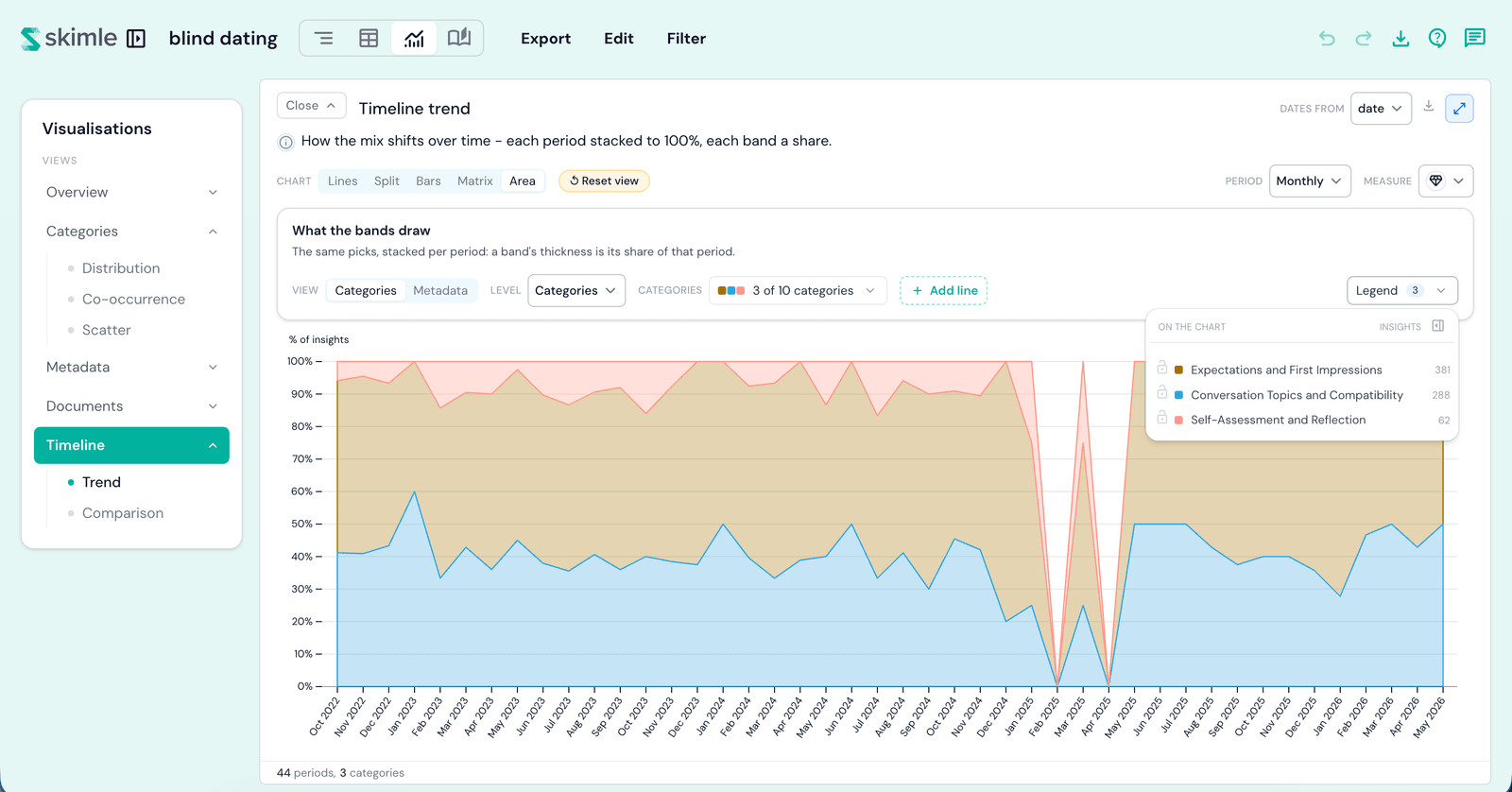
Elke periode wordt gestapeld tot 100%: de dikte van een band is het aandeel in die periode, zodat u leest hoe de mix in de tijd verschuift in plaats van hoe de aantallen stijgen en dalen.
Wat wordt getekend kiezen
De kiezerrij boven de grafiek bepaalt wat elke reeks is:
- Weergave - of de reeksen afkomstig zijn uit uw Categoriesysteem of uit een Metadataveld.
- Niveau - aan de kant van het Categoriesysteem, hoe diep u leest: wortels, categorieën of subcategorieën.
- Veld - aan de kant van de metadata, van welk veld de waarden de lijnen worden.
- Waarden - welke reeksen worden getekend, tot maximaal 20. De grootste worden automatisch voor u gekozen; open de kiezer om uw eigen selectie te maken.
- Periode - hoeveel tijd elk punt omvat, van een dag tot een jaar.
Lijn toevoegen en filterchips
+ Lijn toevoegen legt elke categorie, subcategorie of Metadatawaarde als extra lijn over de grafiek, ongeacht hoe de kiezerrij is ingesteld - zodat u een Metadatawaarde over uw categorielijnen kunt leggen, of omgekeerd.
Elke toegevoegde lijn krijgt een chip boven de grafiek. Klik op de trechter van een chip om deze te wisselen van lijn naar Filteren: de grafiek telt dan alleen nog materiaal van de documenten waarin die selectie voorkomt, en elke lijn versmalt dienovereenkomstig. Klik opnieuw op de trechter om deze weer als lijn te tekenen.
Datums uit
Met de kiezer Datums uit in de kaartkop bepaalt u welk Datumveld elk document op de as plaatst. Dit is één keuze voor de volledige lens Tijdlijn, dus als u dit hier wijzigt, verandert het overal - inclusief bij Periodes vergelijken.
Maatstaven
Met het bedieningselement Maatstaf bepaalt u wat een punt telt:
- Inzichten - hoeveel inzichten de reeks in die periode heeft verzameld.
- % van de inzichten - de inzichten van de reeks gedeeld door alle inzichten uit de documenten van die periode.
- Documenten - hoeveel van de documenten in de periode de reeks minstens één keer bevatten.
- % van de documenten - het aandeel van de documenten met datum in die periode dat de reeks minstens één keer bevat.
Beide aandelen worden gedeeld door het eigen materiaal met datum van de periode, zodat Documenten zonder datum deze nooit verlagen. Bij Staven zijn de twee %-opties grijs weergegeven - Staven telt elke periode in zijn geheel, waardoor een aandeel niets heeft om door te delen - en bij Vlak is dat ook het geval, omdat Vlak elke periode al in aandelen stapelt. De voetnoot in het menu vermeldt dit in beide gevallen.
Resetten
Elke grafiek heeft zijn eigen knop Grafiek resetten, die de bedieningselementen van die grafiek terugzet naar de Standaardinstellingen. Deze knop schakelt u nooit over naar een andere grafiek.
Inzoomen
Beweeg de cursor over de grafiek om exacte waarden te lezen. Klik op een lijn, band, staaf of matrixcel om de documenten achter die periode te openen, gegroepeerd per document of Op categorie - en markeer vanaf daar de reeks Op de grafiek, of ga naar de lens Categorieën of Metadata.