Aangepaste metadatavelden toevoegen
Hoe u aangepaste metadatavelden aan uw project toevoegt.
Metadatavelden laten u gestructureerde informatie aan elk document in uw project koppelen, zoals demografische gegevens van deelnemers, interviewdata of organisatorische details. U kunt metadata handmatig toevoegen, importeren vanuit een spreadsheet, of AI deze automatisch laten genereren.
De metadata-editor
Open de sectie Metadata via de projectnavigatie. Dit toont een tabel die op een spreadsheet lijkt, met documenten als rijen en metadatavelden als kolommen. De eerste kolommen tonen het referentienummer en de naam van elk document.
U kunt elke cel direct bewerken door erop te klikken. Wijzigingen worden automatisch opgeslagen.

AI-gegenereerde metadatavelden toevoegen
Een nieuw metadataveld toevoegen:
- Klik op Nieuwe metadatavelden toevoegen in de werkbalk.
- Geef het veld een naam (bijv. "Geslacht", "Leeftijdsgroep", "Regio").
- Voeg een beschrijving toe die uitlegt wat het veld voorstelt. De AI gebruikt deze beschrijving om te bepalen wat er moet worden geëxtraheerd, dus wees specifiek.
- Selecteer een waardetype (tekst, getal, datum of URL).
- Schakel AI-generatie in zodat Skimle de waarden automatisch invult.
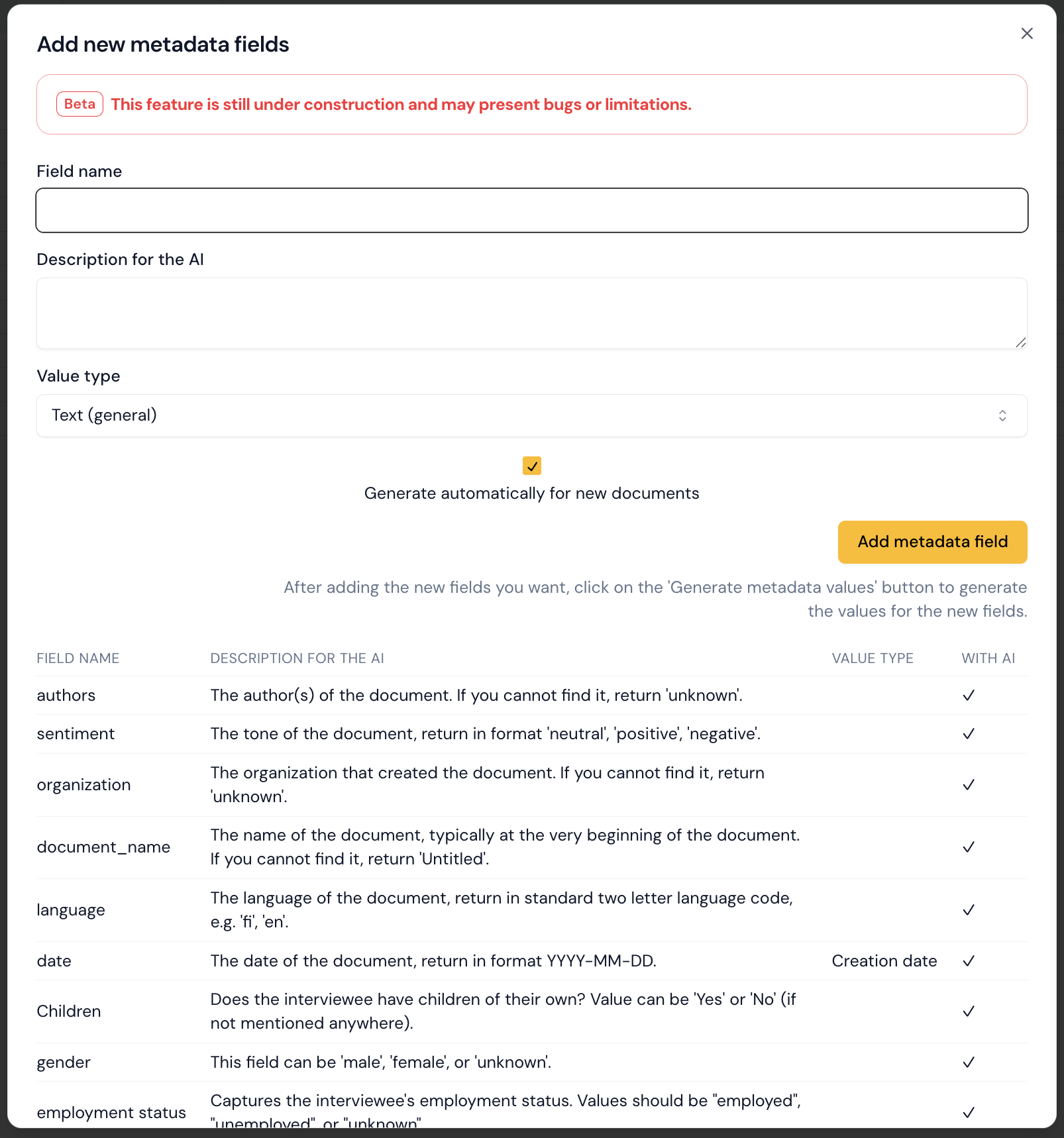
Als AI-generatie is ingeschakeld, doorzoekt Skimle elk document op relevante informatie en gebruikt een LLM om de juiste waarde te extraheren. U kunt de gegenereerde waarden achteraf controleren en bewerken.
Let op: om de metadatagenerering te starten, moet u naar de onderkant van het dialoogvenster scrollen en op de knop Metadatawaarden genereren klikken.
U kunt meerdere velden tegelijk toevoegen voordat u opslaat.
Metadata importeren vanuit een spreadsheet
Als u al metadata heeft in een CSV- of Excel-bestand, kunt u deze direct importeren:
- Klik op de knop Importeren in de werkbalk.
- Upload uw CSV- of Excel-bestand.
- Skimle koppelt rijen aan documenten op basis van hun referentienummer of documentnaam.
- Bekijk een voorbeeld van de wijzigingen: nieuwe velden, bijgewerkte cellen en eventuele verwijderingen.
- Bevestig om de wijzigingen toe te passen.
Het importeren maakt automatisch nieuwe metadatavelden aan als uw spreadsheet kolommen bevat die nog niet in het project bestaan.
Metadata handmatig bewerken
Klik op een cel in de metadata-editor om een waarde te typen of te wijzigen.
Een handige truc is om metadata te exporteren als een Excel-bestand, de waarden te bewerken (en indien nodig nieuwe kolommen toe te voegen), en deze vervolgens weer te importeren in Skimle.
Metadataveldtypen wijzigen
U kunt het waardetype van een metadataveld wijzigen door op de veldnaam te klikken in de koprij van de tabel die alle metadatawaarden weergeeft.
Het kan nuttig zijn om velden te wijzigen naar een specifiek type, zoals getallen of datums. Let op: sommige waardetypen zijn uniek (bijv. er kan maar één Auteur-veld per project zijn).

Systeemmetadata
Sommige metadatavelden worden automatisch toegevoegd wanneer u documenten uploadt:
- Oorspronkelijke bestandsnaam - de naam van het geüploade bestand (Alleen-lezen).
- Documentnaam - een bewerkbare weergavenaam voor het document.
- Aanmaakdatum - de datum waarop het document is gemaakt, indien beschikbaar.
- Auteurs en Organisatie - geëxtraheerd uit het document (indien aanwezig).
Systeemmetadatavelden kunnen over het algemeen niet worden verwijderd, maar de meeste kunnen wel worden bewerkt.
Zodra u metadata heeft ingesteld, kunt u deze gebruiken voor segmentatie en vergelijkende analyse, bekijken in Visualisaties, of metadatakolommen opnemen in de tabelweergave.