處理洞察
檢視、編輯、移動並手動新增從文件中擷取的洞察。
洞察是您分析的核心建構單元,通常以菱形圖示表示。 每個洞察都是分析期間由AI從特定文件中擷取的觀察,並由來源文字中的一個或多個逐字引用提供支持。洞察會被指派到類別,構成您專案的主題結構。
每個洞察都有一個獨特的參考編號,顯示於菱形圖示旁,讓您能夠在各個視圖中輕鬆識別它。
檢視洞察
洞察會出現在Skimle中的多個位置:
- 表格視圖 - 洞察以文件(列)與類別(欄)交會處的單元格形式呈現。點擊單元格即可查看洞察文字與引用。
- 文件視圖 - 側邊欄列出從目前文件中擷取的所有洞察。引用會以行內標示方式呈現在文件文字中;點擊標示即可跳轉至對應的洞察。
- 類別樹 - 在類別視圖中點擊某個類別,即可在右側查看相關洞察。
- AI聊天 - 聊天中會使用洞察來指稱AI作為其結論證據所使用的資料。
在上述任何視圖中,點擊洞察即會開啟洞察彈出視窗,其中顯示完整的洞察文字、參考編號、所有相關引用、所屬類別,以及附加於其上的任何標籤或備註。
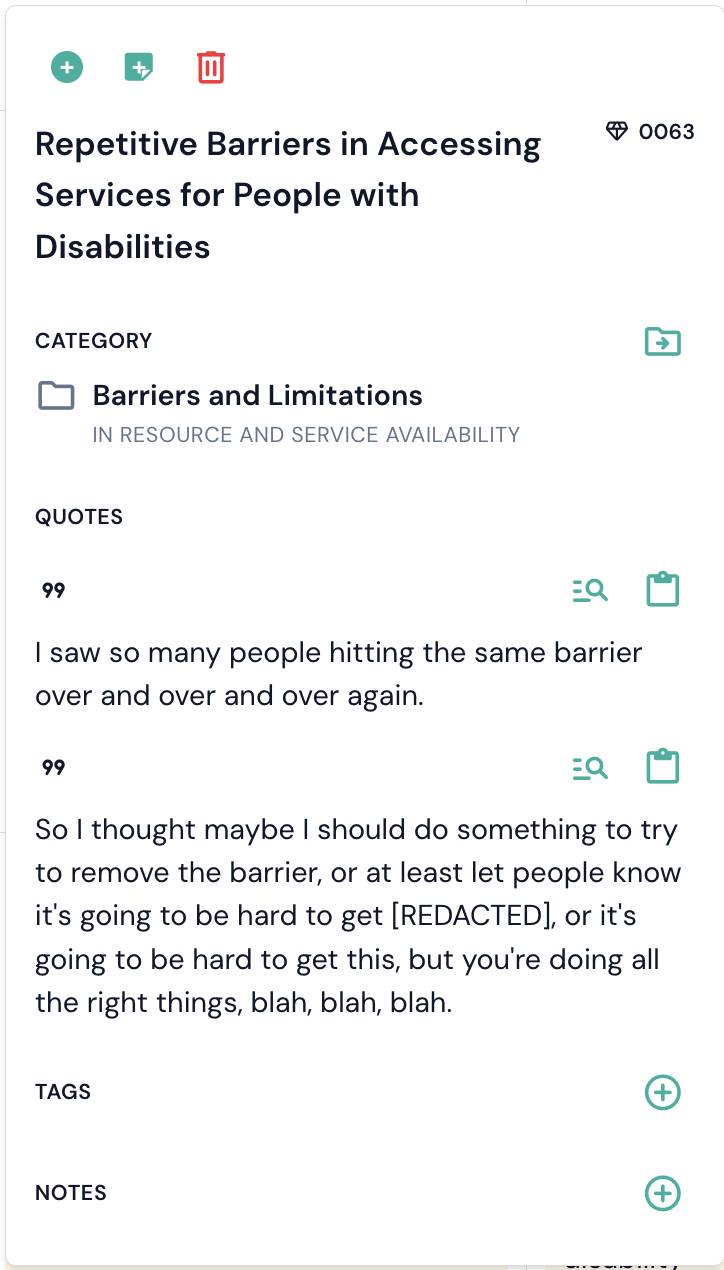
編輯洞察
您可以直接在操作面板中點擊洞察的標籤文字進行編輯。變更會自動儲存。底層引用不會變動 - 編輯標籤只會影響洞察的描述方式,不會影響被引用的來源材料。
將洞察移動到不同類別
每個洞察可以屬於一個或多個類別。有兩種方式可以變更洞察的所在位置,兩者的作用略有不同。
從洞察自身的面板
- 點擊洞察以開啟彈出面板。
- 點擊類別標籤旁的移動到類別圖示。
- 從清單中選擇目標類別。
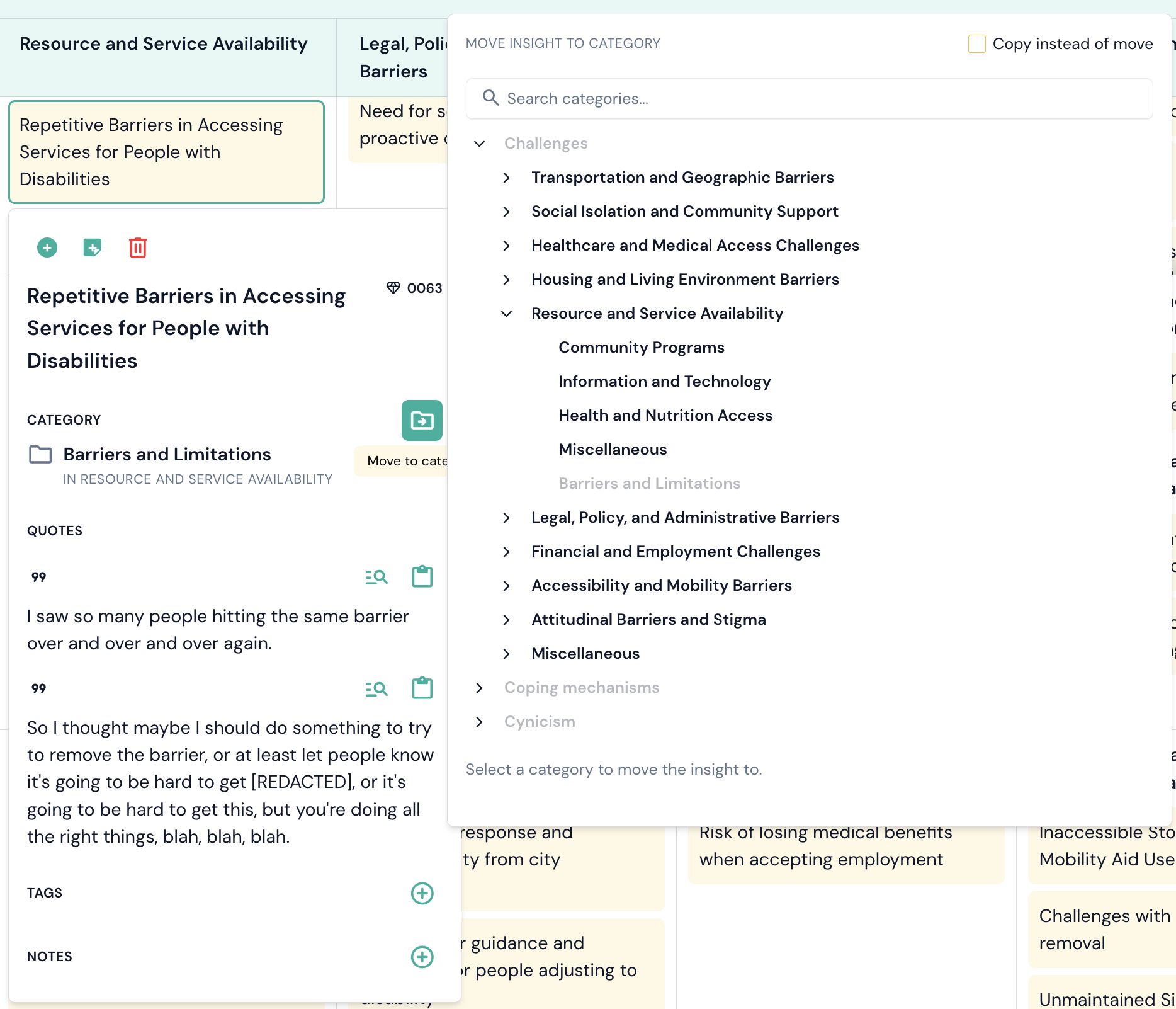
這會整體移動洞察:如果它原本屬於多個類別,就會從所有類別中移除,並放入目標類別。
透過拖曳至類別樹
在類別視圖中,將「洞察與引用」卡片中的任何一列拖曳至左側樹狀結構中的類別上。
系統會開啟一個對話框,顯示該洞察、其來源位置與目的位置。您可以在此處變更目的地,因此即使拖曳到錯誤的行,也不必重新開始。然後選擇:
- 移動 - 洞察會離開您拖曳出來的類別,並進入目標類別。它所屬的其他類別則不受影響。
- 複製 - 洞察會保留在原位,同時也會被新增到目標類別。
複製是洞察同時屬於多個類別的方式。被複製的洞察會在Skimle中的所有地方(包括圖表)同時計入兩個類別。
如果類別已經包含該洞察,系統會拒絕此次放置,而不會悄悄地什麼都不做。
請注意,Skimle不會在同一個上層類別下混合洞察與子類別。如果您將洞察放到一個已有子類別的類別上,系統會將其歸入該類別的未分類子類別中,且對話框會在您確認前告知您這一點。
手動新增洞察
您可以直接從文件視圖建立新的洞察。
手動新增的洞察會自動獲得「手動新增」標籤,方便您將其與AI生成的洞察區分開來。
刪除洞察
若要刪除洞察,請開啟其彈出視窗並點擊垃圾桶圖示。刪除洞察會將其及其所有引用連結從專案中移除。目前此操作無法復原。