新增自訂元資料欄位
如何在您的專案中新增自訂元資料欄位。
元資料欄位可讓您為專案中的每份文件附加結構化資訊,例如參與者的人口統計資料、訪談日期或組織詳細資料。您可以手動新增中介資料、從試算表匯入,或讓AI自動生成。
中介資料編輯器
從專案導覽開啟中介資料區段。它會顯示類似試算表的表格,文件以列呈現,元資料欄位以欄呈現。前幾欄會顯示每份文件的參照編號與名稱。
您可以直接點擊任何單元格進行編輯。變更會自動儲存。

新增AI生成的元資料欄位
若要新增新的元資料欄位:
- 在工具列中點擊新增元資料欄位。
- 為欄位指定名稱(例如「性別」、「年齡組」、「地區」)。
- 新增描述以說明該欄位代表的內容。AI會使用此描述來決定要提取的內容,因此請具體說明。
- 選擇值類型(文字、數字、日期或URL)。
- 啟用AI生成,讓Skimle自動填入值。
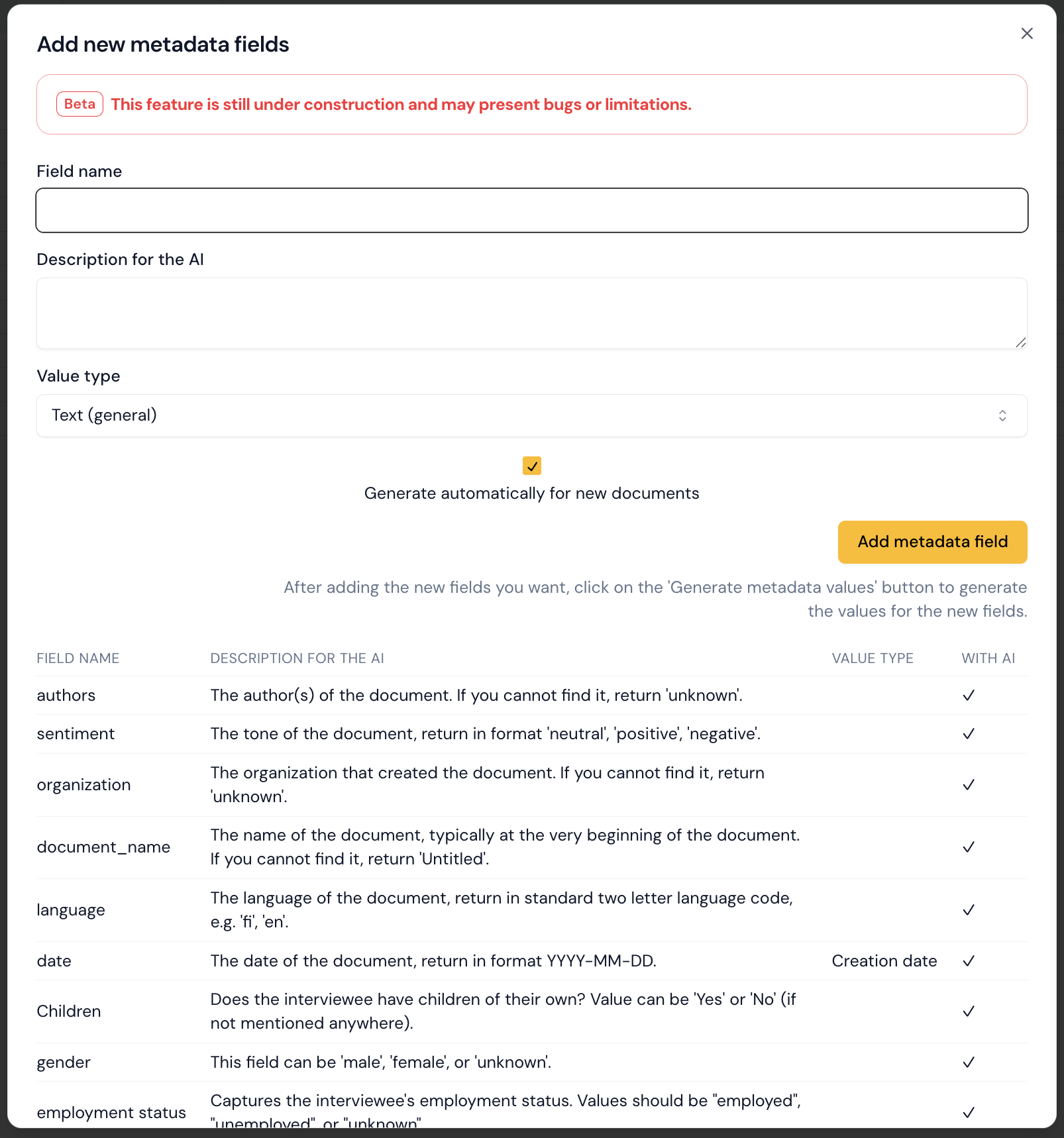
啟用AI生成後,Skimle會在每份文件中搜尋相關資訊,並使用LLM提取適當的值。您可以在之後檢視並編輯生成的值。
請注意,若要開始生成中介資料,您需要捲動到對話方塊底部,並點擊生成中介資料值按鈕。
您可以在儲存前一次新增多個欄位。
從試算表匯入中介資料
如果您已經在CSV或Excel檔案中擁有中介資料,您可以直接匯入:
- 點擊工具列中的匯入按鈕。
- 上傳您的CSV或Excel檔案。
- Skimle會依照參照編號或文件名稱,將列與文件配對。
- 預覽變更:新欄位、已更新的單元格,以及任何刪除項目。
- 確認以套用變更。
如果您的試算表包含專案中尚不存在的欄,匯入會自動建立新的元資料欄位。
手動編輯中介資料
點擊中介資料編輯器中的任何單元格,以輸入或變更值。
一個實用的技巧是將中介資料匯出為Excel檔案,編輯值(並在需要時新增欄),然後再匯入回Skimle。
變更元資料欄位類型
您可以透過點擊顯示所有中介資料值的表格標題列中的欄位名稱,來變更元資料欄位的值類型。
將欄位變更為特定類型(例如數字或日期)會很有用。請注意,有些值類型是唯一的(例如,每個專案只能有一個作者欄位)。

系統中介資料
上傳文件時,會自動新增一些元資料欄位:
- 原始檔名 - 已上傳的檔案名稱(唯讀)。
- 文件名稱 - 可編輯的文件顯示名稱。
- 建立日期 - 文件建立的日期(如果可用)。
- 作者和組織 - 從文件中提取(如果存在)。
系統元資料欄位通常無法刪除,但大多數可以編輯。