類別檢視
閱讀一個類別:它說了什麼、背後的證據,以及這些證據來自何處。
類別檢視是您一次閱讀一個類別的地方。 它會依照您通常提問的順序,回答您對某個類別所抱持的問題:它說了什麼、證據是什麼、這些證據來自哪些文件,以及誰在其中被過度代表。
這是了解您的分析結果的最佳起點。
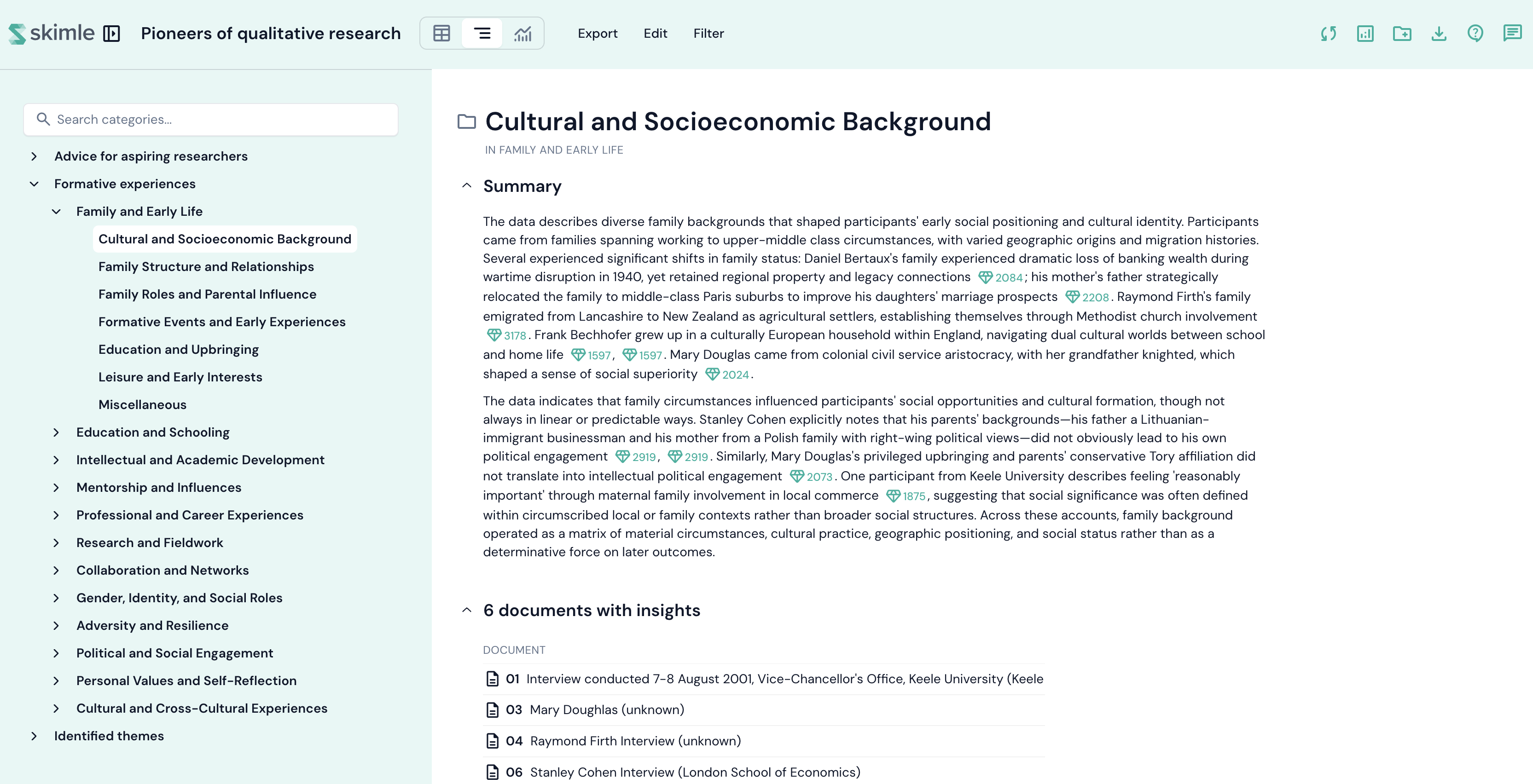
版面配置
此檢視畫面有兩個面板。
- 左側 - 您的類別與子類別樹狀結構。 點選一個類別以開啟它。點選名稱左側的小箭頭以展開或收合其分支。
- 右側 - Skimle 對您所選類別所知道的一切,以一組卡片的形式呈現在一個可捲動的頁面上。
卡片上方的列會標示每張卡片的名稱。 點選名稱即可跳至該卡片,並在您捲動時突顯您目前正在閱讀的卡片。
每張卡片都可以點選其標題來收合,Skimle 會記住您保持開啟的卡片。 卡片的右上角還會顯示:
- 星號,可將卡片釘選至頁面頂端,讓您最在意的內容成為您一打開頁面就看到的內容;
- 下載圖示,可單獨匯出該卡片(圖表匯出為圖片,資料匯出為試算表);
- 較大卡片上的放大圖示,可讓該卡片佔滿整個頁面。
摘要
由分析產生的該類別書面摘要。
文字中括號內的參考文獻是可點選的:點選即可開啟它所引用的洞察、引用或文件,讓您可以對照原始材料來檢查任何說法。
如果您已編輯該類別,並想要重新撰寫摘要,請使用卡片上的重新生成摘要。
洞察與引用
證據以同一組資料的兩種檢視方式呈現。 無論您使用哪一種,篩選條件、排序方式與分組方式都保持相同,因此兩者絕不會告訴您不同的事情。
引用表格每一行列出一個洞察,包含其背後的每一段引用,以及每段引用來自的文件。 分析本身的首選會排在最前面。
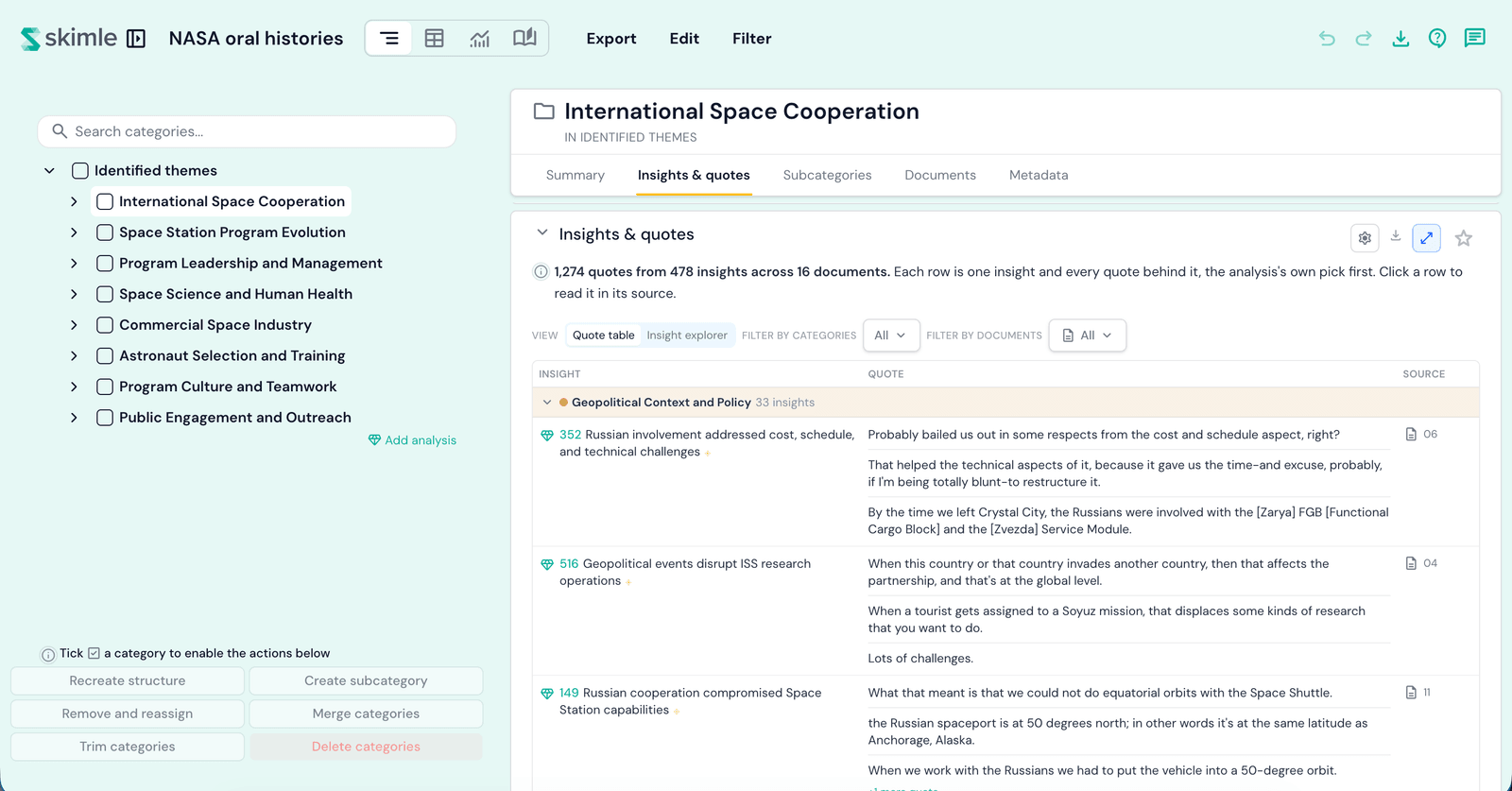
洞察瀏覽器將洞察列在左側清單,來源文件顯示在右側。 點選一個洞察,文件會捲動到引用內容所在的確切位置,並突顯該處。
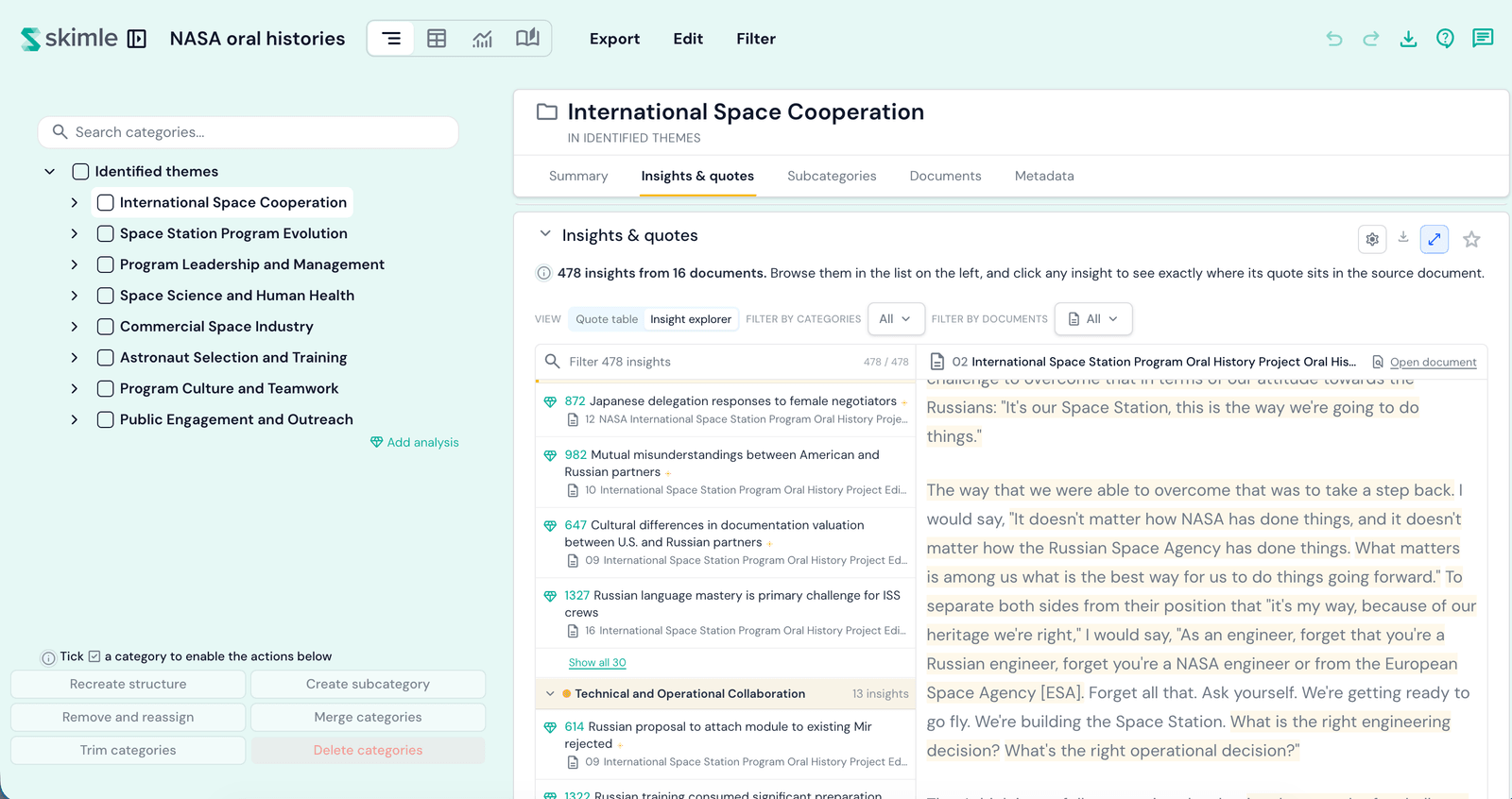
兩種檢視都會依子類別將洞察分組,每個區段都會顯示一個 A 計數。 將某個區段收合後,切換檢視時它仍會保持收合。
您可以在此進行的操作:
- 點選一行,或點選一段引用,即可在洞察瀏覽器中開啟該洞察,並在來源中突顯其引用內容。
- 點選洞察本身以開啟其卡片,您可以在其中重新命名、標記、加註或刪除它。
- 點選來源以開啟該文件的卡片,其中有連結可連至整份文件。
- 表格上方的按類別篩選與按文件篩選,可同時縮小兩種檢視的範圍。
- 使用齒輪圖示來設定排序方式、每個子類別要顯示的行數,以及依中介資料篩選。
- 將任何洞察拖曳到樹狀結構中的某個類別上,即可將其歸檔至該處。 請參閱使用洞察。
子類別
此類別的證據如何分布於其子類別中:每個子類別各有一個長條,而直接歸類於該類別本身的任何洞察,也會有一個長條。
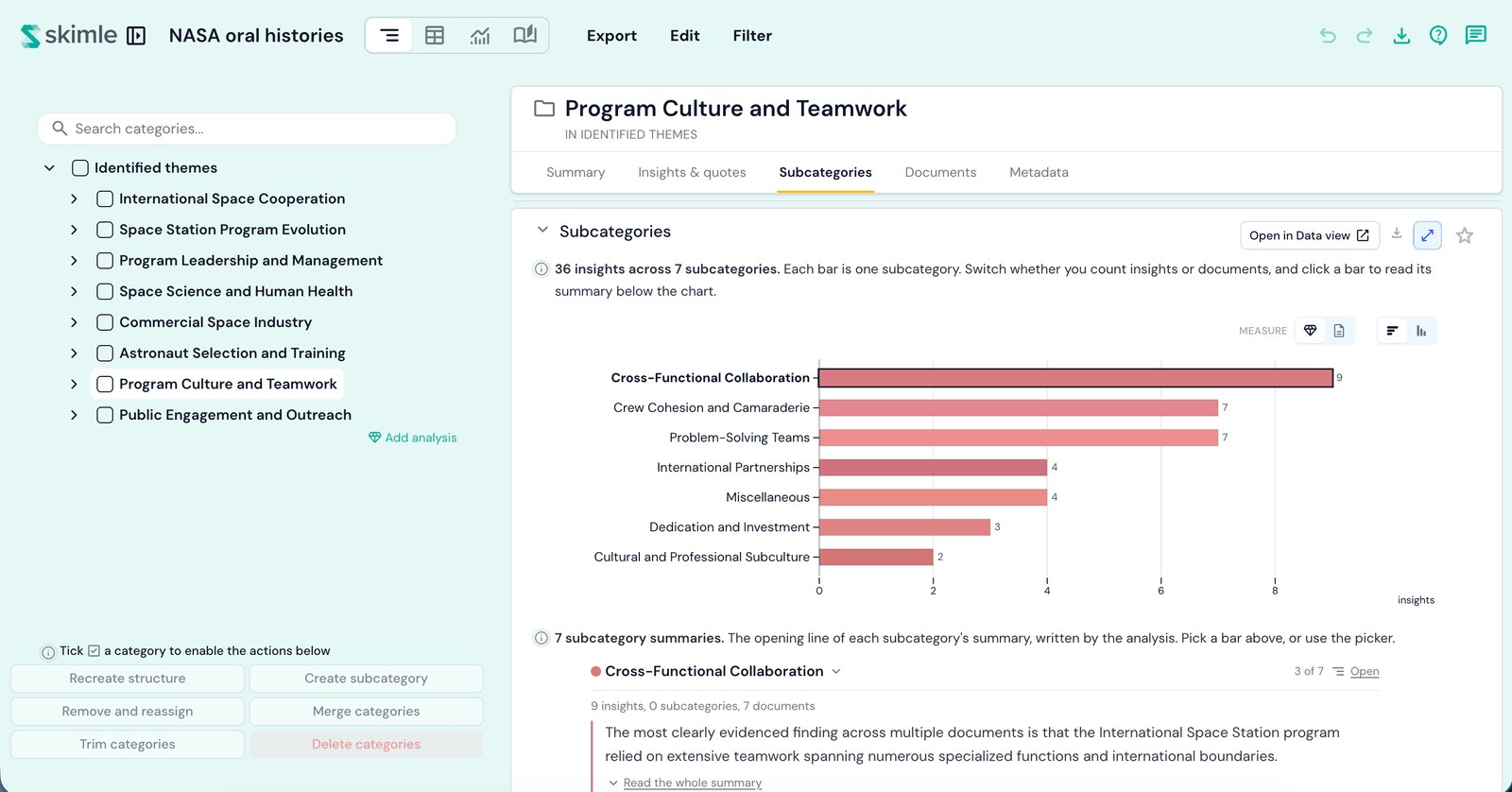
您可以切換計算洞察或計算文件,變更圖表方向,並點選任何長條以在圖表下方閱讀該子類別的摘要。 在可視化中打開會將相同的細項分析帶入可視化,您可以在其中將它與專案中的其他一切進行比較。
文件
此類別是由哪些文件建構而成,以及每份文件的貢獻程度。
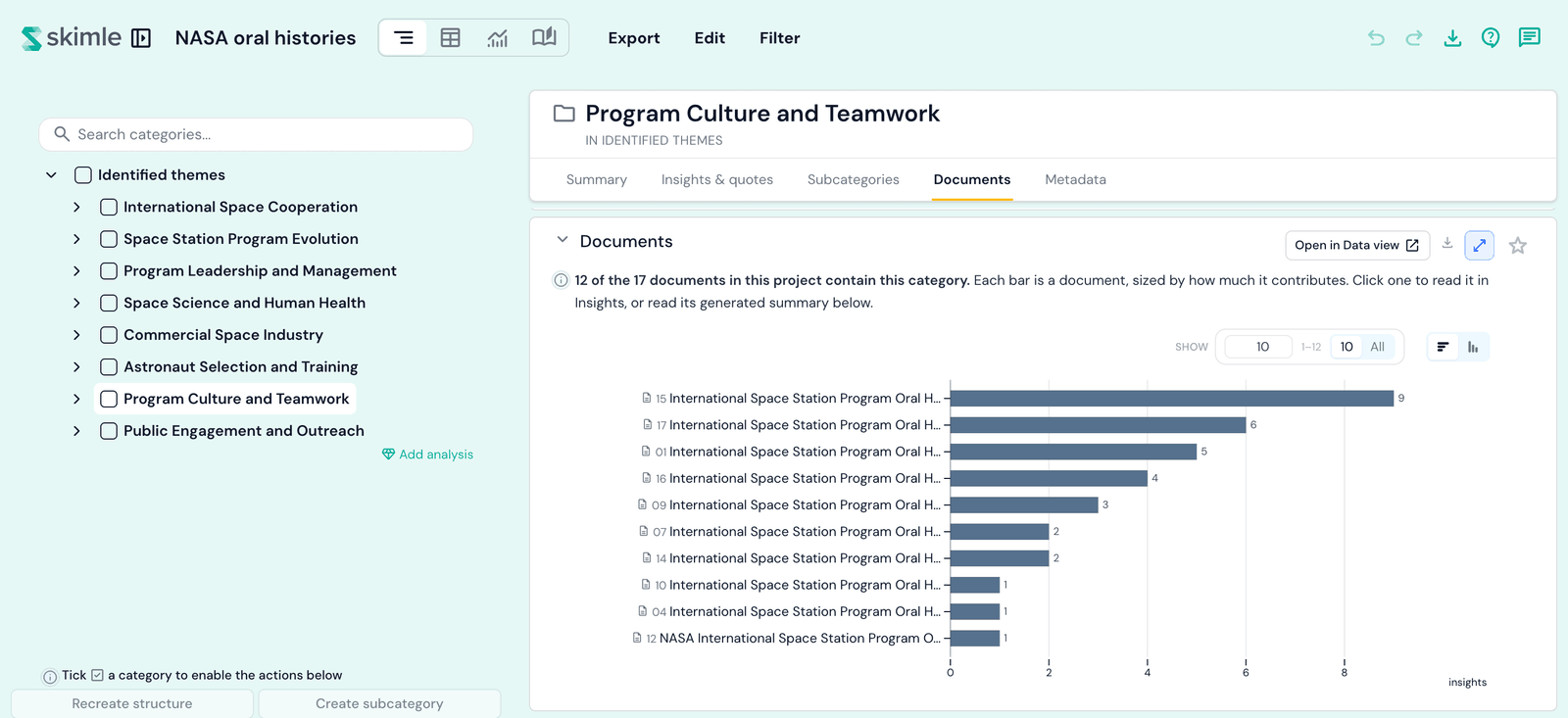
點選一個長條,即可將「洞察與引用」卡片縮小至僅顯示該份文件。
圖表旁邊,Skimle 會顯示逐文件摘要:此類別在那一份文件中呈現的樣貌,以及分析判定在該處最具代表性的引用內容。
逐文件摘要是為實際持有洞察的子類別撰寫的,而非為僅將其他類別歸併在一起的類別撰寫。 因此在頂級類別上您看不到它們 - 開啟其中一個子類別,就會看到它們。
中介資料
逐欄位比較此類別背後的文件與專案其餘部分有何不同。
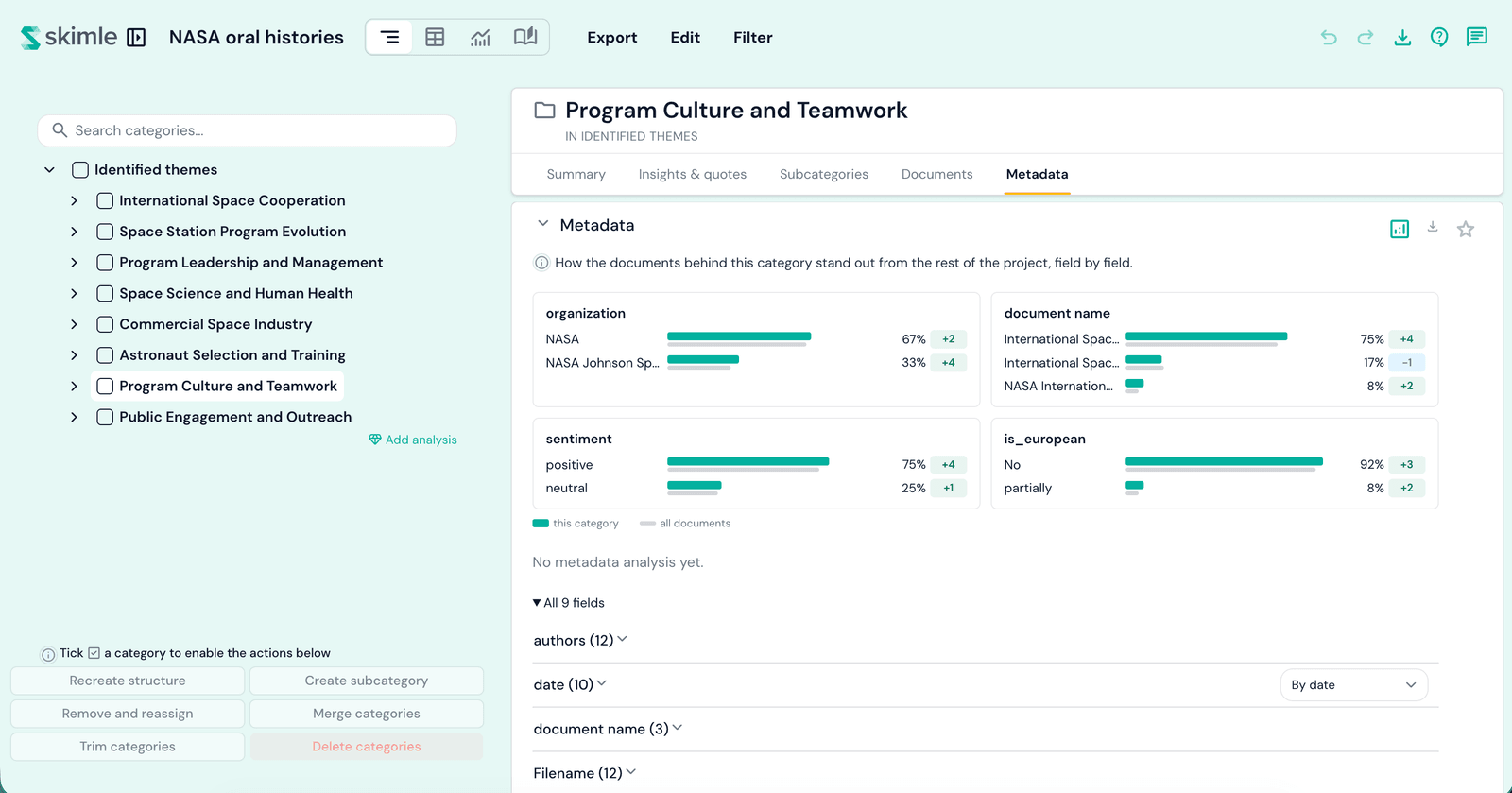
每個欄位會顯示此類別中文件的數值,並與所有文件的數值進行對照,讓您可以看出在此處誰被過度代表。 數值旁的**+4**表示此類別偏向該數值的程度,遠高於整個專案的平均。
從卡片執行完整的中介資料分析,即可取得書面的研究發現,而不僅僅是分布情況。 請參閱中介資料分析。
代理式分析
當類別屬於某個代理式分析的一部分時,會出現另一張卡片,列出該分析針對此類別所得出的主張。
每個主張都附帶證據對其支持程度的說明,以及它屬於您可以採取行動的事項、需要規劃的限制條件,或只是背景資訊。 開啟其中一項以閱讀完整的論證、其證據表,以及反對該主張的證據。
分析審查後駁回的主張不會列出。
關於篩選的說明
應用程式頂端的篩選控制項會縮小整個專案的範圍。 「洞察與引用」卡片內的篩選條件僅會縮小該卡片所顯示的內容。 任何被隱藏的內容都會被明確標示,因此不會有任何內容無聲無息地消失。