視覺化
透過圖表、熱圖和比較,探索類別、中介資料、文件和時間之間的模式。
「視覺化」讓您一眼就能看出分析的整體輪廓:您專案背後的圖表、表格和熱圖,全都集中在這一頁上。當您的專案包含元資料欄位時(請參見新增中介資料),這項功能會特別強大,因為您可以看到類別和洞察如何在各個中介資料值之間分布,而且如果您的文件帶有日期,還能看到它們如何隨時間變化。
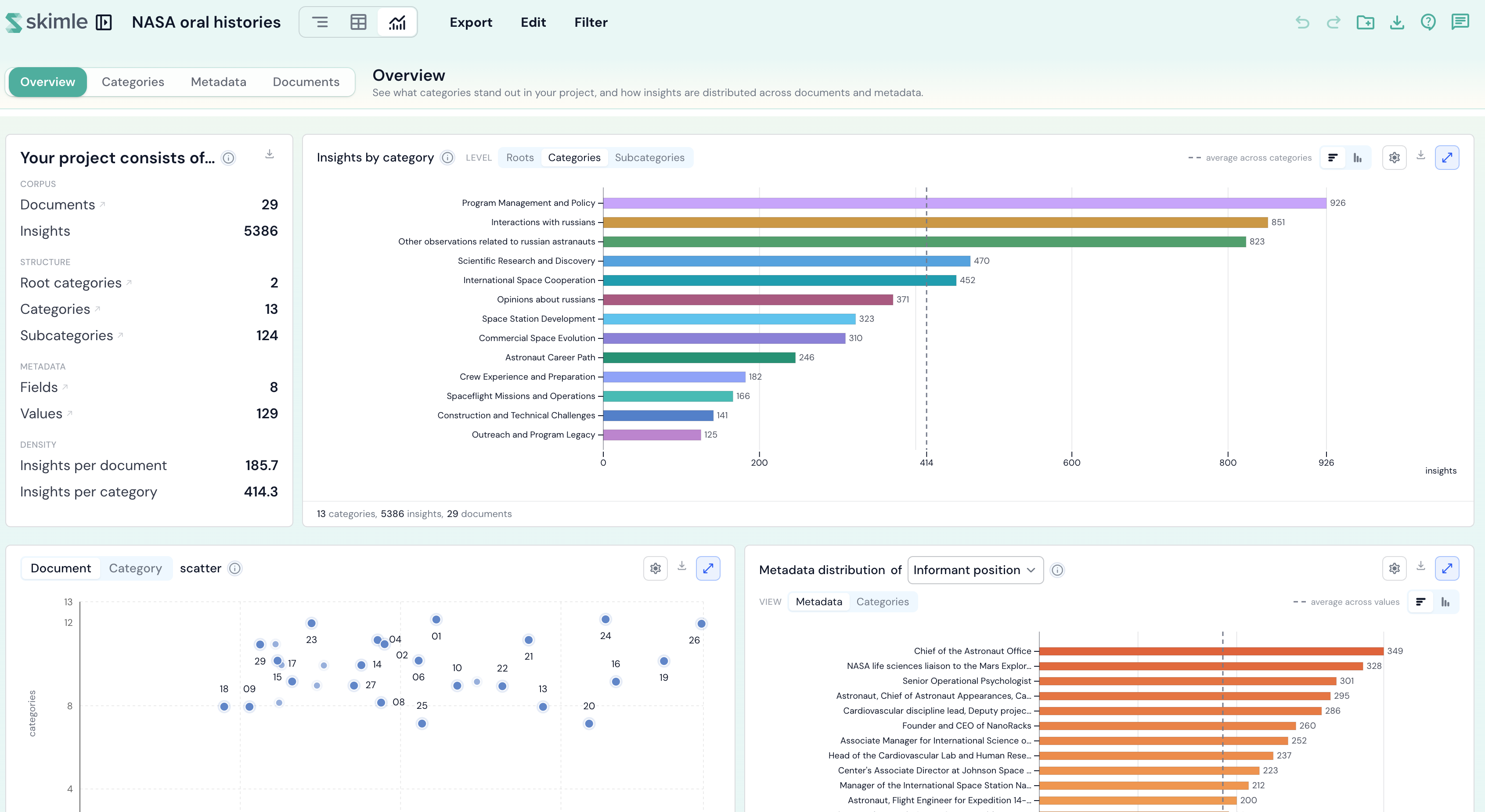
瀏覽方式
「視覺化」分為五個視角,列在左側導覽選單中:總覽、類別、中介資料、文件和時間線。每個視角各有其專注的重點,其個別區塊會列在導覽選單中該視角下方,讓您可以直接跳到想要的區塊:
- 總覽 - 快速瀏覽整個專案中最突出的部分。
- 類別 - 您的類別樹如何運作:哪些類別包含最多洞察、它們如何細分,以及哪些類別常常一起出現。
- 中介資料 - 類別和洞察如何在每個元資料欄位的值之間分布。
- 文件 - 按文件呈現涵蓋範圍及洞察出現位置的細分。
- 時間線 - 您的素材如何隨時間變化,以及較晚時期與較早時期的比較。
您目前所在的視角會記錄在頁面網址中,因此您可以分享連結,或將其加入書籤,直接前往想要的畫面。
總覽
總覽視角是您一開始就會看到的高層次摘要 - 您可以在這裡探索您的分析;您可以在類別視圖中編輯類別樹本身。
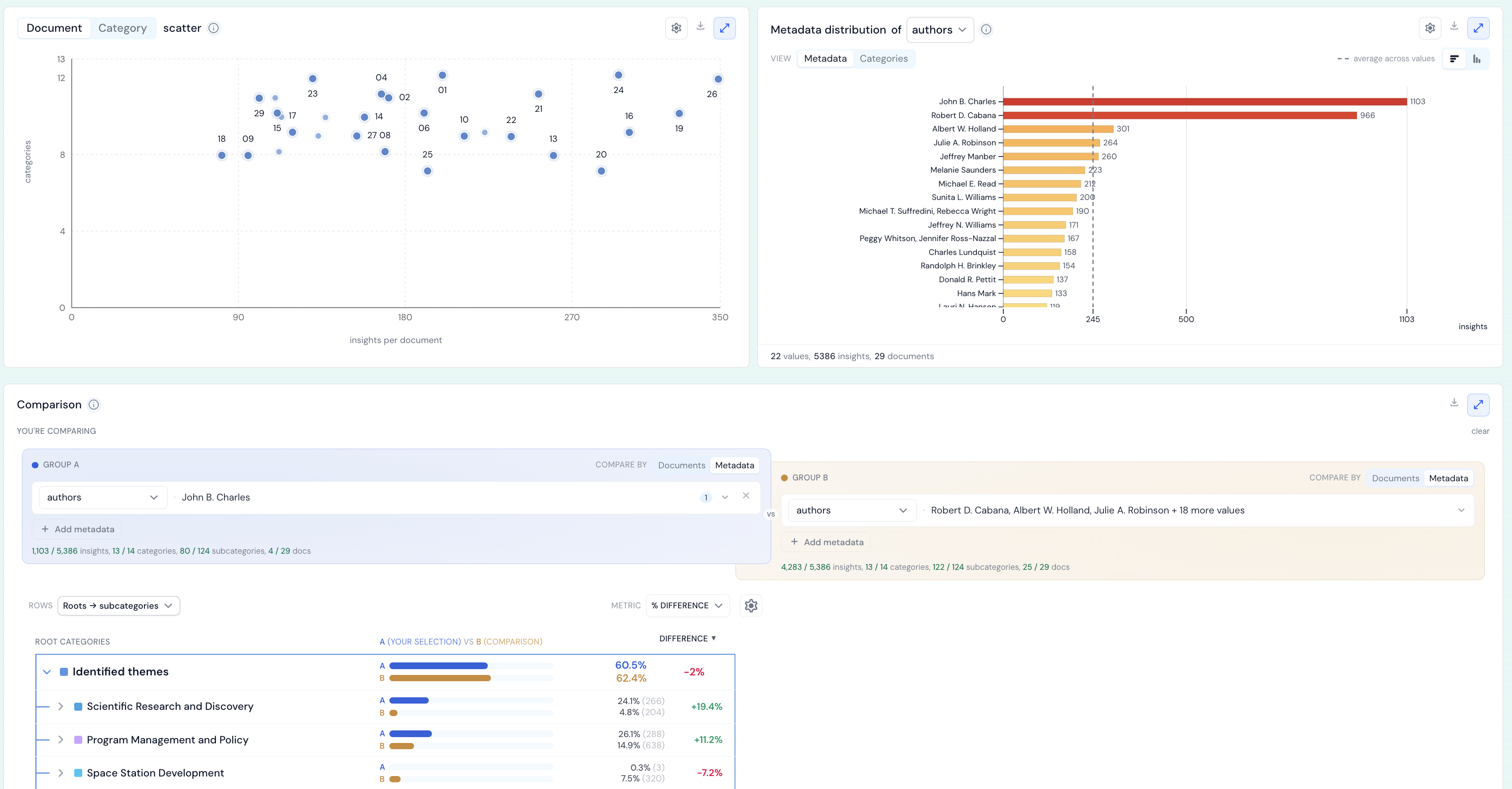
它一開始會顯示透過視覺化探索您的專案,這是一張歡迎卡片,說明每個視角的用途,並收合了兩份參考資料:
- 關鍵統計資料 - 您專案背後的重要數字,分為資料(文件、洞察)、結構(根類別、類別、子類別)、中介資料(欄位、值)和密度(每份文件和每個類別的洞察數)。
- 術語說明 - 一份以淺顯語言撰寫的詞彙表,說明「視覺化」全文中使用的計數、顏色和切換選項(請參見下方的讀懂圖表)。
在歡迎卡片下方,總覽視角會顯示:
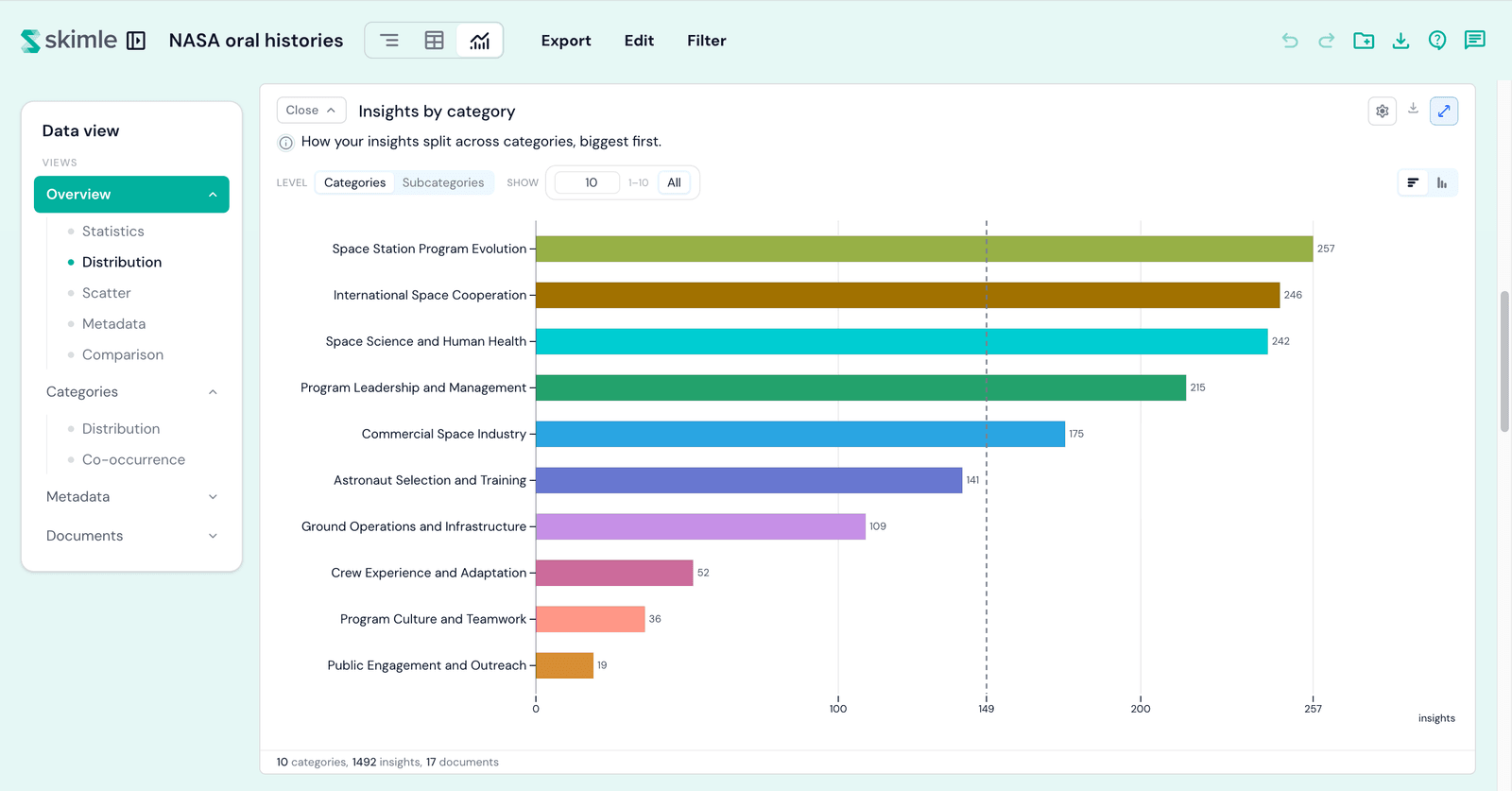
- 按類別劃分的洞察 - 以簡單的分布長條顯示洞察最多的類別,並提供層級切換選項,可在類別與子類別之間切換。
- 文字雲 - 顯示您的文件談論的內容:它們使用的詞語,或是它們提到的人物、地點和主題(請參見下方的文字雲簡介)。
- 中介資料分布 - 您所選元資料欄位的樣本組成,也可以依類別進一步細分。
- 比較 - 即時並排顯示(A 組對 B 組),對比您資料中的兩個子集(請參見下方的比較)。
文字雲
文字雲顯示您的文件談論的內容,項目大小代表該主題在整個專案中被提及的程度。您可以在文字(文件實際使用的詞彙)與實體(分析所找到的人物、地點、組織和主題)之間切換來源,並以文字雲、文字區塊或排名長條的方式呈現項目,點擊任何項目即可查看其背後的文件。完整內容請參見:文字雲。
讀懂圖表
大多數區塊都共用一組控制項,詳細說明請見總覽歡迎卡片中的術語說明。主要控制項如下:
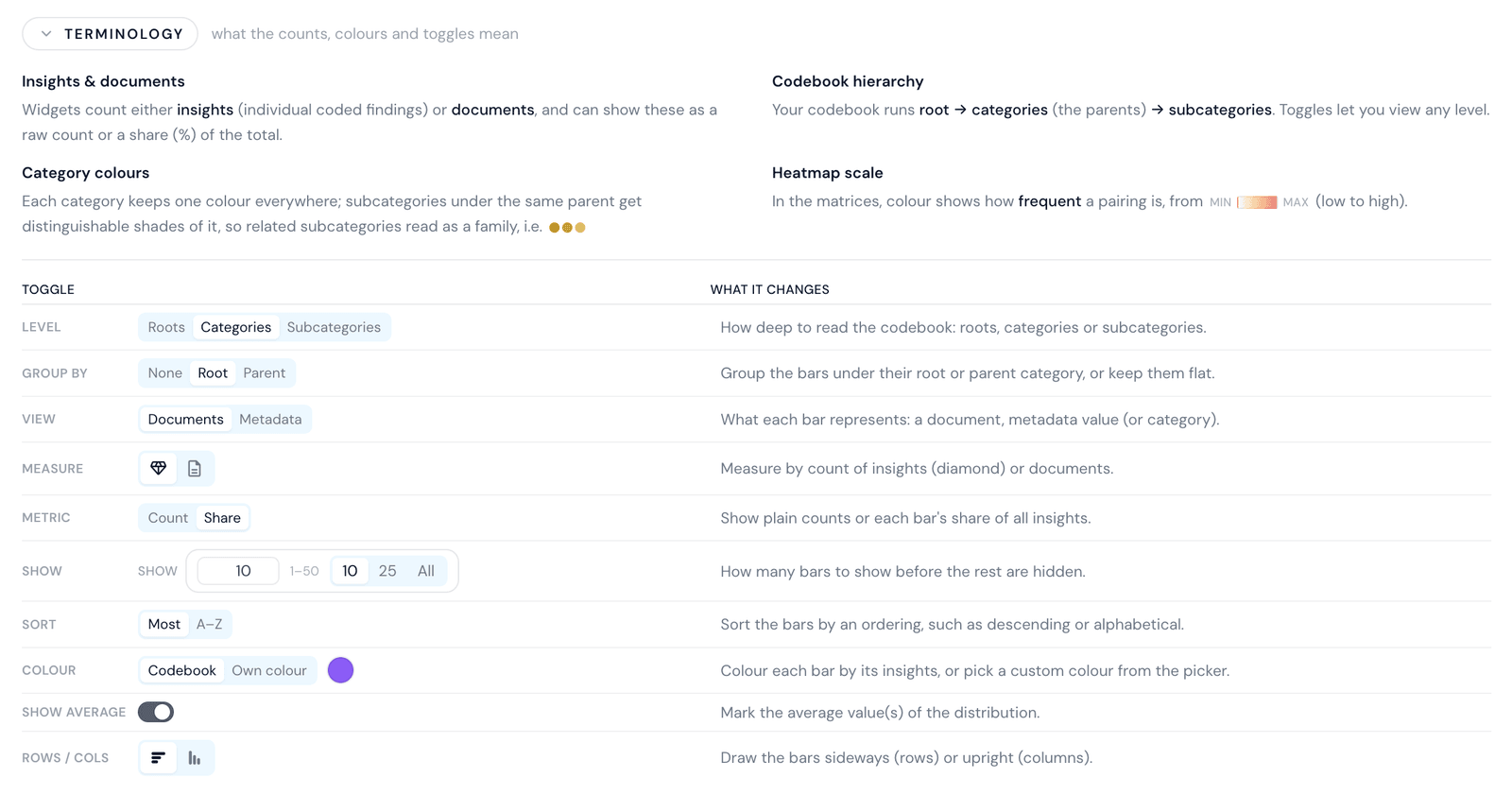
- 層級 - 要讀取類別系統的深度:根類別、類別或子類別。
- 分組依據 - 依照根類別或上層類別將長條分組,或保持不分組(平鋪顯示)。
- 檢視 - 每個長條代表什麼:文件、元資料值或類別。
- 測量方式 - 依洞察或依文件計數。
- 指標 - 顯示純計數或每個長條佔總數的比例。
- 顯示 - 要顯示多少長條,其餘則隱藏。
- 排序、顏色、顯示平均值和列/欄 - 分別控制排序方式、顏色、平均值標記,以及長條是橫向排列還是直向排列。
類別在各處都會保持相同的顏色,而同一上層類別下的子類別則會使用該顏色的不同深淺色調,讓相關的子類別看起來像一個系列。在熱圖中,顏色代表配對出現的頻率,由低到高。
類別
類別視角著重於您的類別系統的健全程度,以及類別之間的關聯。
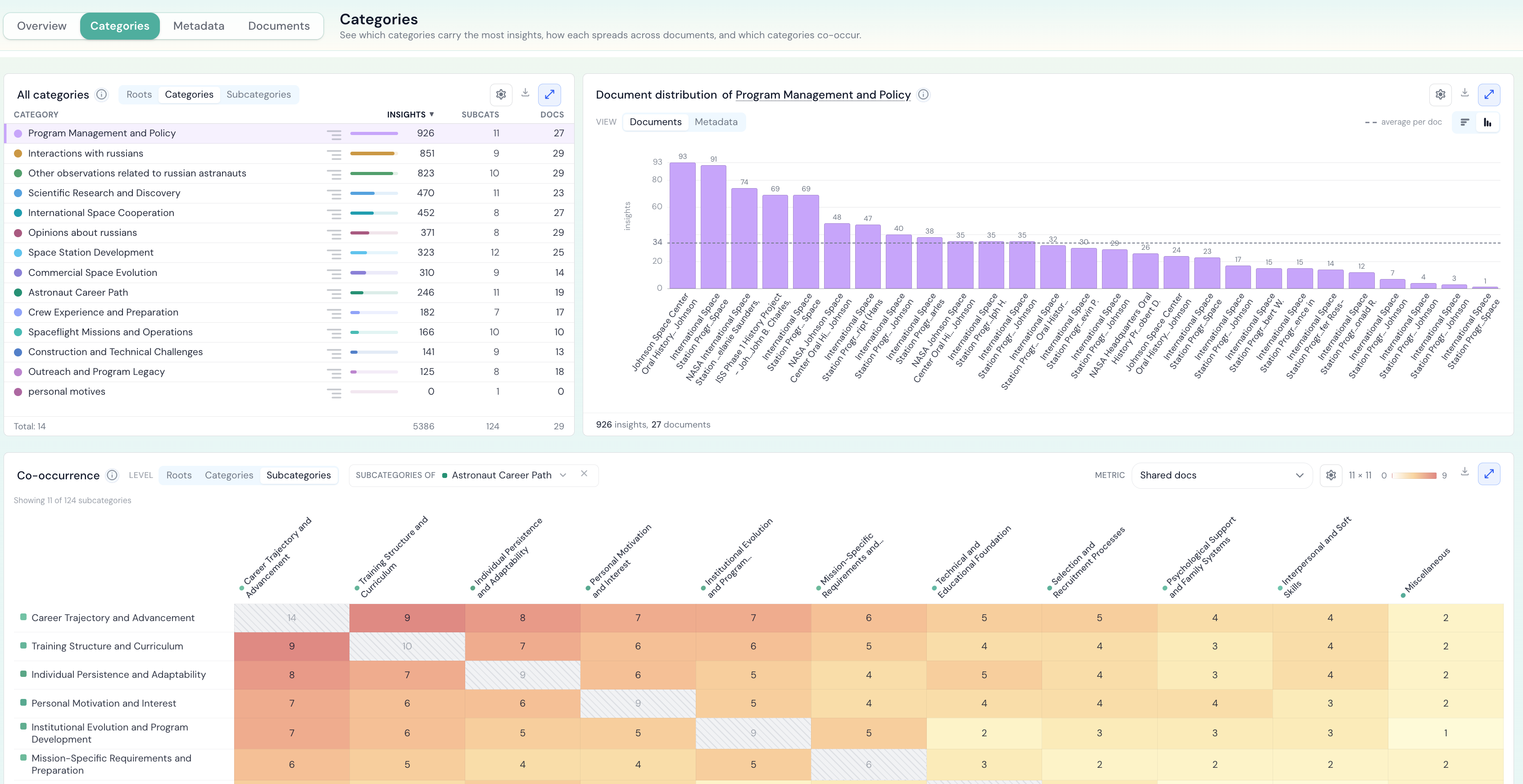
此視角會顯示:
- 類別分布 - 從左側清單中選擇一個類別,查看其洞察如何分布在您的文件或中介資料值中。您可以切換類別與子類別的細分層級,以及文件與中介資料之間的細分方式。
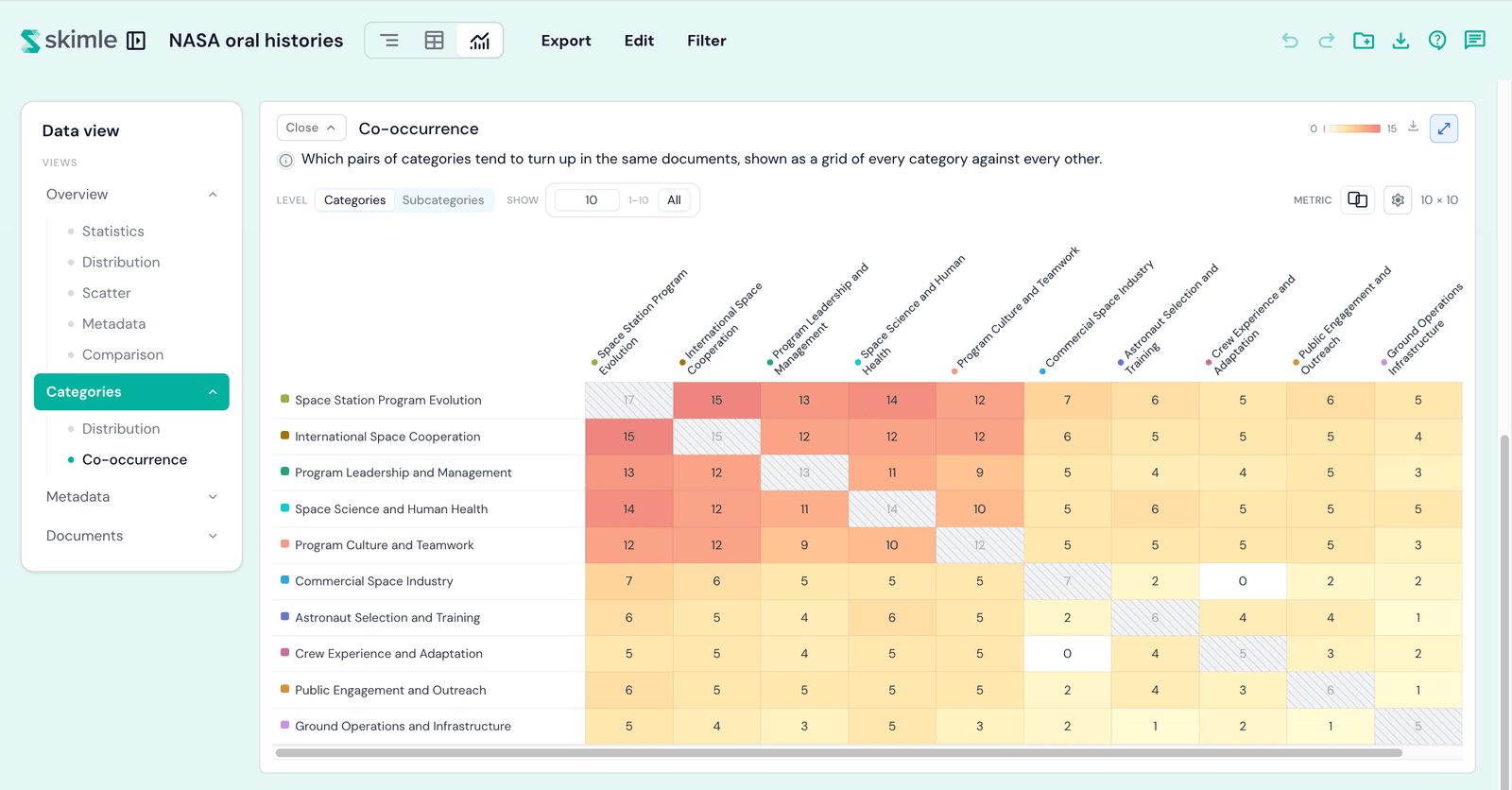
- 共現 - 一個類別對類別的熱圖,顯示哪些類別配對經常同時出現在相同的文件中,並提供可選的指標與類別/子類別層級切換。
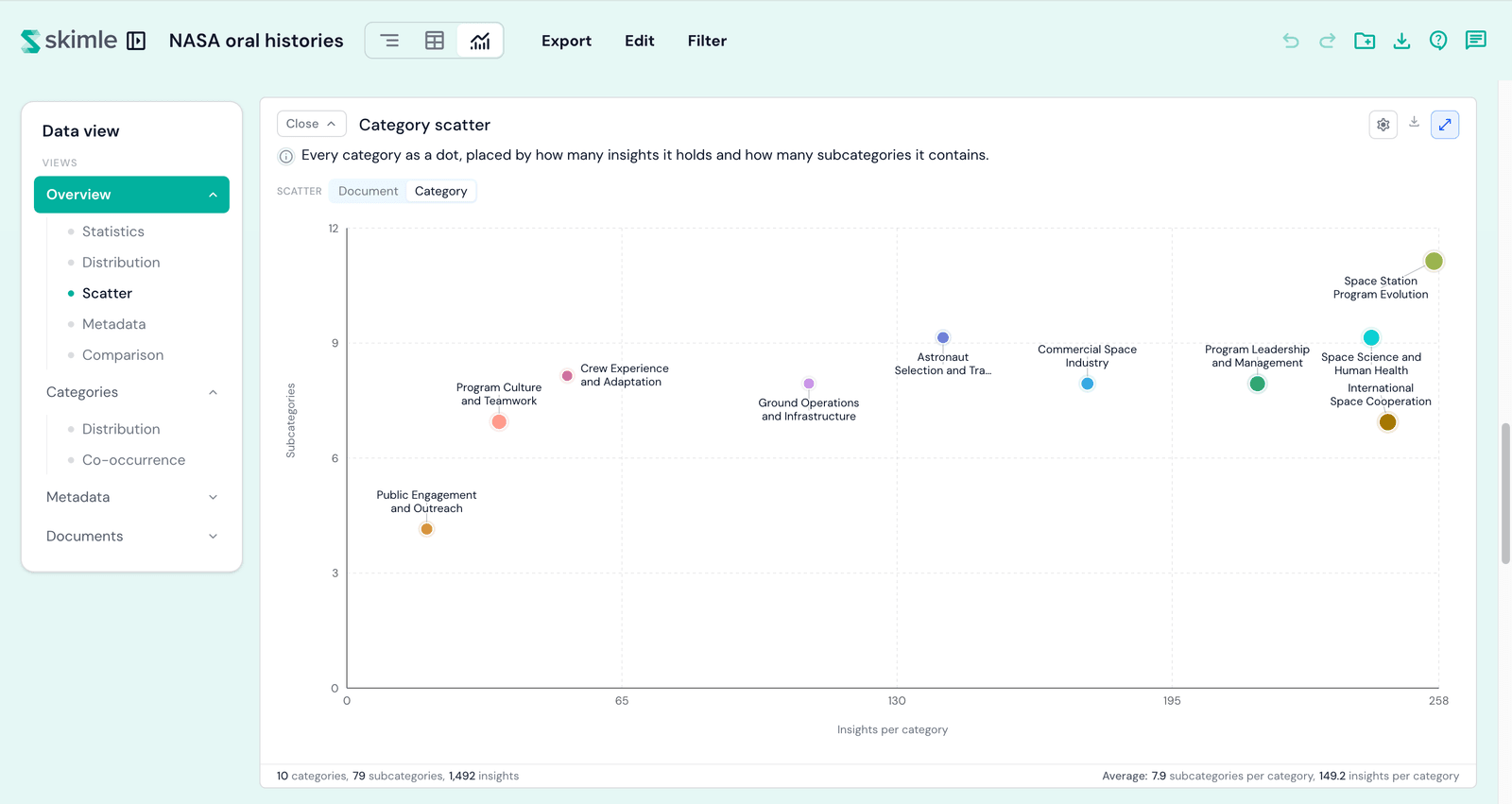
- 散點圖 - 將每份文件或每個類別繪製成一個點,方便找出異常值。檢視切換選項可在「按文件」(依每份文件被加上類別標記的多寡與廣度而定位)與「按類別」(依每個類別包含的洞察數量與子類別數量而定位)之間切換。
中介資料
中介資料視角顯示您的類別和洞察如何分布在各個元資料欄位中。
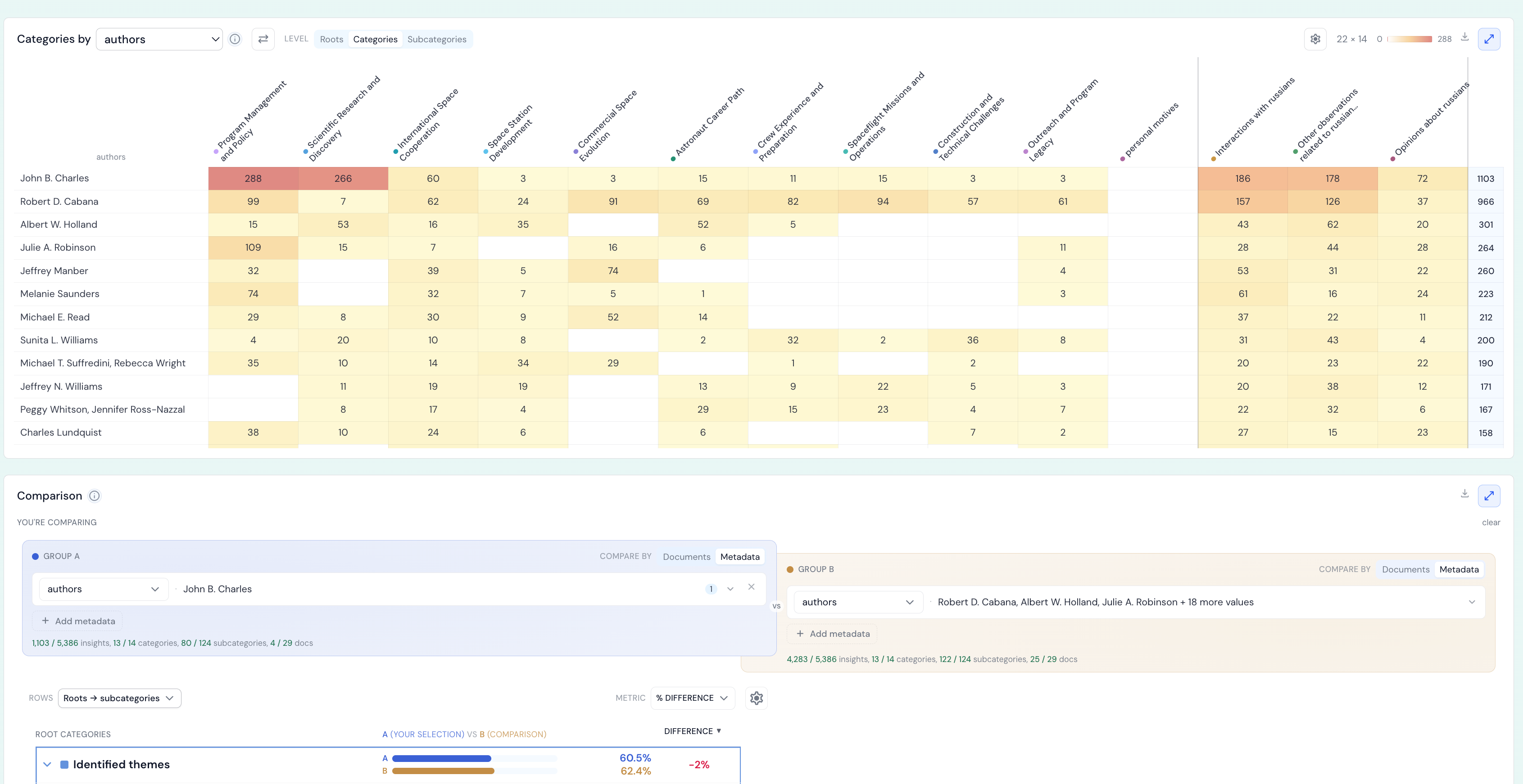
此視角會顯示:
- 中介資料分布 - 您的元資料欄位清單,並列出各欄位的值數量與涵蓋範圍。選擇一個欄位,即可查看其中哪些值最常見,以及背後的文件如何分布在這些值中;您也可以依類別進一步細分該欄位。
- 按元資料劃分的類別 - 一個全寬熱圖,顯示每個元資料欄位值中各類別出現的多寡,以類別對值的網格呈現。點擊任何一個格子即可開啟其背後的洞察。
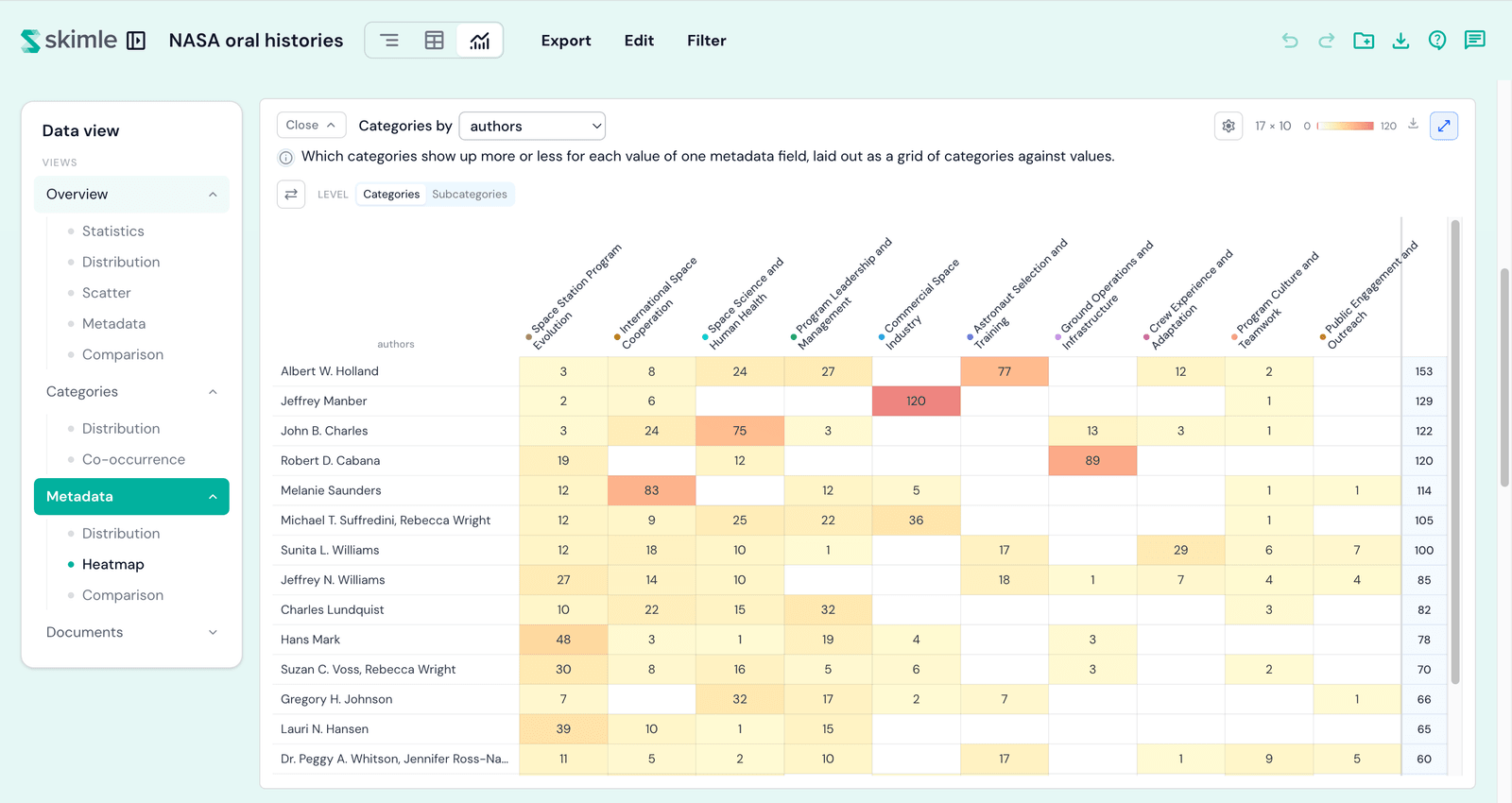
- 比較 - 以您所選的欄位或值為基礎,產生並排比較。
文件
文件視角讓您以逐份文件的方式查看您的分析。
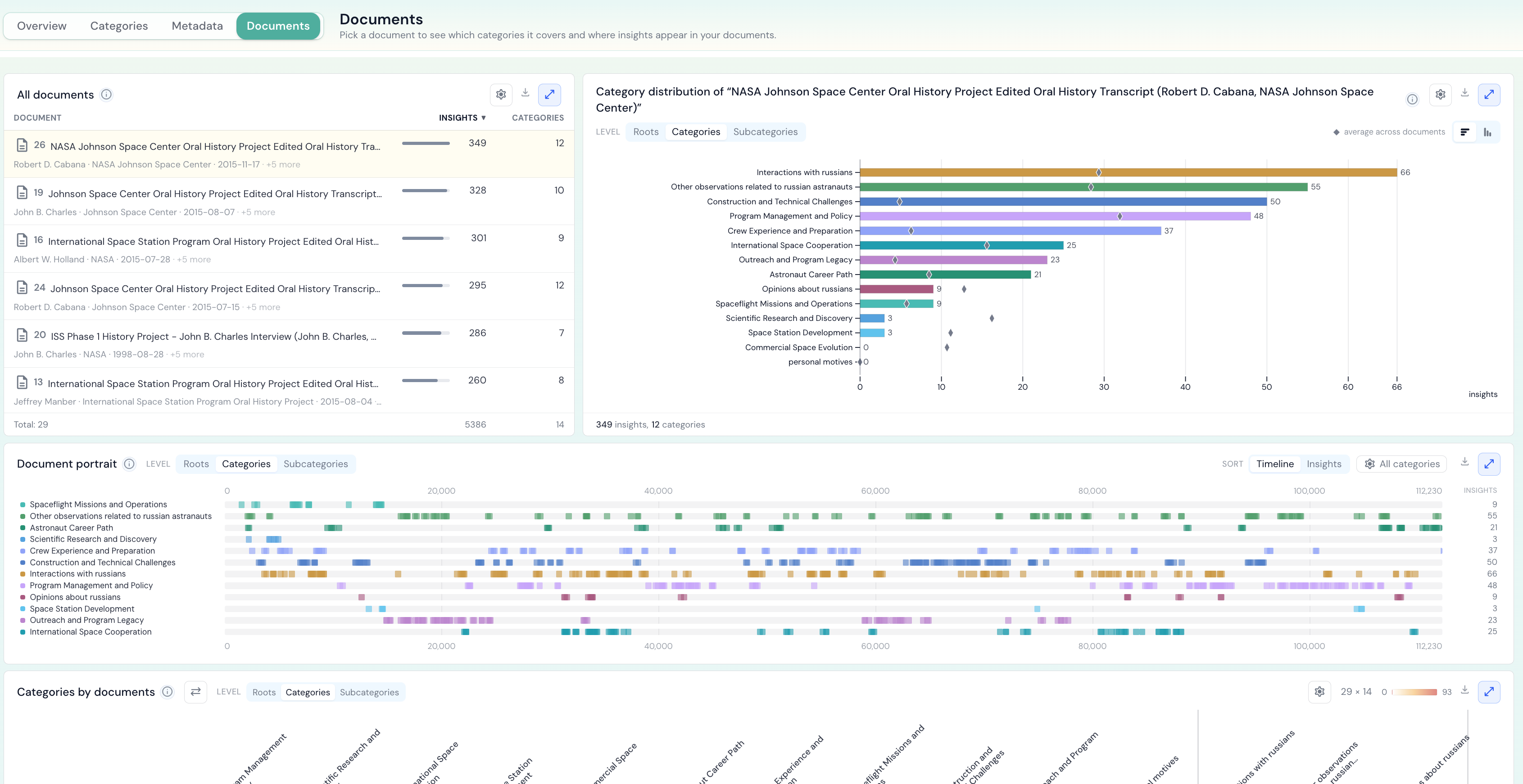
此視角會顯示:
- 文件分布 - 依每份文件被加上類別標記的多寡排序,並列出所選文件的中介資料。選擇一份文件,即可以圖表呈現其洞察如何分布在各類別中。
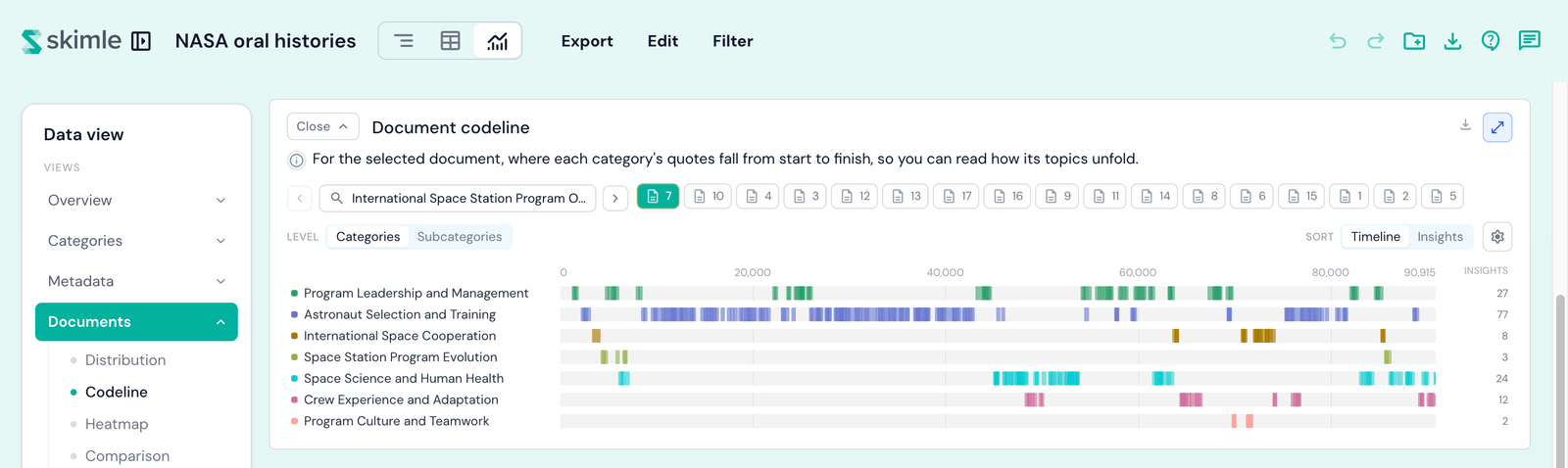
- 文件類別線 - 針對所選文件,顯示每個類別的引述從頭到尾出現的位置,讓您能讀出其主題如何展開。
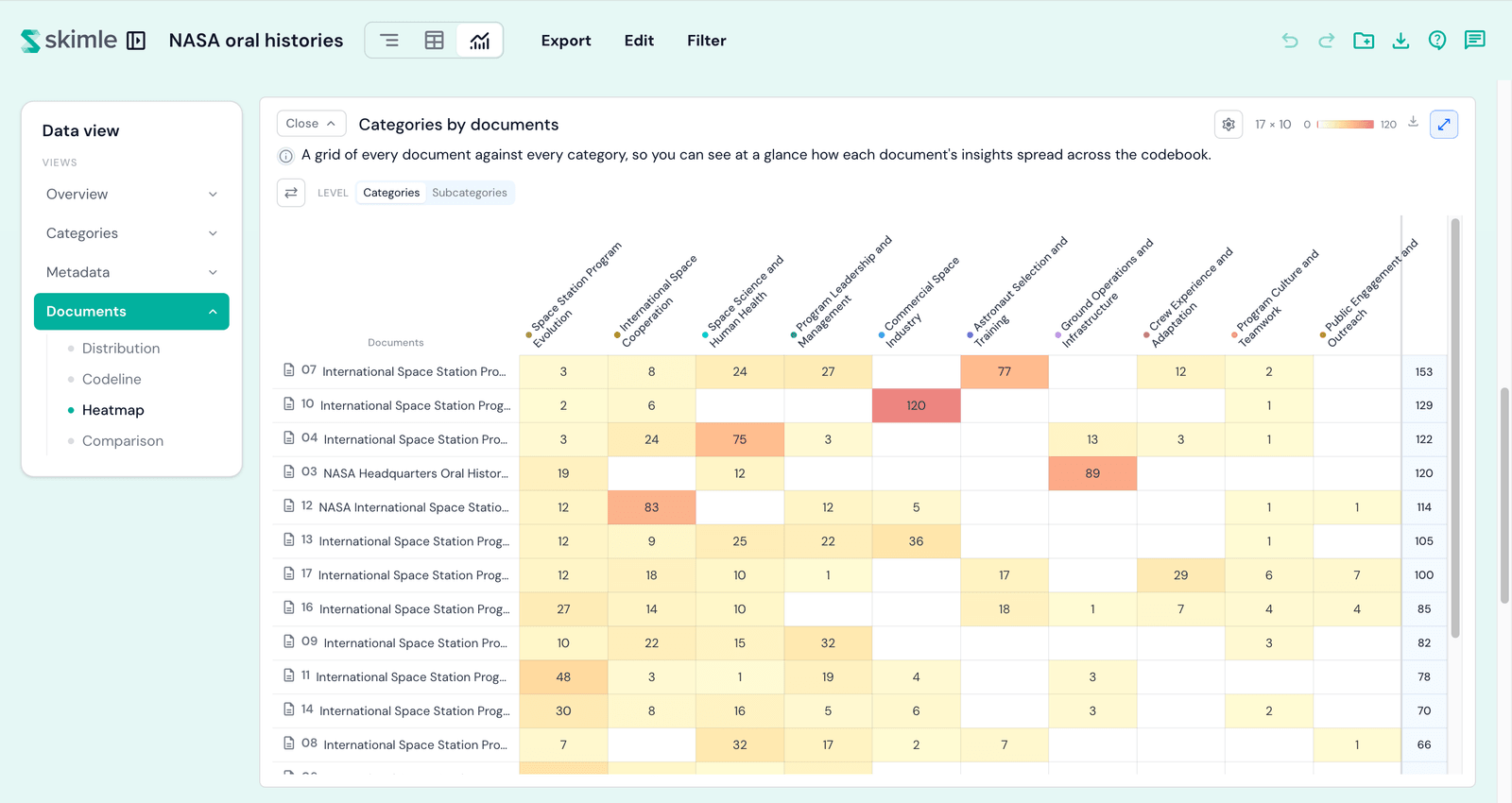
- 按文件劃分的類別 - 以每份文件對每個類別的網格呈現,讓您一眼就能看出每份文件的洞察如何分布在整個類別系統中。
- 比較 - 以所選文件為基礎,產生並排比較。
時間線
時間線視角會根據您文件元資料中的日期欄位,呈現您的專案隨時間的變化。每張卡片標題中的日期來源選擇器,用於選擇要用哪個欄位將文件放置在時間軸上 - 這是整個視角共用的單一選擇。此視角包含兩個區塊:
時間線趨勢
五種圖表 - 線圖、拆分圖、長條圖、矩陣圖和區域圖 - 顯示您的類別、子類別或中介資料值如何隨時間變化:每個選項一條線、每個時期一根長條、每個值一列,或將每個時期堆疊成占比。完整內容請參見:時間線趨勢。
比較時期
在日曆條上標記較早和較晚的文件範圍,查看哪些類別在兩者之間成長、哪些類別萎縮。完整內容請參見:比較時期。
「比較時期」對比的是兩個時間範圍;下方的比較則對比兩組文件或中介資料值。請依照您想回答的問題,選擇合適的工具。
比較
此比較功能會將您選擇的一組對象 - 文件或中介資料值 - 與其餘的文件進行對比,並標出您所選對象最為突出的類別。
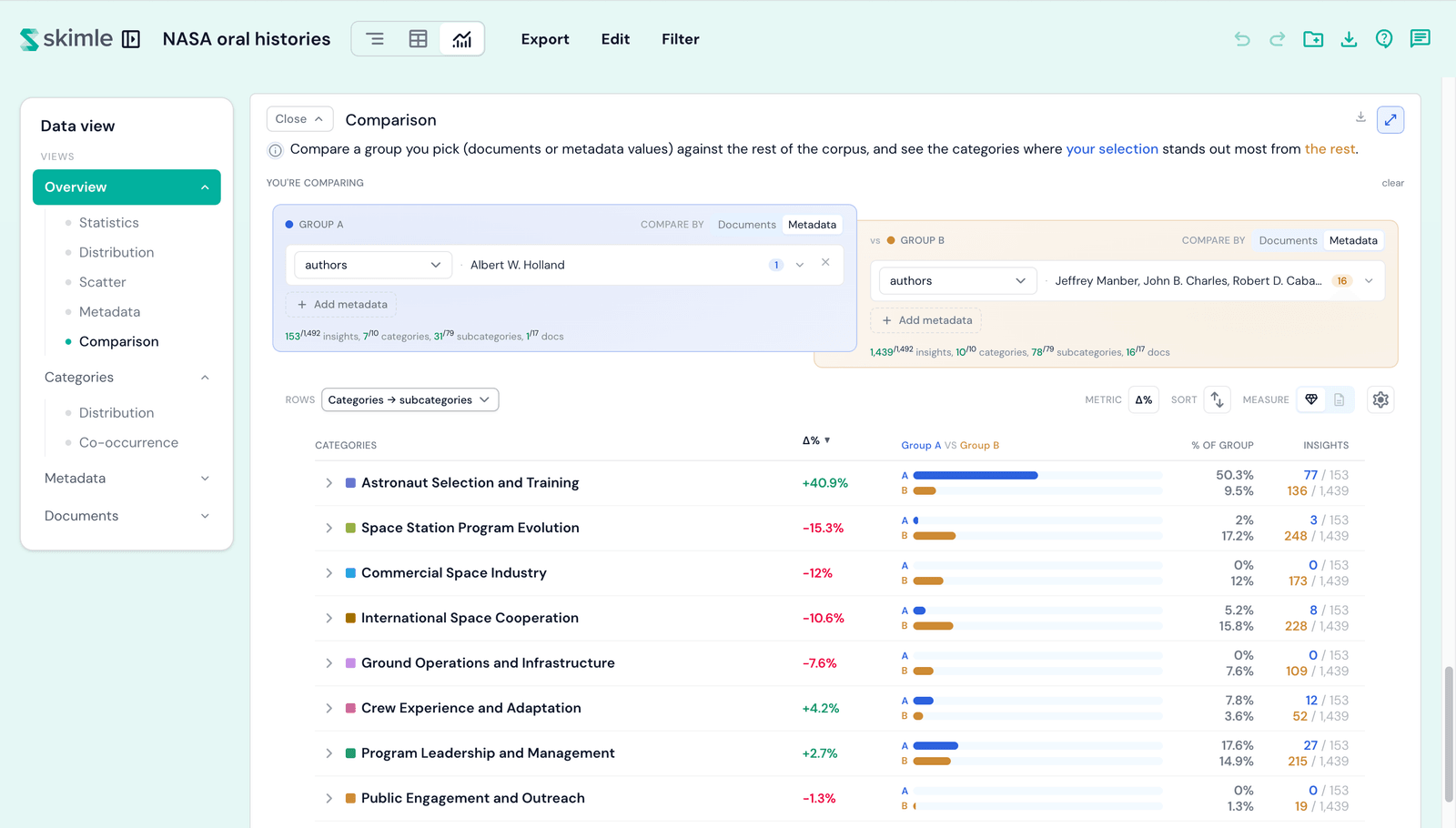
- A 組對 B 組 - 依文件或中介資料值選擇每一邊的對象。若未設定,B 組預設為其餘的文件,但您也可以將其固定為您自訂的一組對象。
- 指標 - 將每一列讀取為百分點差異(兩組佔比之間的差距)、常見倍數(某類別在一組中出現的頻率是另一組的多少倍;只有一組提及的類別會顯示為僅 A 組或僅 B 組),或勝算比。
- 排序、列和測量方式 - 排列各列的順序、選擇類別系統級別,並依洞察或文件來測量。差異排序方式會依您所選的指標而定。
此比較功能的資料來自總覽、中介資料和文件視角:點擊任一文件或元資料值即可作為比較的起點,讓您快速比較資料中的兩個子集。若您想改為比較專案中較早與較晚的區段,請在時間線視角中使用比較時期。
跨視角共用功能
有幾項功能在所有五個視角中都是共用的:
- 放大 - 大多數卡片都可以使用標題中的放大控制項,以全螢幕方式開啟;部分成對的卡片會一起開啟,讓您能保留主從式的脈絡。
- 匯出 - 每個圖表都可以從卡片選單中複製為圖片、下載為 PNG,或下載為 CSV 資料,方便您直接將數據放入報告中。
- 篩選 - 使用頂端工具列中的篩選控制項,將整個「視覺化」範圍縮小至文件、類別或中介資料值的子集;所有區塊都會隨之更新。
- 視角間的交接 - 從一個視角點擊進入另一個視角(例如開啟某個類別或文件)時,您的選擇會一併帶入目標視角,讓您不會失去原本的位置。
若要快速了解每個區塊可以探索哪些維度,請參見視覺化設定。