時間線趨勢
圖表化您的類別、子類別和中介資料值如何隨時間變化。
時間線趨勢回答一個問題:您已分類的資料如何隨時間變化?它位於視覺化的時間線檢視中,依每個類別、子類別或元資料值繪製一條序列線,並根據您中介資料中的日期欄位,將其放置在時間軸上。
五種圖表
圖表控制項可在五種繪製同一時間線的方式之間切換。每種圖表都保留自己的設定,因此您可以在它們之間切換,而不會失去目前位置。
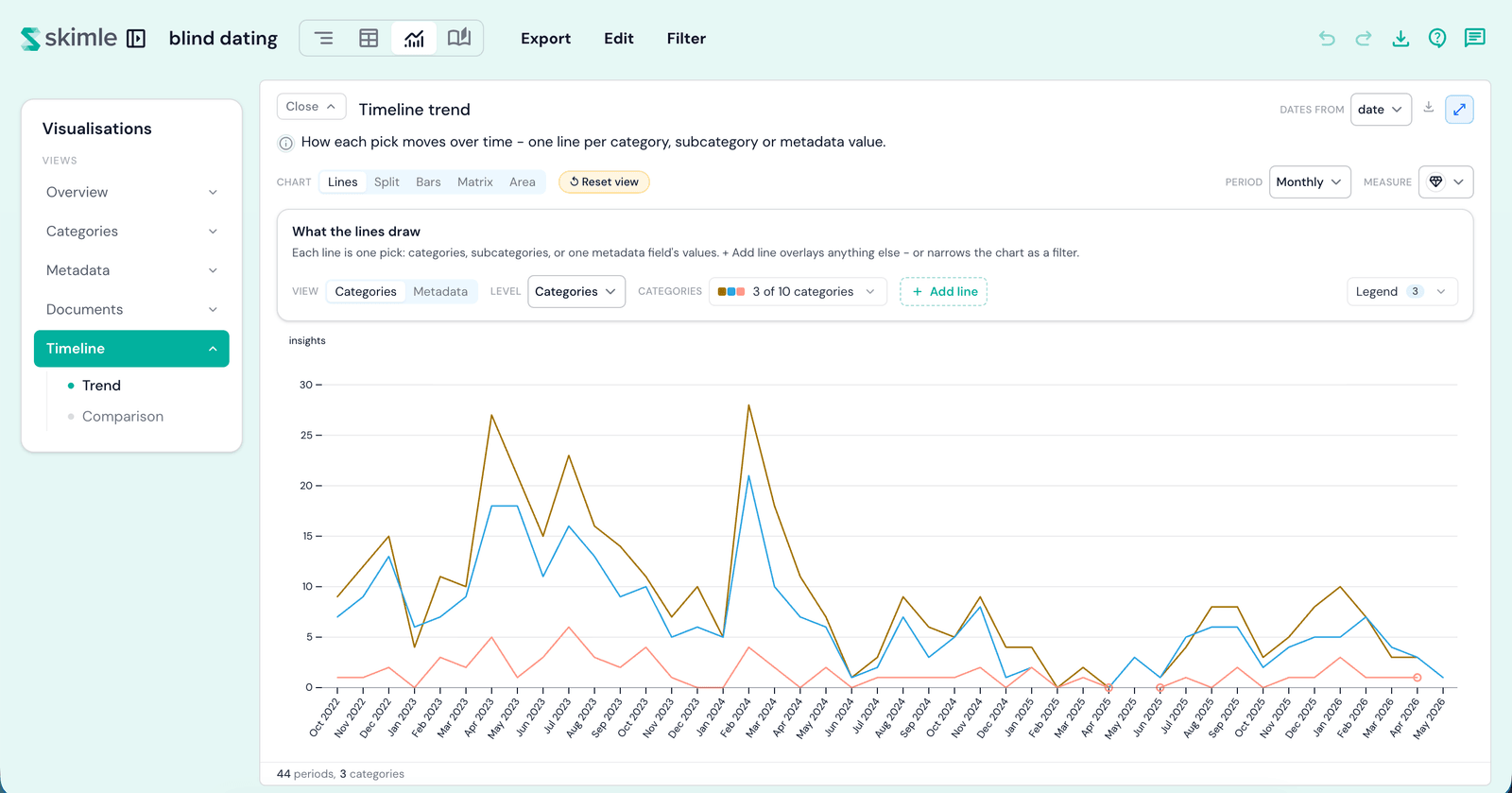
線條圖
每個序列在單一圖表上繪製成一條線 - 這是預設選項。選取器最多可選擇20條線;點選圖例圓標以醒目顯示其中一條,並在圖表上拖曳以縮放至某段時間(完整範圍按鈕可清除縮放)。
分割圖
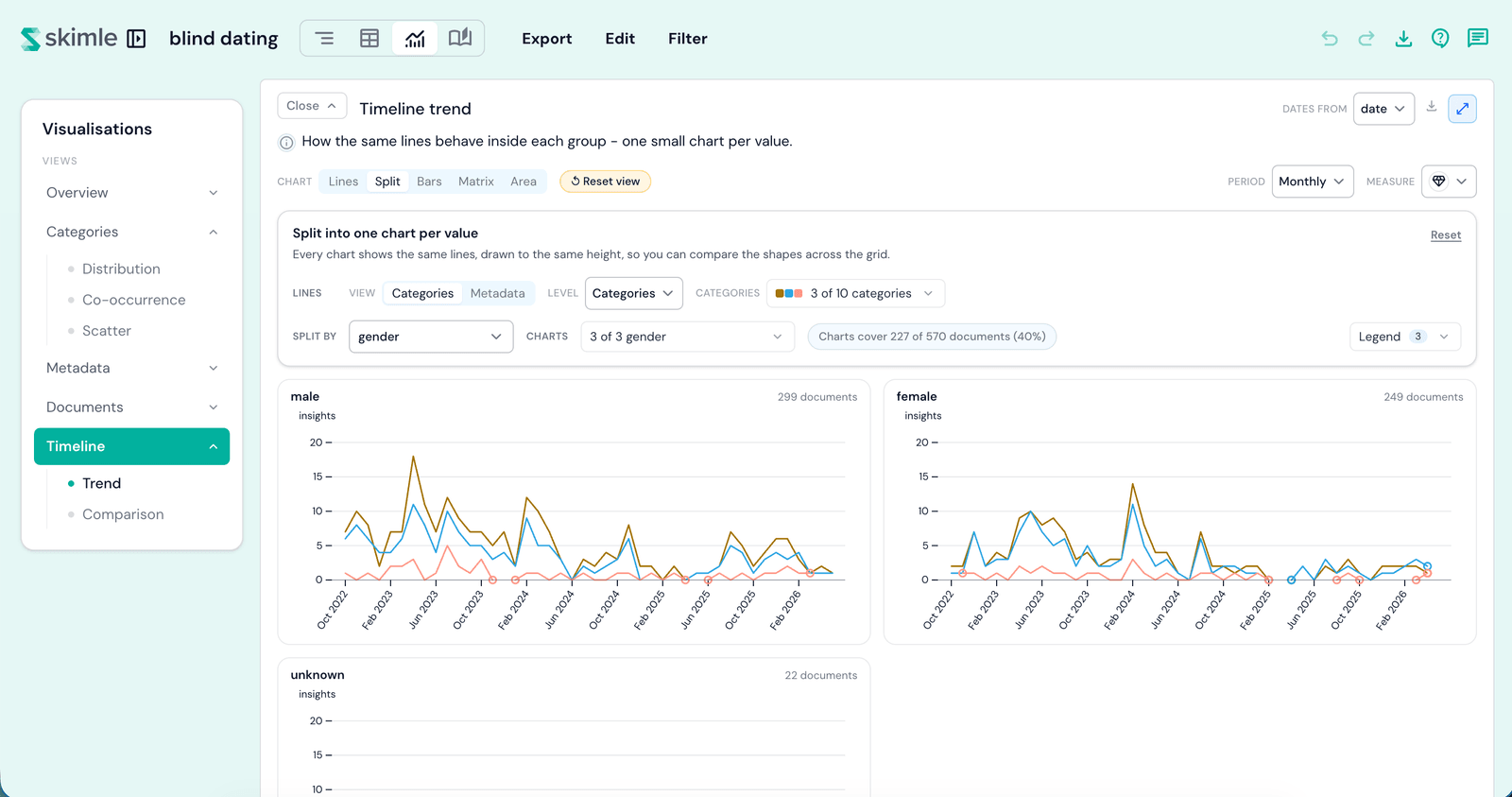
相同的線條,依照第二個維度 - 元資料欄位,或您類別系統中的某一層級 - 的每個值,分別繪製成獨立的小圖表。每個圖表都使用相同的比例,方便您比較整個格線中的形狀。覆蓋率圓標會顯示繪製出的圖表實際涵蓋了多少份您的文件。
柱狀圖
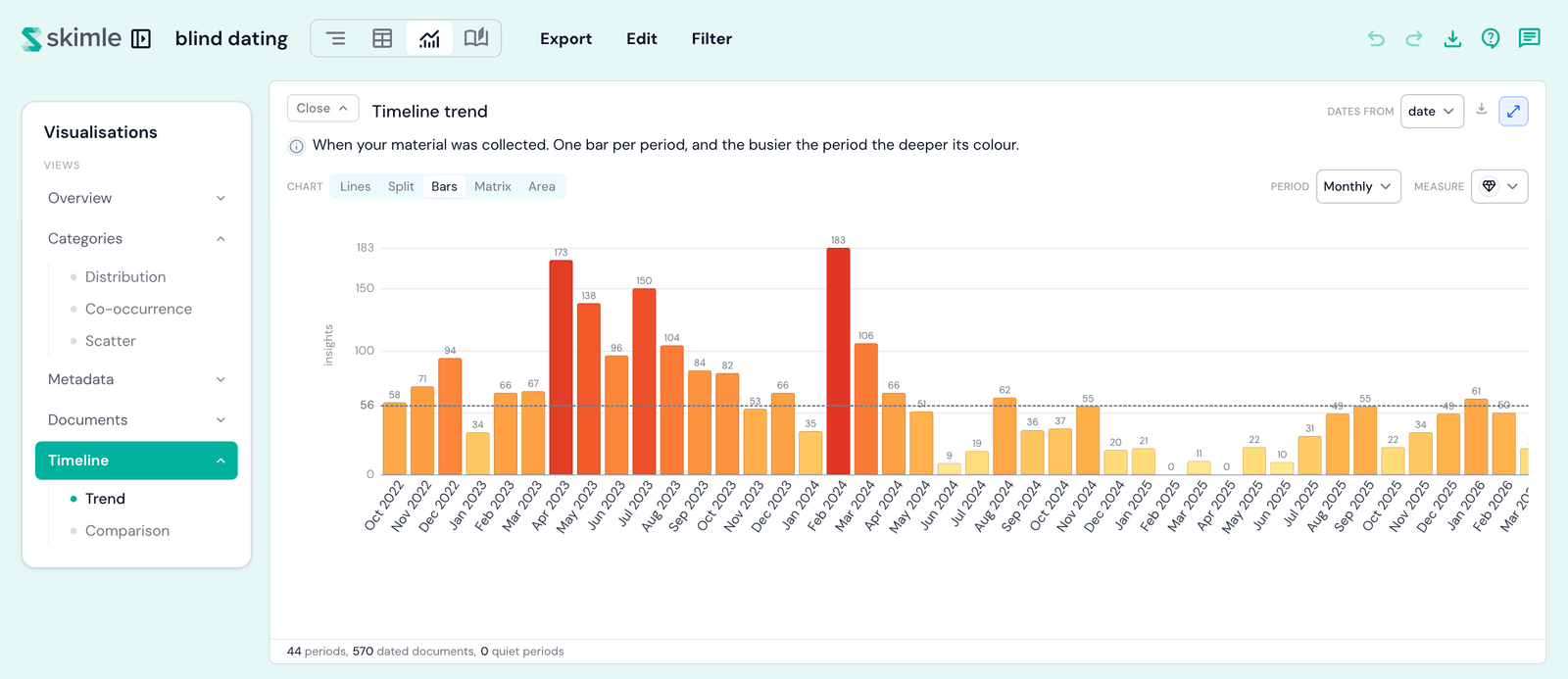
每個時期一根柱狀:呈現全部資料,無需挑選線條。可用來解讀資料的節奏 - 哪些時期較為繁忙,哪些時期較為平靜。
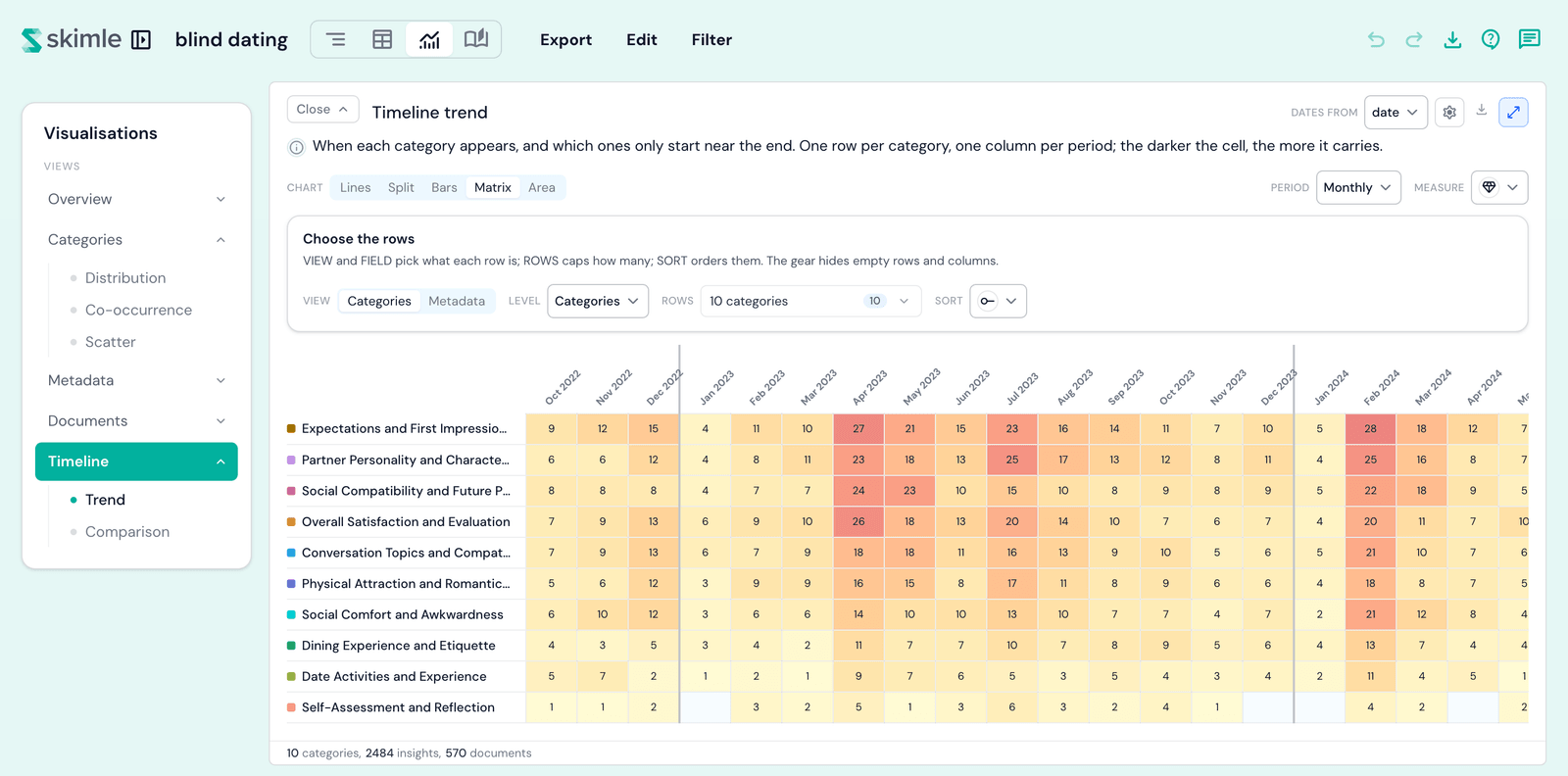
矩陣圖
每個類別或元資料值一列,每個時期一欄。排序可依首次出現、最後出現、時間跨度或總量來排序列;列數則限制顯示的列數。齒輪選項預設會隱藏空白列(預設開啟)及空白欄(預設關閉 - 在時間軸上,全部為零的時期本身就是一種真實的訊號)。
面積圖
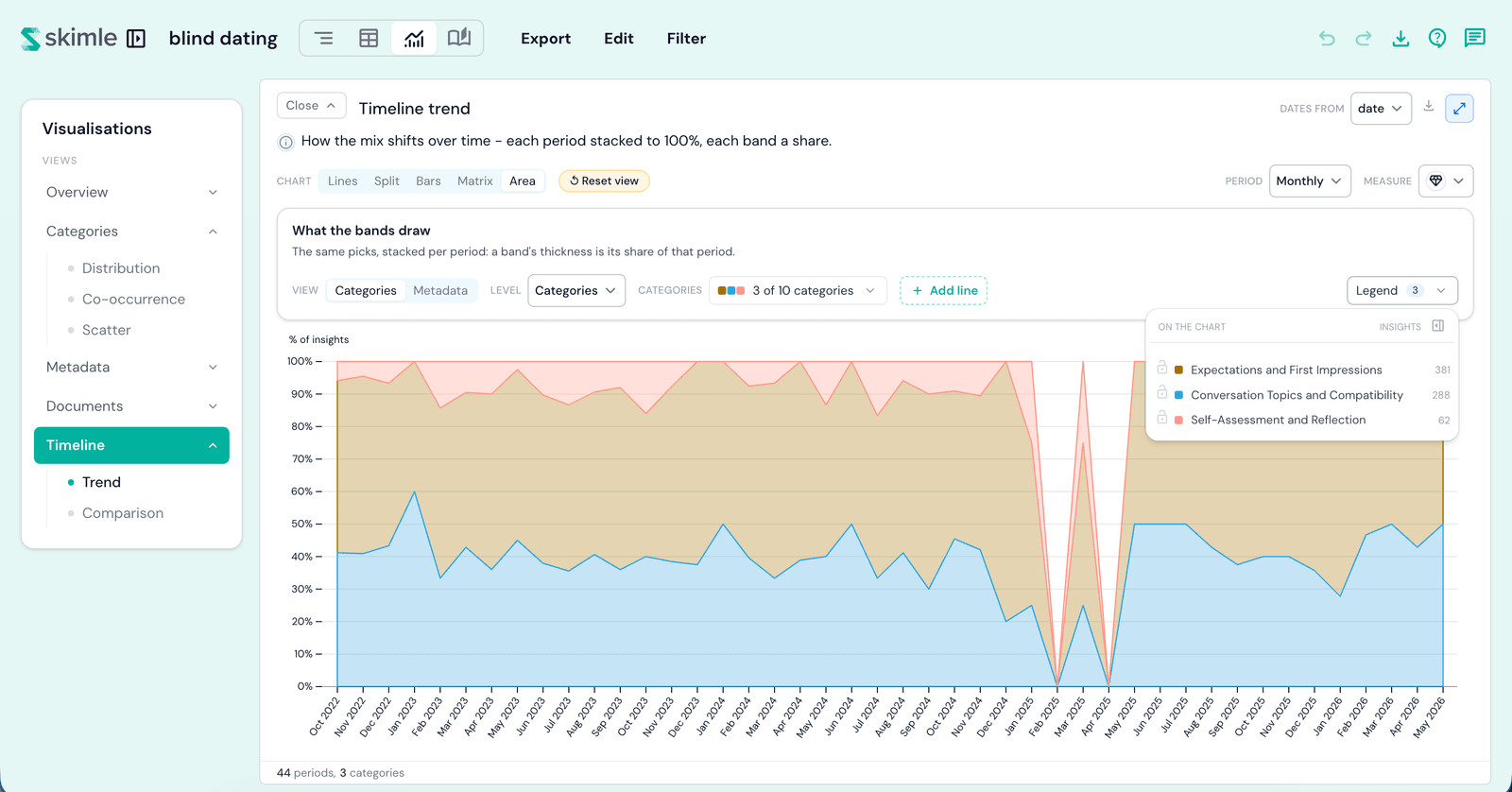
每個時期堆疊至100%:一個色帶的粗細代表其在該時期中的佔比,因此您讀到的是組合比例隨時間如何變化,而非數量本身的升降。
選擇要繪製的內容
圖表上方的選取器列決定每個序列代表的內容:
- 檢視 - 決定序列來自您的類別系統,還是來自某個元資料欄位。
- 層級 - 在類別系統這一側,決定讀取的深度:根類別、類別或子類別。
- 欄位 - 在元資料這一側,決定哪個欄位的值會成為線條。
- 數值 - 決定繪製哪些序列,最多20個。系統會為您選擇最大的幾個;開啟選取器即可自行選擇。
- 時期 - 決定每個資料點涵蓋多長的時間,從一天到一年。
新增線條與篩選標籤
+ 新增線條可將任何類別、子類別或元資料值疊加為另一條線,無論選取器列目前設定為何 - 因此您可以將元資料值疊加在類別線條上,反之亦然。
每條新增的線條,上方圖表都會出現一個標籤。點選標籤上的篩選圖示(漏斗),即可將該線條轉換成篩選條件:此後圖表只會計算該選取項目出現的文件中的資料,且每條線都會隨之縮限。再次點選篩選圖示,即可將其改回線條顯示。
日期來源
卡片標題中的日期來源選取器,決定哪個日期欄位用來將每份文件放置在軸上。這是整個時間線檢視共用的單一設定,因此在此變更會套用到所有地方 - 包括比較時期。
衡量指標
衡量方式控制項決定每個資料點計算的內容:
- 洞察 - 該序列在該時期收集到的洞察數量。
- 洞察佔比 - 該序列的洞察數,除以該時期所有文件的全部洞察數。
- 文件 - 該時期有多少文件至少出現過一次該序列。
- 文件佔比 - 該時期已標註日期的文件中,至少出現過一次該序列的佔比。
兩種佔比都是除以該時期本身已標註日期的資料,因此未標註日期的文件永遠不會拉低佔比。在柱狀圖中,兩個百分比選項會顯示為灰色 - 因為柱狀圖是將整個時期加總,沒有可供劃分的佔比 - 在面積圖中也是如此,因為面積圖本身就已將每個時期堆疊成佔比。選單中的註腳對這兩種情況都有說明。
重置
每種圖表都有自己的重置圖表按鈕,可將該圖表的控制項還原為預設值。它絕不會切換到其他圖表。
深入查看
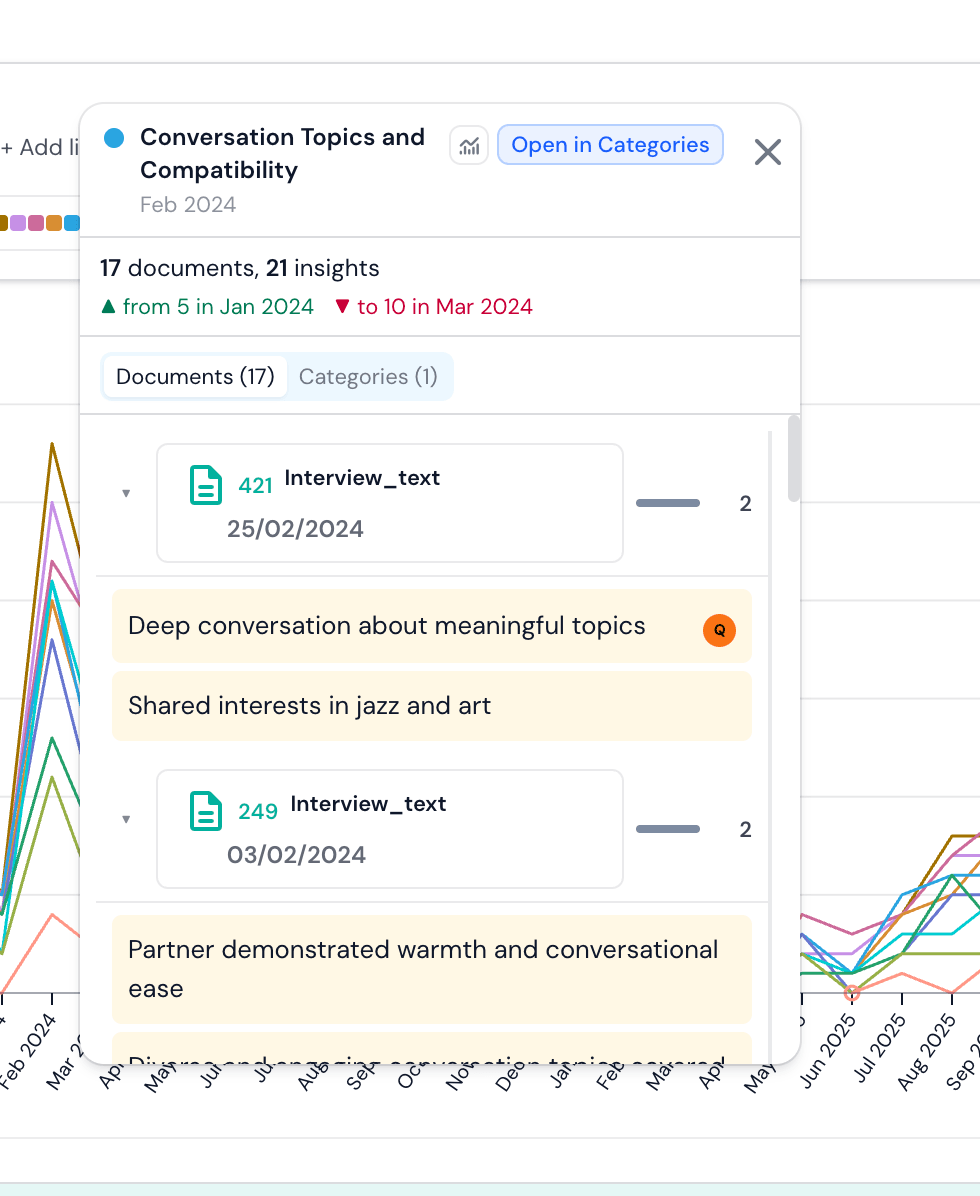
將滑鼠停留在圖表任何位置,即可讀取精確數值。點選線條、色帶、柱狀或矩陣單元格,即可開啟該時期背後的文件,並依文件或類別分組 - 然後您可以在圖表上醒目顯示該序列,或跳轉至類別或中介資料檢視。