Arbeide med innsikter
Vis, rediger, flytt og legg til innsikter manuelt som er hentet fra dokumentene dine.
Innsikter er de grunnleggende byggeklossene i analysen din, og vises vanligvis med et diamantikon. Hver innsikt er en dokumentspesifikk observasjon som er hentet ut av AI under analysen, og som er underbygget av ett eller flere direkte sitater fra kildeteksten. Innsikter tilordnes kategorier og utgjør dermed den tematiske strukturen i prosjektet ditt.
Hver innsikt har et unikt referansenummer, vist ved siden av et diamantikon, som gjør det lett å identifisere den i ulike visninger.
Vise innsikter
Innsikter vises på flere steder i Skimle:
- Tabellvisning - innsikter vises som celler der dokumenter (rader) og kategorier (kolonner) møtes. Klikk på en celle for å se innsiktsteksten og sitatene.
- Dokumentvisning - sidepanelet viser alle innsikter som er hentet ut fra det aktuelle dokumentet. Sitater er markert direkte i dokumentteksten; klikk på en markering for å gå til den tilhørende innsikten.
- Kategoritre - klikk på en kategori i kategorivisningen for å se tilhørende innsikter på høyre side.
- AI-chat - innsikter brukes i chatten for å referere til data som AI-en bruker som bevis for sine konklusjoner.
I alle disse visningene åpner et klikk på en innsikt innsikt-popupen, som viser hele innsiktsteksten, referansenummeret, alle assosierte sitater, kategoriene den tilhører, og eventuelle merkelapper eller notater knyttet til den.

Redigere innsikter
Du kan redigere merkelappen til en innsikt direkte i handlingspanelet ved å klikke på teksten. Endringer lagres automatisk. De underliggende sitatene forblir uendret - å redigere merkelappen påvirker bare hvordan innsikten beskrives, ikke det siterte kildematerialet.
Flytte innsikter til en annen kategori
Hver innsikt kan tilhøre én eller flere kategorier. Det finnes to måter å endre hvor en innsikt hører til, og de gjør litt forskjellige ting.
Fra innsiktens eget panel
- Klikk på innsikten for å åpne popup-panelet.
- Klikk på ikonet Flytt til kategori ved siden av kategorimerkelappen.
- Velg målkategorien fra listen.
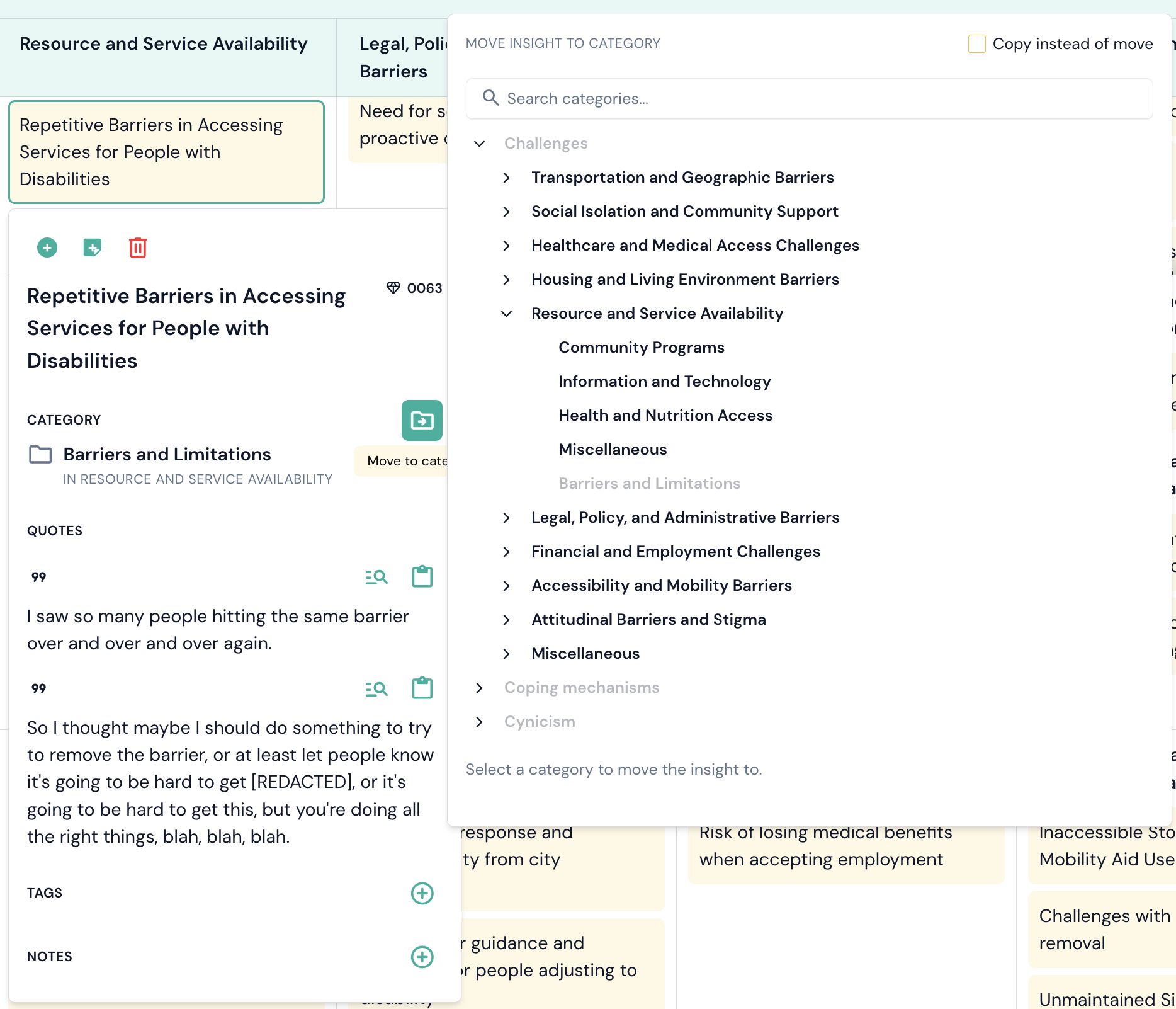
Dette flytter innsikten i sin helhet: hvis den tilhørte flere kategorier, fjernes den fra alle disse og plasseres i målkategorien.
Ved å dra den til kategoritreet
I kategorivisningen kan du dra en rad fra kortet Innsikter og sitater til en kategori i treet til venstre.
En dialog åpnes som viser innsikten, hvor den kommer fra, og hvor den skal. Du kan endre målet der, slik at et drag som lander på feil rad ikke må startes på nytt. Velg deretter:
- Flytt - innsikten forlater kategorien du dro den ut av, og lander i målkategorien. Eventuelle andre kategorier den tilhører, berøres ikke.
- Kopier - innsikten forblir der den var, og legges også til i målkategorien.
Kopiering er hvordan en innsikt kommer til å tilhøre mer enn én kategori. En kopiert innsikt telles i begge kategoriene overalt i Skimle, inkludert i diagrammene.
En kategori som allerede inneholder innsikten, vil avvise droppet i stedet for å ikke gjøre noe uten varsel.
Merk at Skimle ikke blander innsikter og underkategorier under samme overordnede kategori. Hvis du slipper en innsikt på en kategori som har underkategorier, blir den arkivert i denne kategoriens underkategori Ukategorisert, og dialogen informerer deg om dette før du bekrefter.
Legge til innsikter manuelt
Du kan opprette nye innsikter direkte fra dokumentvisningen.
Innsikter som legges til manuelt, får automatisk merkelappen «Lagt til manuelt», slik at du kan skille dem fra AI-genererte innsikter.
Slette innsikter
For å slette en innsikt, åpne popup-vinduet og klikk på papirkurv-ikonet. Når du sletter en innsikt, fjernes den og alle tilknyttede sitatlenker fra prosjektet. Denne handlingen kan for øyeblikket ikke angres.