Ditt første prosjekt
En vennlig gjennomgang fra start til slutt: opprett et prosjekt, legg til dataene dine, velg riktig analysetype og utforsk resultatene dine i Skimle.
Velkommen! Denne siden tar deg gjennom ditt første Skimle-prosjekt, fra en tom skjerm til en kategorisert, utforskbar analyse. Det tar omtrent femten minutter av tiden din, pluss en kort venting mens Skimle leser dokumentene dine.
Det er fire steg:
| Steg | Hva du gjør | Tid |
|---|---|---|
| 1. Opprett et prosjekt | Klikk på Nytt prosjekt og gi det et navn | Sekunder |
| 2. Legg til dataene dine | Last opp dokumenter, opptak eller et regneark, og bekreft dem | Noen minutter |
| 3. Velg en analyse | Velg hvordan Skimle skal lese dataene dine | Et minutt å sette opp, noen minutter å kjøre |
| 4. Utforsk resultatene dine | Bla gjennom kategorier, sitater, diagrammer og dokumenter, og spør chatten | Så lenge du vil |
Steg 1: Opprett et prosjekt
På hjemskjermen klikker du på Nytt prosjekt oppe i høyre hjørne av Dine prosjekter.
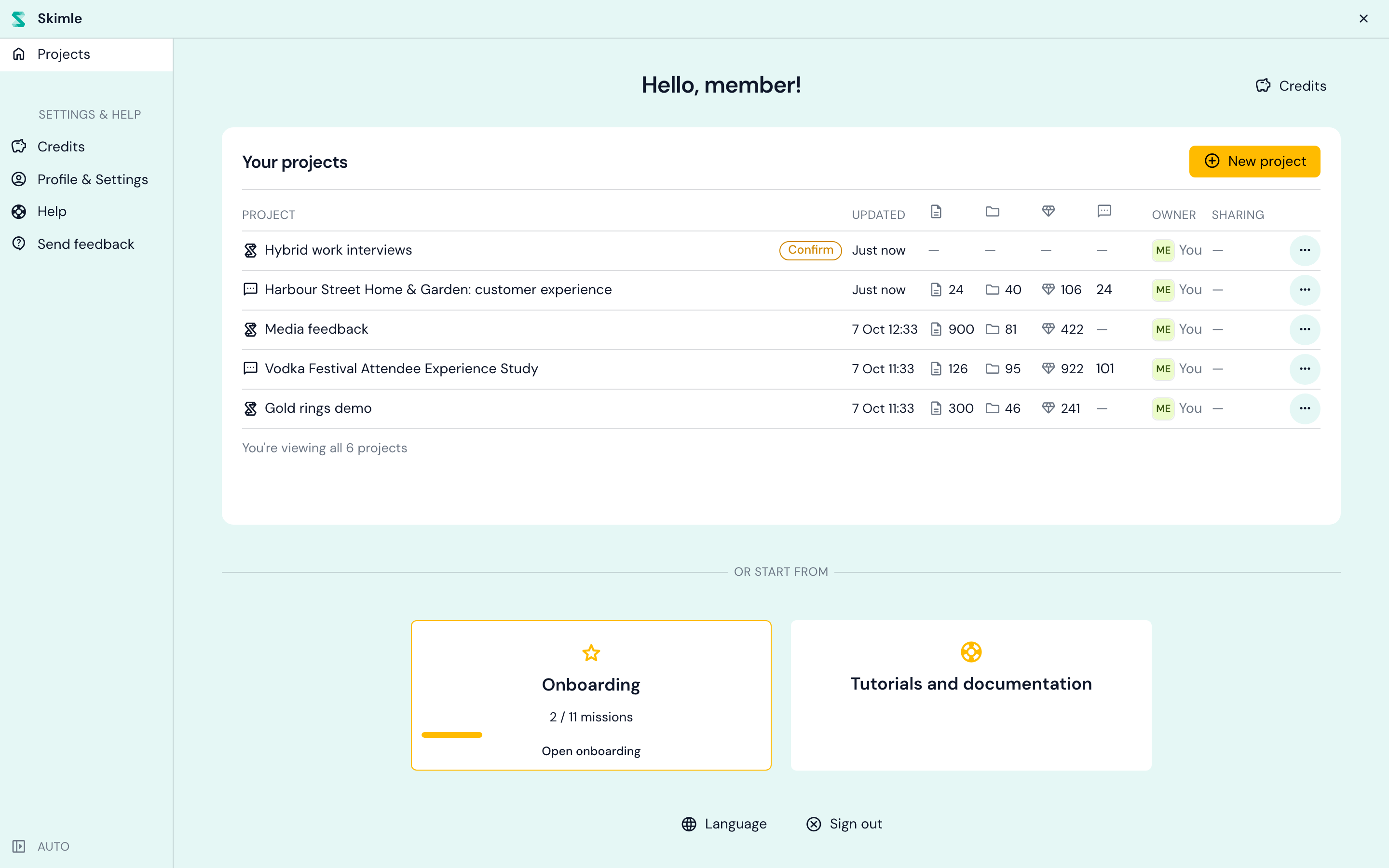
Skimle oppretter prosjektet umiddelbart og tar deg til siden for datakilder. Det starter livet som «Uten navn»: klikk på navnet i den øverste linjen for å gi det et navn du kjenner igjen senere, for eksempel «Intervjuer om hybridarbeid».
Steg 2: Legg til dataene dine
Et nytt prosjekt åpner på La oss legge til noen data!. En datakilde er en samling materiale som du legger til i prosjektet og analyserer sammen, og et prosjekt kan inneholde flere av dem (for eksempel intervjuer og en eksportert spørreundersøkelse).
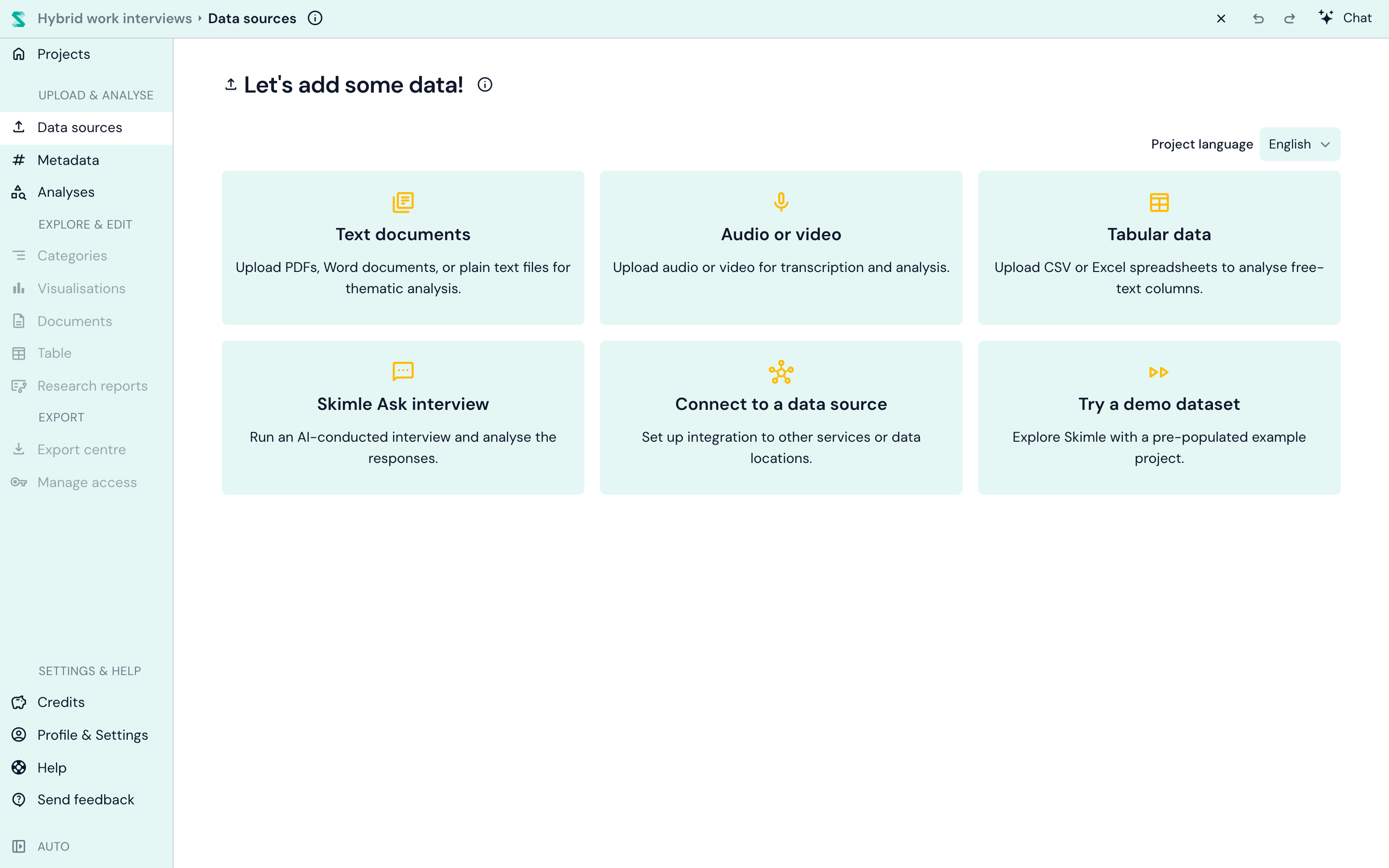
Sjekk først prosjektspråket oppe til høyre. Det bestemmer språket på alt Skimle skriver for deg: kategorinavn, sammendrag, rapporter. Dokumentene dine kan være på hvilket som helst språk, og du kan blande språk innenfor ett prosjekt. Prosjektspråket kan ikke endres når dokumenter er lagt til, så det er verdt et blikk nå.
Velg deretter hvilken type data du har:
| Datakilde | Bruk den til |
|---|---|
| Tekstdokumenter | Intervjutranskripsjoner, rapporter, notater, artikler. Godtar PDF-, Word-, PowerPoint-, Markdown-, RTF-, ren tekst- og Excel-filer. |
| Lyd eller video | Opptak av intervjuer og fokusgrupper. Skimle transkriberer dem med talerne skilt fra hverandre, og analyserer deretter transkripsjonen. |
| Tabelldata | En CSV- eller Excel-eksport der hver rad er ett svar, for eksempel åpne svar fra spørreundersøkelser, anmeldelser eller supportsaker. Hver rad blir et dokument, og du velger hvilke kolonner som er innhold og hvilke som blir metadata. Se støttede formater og CSV-import. |
| Skimle Ask-intervju | Et AI-gjennomført intervju du sender til deltakere. Svarene deres kommer inn i prosjektet som dokumenter. |
| Koble til en datakilde | Å hente data fra en annen tjeneste eller et annet datasted. |
| Prøv et demo-datasett | Et ferdig eksempelprosjekt, hvis du vil se deg rundt før du laster opp noe eget. |
For et første prosjekt er Tekstdokumenter den enkleste starten. Dra filene dine inn i opplastingsområdet (eller klikk på det for å bla gjennom), og legg til så mange du vil på én gang.
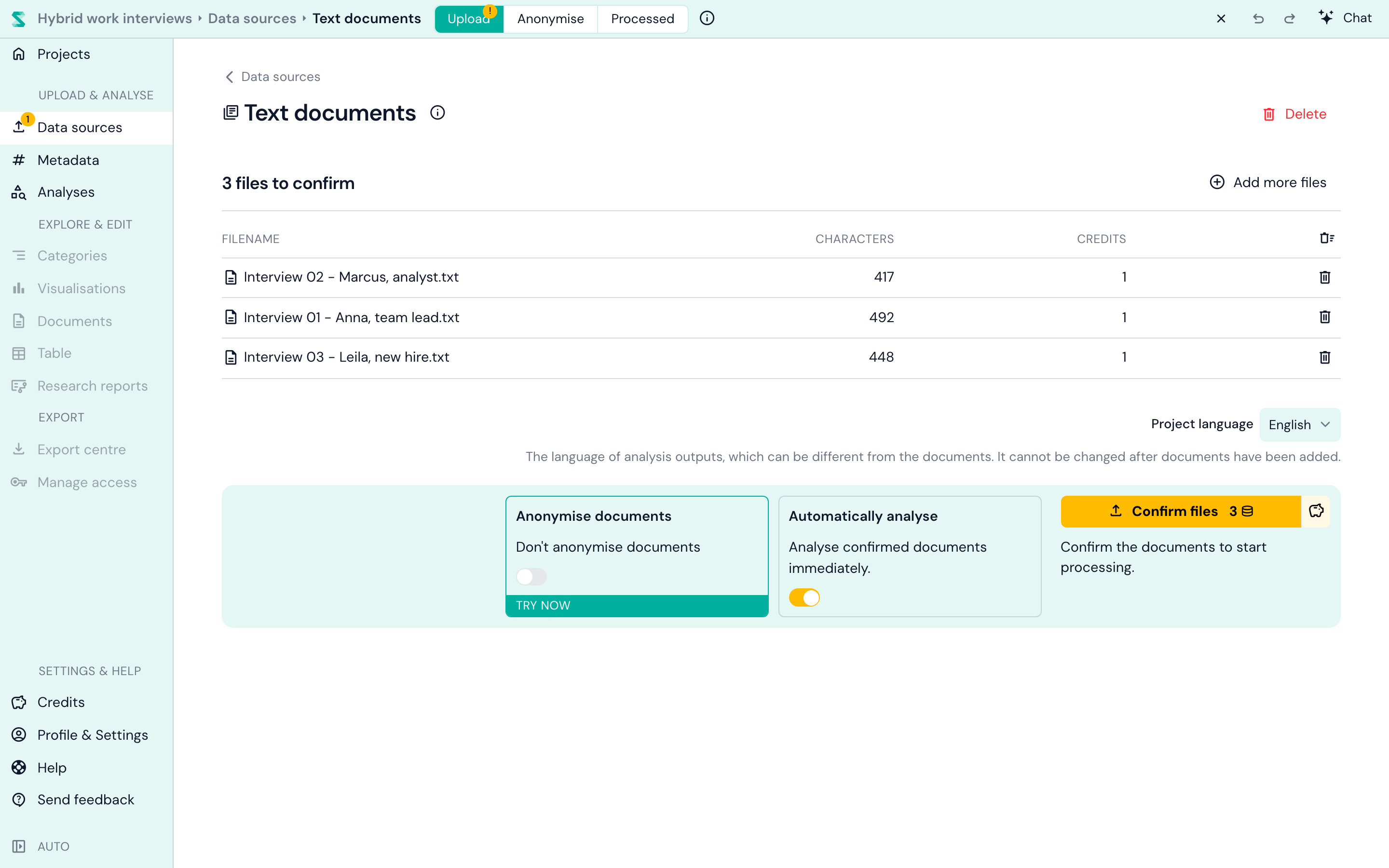
Filene dine ligger nå i en liste til bekreftelse, og viser lengden og hvor mange kreditter hver av dem koster. Før du bekrefter, er det to innstillinger du bør vite om:
- Anonymiser dokumenter fjerner navn og andre identifiserende detaljer før analysen. Den er av som standard; se anonymisering av dokumenter for alternativene.
- Analyser automatisk kjører prosjektets analyser på de nye dokumentene så snart de er behandlet. Den er på som standard og gjelder for alle datakilder i prosjektet. Den har bare effekt når prosjektet har minst én analyse, så i et helt nytt prosjekt skjer det ingenting ennå: du velger din første analyse i neste steg. Slå den av hvis du heller vil velge manuelt hvilke dokumenter som skal inn i en analyse.
Når du er fornøyd, klikker du på Bekreft filer. Dette er øyeblikket kredittene brukes (se priser). For de fleste prosjekter er dette de eneste kredittene du noensinne trenger for disse dokumentene: når et dokument er i prosjektet ditt, kan du analysere det så mange ganger og på så mange måter du vil, uten ekstra kostnad.
Har du ingen data for hånden? Prøv demodatasettet, eller bla gjennom listen vår over gratis datasett for kvalitativ forskning, fra intervjuarkiver til parlamentstaler.
Steg 3: Velg en analyse
Åpne Analyser i menyen til venstre. I et nytt prosjekt ser du Legg til den første analysen i prosjektet med fem valg.
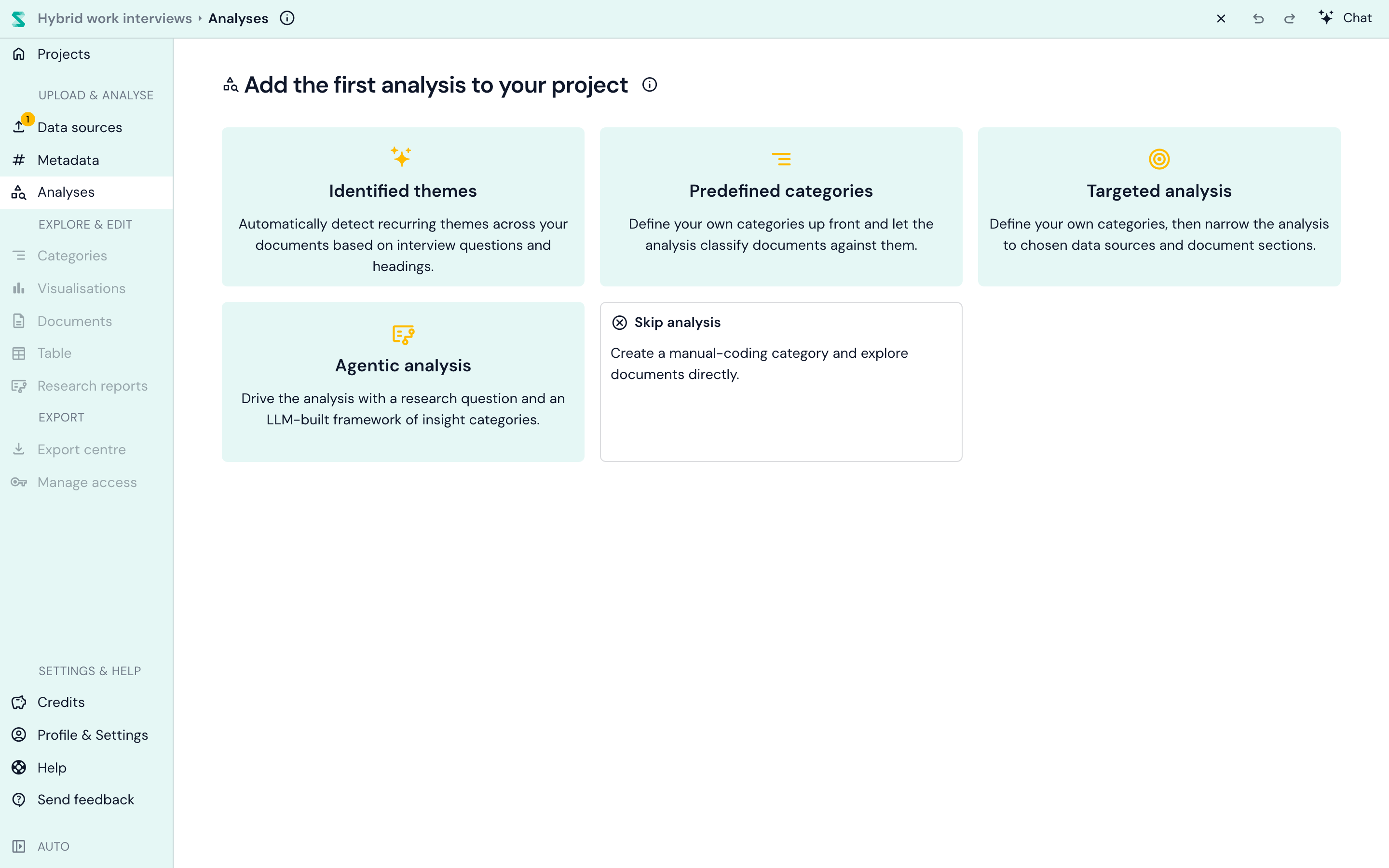
Hver av dem svarer på et annet spørsmål om dataene dine. Her er den korte versjonen:
| Analyse | Velg den når du vil... | Du oppgir | Du får |
|---|---|---|---|
| Identifiserte temaer | se hva som finnes i dataene, helt uten oppsett | Ingenting | Temaer basert på spørsmålene og overskriftene i dokumentene dine, med undertemaer og sitater |
| Forhåndsdefinerte kategorier | kategorisere dataene etter kategorier du velger | Kategorinavn (dine egne eller Skimles forslag) | Kategoriene dine, fylt med innsikter, og underkategorier som vokser fram fra dataene |
| Målrettet analyse | rette hver kategori mot bestemte spørsmål, seksjoner eller kolonner | Kategorier, pluss hvilke deler av hvert dokument som skal leses | Det samme som forhåndsdefinerte kategorier, men lest bare fra der du har pekt |
| Agentisk analyse | besvare et forskningsspørsmål | Et forskningsspørsmål | Et rammeverk, kategorisert bevismateriale, analytiske temaer og en skriftlig rapport |
| Hopp over analyse | kategorisere for hånd | Ingenting | En tom kategori for å starte manuell koding |
Ikke sikker? Start med identifiserte temaer. Den krever ikke noe oppsett og gir deg et godt kart over alt intervjupreget materiale. Du kan legge til noen av de andre senere, på de samme dokumentene, uten ekstra kostnad.
Identifiserte temaer: la dataene tale
Dette er Skimles «null-prompt»-alternativ. Skimle finner spørsmålene og overskriftene dokumentene dine har felles, gjør dem til et nøkternt sett med temaer, trekker ut innsikter for hvert av dem fra alle dokumenter og grupperer dem i undertemaer. Det fungerer best når dokumentene dine følger en lignende struktur, slik intervjuer fra samme intervjuguide gjør.
Et prosjekt har én analyse av typen identifiserte temaer, og det er derfor kortet forsvinner når du har lagt den til. Les mer i automatisk tematisk analyse, eller se hvordan den passer inn i en full metode i hvordan gjøre tematisk analyse med AI og hvordan finne temaer på tvers av intervjuer.
Forhåndsdefinerte kategorier: bestem hva som kommer ut
Her navngir du kategoriene du vil ha, og Skimle kategoriserer alle dokumenter mot dem. Klikk på Legg til din egen kategori, eller velg blant forslagene Skimle henter fra dataene dine. Hver kategori kan ha instruksjoner om hva den skal inkludere, og underkategorier dannes fra det Skimle finner.
Det gjør at den fungerer begge veier: kommer du med et eksisterende kategoriseringsskjema, er analysen deduktiv; starter du med én bred kategori og lar underkategoriene vokse fram, er den induktiv. Vår guide til induktiv, deduktiv og abduktiv kategorisering hjelper deg å avgjøre, og forhåndsdefinerte kategorier dekker alle innstillingene.
Målrettet analyse: pek hver kategori mot riktig sted
Målrettet analyse fungerer som forhåndsdefinerte kategorier, med ett tillegg: du velger hvor hver kategori skal lese fra. Det er viktig når bare en del av hvert dokument er relevant. Hvis intervjuene dine har et spørsmål om forbedringer, bør en kategori kalt «Forbedringsforslag» lese svarene på det spørsmålet, ikke hver forbigående klage i transkripsjonen.
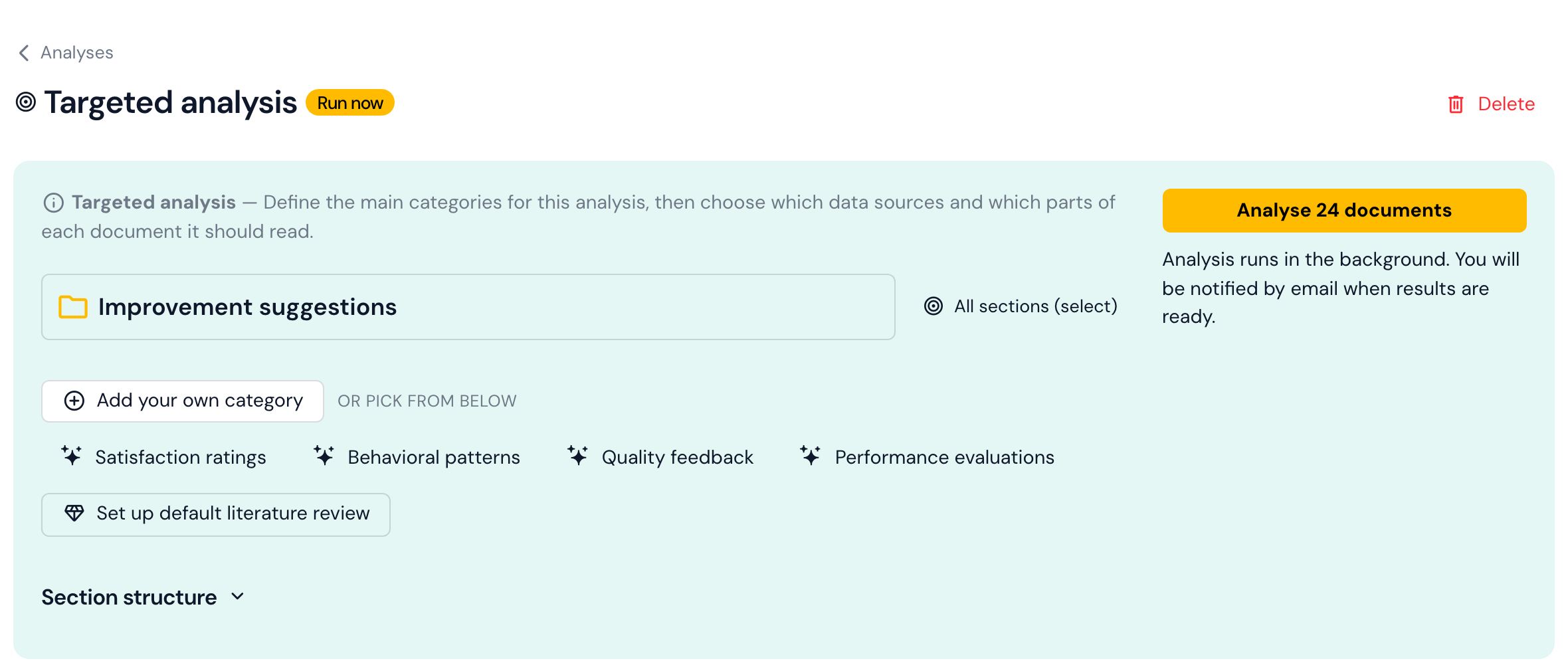
Skimle finner fram seksjonene i dokumentene dine for deg: intervjuspørsmål, dokumentoverskrifter eller kolonnene i et regneark. Ved siden av hver kategori åpner innstillingen Seksjoner lest en velger som lister opp seksjonene dokumentene dine har felles, og hvor mange dokumenter som inneholder hver av dem.
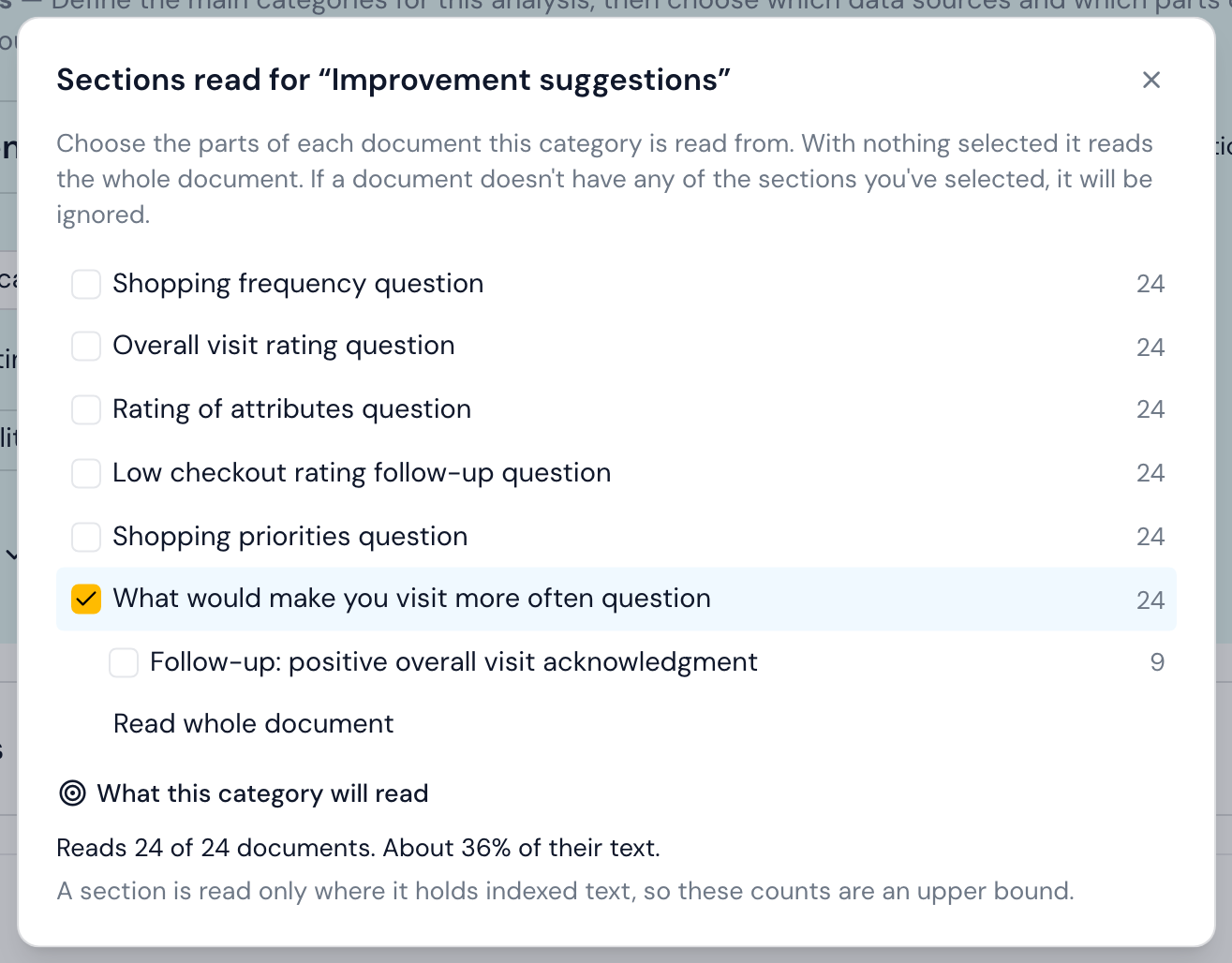
Kryss av seksjonene kategorien skal lese, eller la dem alle stå ukrysset for å lese hele dokumenter. Forhåndsvisningen nederst viser nøyaktig hva kategorien vil dekke: her, alle 24 intervjuene, men bare omtrent en tredjedel av teksten deres. Et dokument som ikke har noen av de avkryssede seksjonene, blir hoppet over for den kategorien.
Noen flere ting målrettet analyse kan gjøre:
- Begrens hvilke dokumenter den leser, for eksempel bare intervjuene og ikke spørreundersøkelsen. Rediger dokumentomfang under Valgfrie innstillinger filtrerer etter datakilde, etter metadata eller ved å utelate enkeltdokumenter. Alle analysetyper har denne innstillingen.
- Sett opp en litteraturgjennomgang med ett klikk. Knappen Sett opp standard litteraturgjennomgang legger til seks ferdige kategorier (forskningsgap og motivasjon, begrepsdefinisjoner, hovedfunn, originale bidrag, metodiske valg og empirisk kontekst), hver av dem rettet mot de tilsvarende delene av akademiske artikler, som innledningen, metode eller diskusjon. Den gjenkjenner disse delene uansett hvilket språk artiklene er skrevet på. Se vår guide til kvalitativ evidenssyntese for metoden bak.
- Bygg opp seksjonsstrukturen på nytt hvis du har lagt til mange dokumenter siden den første opplastingen, slik at Skimle vurderer seksjonene på nytt for alt du har importert.
Agentisk analyse: start med et forskningsspørsmål
Agentisk analyse er Skimles mest grundige modus. Du skriver inn et forskningsspørsmål, for eksempel «hvorfor stopper noen kunder å handle etter ett kjøp?», og en kort oppsettschat klargjør det sammen med deg og foreslår et rammeverk av kategorier og bredere spørsmål, som du kan redigere. Skimle kategoriserer deretter bevisene i dokumentene dine, ser etter motbevis og skriver analytiske temaer og en rapport som besvarer spørsmålet ditt.
Velg den når «hvorfor» betyr like mye som «hva». Les agentisk analyse for detaljene, og hvordan bruke agentisk analyse i Skimle for et gjennomarbeidet eksempel.
Hopp over analyse: kategoriser for hånd
Foretrekker du å lese og kategorisere alt selv, eller vil du bare bla gjennom dokumentene først? Hopp over analyse oppretter en tom kategori for manuell koding. Du kan fortsatt legge til en AI-analyse når som helst senere. Mange forskere kombinerer de to; se å kombinere Skimles AI-analyse med manuell koding.
Kjøre analysen din
Når du har valgt og satt opp en analyse, starter du den med knappen Analyser. Hvis Analyser automatisk var på da du bekreftet dokumentene dine, starter Skimle å analysere dem selv så snart analysen finnes.
Analysen kjører i bakgrunnen og tar vanligvis noen minutter, avhengig av hvor mye tekst du har. Du får en e-post med en lenke når den er klar (sjekk uønsket post-mappen hvis den ikke kommer), og du står fritt til å lukke fanen i mellomtiden. Når mange analyser kjører samtidig, kan din komme til å vente litt i en kø, men når den er ferdig, er det å bla gjennom resultatene øyeblikkelig.
Steg 4: Utforsk resultatene dine
Når analysen er klar, kommer avsnittet Utforsk og rediger i menyen til venstre til live. Visningen Kategoriene er det beste stedet å starte.
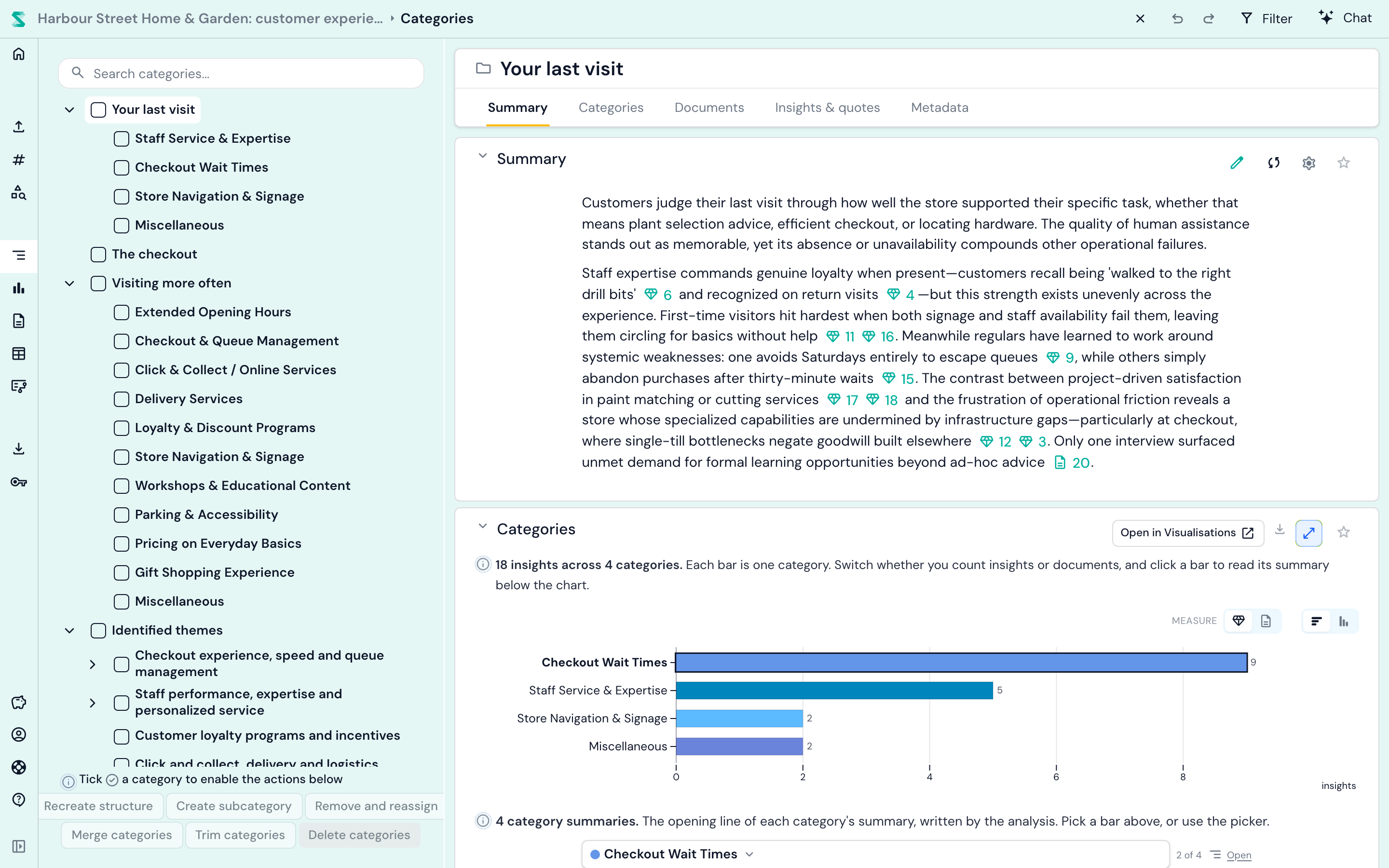
Til venstre finner du kategoritreet ditt; klikk på en kategori for å lese det AI-skrevne sammendraget, se hvordan innsiktene er spredt, og åpne alle innsikter med det ordrette sitatet. Hvert sitat lenker tilbake til det nøyaktige stedet i kildedokumentet, så du kan alltid kontrollere konteksten. Du har full kontroll over strukturen: gi nytt navn til, slå sammen, del opp og flytt kategorier som du vil (redigering i kategorivisningen).
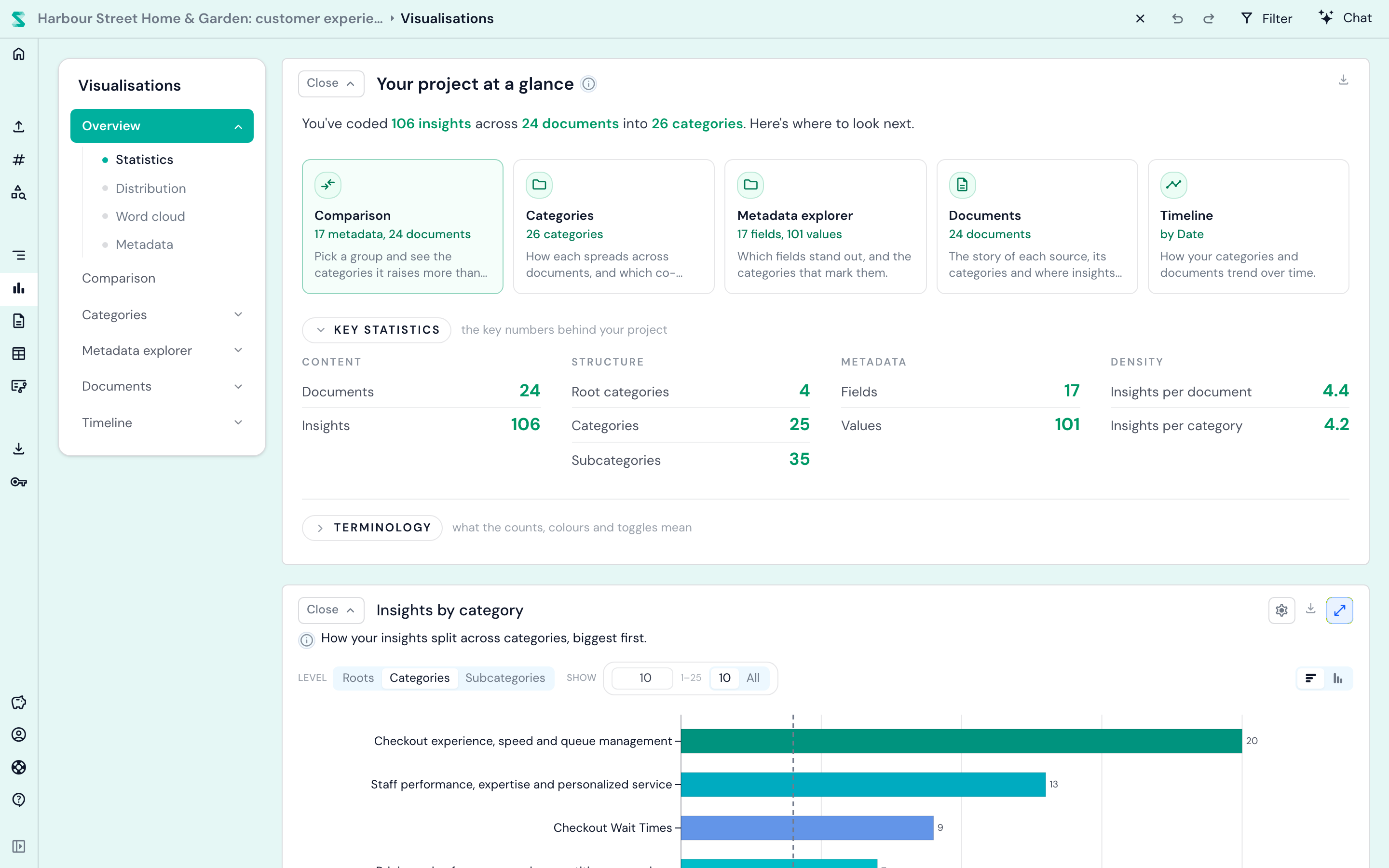
Visualiseringer gir deg hele prosjektet på et blikk: hvilke kategorier som er størst, hvordan de skiller seg mellom grupper, og hvordan de endrer seg over tid.
Fra her, noen gode neste steg:
- Les dokumenter i dokumentvisningen, med alle kategoriserte sitater markert, eller se alt på én gang i tabellvisningen.
- Sammenlign grupper ved å legge til metadata, som rolle, sted eller kundesegment, og ved å bruke metadataanalyse. Vårt gjennomarbeidede eksempel om å oppdage temaer med metadatavariabler viser hvordan.
- Still spørsmål i chatten: «Hva frustrerer kundene mest? Gi meg tre sitater.» Se hvordan bruke Skimles chat for ti ting den kan gjøre.
- Merk ting med tagger og notater som går på tvers av kategoriene.
- Del og eksporter resultatene dine til Word, Excel, PowerPoint eller REFI-QDA for NVivo, ATLAS.ti og MAXQDA, fra eksportsenteret.
Hvor du går videre
- Hent inn mer materiale: lyd og video, regneark eller et Skimle Ask-intervju.
- Arbeid med kolleger: deling og samarbeid.
- Forstå hva som skjer under panseret: hvordan analyse fungerer.
Har du spørsmål, eller har du kjørt deg fast et sted? Bruk Send tilbakemelding i menyen til venstre, og en virkelig person vil svare deg.