Tabellvisning
Bla gjennom dokumentene og innsiktene dine i et kjent rutenettoppsett.
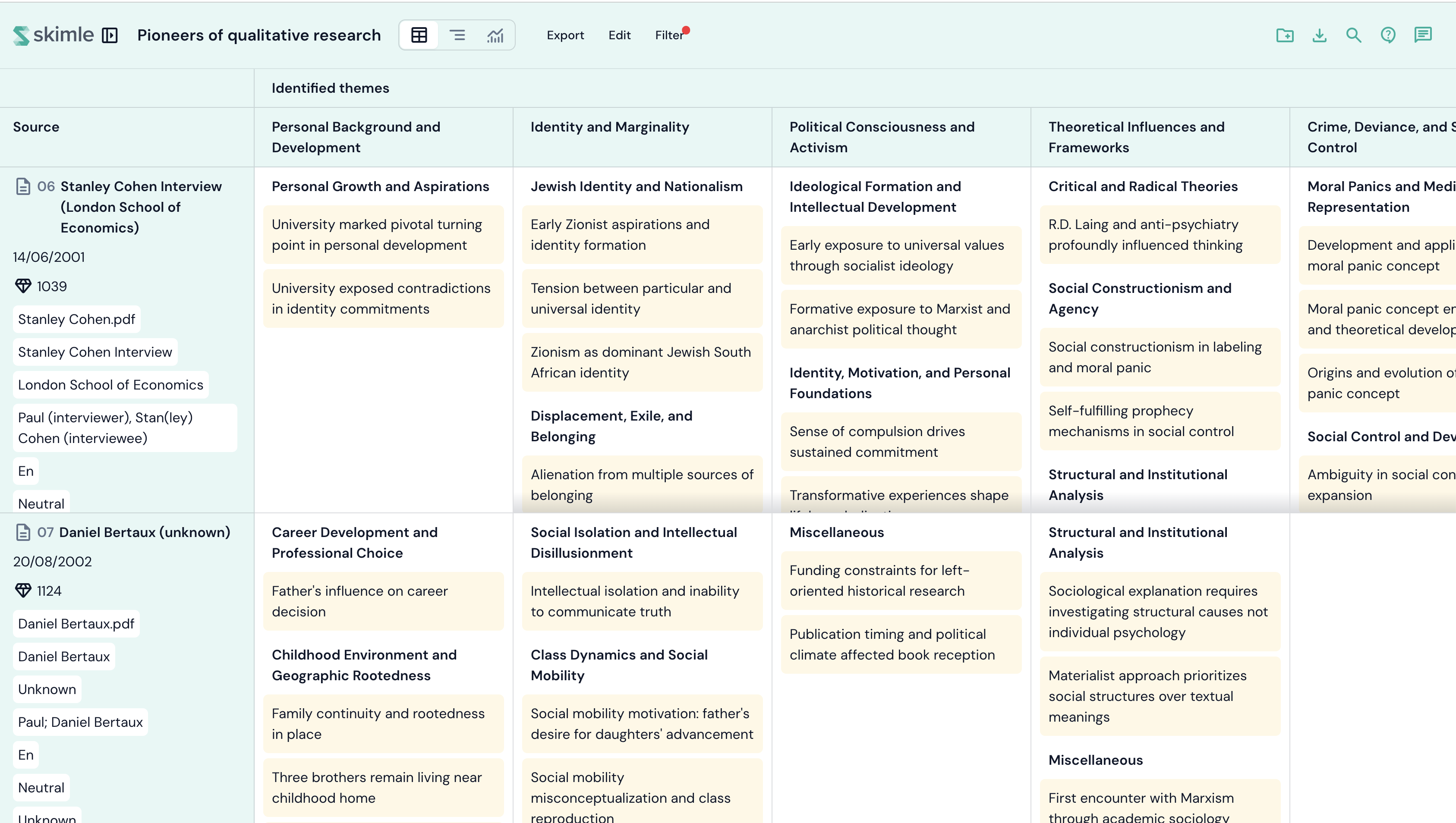
Tabell-visningen (som du finner under Utforsk og rediger) viser hele analysen din i et tabellformat, med dokumenter som rader og innsiktskategorier som kolonner. Den er ideell for mindre datasett der du kan skanne gjennom dataene og oppdage mønstre på et blikk. Men når datasettet ditt blir større, kan tabellen bli uoversiktlig. I så fall kan det være lurt å bruke kategorivisningen i stedet.
Oppsett
- Rader representerer dokumentene dine (eller memoene dine).
- Kolonner representerer innsiktskategorier, organisert hierarkisk. Metadata-felt kan også vises som kolonner.
- Celler viser innsiktene som ble hentet ut fra et gitt dokument og tilordnet en gitt kategori.
Den første kolonnen viser dokumentnavn og forblir synlig når du skroller horisontalt.
Filtrering og søk
Du kan avgrense hva tabellen viser:
- Søk - bruk søkeknappen i toppteksten for å filtrere innsikter etter tekst.
- Filtrer kategorier - bruk Filter -> Etter innsiktstype... for å filtrere innsikter basert på kategoritreet.
- Tagg-filter - filtrer dokumenter og innsikter etter taggene som er tilordnet dem.
- Filtre på kolonnenivå - klikk på «Kilder» eller kategorinavn for å legge til tekstbaserte filtre.
Jobbe med tabellen
- Klikk på et dokumentnavn i den første kolonnen for å se detaljer om dokumentet og metadataene.
- Klikk på en innsikt i en celle for å se detaljene, sitatene og kategoritilordningen.
- Endre størrelse på kolonner ved å dra i kolonnegrensene. Kolonnebreddene huskes for sesjonen din.
- Sorter etter en hvilken som helst kolonne for å endre rekkefølgen på dokumentene basert på antall innsikter.
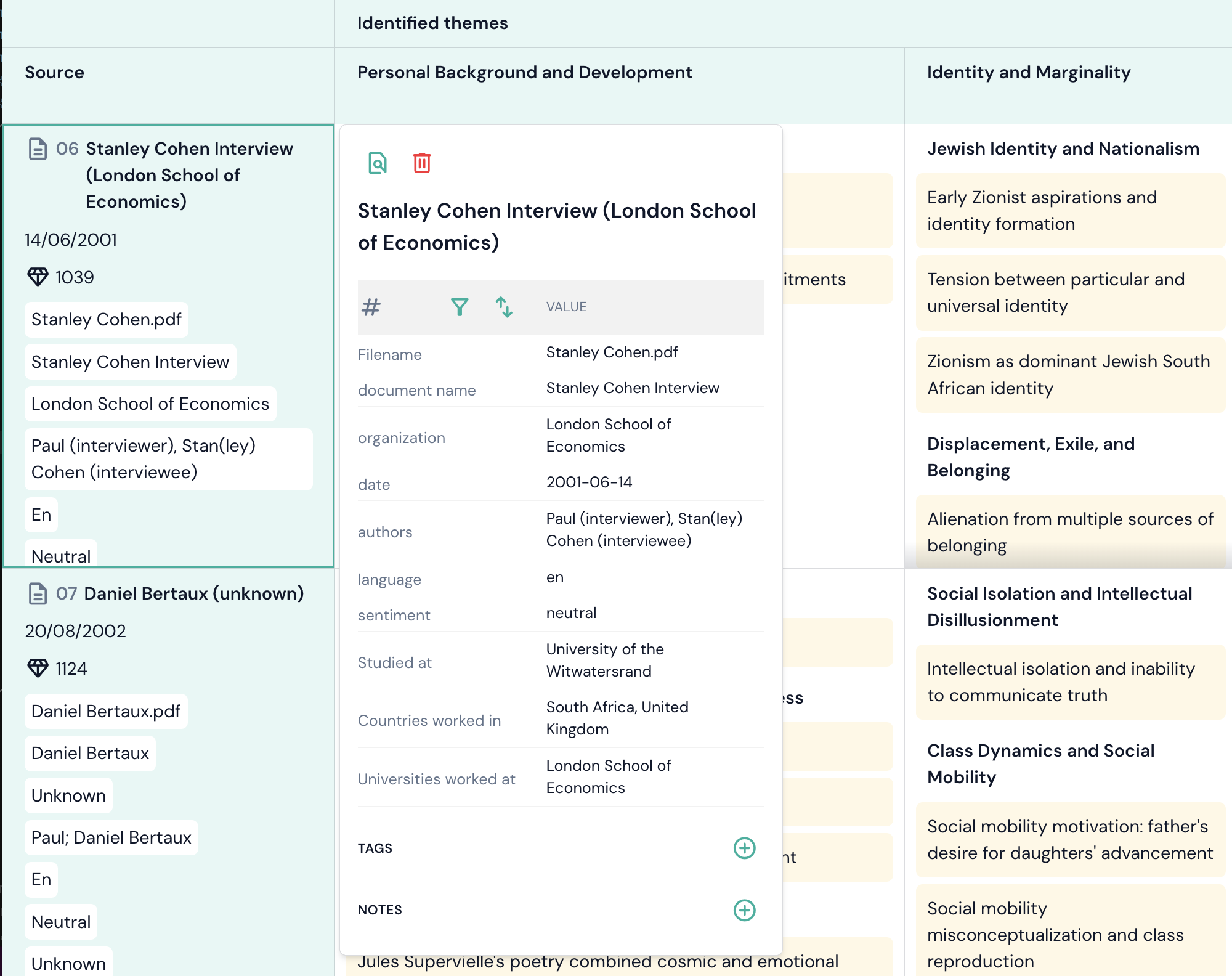 Hvis du klikker på dokumentnavnet, åpnes en pop-up med detaljer. Klikk på forstørrelsesglass-ikonet for å åpne dokumentvisningen. Papirkurv-ikonet sletter dokumentet fra prosjektet.
Tabellvisningen er ofte det første stedet du besøker etter at en analyse er fullført, siden den gir deg en umiddelbar oversikt over hvordan innsiktene er fordelt på dokumentene og kategoriene dine.