Kategorivisning
Les en kategori: hva den sier, bevisene bak den, og hvor disse bevisene kom fra.
Kategorivisningen er der du leser én kategori om gangen. Den svarer på spørsmålene du har om en kategori i den rekkefølgen du vanligvis stiller dem: hva sier den, hva er bevisene, hvilke dokumenter kom disse bevisene fra, og hvem er overrepresentert i den.
Det er det beste utgangspunktet for å forstå hva analysen din kom fram til.
Layout
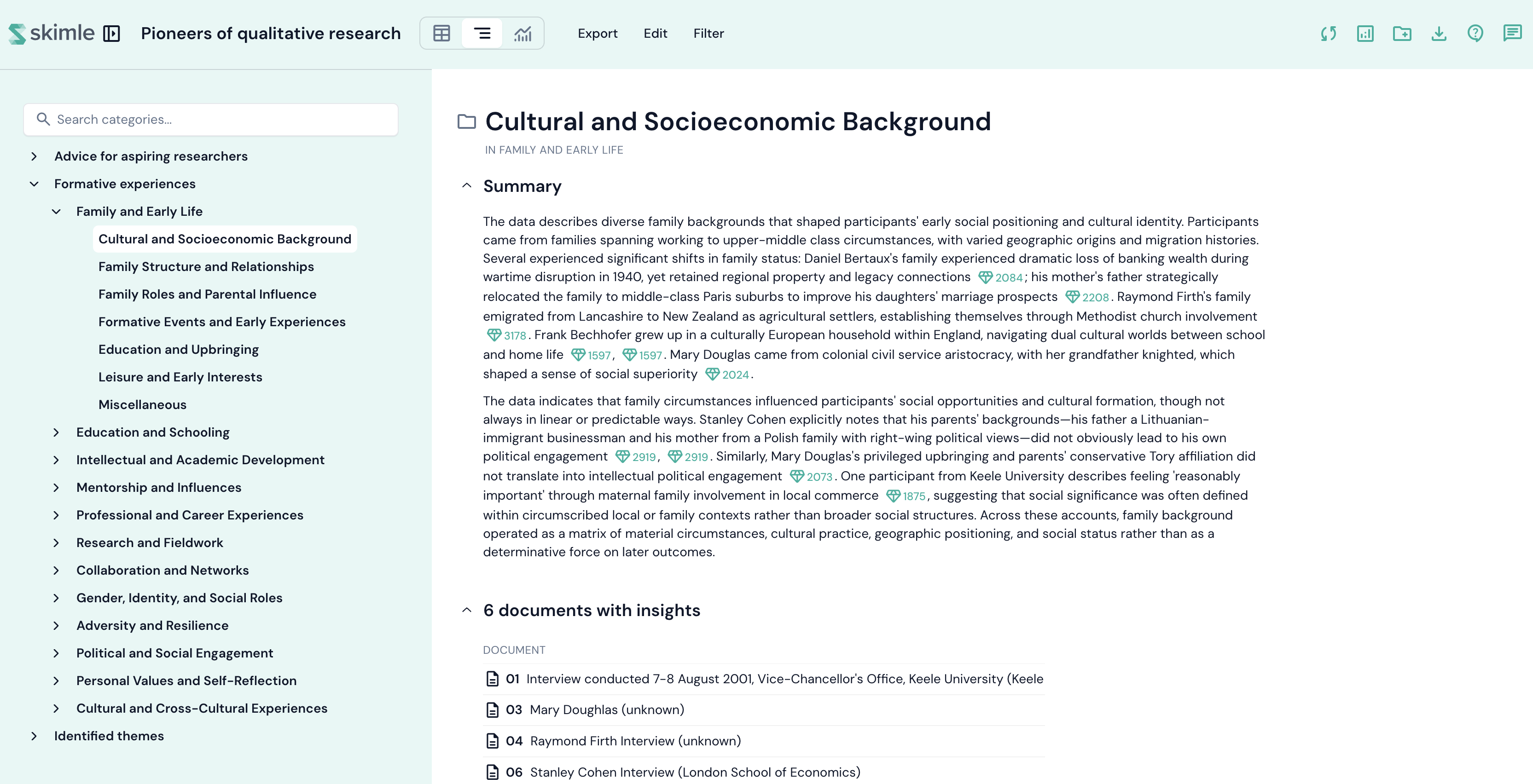
Visningen har to paneler.
- Venstre - treet med kategoriene og underkategoriene dine. Klikk på en kategori for å åpne den. Klikk på den lille pilen til venstre for et navn for å åpne og lukke grenen.
- Høyre - alt Skimle vet om kategorien du har valgt, lagt ut som et sett med kort på én rullende side.
Linjen over kortene navngir hvert av dem. Klikk på et navn for å hoppe til det kortet, og den markerer kortet du leser mens du ruller.
Hvert kort kan minimeres ved å klikke på tittelen, og Skimle husker hvilke kort du lot stå åpne. Kortene har også, i øvre høyre hjørne:
- en stjerne, som fester kortet til toppen av siden, slik at det du bryr deg om er det du lander på;
- et Last ned-ikon, som eksporterer kun det kortet (diagrammet som bilde, dataene som et regneark);
- et Forstørr-ikon på de større kortene, som gir kortet hele siden.
Sammendrag
Det skriftlige sammendraget av kategorien, generert av analysen.
Referansene i parentes i teksten er aktive: klikk på en for å åpne innsikten, sitatet eller dokumentet den siterer, slik at du kan kontrollere en påstand mot materialet den kom fra.
Bruk Regenerer sammendrag på kortet hvis du har redigert kategorien og vil at sammendraget skal skrives om.
Innsikter og sitater
Bevisene, i to visninger av samme sett. Uansett hvilken du bruker, forblir filtrene, sorteringen og grupperingen de samme, slik at de to aldri kan fortelle deg forskjellige ting.
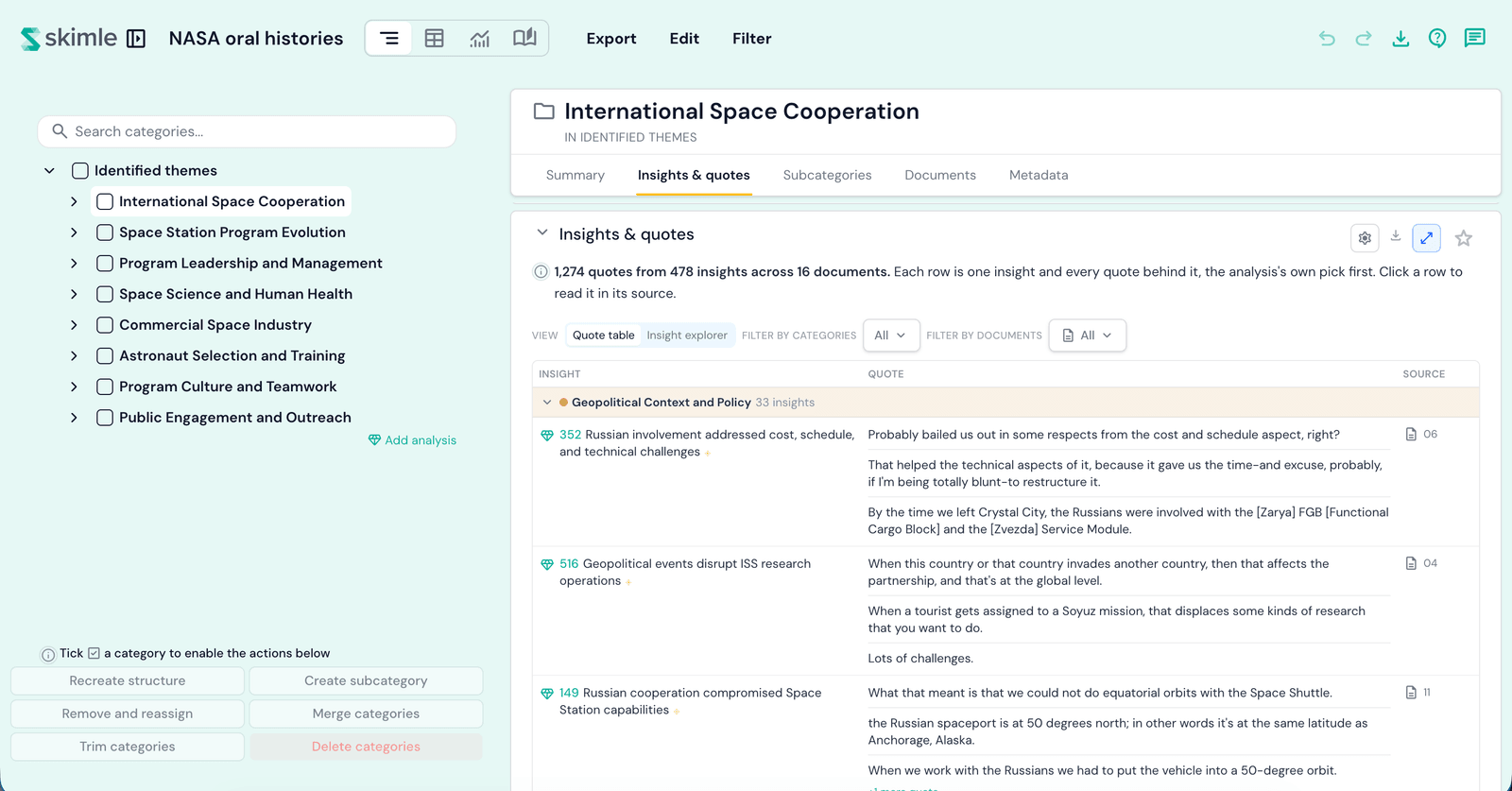
Sitattabell viser én rad per innsikt, med alle sitatene bak den og dokumentet hver av dem kom fra. Analysens eget valg kommer først.
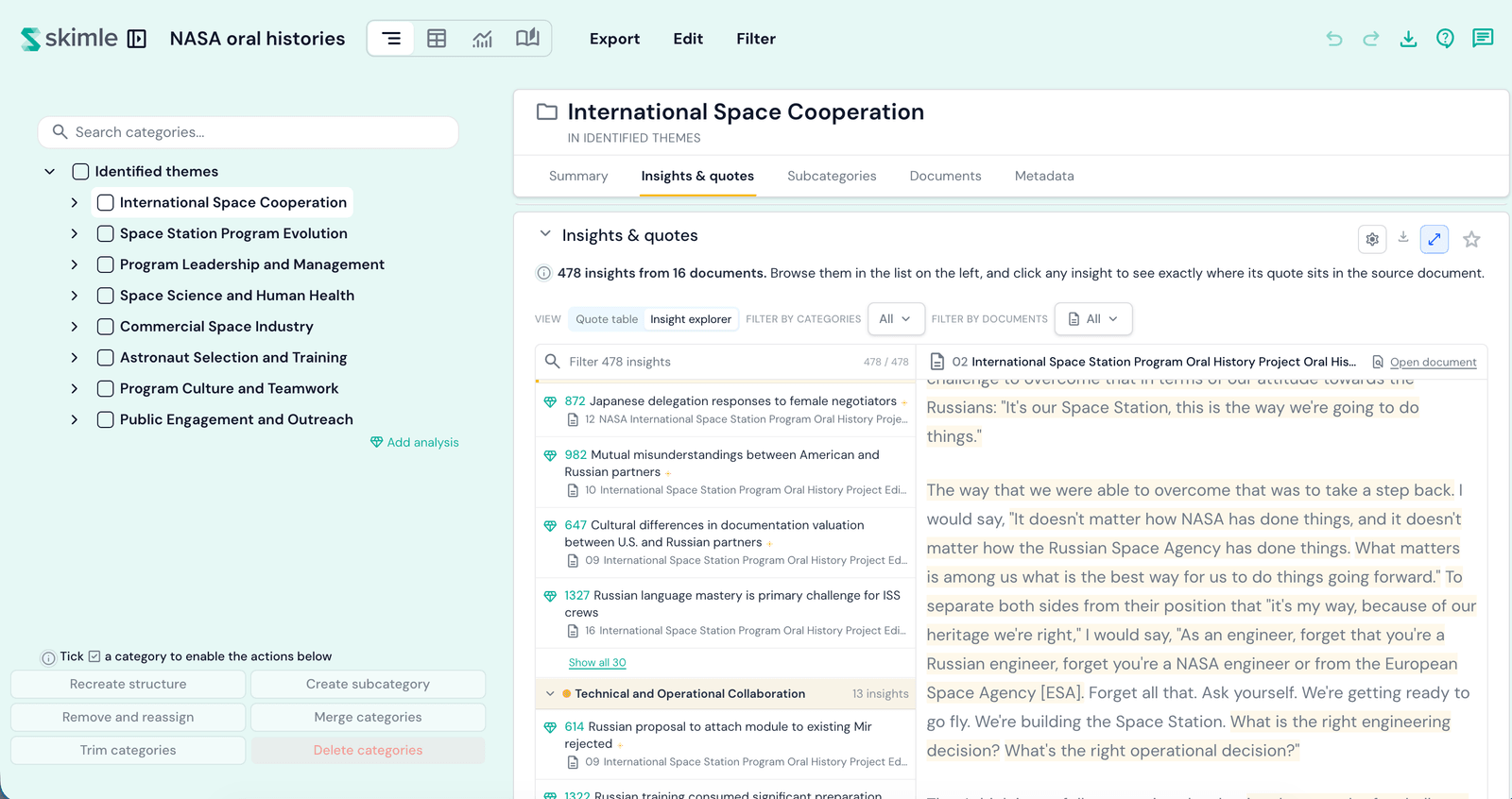
Innsiktsutforsker plasserer innsiktene i en liste til venstre og kildedokumentet til høyre. Klikk på en innsikt, og dokumentet ruller til stedet der sitatet ble sagt, markert der det står.
Begge visningene grupperer innsiktene etter underkategori, med et antall på hvert felt. Fold sammen et felt, og det forblir sammenfoldet når du bytter visning.
Hva du kan gjøre her:
- Klikk på en rad, eller et sitat, for å åpne Innsiktsutforsker på den innsikten, med sitatet markert i kilden.
- Klikk på innsikten selv for å åpne kortet dens, der du kan gi den nytt navn, merke den, legge inn en notis, eller slette den.
- Klikk på kilden for å åpne dokumentets kort, med en lenke til hele dokumentet.
- Filtrer etter kategorier og filtrer etter dokumenter, over tabellen, for å avgrense begge visningene samtidig.
- Bruk tannhjulet for sortering, hvor mange rader som skal vises per underkategori, og filtrering etter metadata.
- Dra en innsikt over på en kategori i treet for å plassere den der. Se arbeid med innsikter.
Underkategorier
Hvordan bevisene i denne kategorien er fordelt på underkategoriene: én søyle per underkategori, og en søyle for innsikter som er kategorisert direkte på selve kategorien.
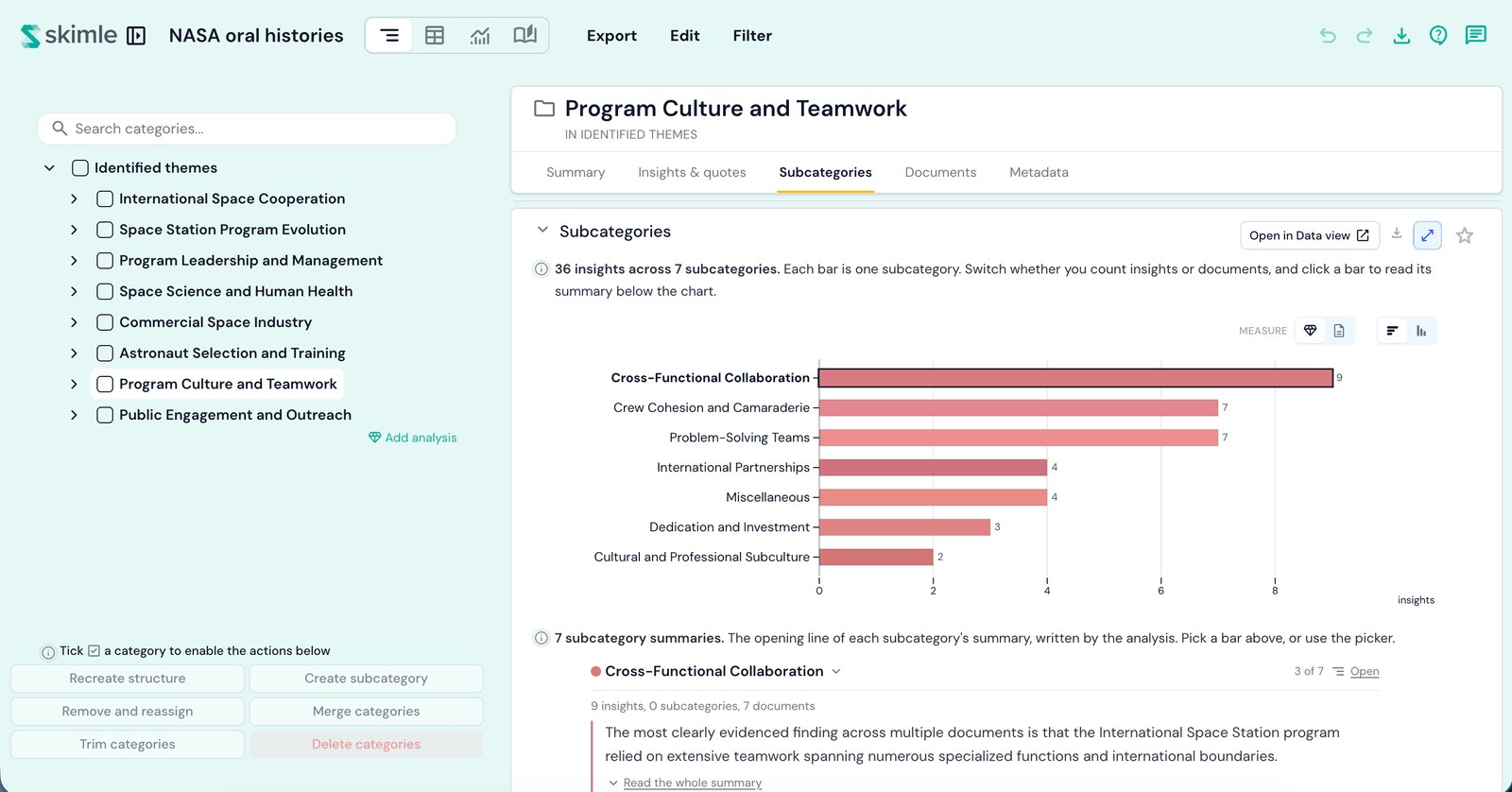
Bytt mellom å telle innsikter og telle dokumenter, endre retningen, og klikk på en søyle for å lese underkategoriens sammendrag under diagrammet. Åpne i Visualiseringer tar samme nedbryting inn i Visualiseringer, der du kan sammenligne den med alt annet i prosjektet.
Dokumenter
Hvilke dokumenter denne kategorien er bygget fra, og hvor mye hvert av dem bidro med.
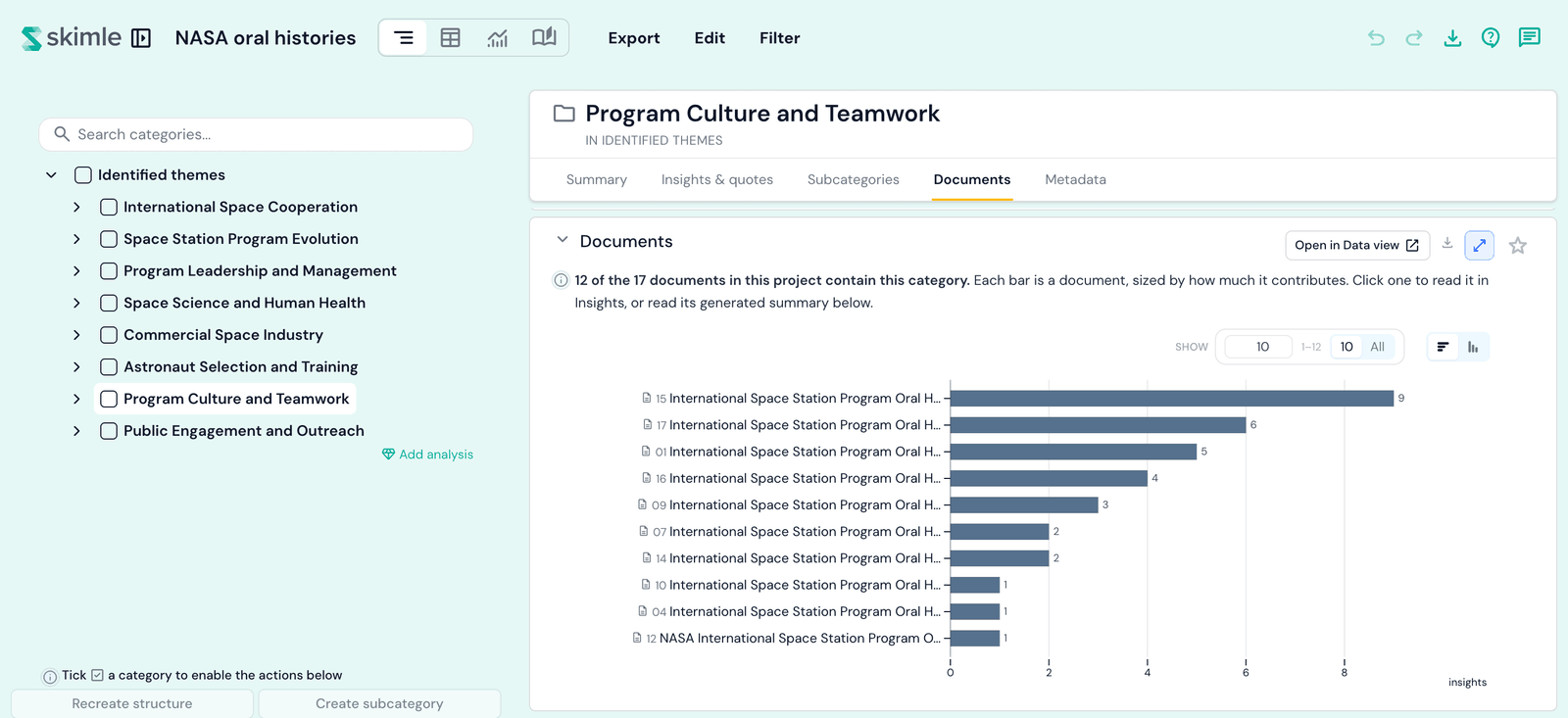
Klikk på en søyle for å avgrense kortet Innsikter og sitater til bare det dokumentet.
Ved siden av diagrammet viser Skimle sammendraget per dokument: hvordan denne kategorien ser ut inne i det ene dokumentet, sammen med sitatet analysen vurderte som mest representativt for den der.
Sammendrag per dokument skrives for underkategoriene som faktisk inneholder innsiktene, ikke for en kategori som bare grupperer andre kategorier sammen. Så på en Kategori på toppnivå vil du ikke se dem - åpne en av underkategoriene, og de er der.
Metadata
Hvordan dokumentene bak denne kategorien skiller seg fra resten av prosjektet, felt for felt.
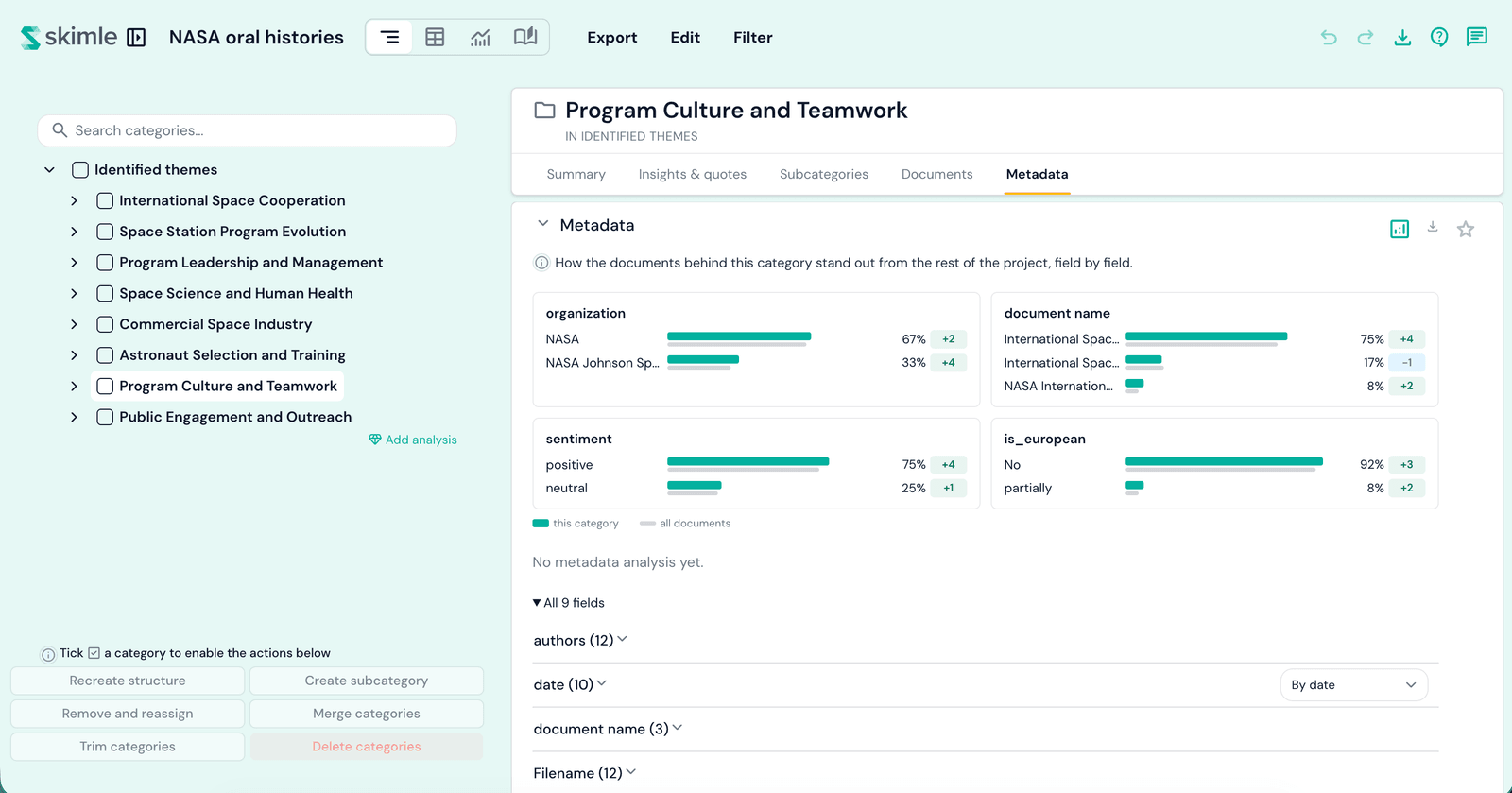
Hvert felt viser verdiene til dokumentene i denne kategorien mot verdiene i alle dokumentene, slik at du kan se hvem som er overrepresentert her. En +4 ved siden av en verdi betyr at denne kategorien heller mot den langt mer enn prosjektet som helhet gjør.
Kjør en full metadataanalyse fra kortet for å få skriftlige funn i stedet for bare fordelingene. Se metadataanalyse.
Agentisk analyse
Når en kategori er del av en agentisk analyse, vises et nytt kort som lister opp påstandene analysen kom til om den.
Hver påstand viser hvor godt bevisene støtter den, og om det er noe du kan handle på, en begrensning å planlegge rundt, eller kontekst. Åpne en for å lese hele argumentet, bevistabellen, og bevisene som argumenterer mot den.
Påstander som analysen har gjennomgått og avvist, listes ikke opp.
En merknad om filtrering
Filter-kontrollen øverst i appen avgrenser hele prosjektet. Filtrene inne i kortet Innsikter og sitater avgrenser bare det kortet viser. Det som blir skjult, blir alltid navngitt, slik at ingenting forsvinner i stillhet.