Tidslinjetrend
Vis hvordan kategoriene, underkategoriene og metadataverdiene dine endrer seg over tid.
Tidslinjetrend svarer på ett spørsmål: hvordan endrer det kategoriserte materialet ditt seg over tid? Det befinner seg i Tidslinje-visningen i Visualiseringer og tegner en serie per kategori, underkategori eller metadataverdi, plassert på en tidsakse av et datofelt fra din metadata.
De fem diagrammene
Diagram-kontrollen bytter mellom fem måter å tegne den samme tidslinjen på. Hvert diagram har sine egne innstillinger, slik at du kan bytte mellom dem uten å miste stedet du var.
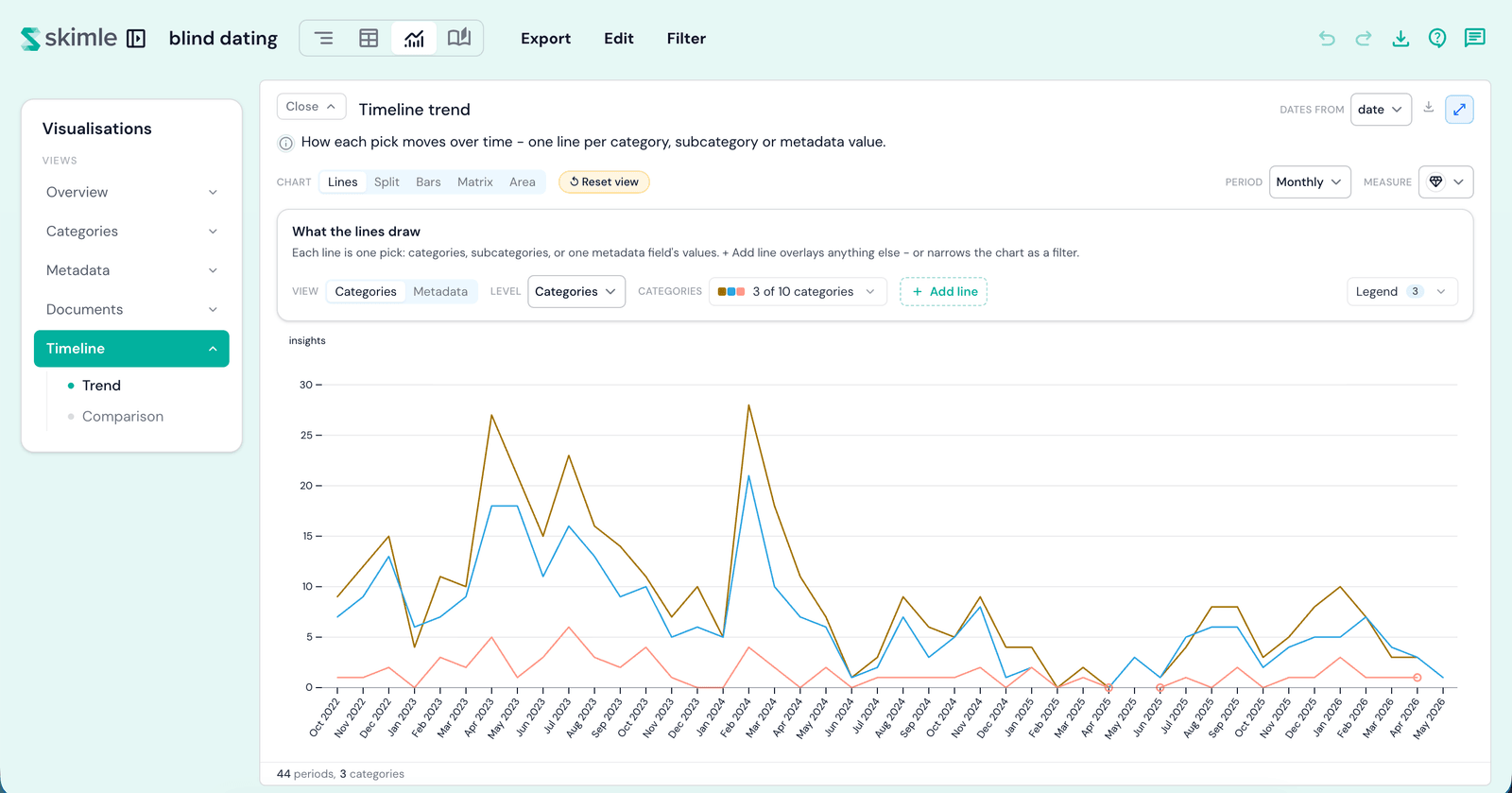
Linjer
Hver serie som en linje i ett enkelt diagram - standarden. Velgeren velger opp til 20 linjer; klikk på en pille i legenden for å fremheve én, og dra over diagrammet for å zoome inn på en tidsperiode (Fullt område-knappen fjerner zoomen).
Delt
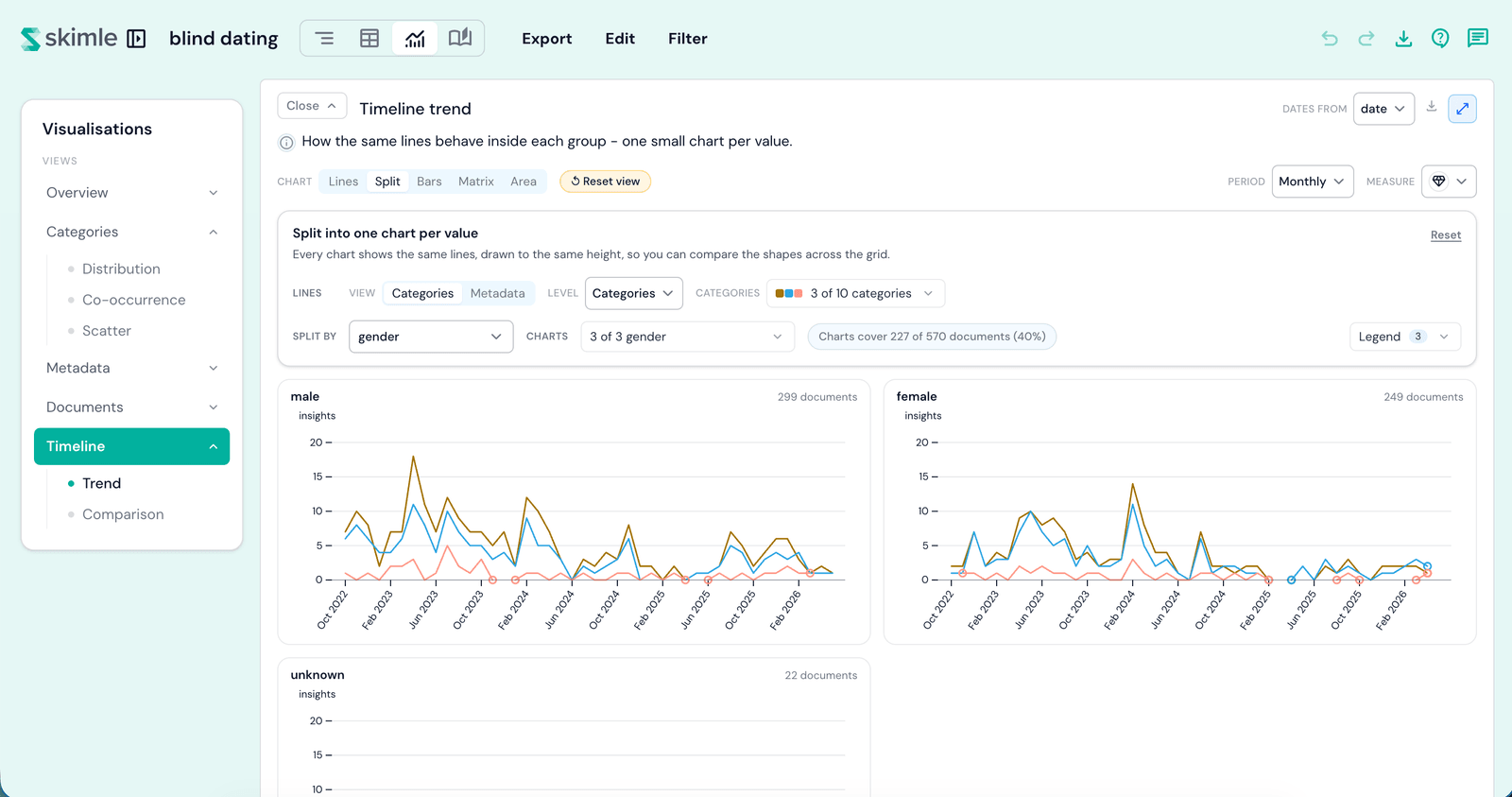
De samme linjene, tegnet som et separat lite diagram for hver verdi av en andre dimensjon - et metadatafelt eller et nivå i kategorisystemet ditt. Hvert diagram bruker samme skala, slik at du kan sammenligne formene i Rutenettet. En dekningspille forteller deg hvor mange av dokumentene dine de tegnede diagrammene faktisk når.
Stolper
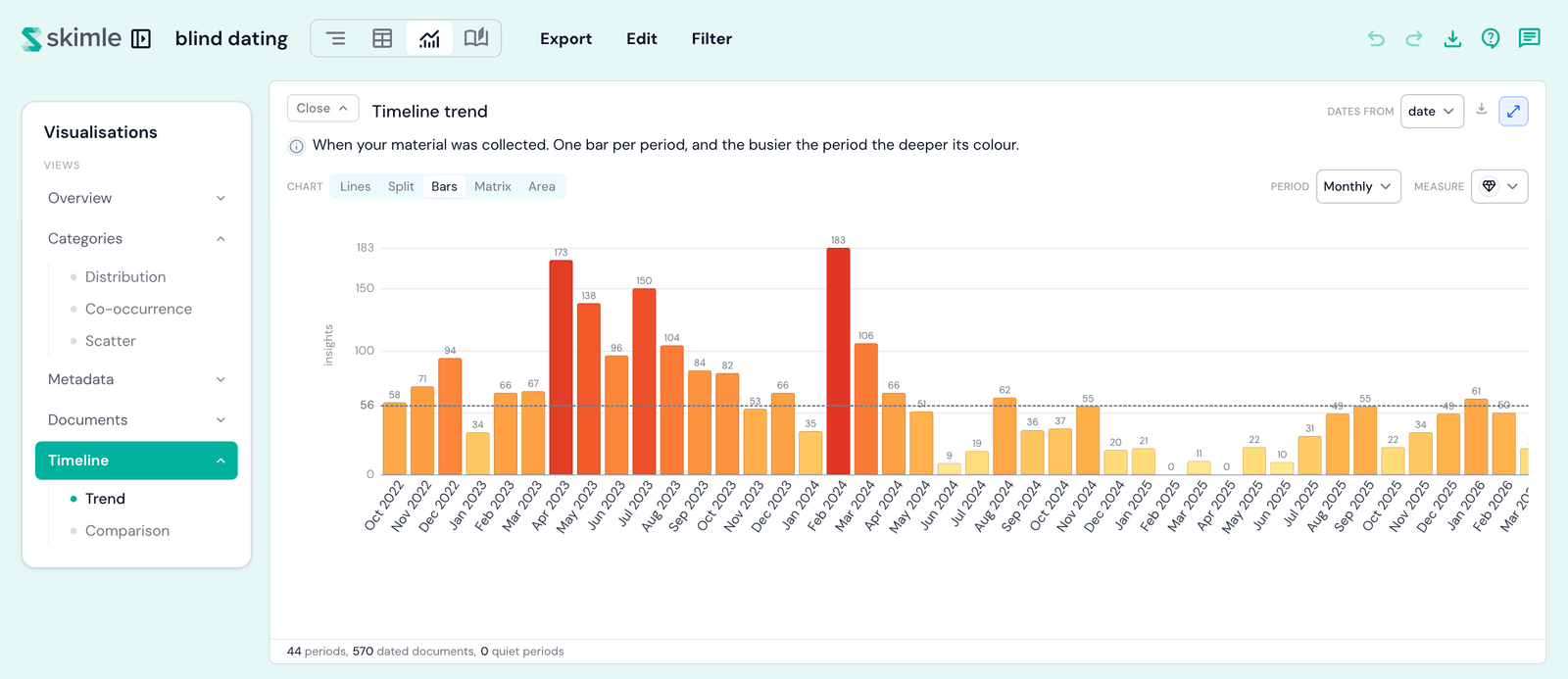
En stolpe per periode: hele materialet, ingen linjer å velge. Bruk det til å lese rytmen i dataene dine - hvilke perioder som var hektiske, og hvilke som var stille.
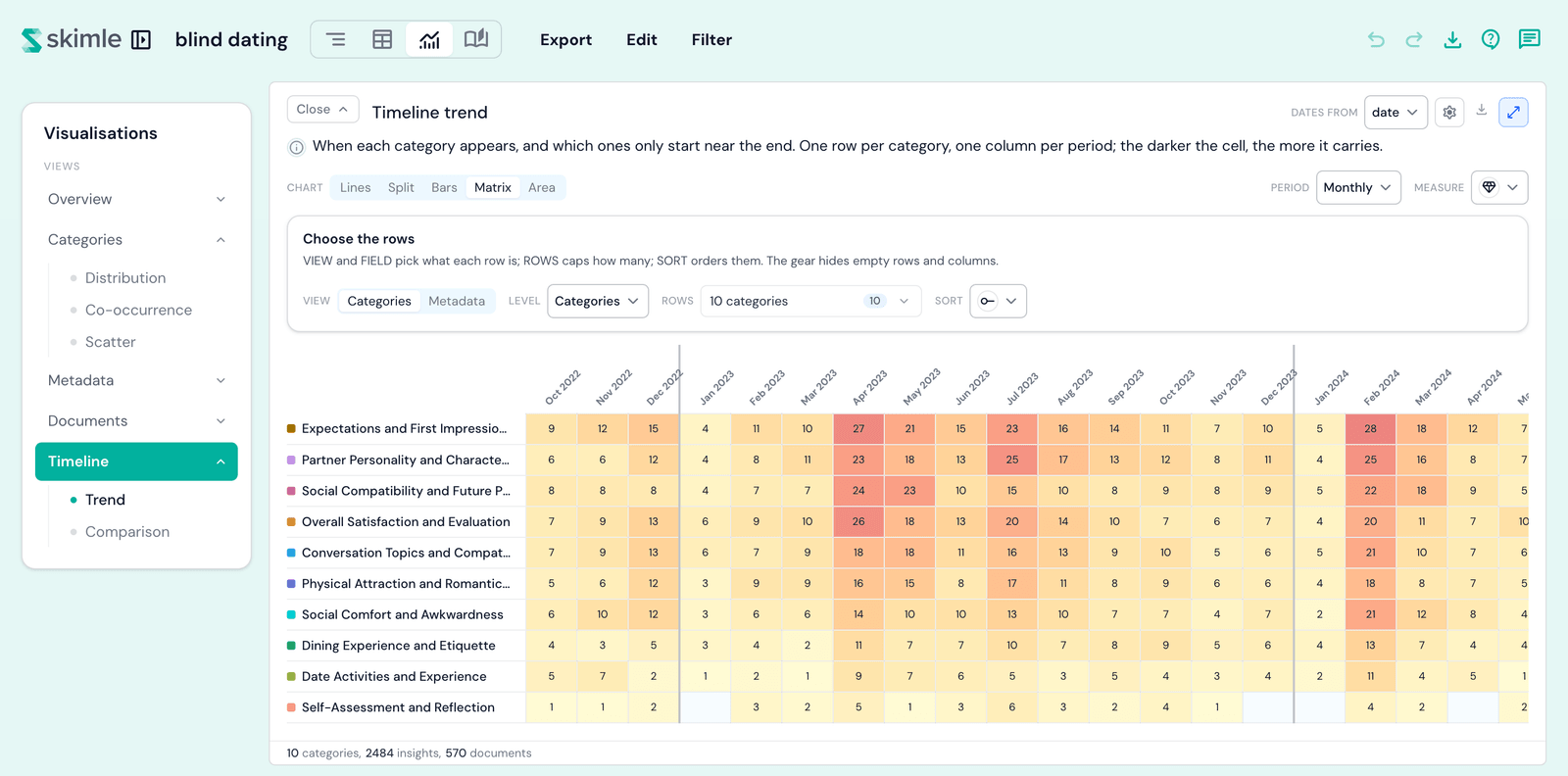
Matrise
En rad per kategori eller metadataverdi, én kolonne per periode. Sorter ordner radene etter Først sett, Sist sett, Tidsspenn eller totalt volum, og Rader begrenser hvor mange som vises. Tannhjulet skjuler tomme rader (på som standard) og tomme kolonner (av som standard - en periode med null i alt er et reelt signal på en tidsakse).
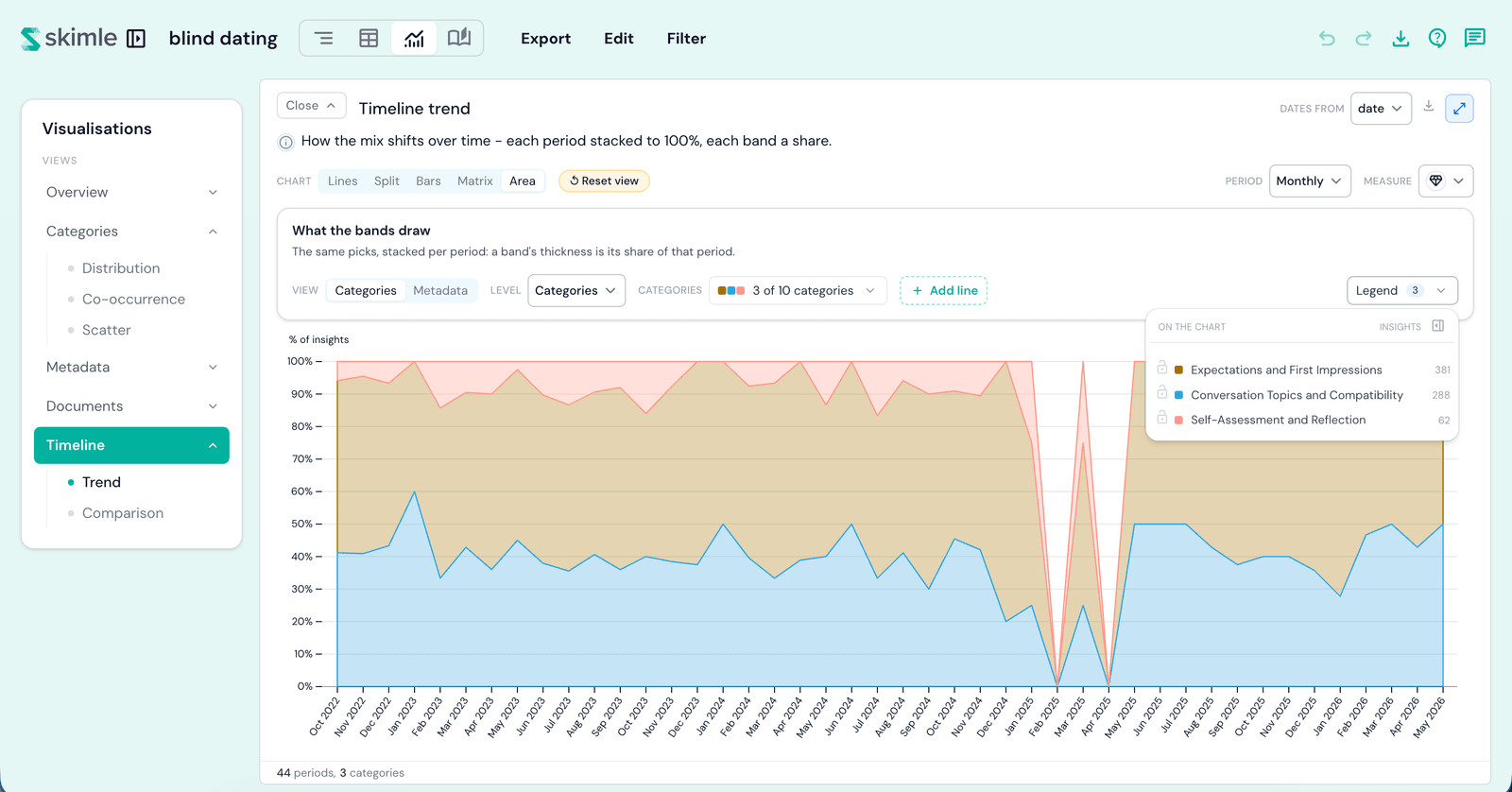
Areal
Hver periode stables til 100 %: et bånds tykkelse er dets andel av den perioden, slik at du leser hvordan sammensetningen endrer seg over tid, i stedet for hvordan antallene stiger og faller.
Velge hva som tegnes
Velgerraden over diagrammet bestemmer hva hver serie er:
- Visning - om seriene kommer fra kategorisystemet ditt eller fra et metadatafelt.
- Nivå - på kategorisystem-siden, hvor dypt du leser: røtter, kategorier eller underkategorier.
- Felt - på metadata-siden, hvilket felts verdier som blir linjene.
- Verdier - hvilke serier som tegnes, opp til 20. De største velges automatisk for deg; åpne velgeren for å velge dine egne.
- Periode - hvor mye tid hvert punkt dekker, fra en dag til et år.
Legg til linje og filter-chips
+ Legg til linje legger på en kategori, underkategori eller metadataverdi som en ekstra linje, uansett hva velgerraden er satt til - slik at du kan legge en metadataverdi over kategorilinjene dine, eller omvendt.
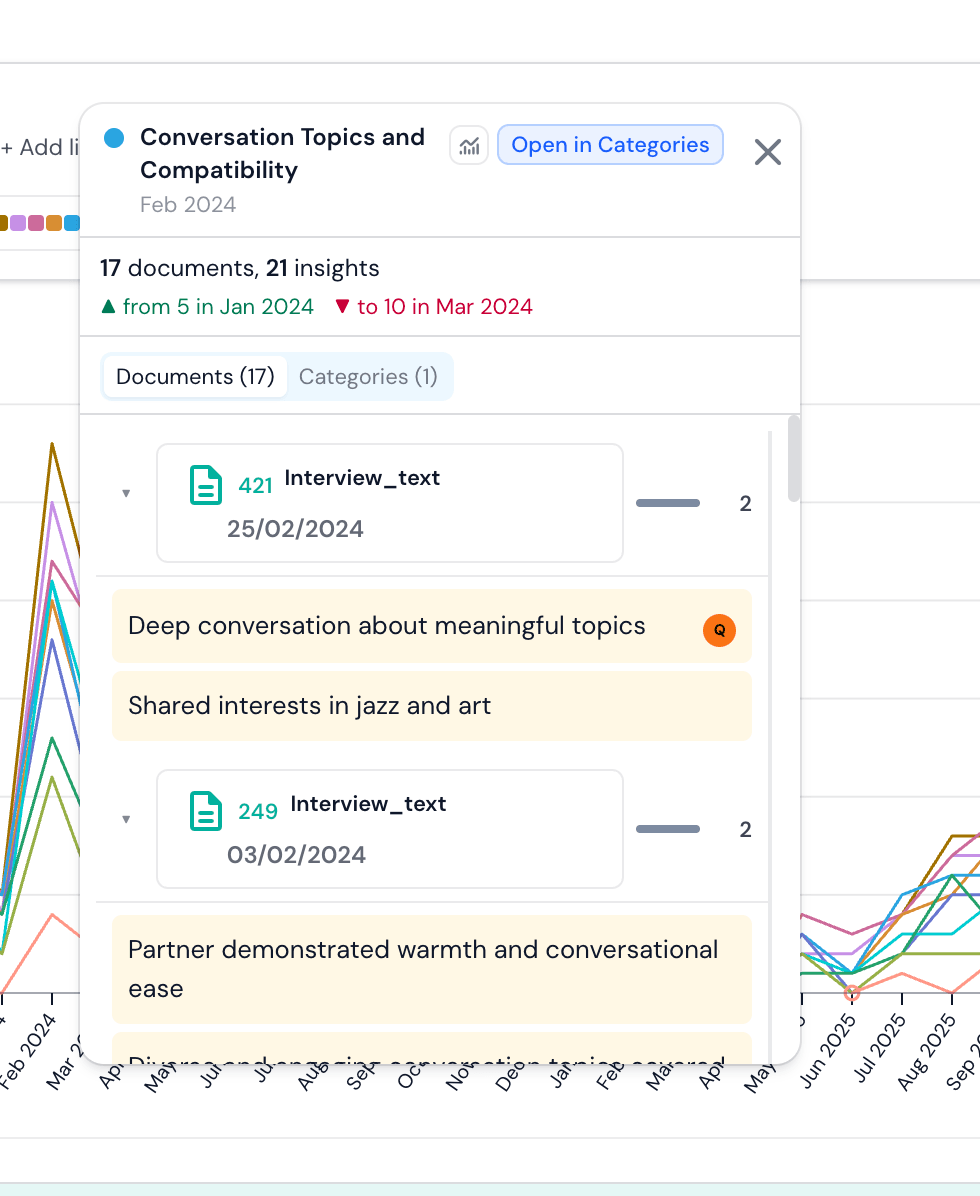
Hver tilførte linje får en chip over diagrammet. Klikk på trakten på en chip for å gjøre den om fra en linje til et filter: diagrammet teller da bare materiale fra dokumentene der det valget finnes, og hver linje smalner inn for å matche. Klikk på trakten igjen for å tegne den som en linje i stedet.
Datoer fra
Datoer fra-velgeren i kortets topptekst bestemmer hvilket datofelt som plasserer hvert dokument på aksen. Det er ett valg for hele Tidslinje-visningen, så når du endrer det her, endres det overalt - inkludert Sammenlign perioder.
Mål
Mål-kontrollen bestemmer hva et punkt teller:
- Innsikter - hvor mange innsikter serien samlet i den perioden.
- % av innsikter - seriens innsikter delt på alle innsikter fra den periodens dokumenter.
- Dokumenter - hvor mange av periodens dokumenter som inneholder serien minst én gang.
- % av dokumenter - andelen av periodens daterte dokumenter som inneholder serien minst én gang.
Begge andelene deles på periodens eget daterte materiale, slik at Dokumenter uten dato aldri trekker dem ned. På Stolper er de to %-alternativene nedtonet - Stolper summerer hele perioden samlet, så en andel har ingenting å dele på - og på Areal er det samme, fordi Areal allerede stabler hver periode til andeler. Fotnoten i menyen sier dette i begge tilfeller.
Nullstill
Hvert diagram har sin egen Nullstill diagram-knapp, som setter det diagrammets kontroller tilbake til standardverdiene. Den bytter deg aldri til et annet diagram.
Grav deg ned
Hold musen over et sted på diagrammet for å lese eksakte verdier. Klikk på en linje, et bånd, en stolpe eller en matrisecelle for å åpne dokumentene bak den perioden, gruppert etter dokument eller etter kategori - og fra der kan du fremheve serien på diagrammet eller gå til Kategorier- eller Metadata-visningen.