Visualiseringer
Utforsk mønstre i kategorier, metadata, dokumenter og tid med diagrammer, heatmap og sammenligninger.
Visualiseringer er der du ser formen på analysen din på et blikk: diagrammene, tabellene og heatmapene bak prosjektet ditt, samlet på én side. Det er spesielt nyttig når prosjektet ditt inneholder metadatafelt (se å legge til metadata), fordi du kan se hvordan kategorier og innsikter fordeler seg på metadataverdier - og, hvis dokumentene dine har datoer, hvordan de beveger seg over tid.
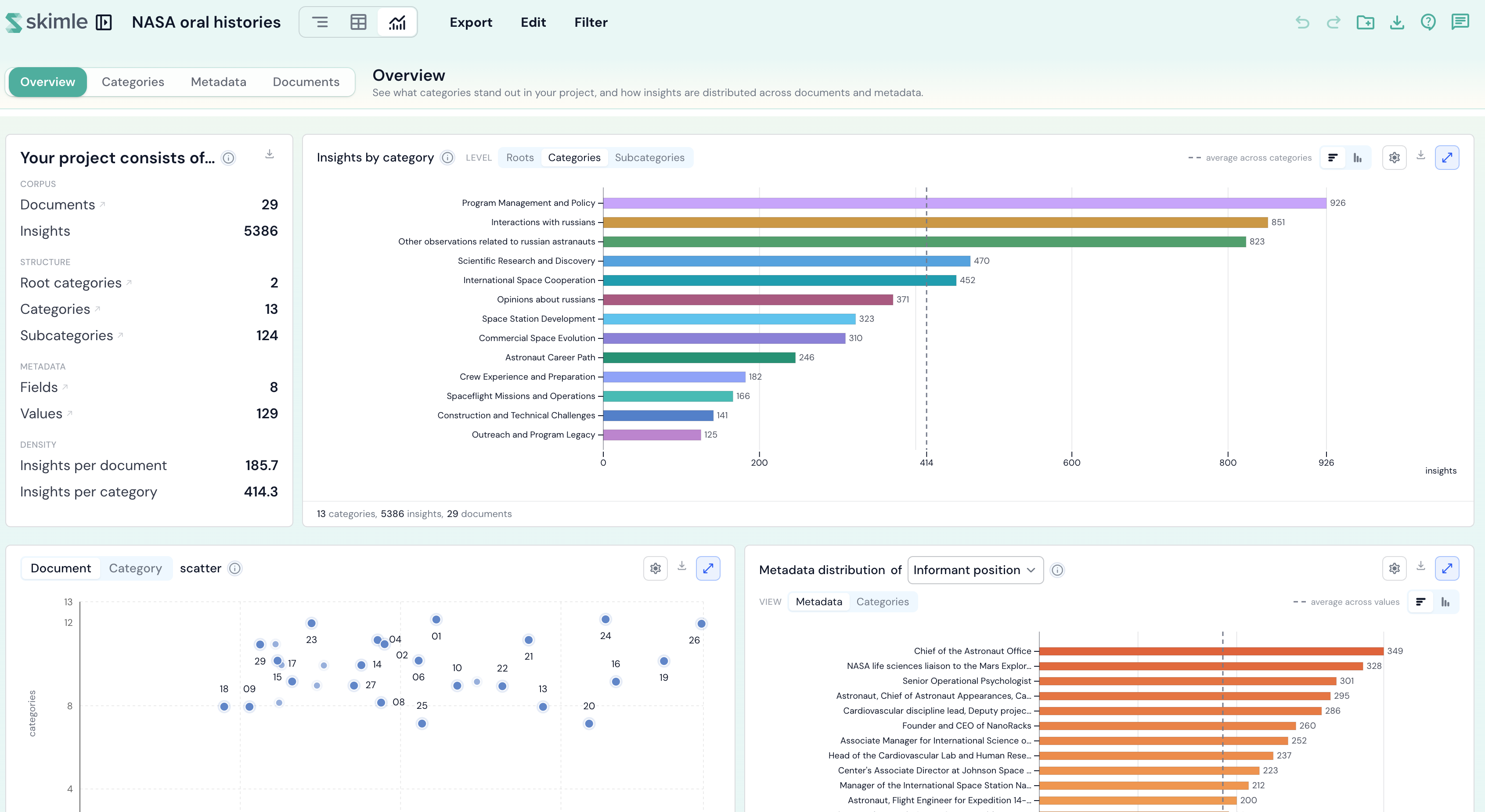
Navigering
Visualiseringer er organisert i fem linser, listet ned i navigasjonen til venstre: Oversikt, Kategorier, Metadata, Dokumenter og Tidslinje. Hver linse har sitt eget fokus, og de enkelte blokkene er listet under den i navigasjonen, slik at du kan gå rett til den du vil ha:
- Oversikt - et raskt blikk på det som utmerker seg i hele prosjektet.
- Kategorier - hvordan kategoritreet ditt fungerer: hvilke kategorier som har flest innsikter, hvordan de fordeler seg, og hvilke som har en tendens til å forekomme sammen.
- Metadata - hvordan kategorier og innsikter fordeler seg på hvert metadatafelts verdier.
- Dokumenter - en oppdeling per dokument av dekning og hvor innsikter forekommer.
- Tidslinje - hvordan materialet ditt beveger seg over tid, og hvordan en senere periode sammenlignes med en tidligere.
Linsen du er på, blir husket i sideadressen, slik at du kan dele eller bokmerke en lenke direkte til visningen du vil ha.
Oversikt
Oversikt-linsen er et overordnet sammendrag du lander på først - her utforsker du analysen din; du redigerer selve kategoritreet i kategorivisningen.
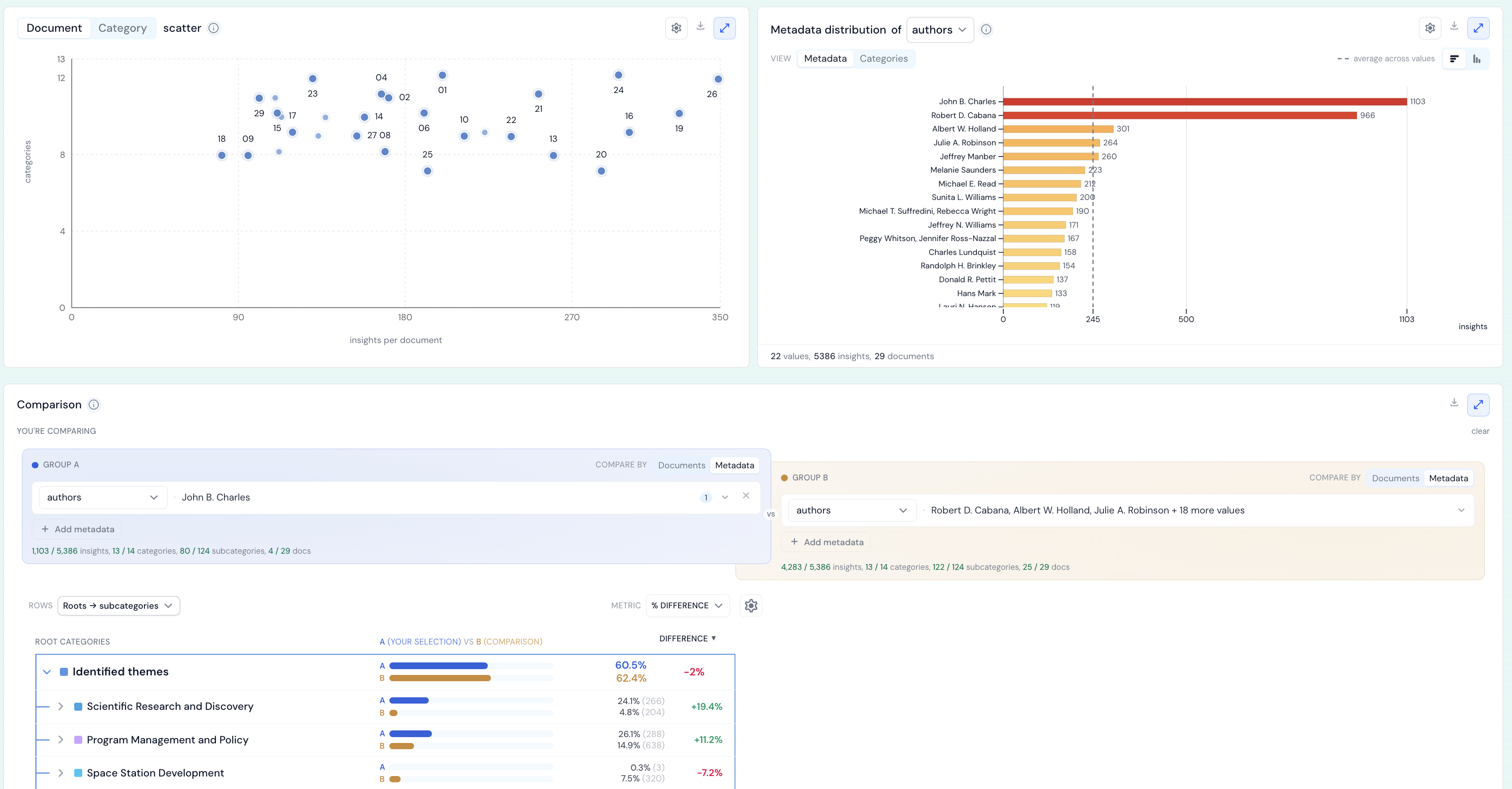
Den åpner med Utforsk prosjektet ditt gjennom Visualiseringer, et velkomstkort som forklarer hva hver linse er til for, og som skjuler to referanser:
- Nøkkelstatistikk - hovedtallene bak prosjektet ditt, gruppert i materiale (dokumenter, innsikter), struktur (rot, kategorier, underkategorier), metadata (felt, verdier) og tetthet (innsikter per dokument og per kategori).
- Terminologi - en enkel ordliste over tellingene, fargene og vekslingene som brukes gjennom hele Visualiseringer (se lese diagrammene nedenfor).
Under velkomstkortet viser Oversikt-linsen:
- Innsikter etter kategori - de største kategoriene vist som enkle fordelingsstolper, med en nivåveksling for å bytte mellom kategorier og underkategorier.
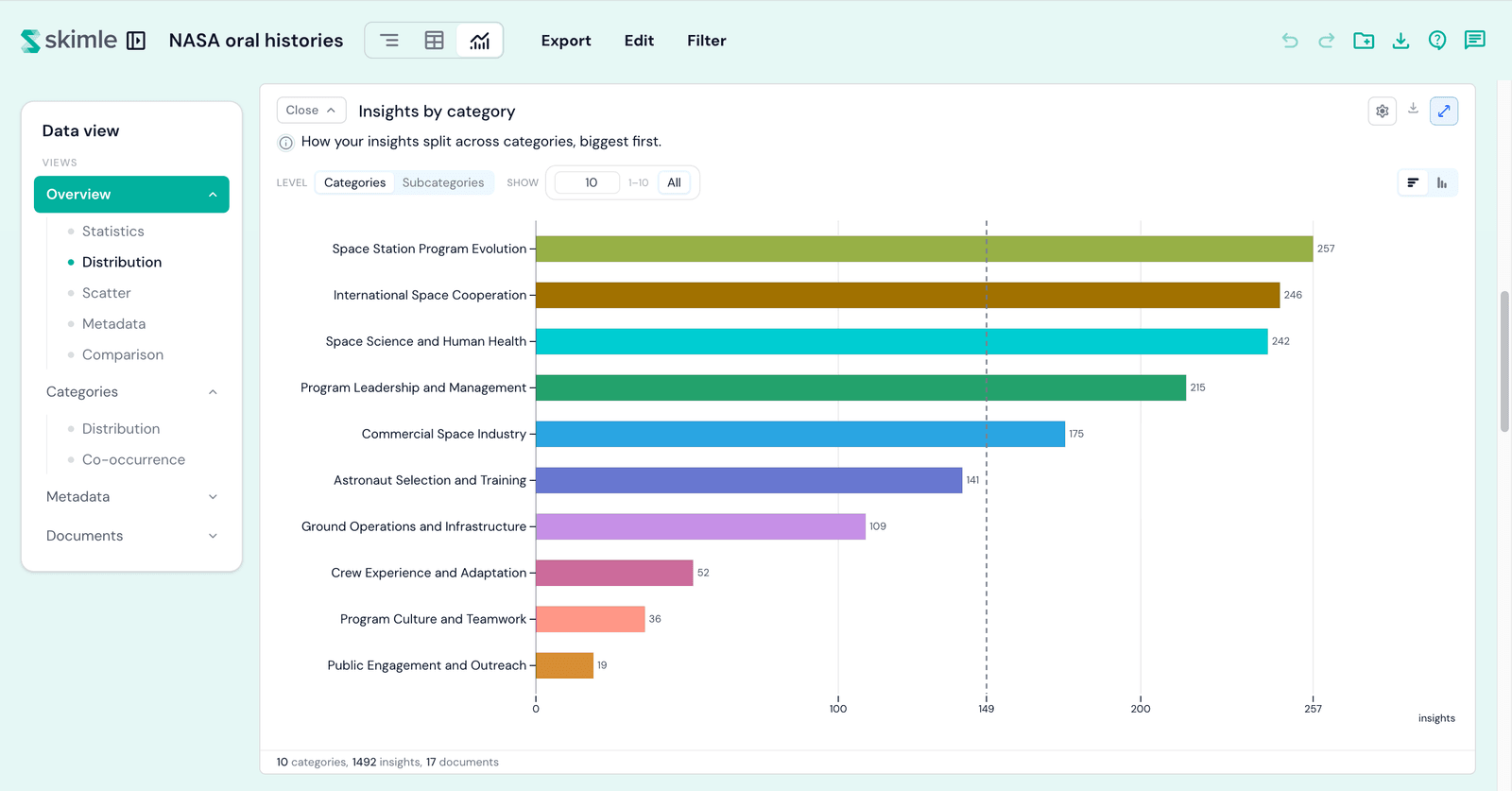
- Ordsky - hva dokumentene dine handler om: ordene de bruker, eller personene, stedene og temaene de nevner (se ordsky-teaseren nedenfor).
- Metadatafordeling - sammensetningen av utvalget ditt for et metadatafelt du velger, som du også kan bryte ned etter kategori.
- Sammenligning - en direkte side-ved-side-sammenligning (Gruppe A mot Gruppe B) som sammenligner to delmengder av dataene dine (se sammenligning nedenfor).
Ordsky
Ordskyen viser hva dokumentene dine handler om, med størrelse etter hvor mye av prosjektet som handler om det. Bytt kilden mellom Ord (vokabularet dokumentene dine faktisk bruker) og Entiteter (personene, stedene, organisasjonene og temaene analysen har funnet), legg elementene ut som en sky, en tekstblokk eller rangerte stolper, og klikk på et element for å se dokumentene bak det. Les hele kapittelet: ordsky.
Lese diagrammene
De fleste blokkene deler et lite sett med kontroller, forklart i sin helhet under Terminologi i velkomstkortet for Oversikt. De viktigste er:
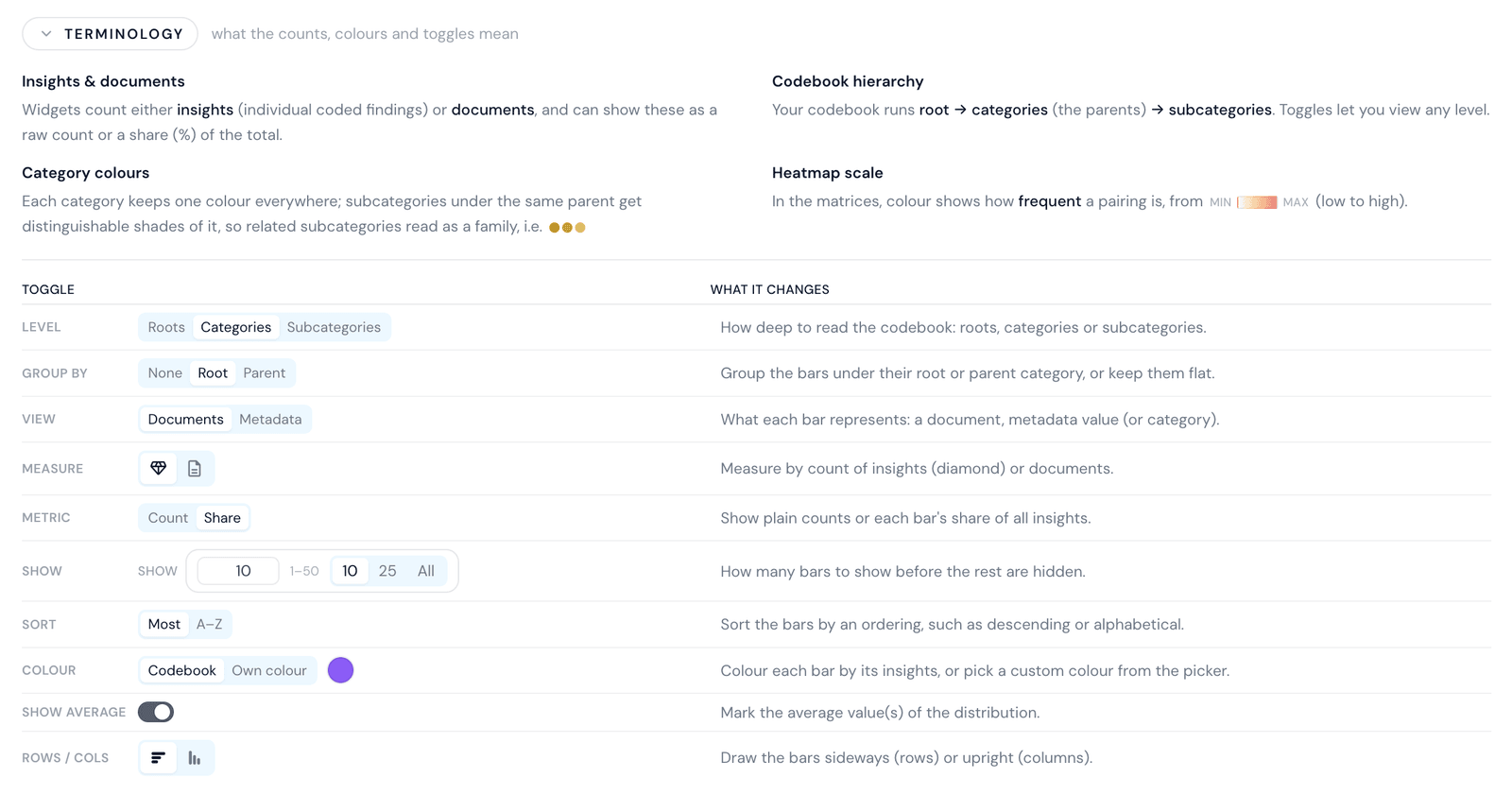
- Nivå - hvor dypt du leser kategorisystemet: røtter, kategorier eller underkategorier.
- Grupper etter - grupper stolpene under rot- eller overordnet kategori, eller la dem stå flatt.
- Visning - hva hver stolpe representerer: et dokument, en metadataverdi eller en kategori.
- Mål - tell etter innsikter eller etter dokumenter.
- Metrikk - vis enkle tellinger eller hver stolpes andel av totalen.
- Vis - hvor mange stolper som skal vises før resten skjules.
- Sorter, Farge, Vis gjennomsnitt og Rader/kolonner - styrer rekkefølgen, fargeleggingen, gjennomsnittsmarkøren og om stolpene går sidelengs eller stående.
Kategorier har samme farge overalt, og underkategorier under samme overordnede kategori får ulike nyanser av den, slik at beslektede underkategorier leses som en familie. I heatmapene viser fargen hvor ofte en kombinasjon forekommer, fra lav til høy.
Kategorier
Kategorier-linsen fokuserer på hvor sunt kategorisystemet ditt er, og hvordan kategoriene forholder seg til hverandre.
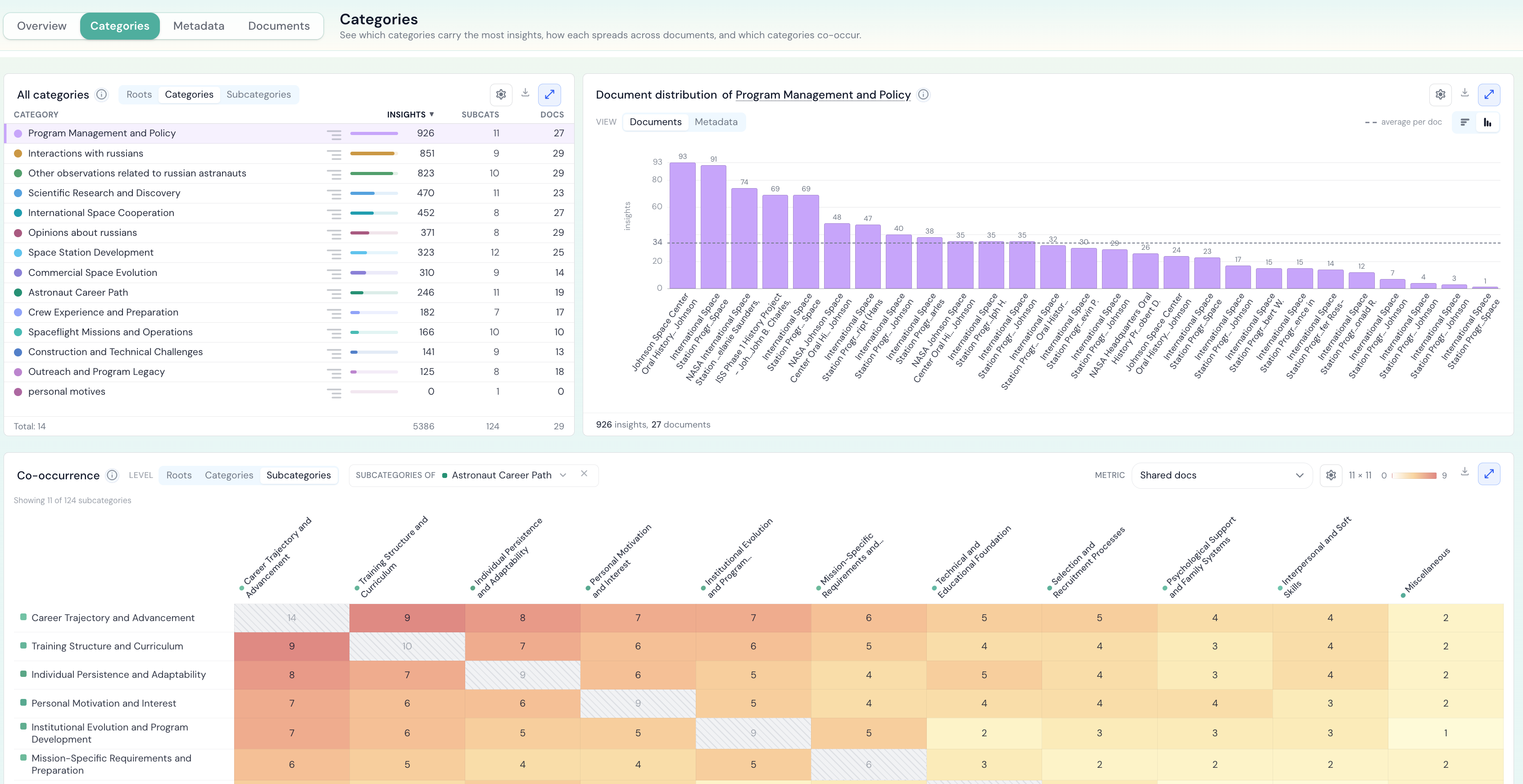
Den viser:
- Kategorifordeling - velg en kategori fra listen til venstre for å se hvordan innsiktene i den fordeler seg på dokumentene eller metadataverdiene dine. Bytt detaljnivå mellom kategorier og underkategorier, og oppdelingen mellom dokumenter og metadata.
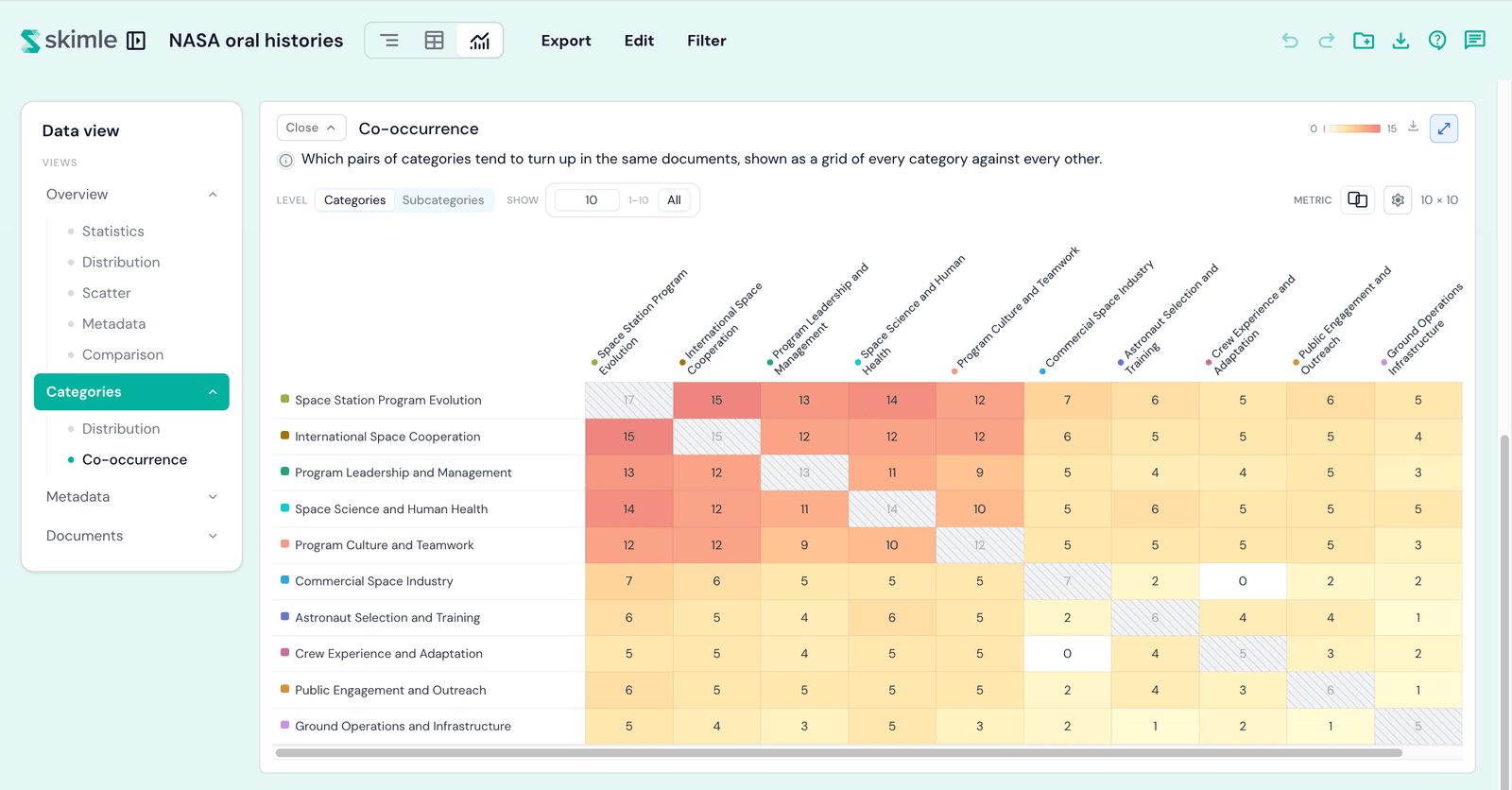
- Samforekomst - et heatmap mellom kategorier som viser hvilke par av kategorier som har en tendens til å dukke opp i de samme dokumentene, med en valgbar metrikk og en nivåveksling for kategorier eller underkategorier.
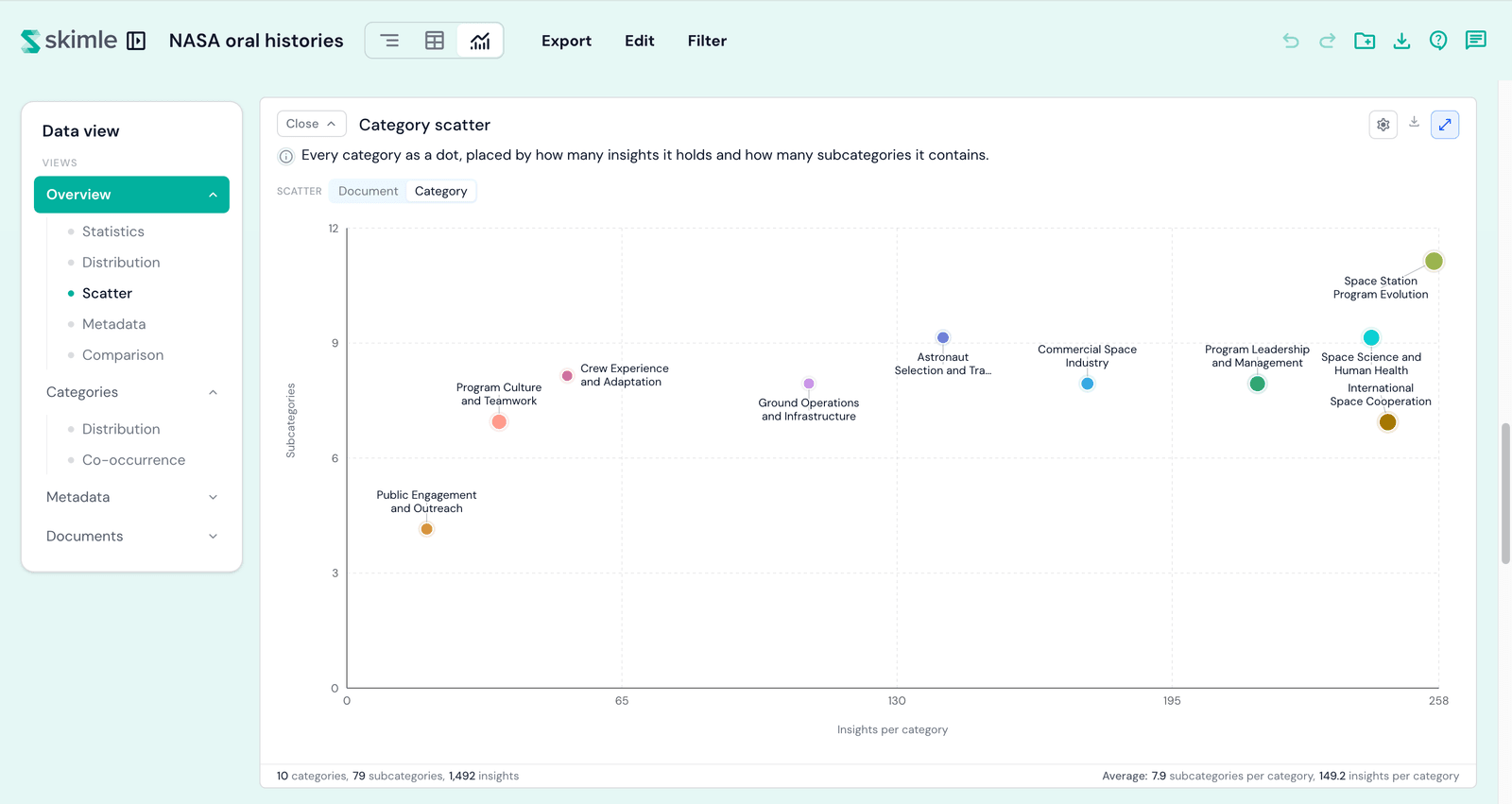
- Spredningsplott - hvert dokument, eller hver kategori, plottet som et punkt, slik at avvikere er lette å se. En Visning-veksling bytter mellom tvers av dokumenter (hvert dokument plassert etter hvor mye og hvor bredt det er kategorisert) og tvers av kategorier (hver kategori plassert etter hvor mange innsikter den har og hvor mange underkategorier den inneholder).
Metadata
Metadata-linsen viser hvordan kategoriene og innsiktene dine er fordelt på metadatafeltene.
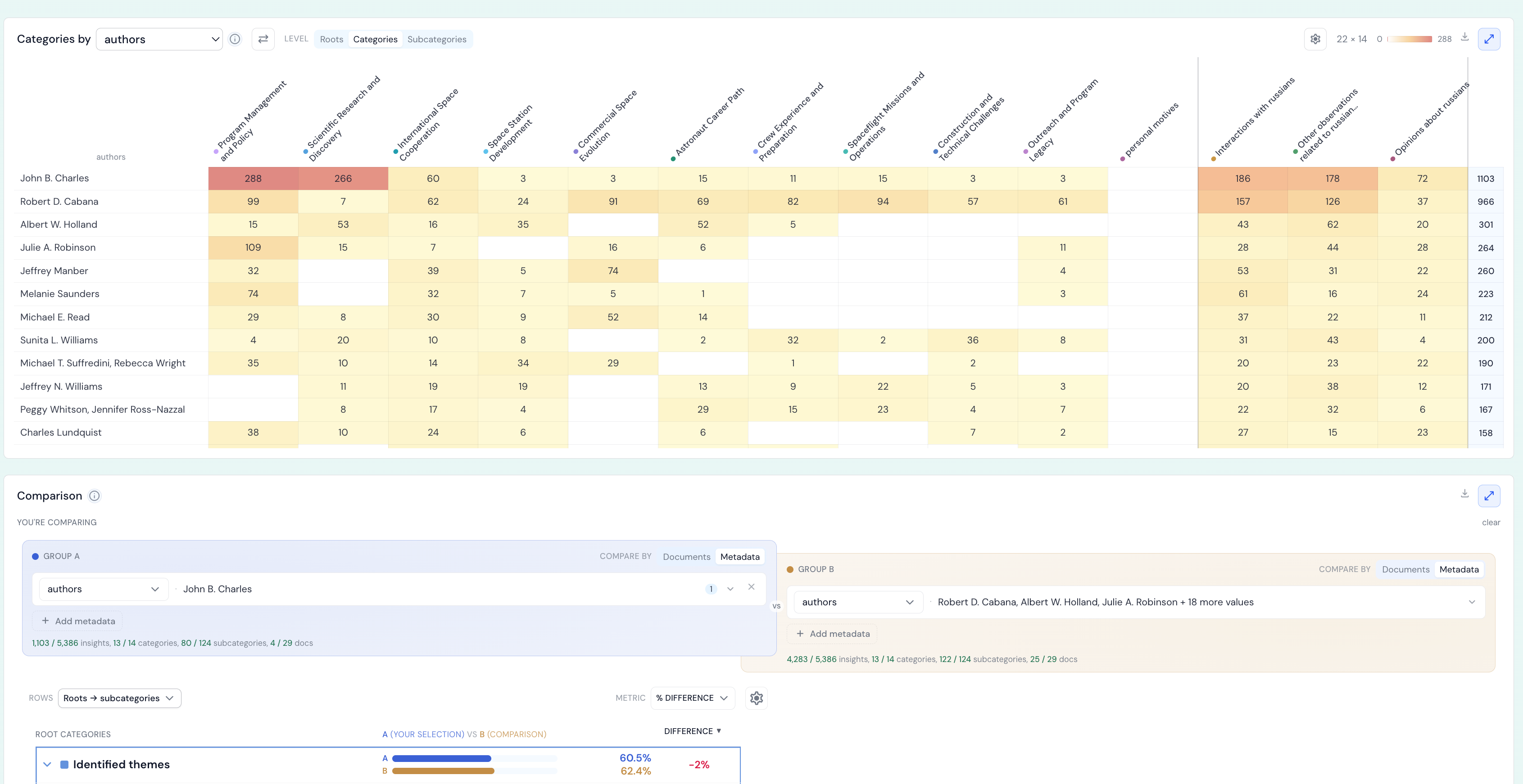
Den viser:
- Metadatafordeling - listen over metadatafeltene dine, hver med antall verdier og dekning. Velg et felt for å se hvilke av verdiene som er mest vanlige, og hvordan dokumentene bak feltet fordeler seg på dem; du kan også bryte feltet ned etter kategori.
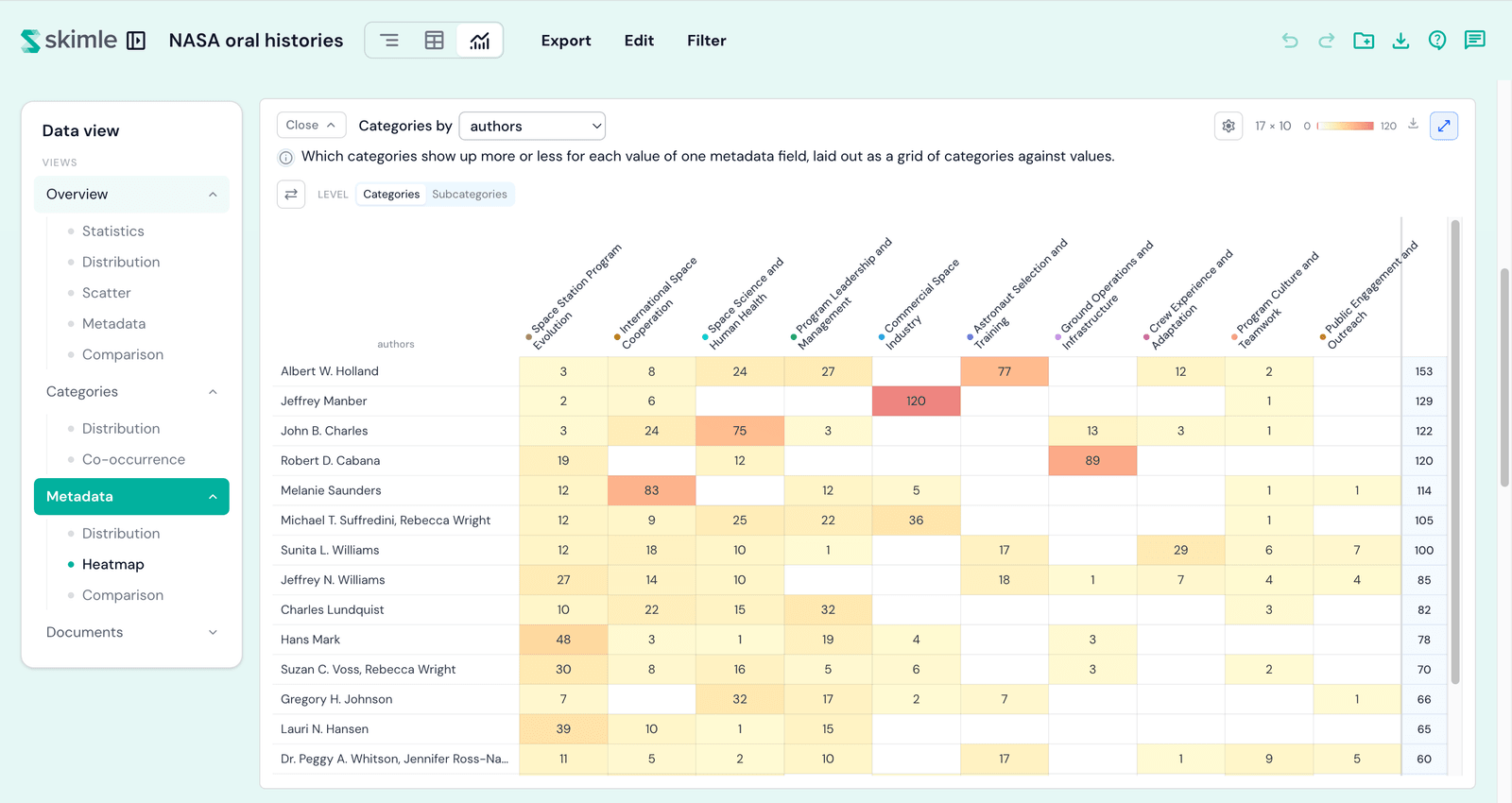
- Kategorier etter metadata - et heatmap i full bredde som viser hvilke kategorier som forekommer mer eller mindre for hver verdi av et metadatafelt, lagt ut som et rutenett av kategorier mot verdier. Klikk på en celle for å åpne innsiktene bak den.
- Sammenligning - en side-ved-side-sammenligning som starter fra feltet eller verdien du valgte.
Dokumenter
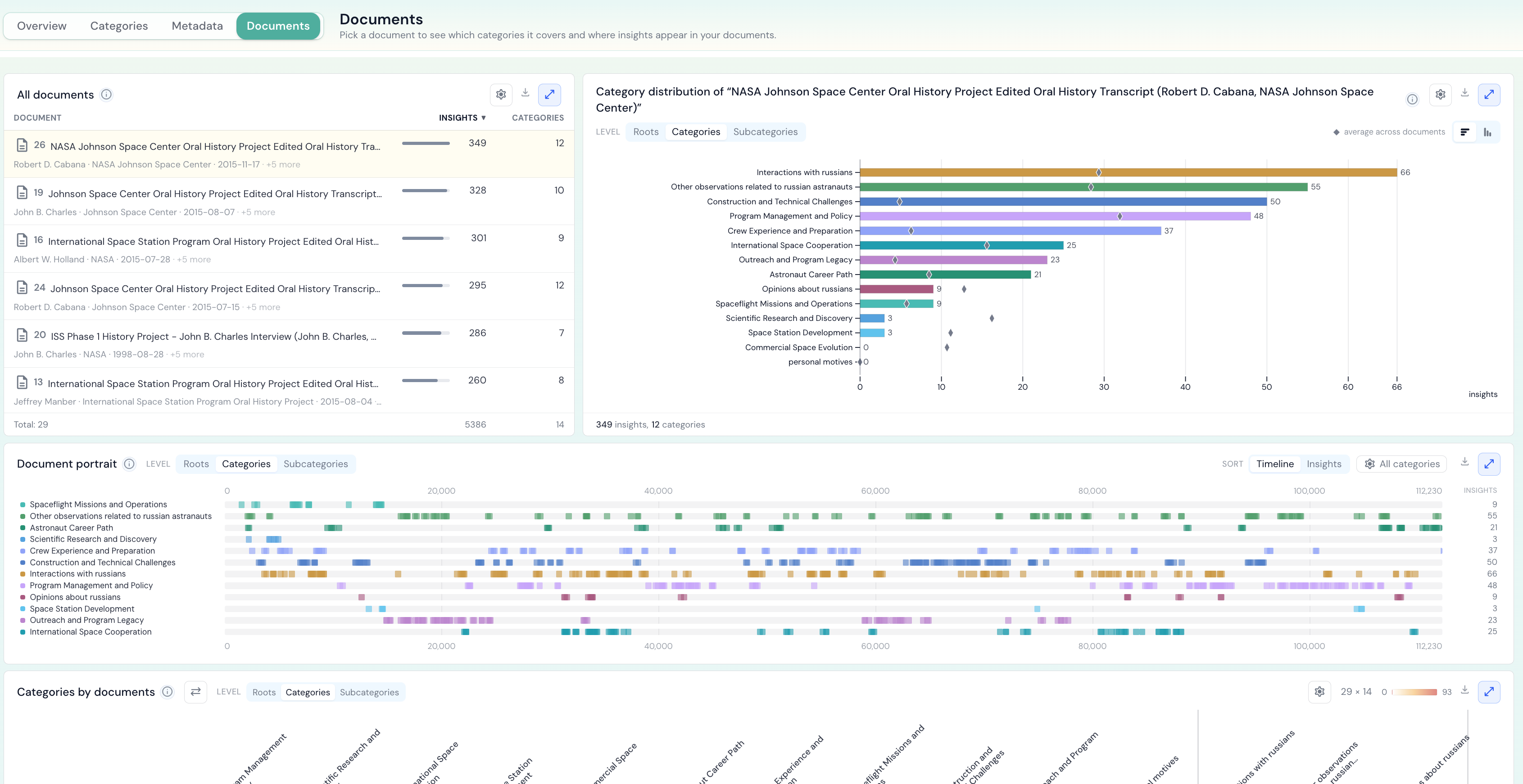
Dokumenter-linsen gir deg en per-dokument-visning av analysen din.
Den viser:
- Dokumentfordeling - dokumentene dine rangert etter hvor mye hvert av dem er kategorisert, med metadataen til det valgte dokumentet ved siden av. Velg et dokument for å vise hvordan innsiktene i det fordeler seg på kategoriene.
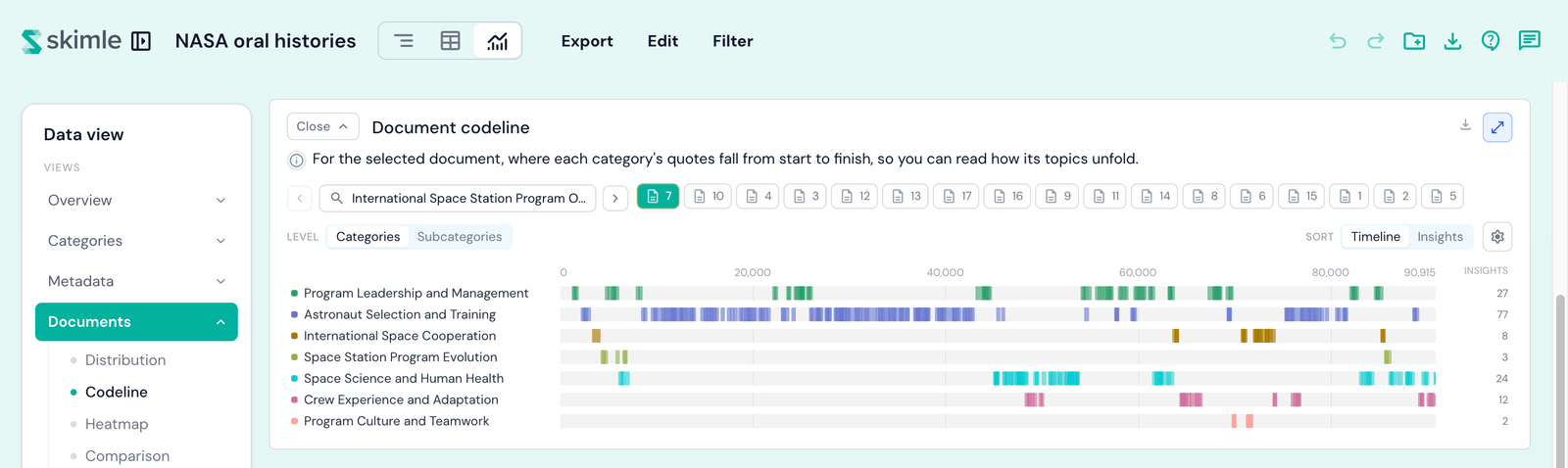
- Dokumentets kategorilinje - for det valgte dokumentet, hvor hver kategoris sitater faller fra start til slutt, slik at du kan lese hvordan temaene i det utvikler seg.
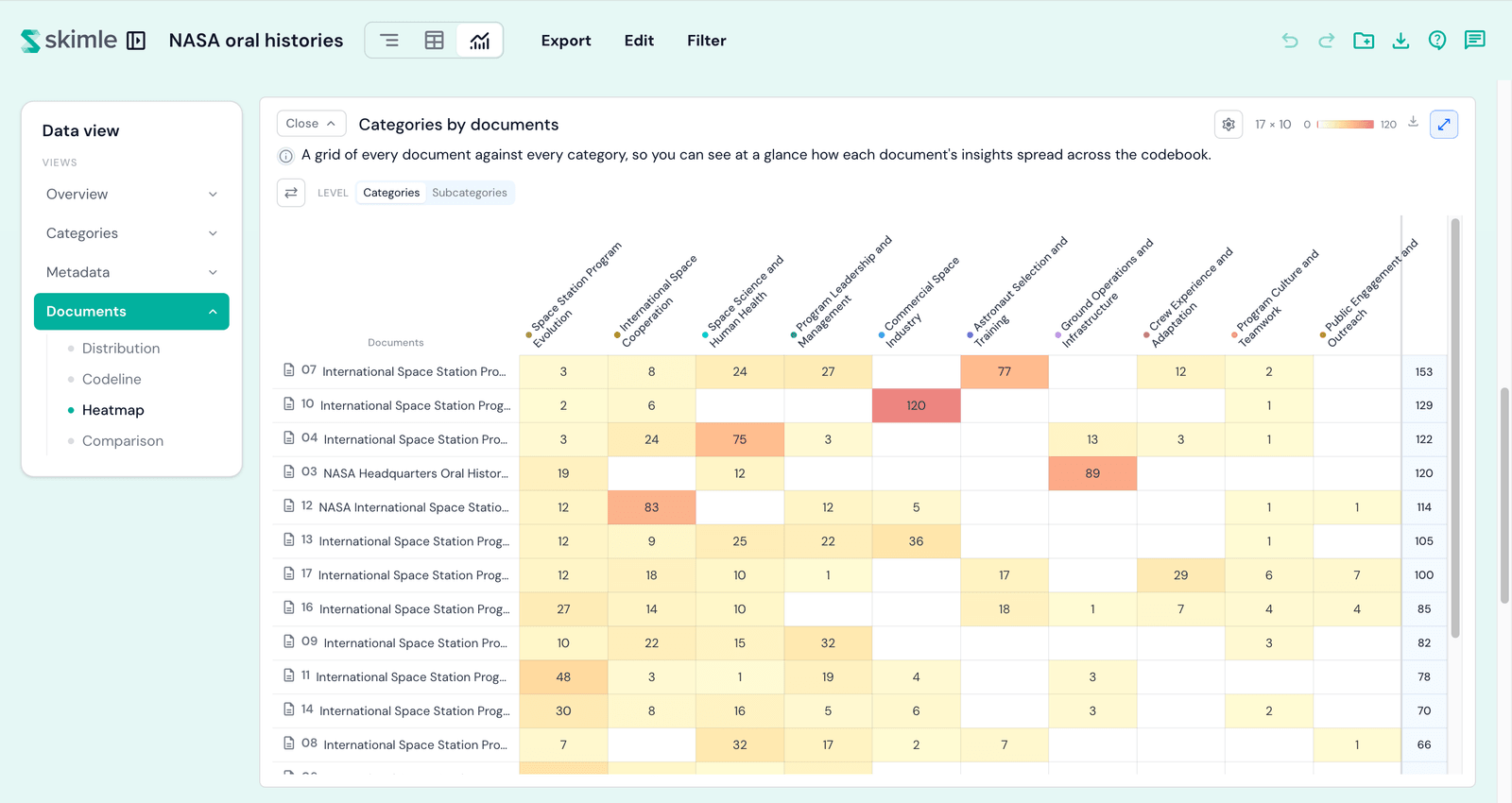
- Kategorier etter dokumenter - et rutenett av hvert dokument mot hver kategori, slik at du kan se på et blikk hvordan innsiktene i hvert dokument fordeler seg på kategorisystemet.
- Sammenligning - en side-ved-side-sammenligning som starter fra det valgte dokumentet.
Tidslinje
Tidslinje-linsen leser prosjektet ditt mot tid, ved å bruke et datofelt fra dokumentmetadataen din. Velgeren Datoer fra i toppen av hvert kort bestemmer hvilket felt som plasserer dokumentene på tidsaksen - ett valg for hele linsen. Den har to blokker:
Tidslinjetrend
Fem diagrammer - Linjer, Delt, Stolper, Matrise og Areal - som viser hvordan kategoriene, underkategoriene eller metadataverdiene dine beveger seg over tid: én linje per valg, én stolpe per periode, én rad per verdi, eller hver periode stablet i andeler. Les hele kapittelet: tidslinjetrend.
Sammenlign perioder
Merk et Tidligere og et Senere tidsrom med dokumenter på en kalenderstripe, og se hvilke kategorier som vokste og hvilke som skrumpet mellom dem. Les hele kapittelet: sammenlign perioder.
Sammenlign perioder stiller to tidsrom opp mot hverandre; sammenligningen nedenfor stiller to grupper av dokumenter eller metadataverdier opp mot hverandre. Bruk den som passer spørsmålet ditt.
Sammenligning
Sammenligningen stiller en gruppe du velger - dokumenter eller metadataverdier - opp mot resten av materialet, og fremhever kategoriene der utvalget ditt skiller seg mest ut.
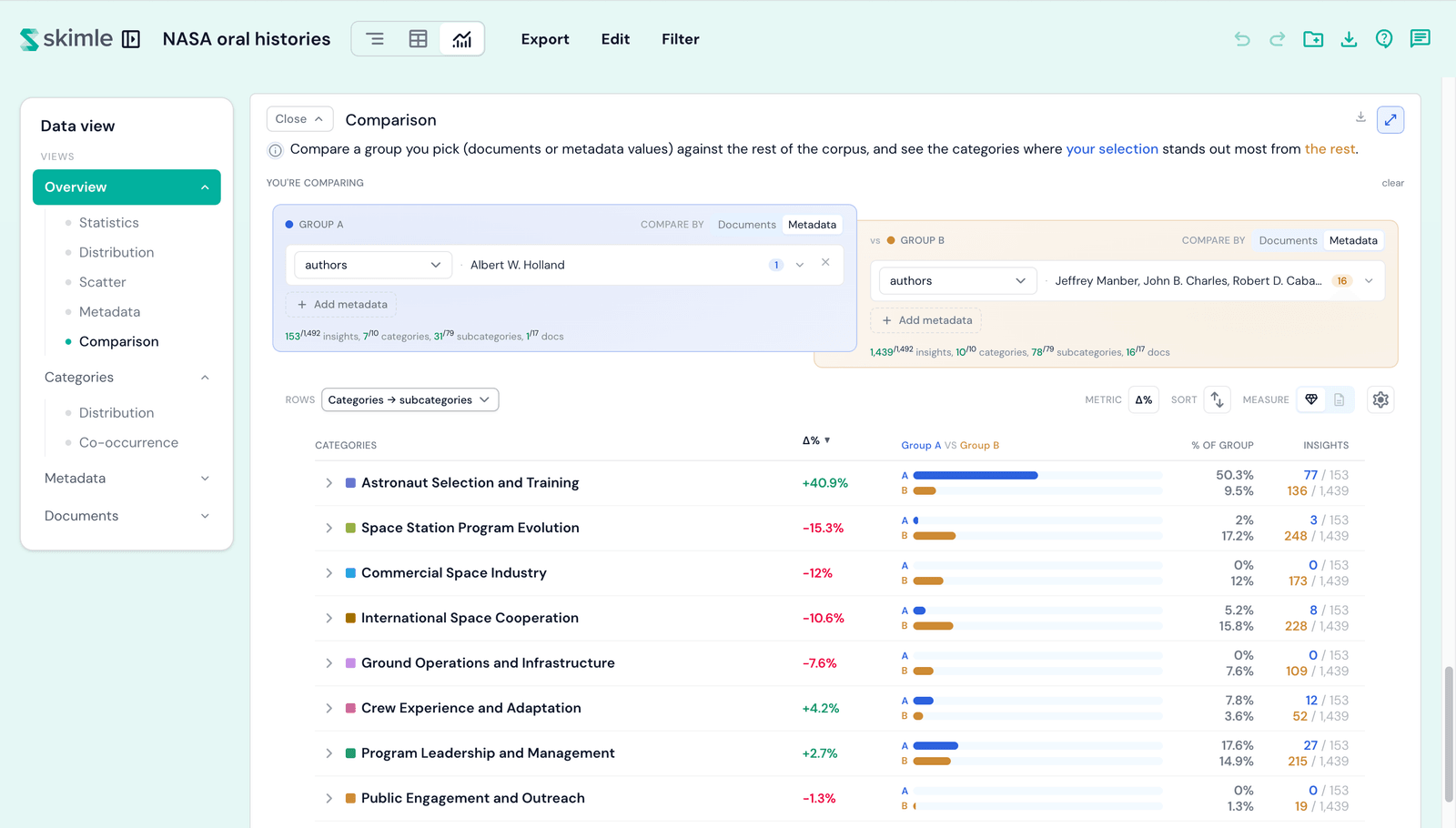
- Gruppe A mot Gruppe B - velg hver side etter dokumenter eller metadataverdier. Hvis den ikke er satt, settes Gruppe B som standard til resten av materialet, men du kan feste den til en gruppe du selv velger.
- Metrikk - les hver rad som en prosentpoengdifferanse (gapet i andel mellom de to gruppene), ganger så vanlig (hvor mange ganger mer vanlig en kategori er i én gruppe enn i den andre; en kategori bare én gruppe nevner, leses som bare A eller bare B), eller en oddsratio.
- Sorter, rader og mål - sorter radene, velg kategorisystemnivå, og mål etter innsikter eller dokumenter. Differansesorteringene følger metrikken du velger.
Sammenligningen henter data fra Oversikt-, Metadata- og Dokumenter-linsene: å klikke på et dokument eller en metadataverdi setter den i gang, slik at du raskt kan sammenligne to delmengder av dataene dine. For å sammenligne en tidligere og en senere del av prosjektet ditt i stedet, bruk sammenlign perioder i Tidslinje-linsen.
Arbeide tvers av linsene
Noen funksjoner deles av alle de fem linsene:
- Forstørr - de fleste kort kan åpnes i fullskjerm ved hjelp av forstørringskontrollen i toppen, og noen par av kort åpnes sammen, slik at du beholder sammenhengen mellom overblikk og detalj.
- Eksporter - hvert diagram kan kopieres som bilde, lastes ned som PNG, eller lastes ned som CSV-data fra kortets meny, slik at du kan sette tall rett inn i en rapport.
- Filter - avgrens hele Visualiseringer til et utvalg av dokumenter, kategorier eller metadataverdier fra Filter-kontrollen i den øverste linjen; hver blokk oppdateres tilsvarende.
- Overlevering mellom linser - når du klikker deg videre fra én linse (for eksempel ved å åpne en kategori eller et dokument), tas utvalget ditt med inn i mållinsen, slik at du holder på stedet du var.
For en rask oversikt over hvilke dimensjoner hver blokk kan utforske, se innstillinger for Visualiseringer.